

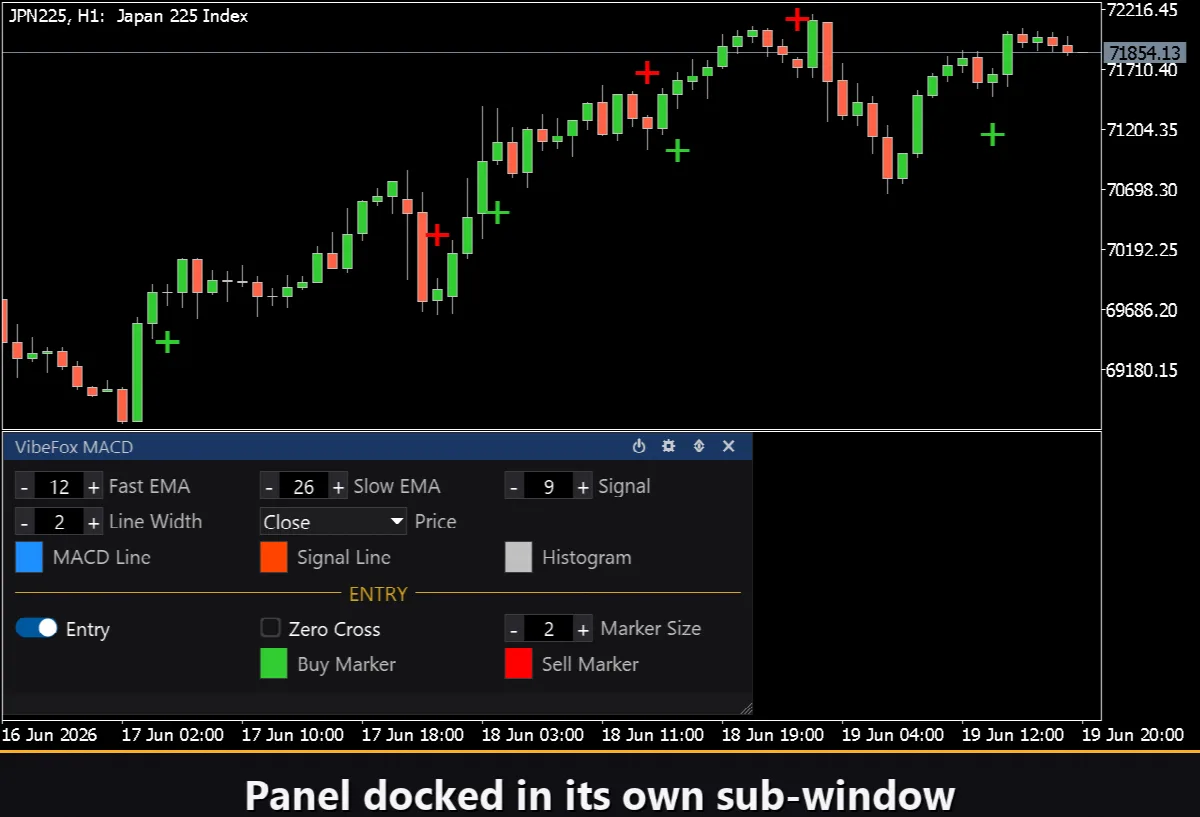
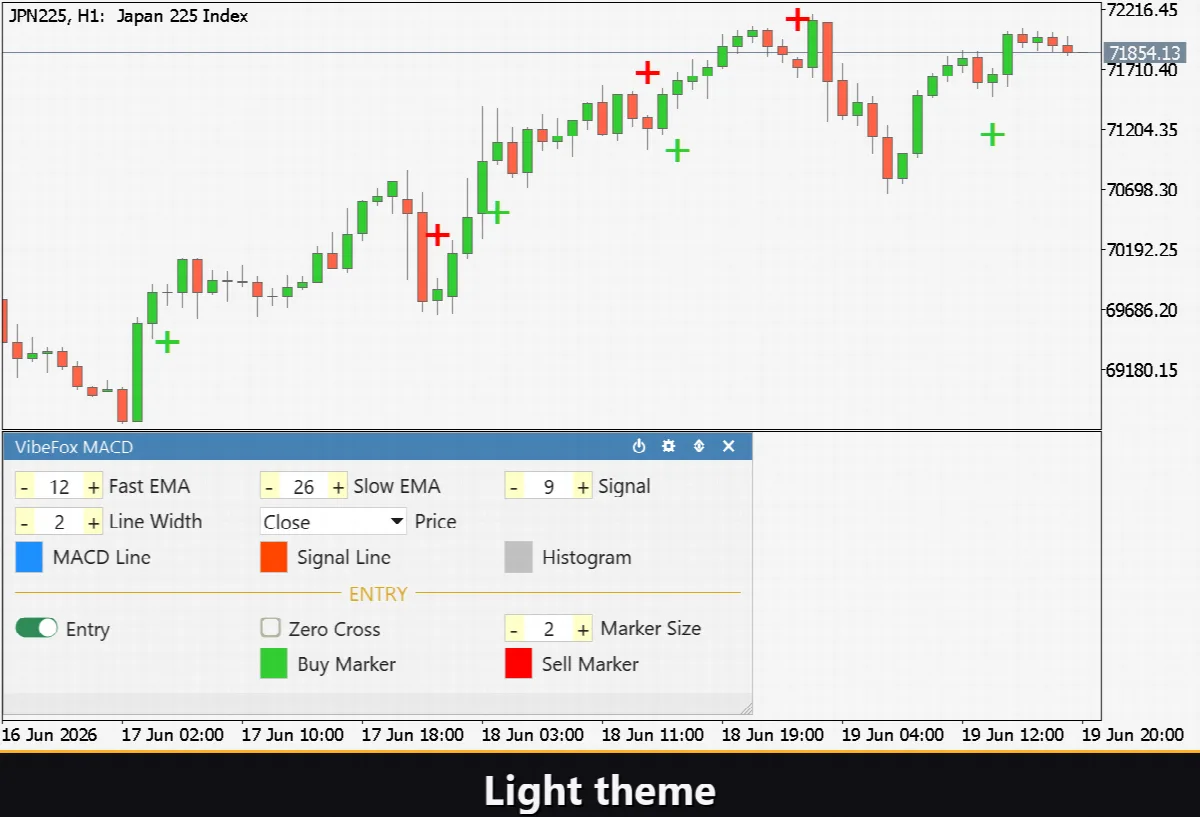
VibeFox MACD — 动量、交叉与入场信号,尽在一个面板
VibeFox MACD 是专为 MetaTrader 5 打造的全功能移动平均收敛/散度指标。它在独立子窗口中绘制经典三元组——MACD 线、Signal 线和直方图——并直接在价格图表上用彩色箭头标注每个入场点,将所有控件集成在一个流畅的 canvas 面板中。您可以在动量、方向和转折点形成的瞬间看到完整画面,无需手动比较线条或逐根数 K 线。
MACD 衡量什么以及如何构建
MACD 是基于同一价格序列计算的两条指数移动平均线之间的距离。快速 EMA(默认周期 12)对价格变动反应迅速;慢速 EMA(默认周期 26)过滤短期噪音。两者之差即为 MACD 线:当其升至零以上,买方正在加速;当其降至零以下,卖方占据主导。Signal 线——MACD 本身的 SMA(默认周期 9)——进一步平滑 MACD,并提供判断交叉的参考基准。直方图是每根 K 线上 MACD 与 Signal 之间的差值,让您在完整交叉到来之前就能一眼判断动量是在加速还是减弱。子窗口中自动绘制一条虚线零轴作为视觉锚点。
入场点
VibeFox MACD 自动检测交叉,并在信号形成的 K 线上将清晰着色的箭头放置在价格图表上。两种独立的入场类型可随时开启或关闭。
Entry — Signal 交叉(MACD x Signal)
主要入场在 MACD 线穿越 Signal 线时触发。从下方穿越产生 BUY 箭头;从上方穿越产生 SELL 箭头。这一经典交叉能提前捕捉动量转变——往往在零轴交叉确认趋势之前很久。
Zero Cross — 零轴交叉(MACD x 0)
第二个入场在 MACD 线穿越零轴时触发。向上突破表明快速 EMA 已超越慢速 EMA——买方在结构上占主导——并放置 BUY 箭头。向下突破则相反,放置 SELL 箭头。零轴交叉比 Signal 交叉慢,但对趋势方向提供更强的确认。
两种类型可同时运行。买入和卖出箭头颜色可通过 Buy Marker Color 和 Sell Marker Color 独立配置;Marker Size 将箭头从 1 调整到 5 以适应任意图表密度。
完整的视觉控制
子窗口的每个元素均可独立设置样式。MACD Line Color 和 Signal Line Color 各有独立的透明度滑块。Histogram Color 及其透明度同理。单一的 Line Width 控制(1 到 5 像素)同步调整 MACD 和 Signal 线的粗细。Applied Price 选择器允许基于 Close、Open、High、Low、Median、Typical 或 Weighted 计算 MACD。
图表上的交互式面板
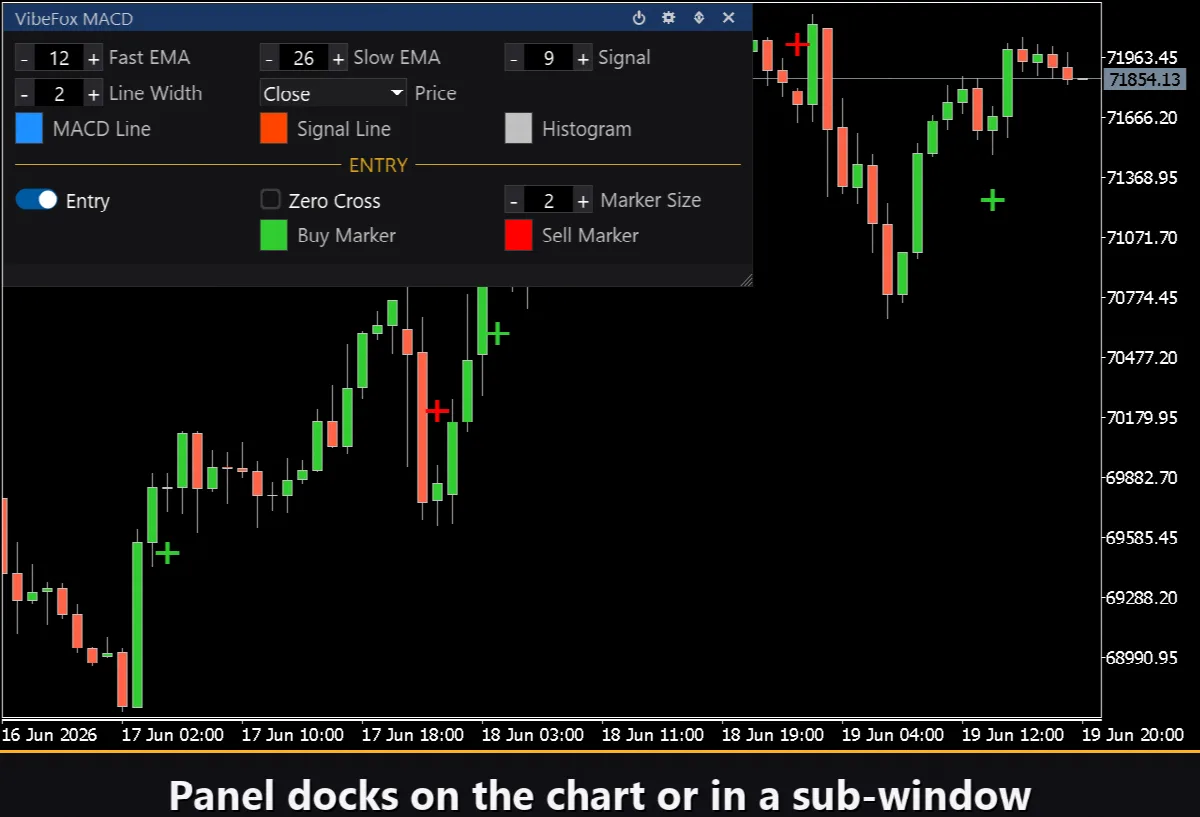
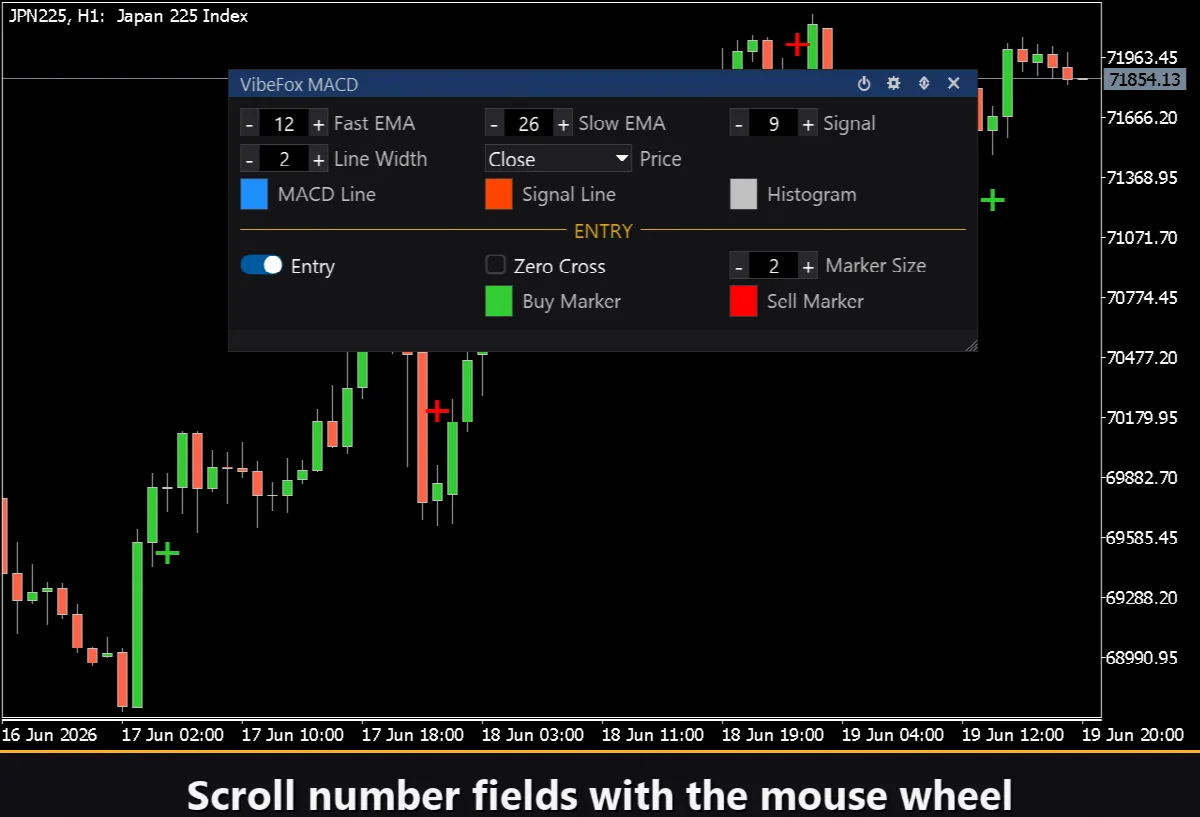
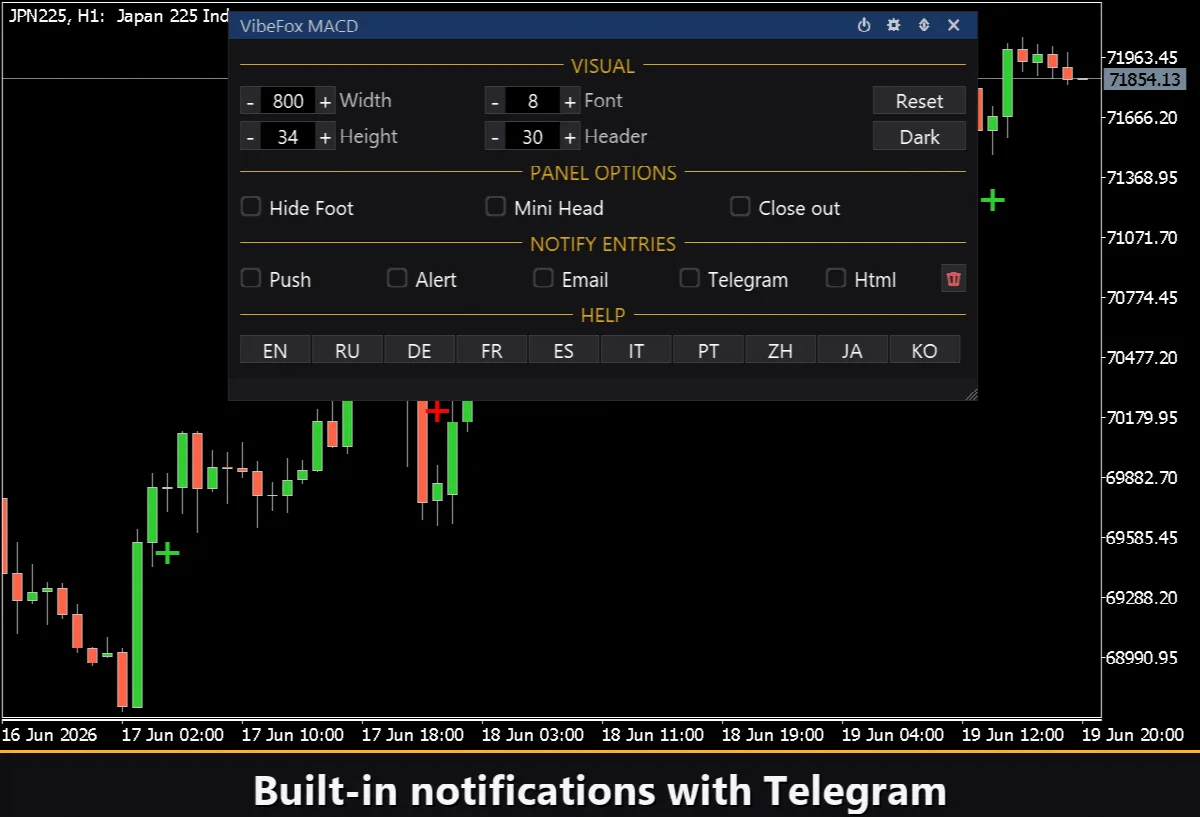
整个界面位于专为快速鼠标操作设计的流畅 canvas 面板中。参数按三列整齐排列,入场控件置于单独的金色标题区块,控制图标位于标题栏。
Power — 开启/关闭线条和入场箭头的绘制,不从图表中移除指标。
Settings(齿轮图标) — 打开/关闭设置面板。
Updown(箭头) — 将面板在子窗口和主图之间移动。
Close(X) — 从图表中移除指标。
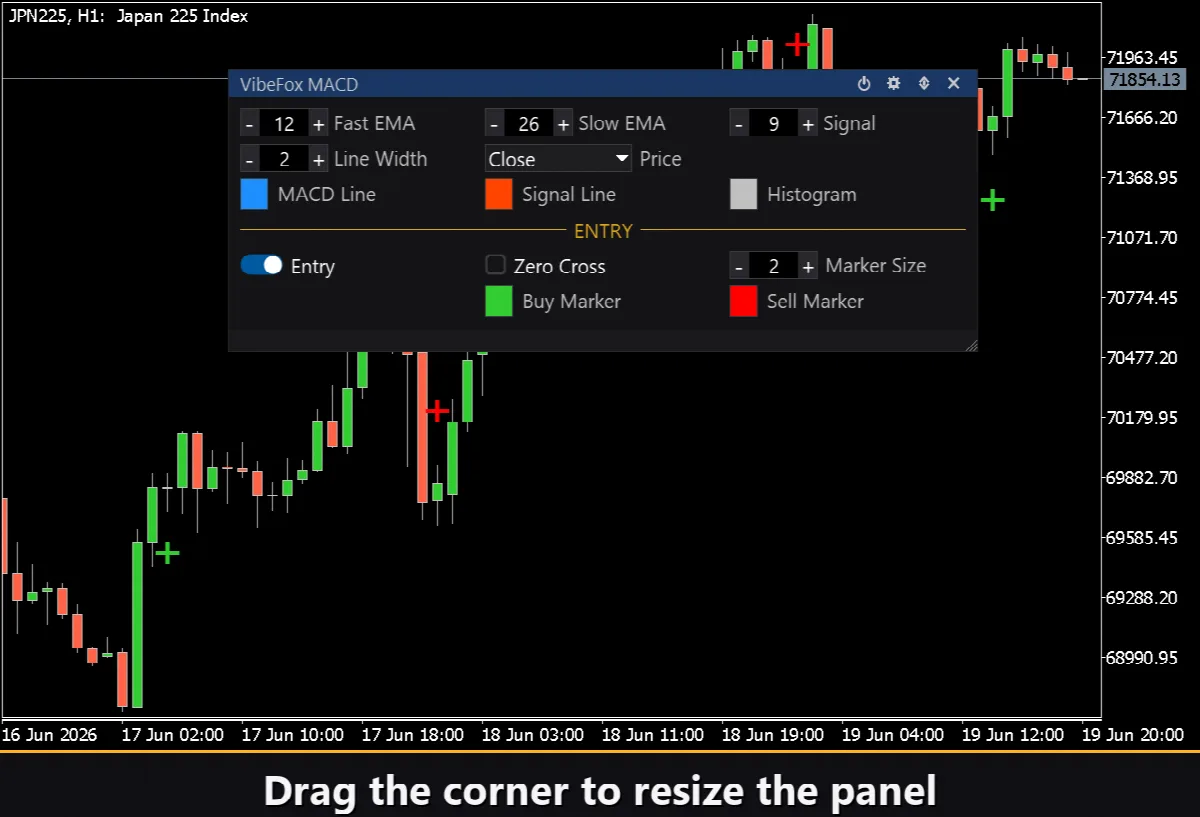
Resizable — 拖动右下角以调整面板大小。
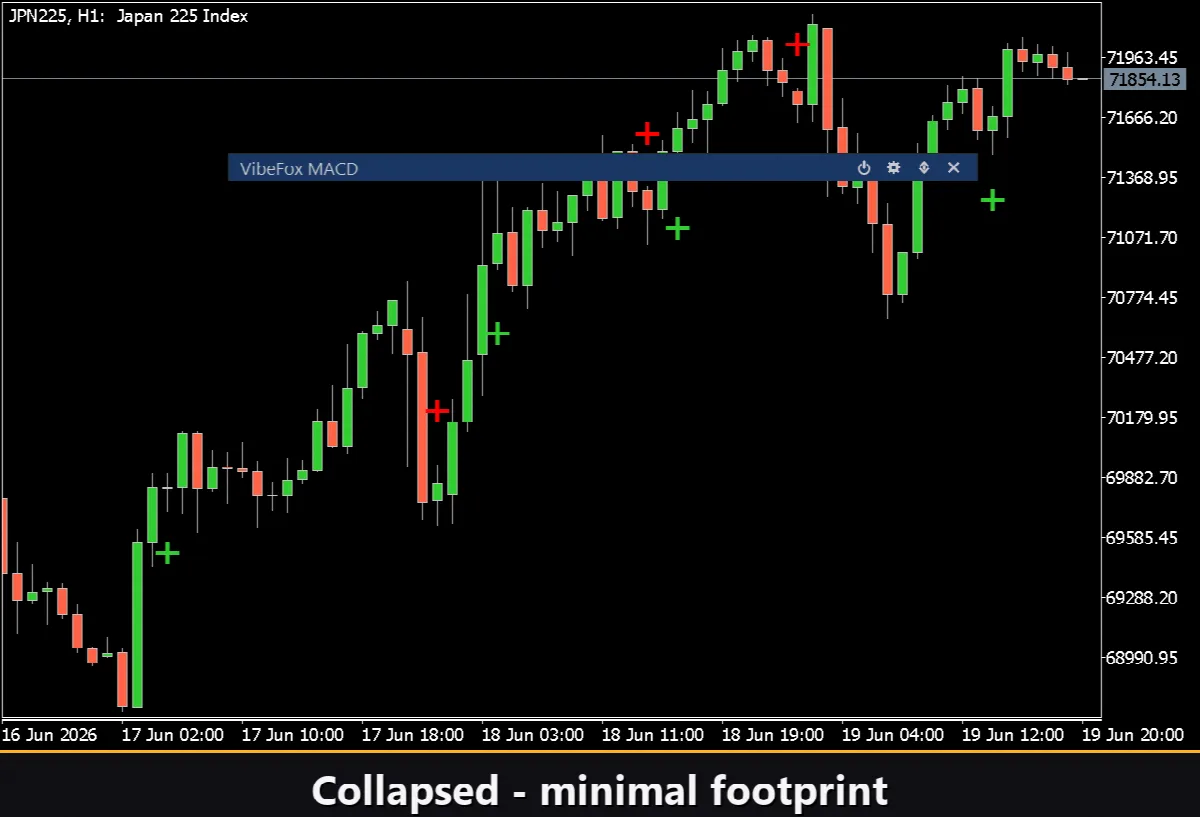
Collapsible — 双击标题将面板折叠为紧凑条带。
Mouse wheel — 将光标悬停在任意数字字段上并滚动滚轮,无需键盘即可更改数值。
Settings 与个性化
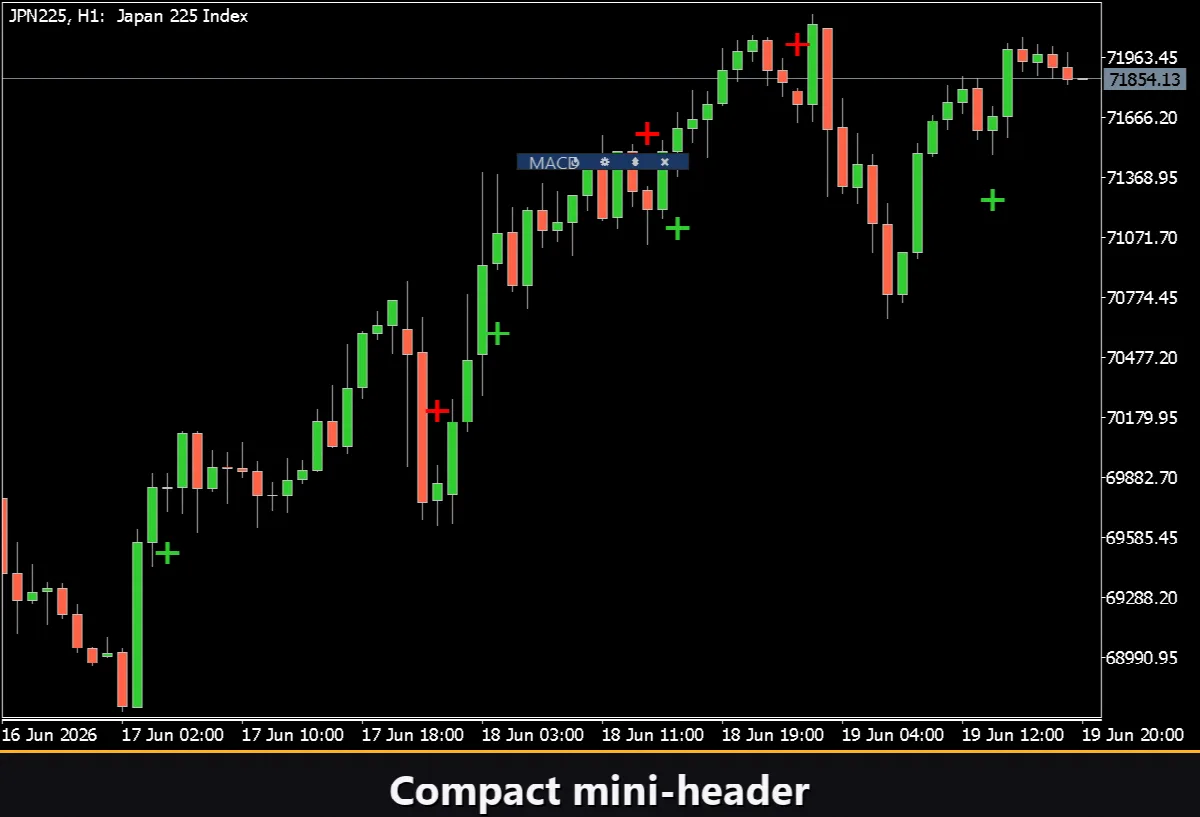
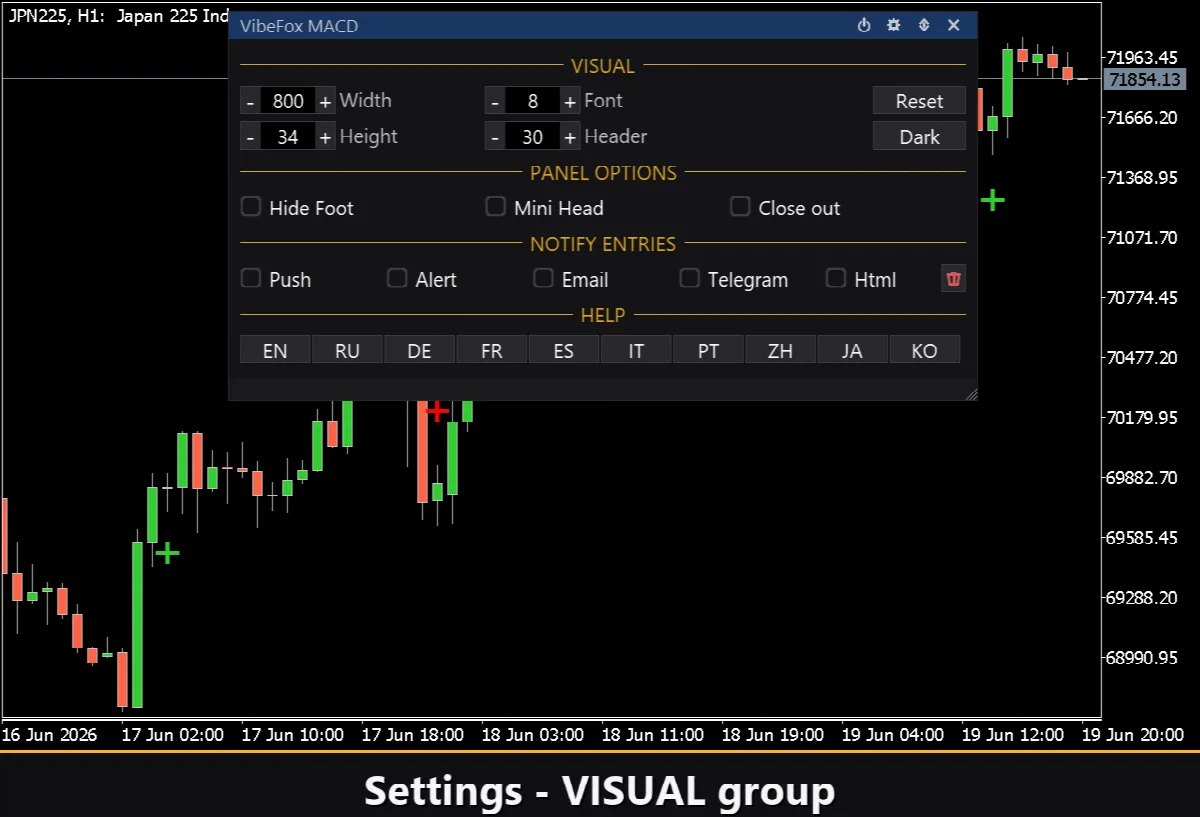
Settings 按钮打开自定义区域:自动检测图表背景的亮色、暗色或自动 Theme;可配置的面板宽度、标题大小、行高和字体大小。Hide Footer 隐藏底部栏,Mini Header 折叠时保持纤细条带,Close on click outside 在面板外点击时自动折叠。几乎所有参数均可在面板上实时调整。通过为每个副本分配唯一的 Instance 编号,可在同一图表上运行多个独立副本。Panel Start Window 控制面板在启动时在子窗口还是主图中打开。
入场通知
您无需盯着图表等待信号。每个入场均可通过面板中独立启用的多个通知渠道发送。
Alert — 终端内的弹出消息。
Push — 发送到手机 MetaTrader 应用的移动通知。
Email — 通过终端邮件设置发送的电子邮件。
Telegram — 信号文本连同图表截图,直接发送到您的 Telegram 聊天。
视觉历史(Html 报告)
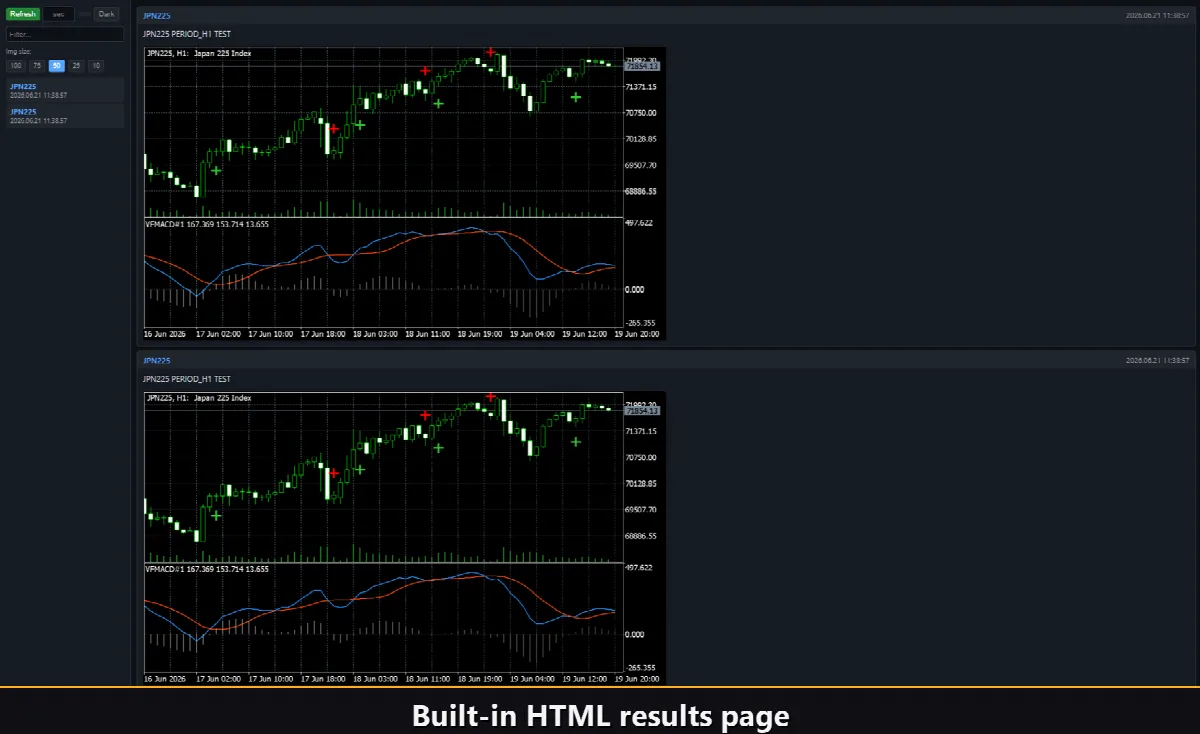
启用 Html 渠道,每个入场信号都会连同触发时的图表截图保存到 HTML 报告中。报告存储在终端的 Files 文件夹下的 VibeFox_MACD 目录,可在任意浏览器中打开。面板中的垃圾桶图标一键清除报告及其截图。
Telegram 提醒
信号也可以直接发送到您的 Telegram 聊天——信号文本以及检测时刻的图表截图。开启 Telegram 渠道,并在参数中输入您的机器人令牌和聊天 id。
发送依赖 HTML 报告:每个新信号被写入报告,在浏览器中打开的报告会自动将其转发到您的 Telegram 聊天。因此,启用 Telegram 会自动保持 Html 报告开启,两个渠道协同工作。
内置多语言帮助
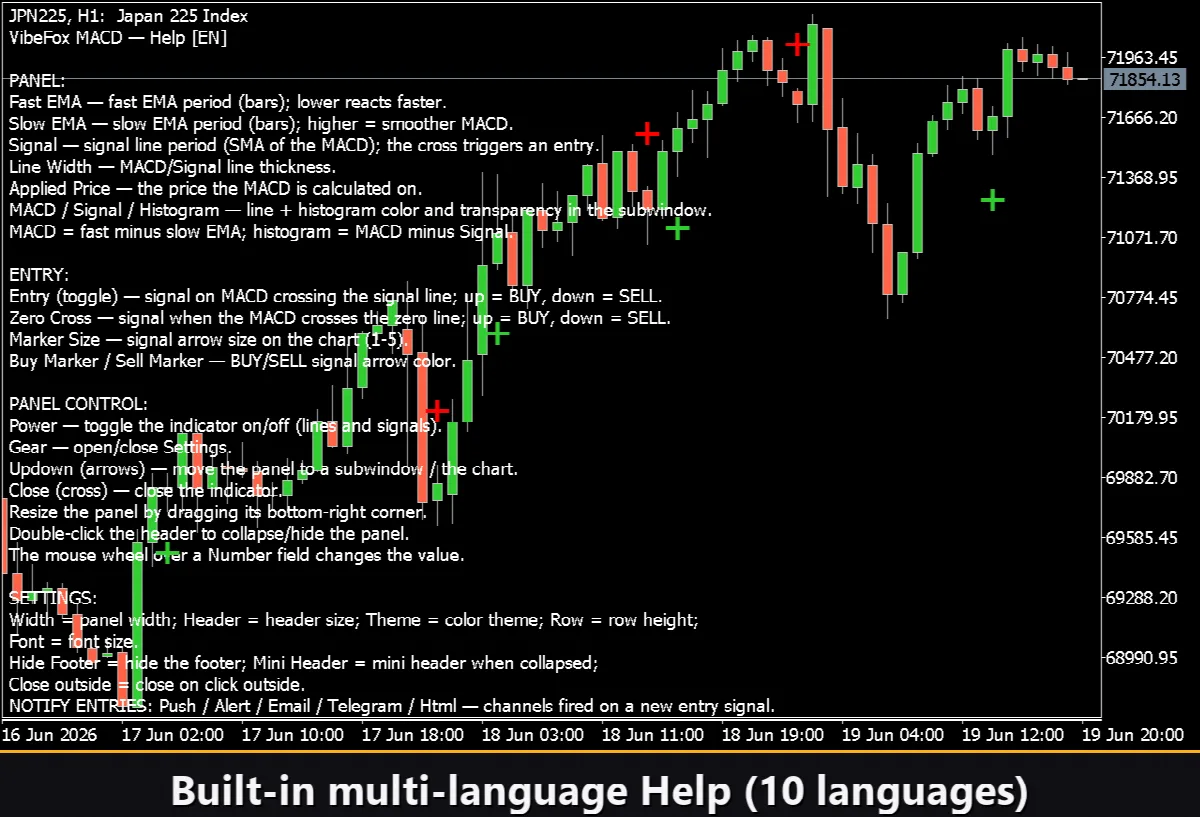
面板内置完整的帮助页面,提供 10 languages 版本——每个控件都在您使用它的地方得到解释。