

VibeFox Inside Bar MT5
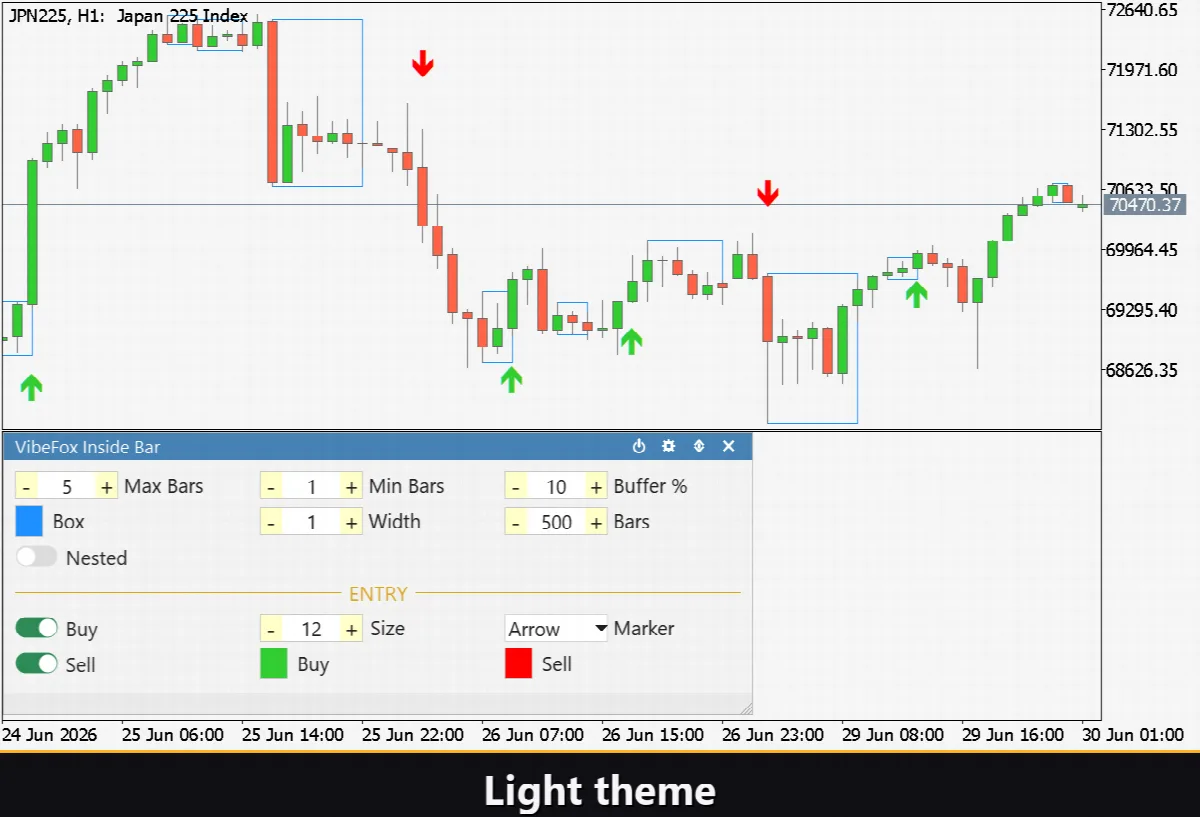
VibeFox Inside Bar — индикатор ценового действия в реальном времени для MetaTrader 5. Он распознаёт классический паттерн «внутренний бар», рисует аккуратный прямоугольник вокруг каждого материнского бара, внутри которого образовалась связка внутренних баров, и отмечает прямо на графике момент, когда цена пробивает этот диапазон. Все настройки собраны в одну современную интерактивную панель, поэтому вместо просмотра свечей по одной вы видите каждую зону сжатия и точку входа на пробое в момент их формирования.
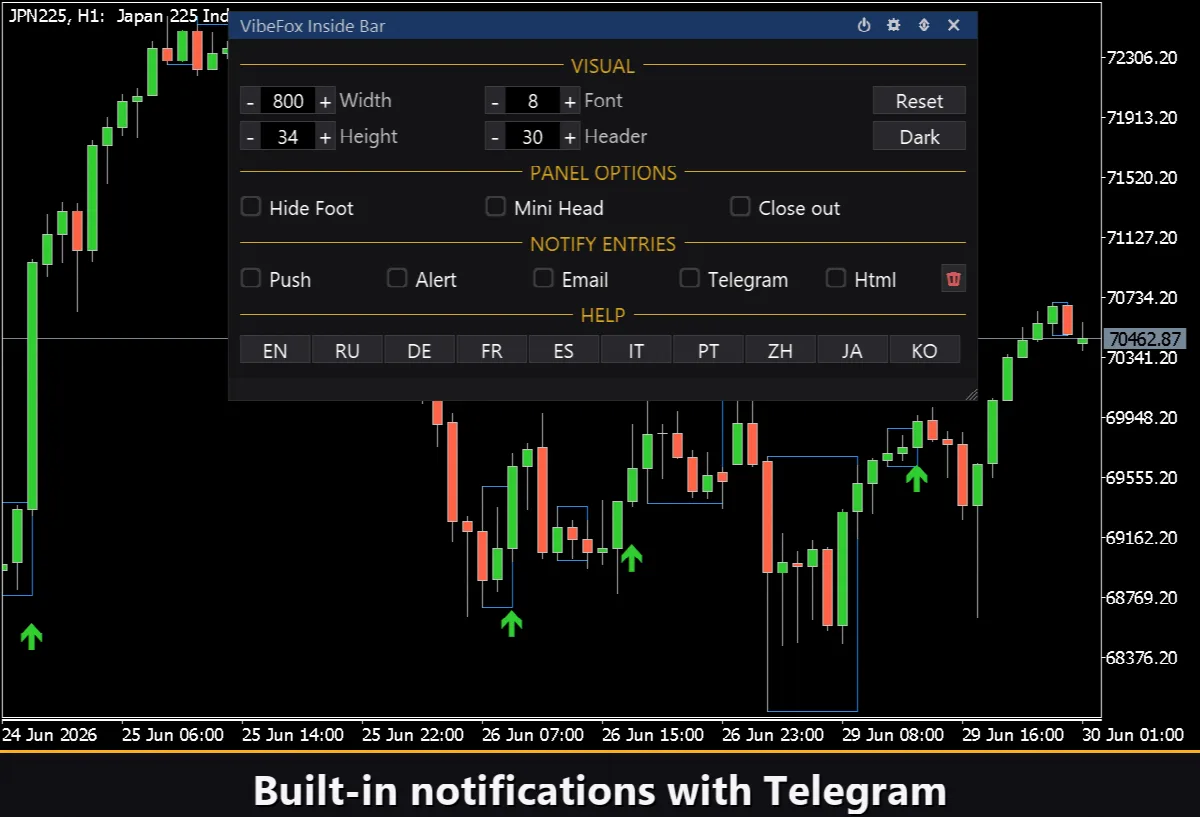
VibeFox Inside Bar — пробой связки внутренних баров с автоматическими точками входа
VibeFox Inside Bar — индикатор ценового действия в реальном времени для MetaTrader 5. Он распознаёт классический паттерн «внутренний бар», рисует аккуратный прямоугольник вокруг каждого материнского бара, внутри которого образовалась связка внутренних баров, и отмечает прямо на графике момент, когда цена пробивает этот диапазон. Все настройки собраны в одну современную интерактивную панель, поэтому вместо просмотра свечей по одной вы видите каждую зону сжатия и точку входа на пробое в момент их формирования.
Как работает индикатор
Внутренний бар — это бар, у которого High ниже (или равен) High предыдущего бара, а Low выше (или равен) Low предыдущего, то есть бар, целиком находящийся внутри диапазона предыдущего. Этот более крупный предыдущий бар называется материнским баром (MB). Внутренние бары сигнализируют о паузе и сжатии рынка: волатильность падает, а покупатели и продавцы достигают временного равновесия.
Когда один или несколько внутренних баров идут подряд, они образуют связку (coil) — сужающуюся последовательность, полностью вложенную в диапазон материнского бара. Индикатор сканирует закрытые бары, находит материнский бар (бар перед первым внутренним) и отслеживает связку, пока каждый следующий бар остаётся внутри того же диапазона. Затем он рисует прямоугольник по High и Low материнского бара на всю длину связки, так что зона сжатия видна с первого взгляда.
Параметр Max Bars ограничивает, сколько внутренних баров подряд принимается в одной связке (от 1 до 20); как только их набирается столько или бар выходит за диапазон, связка завершается. Боксы материнских баров рисуются прямо на ценовом графике как объекты-прямоугольники, а сам индикатор живёт в своём подокне, где расположена панель управления. Параметр Bars ограничивает объём обрабатываемой истории — поставьте 0 для всех доступных баров или меньшее значение для быстрой перерисовки на тяжёлых графиках.
По умолчанию каждый внутренний бар связки сравнивается с одним и тем же диапазоном материнского бара. Опция Nested включает более строгое каскадное правило: каждый бар должен находиться внутри предыдущего бара, поэтому диапазон сужается шаг за шагом, и связка завершается, как только бар перестаёт помещаться в своего непосредственного предшественника — даже если он всё ещё умещается в материнский бар. Бокс материнского бара и буфер пробоя по-прежнему отсчитываются от первого (самого широкого) материнского бара. Выключите опцию, чтобы принимать любой бар, содержащийся в диапазоне материнского бара.
Точки входа
Главная ценность VibeFox Inside Bar — автоматические входы на пробое. После формирования связки индикатор следит за следующими барами и ставит чёткий маркер на графике в момент, когда цена разрешает сжатие. У каждого направления свой тоглер.
Вход — пробой вверх (Buy)
Первый бар после связки, который закрывается выше High материнского бара, ставит маркер BUY — рынок пробил сжатие вверх. Покупатели выиграли борьбу, и цена расширяется вверх из диапазона.
Вход — пробой вниз (Sell)
Первый бар после связки, который закрывается ниже Low материнского бара, ставит маркер SELL — сжатие разрешилось вниз. На каждый сетап в каждом направлении формируется только один сигнал, поэтому каждая связка даёт не более одного чистого пробоя в каждую сторону.
Буфер пробоя
Параметр Buffer % — это фильтр шума, заданный как процент от диапазона материнского бара. С буфером закрытие должно выйти за границу материнского бара не на один пункт, а на эту долю высоты бокса, прежде чем сработает сигнал — так буфер 10 означает, что закрытие должно зайти за границу на 10% собственного диапазона материнского бара. Поскольку он масштабируется с размером каждого сетапа, одно и то же значение ведёт себя одинаково на любом символе и таймфрейме. Поставьте 0, чтобы брать пробой на первом же закрытии за границей, или увеличьте, чтобы требовать более сильных и решительных пробоев и отсеивать слабые.
Маркеры покупки и продажи окрашиваются отдельно настройками Buy Color и Sell Color, так что направление читается мгновенно. Селектор Marker переключает значок между простым крестом (+), залитыми треугольниками и стрелками с хвостом, а контрол Size масштабирует маркер в пикселях (6–40) под любую плотность графика.
Полный визуальный контроль
Цвет бокса материнского бара задаётся настройкой Mother-Bar Box Color, а толщина рамки — Box Border Width от 1 до 5 пикселей. Бокс и оба маркера входа поддерживают настройку прозрачности (0–100%) во всплывающем выборе цвета, так что их можно мягко вписать в фон графика. Маркеры на ценовом графике масштабируются и окрашиваются независимо, поэтому входы чётко выделяются на любом фоне.
Интерактивная панель на графике
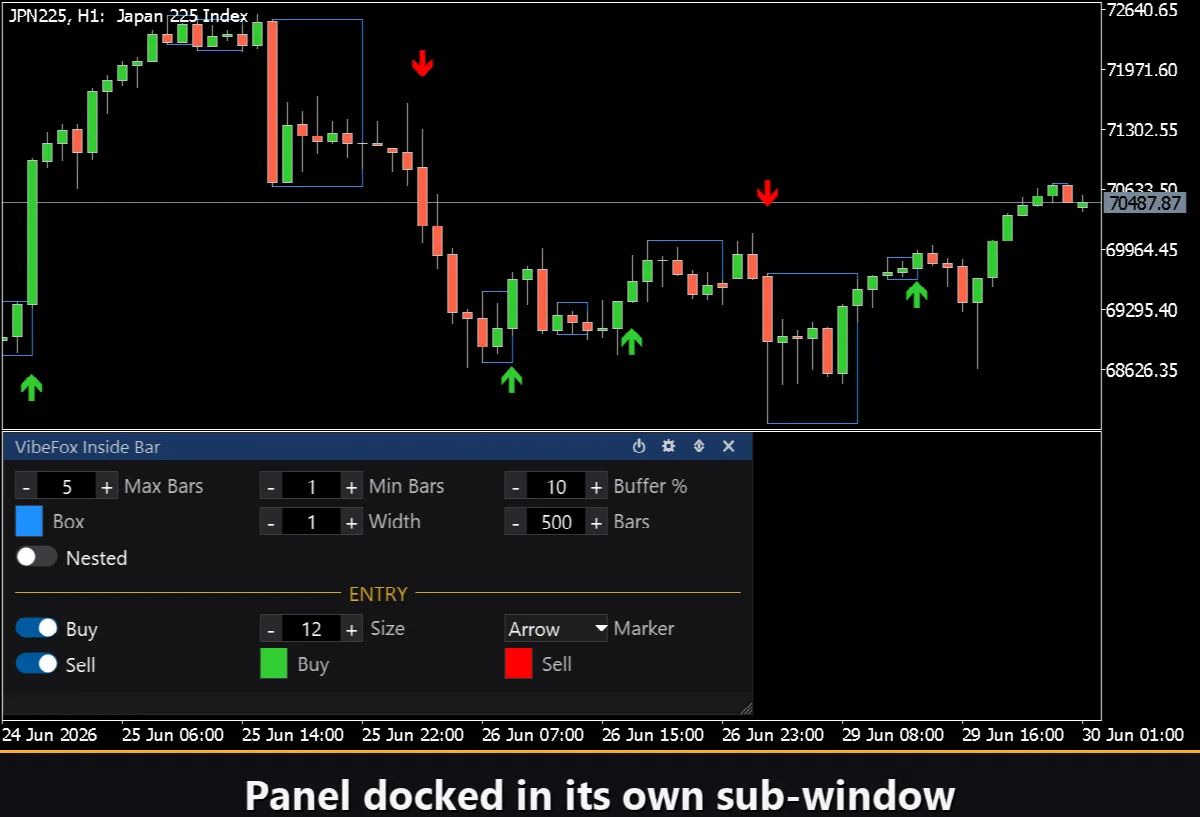
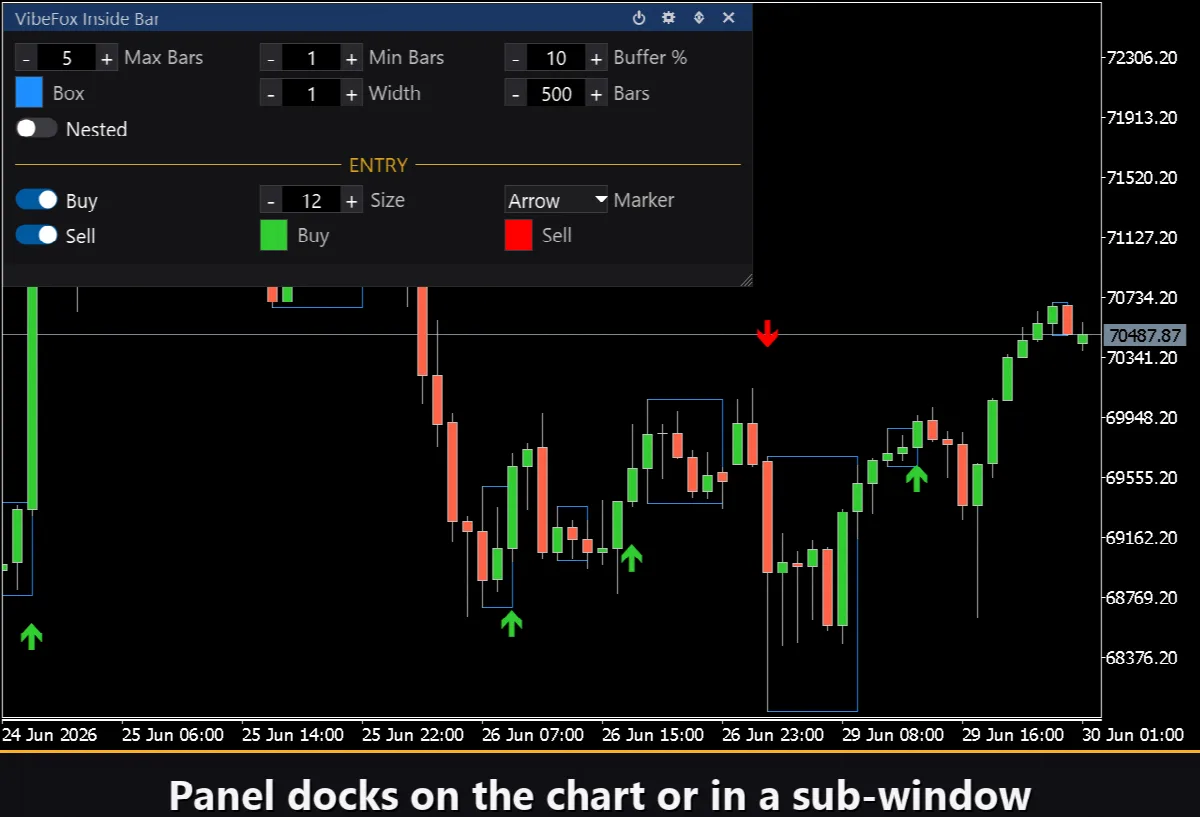
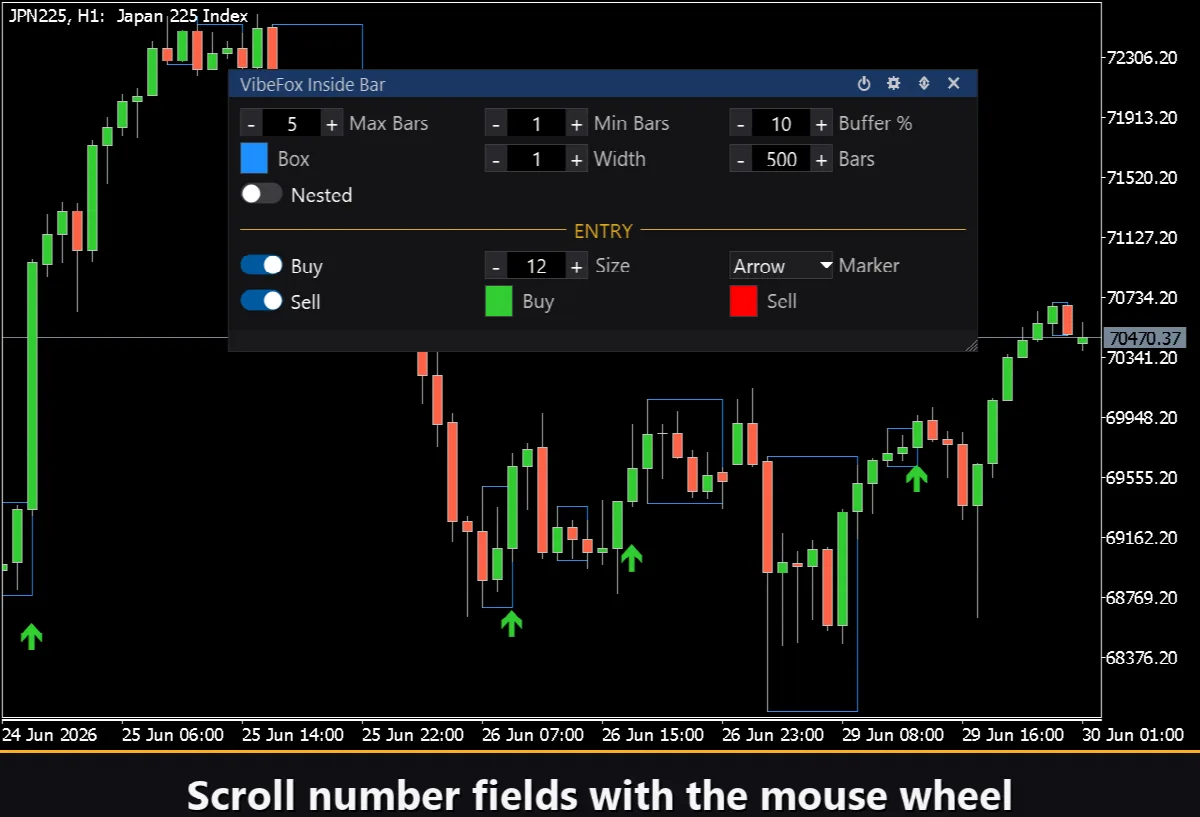
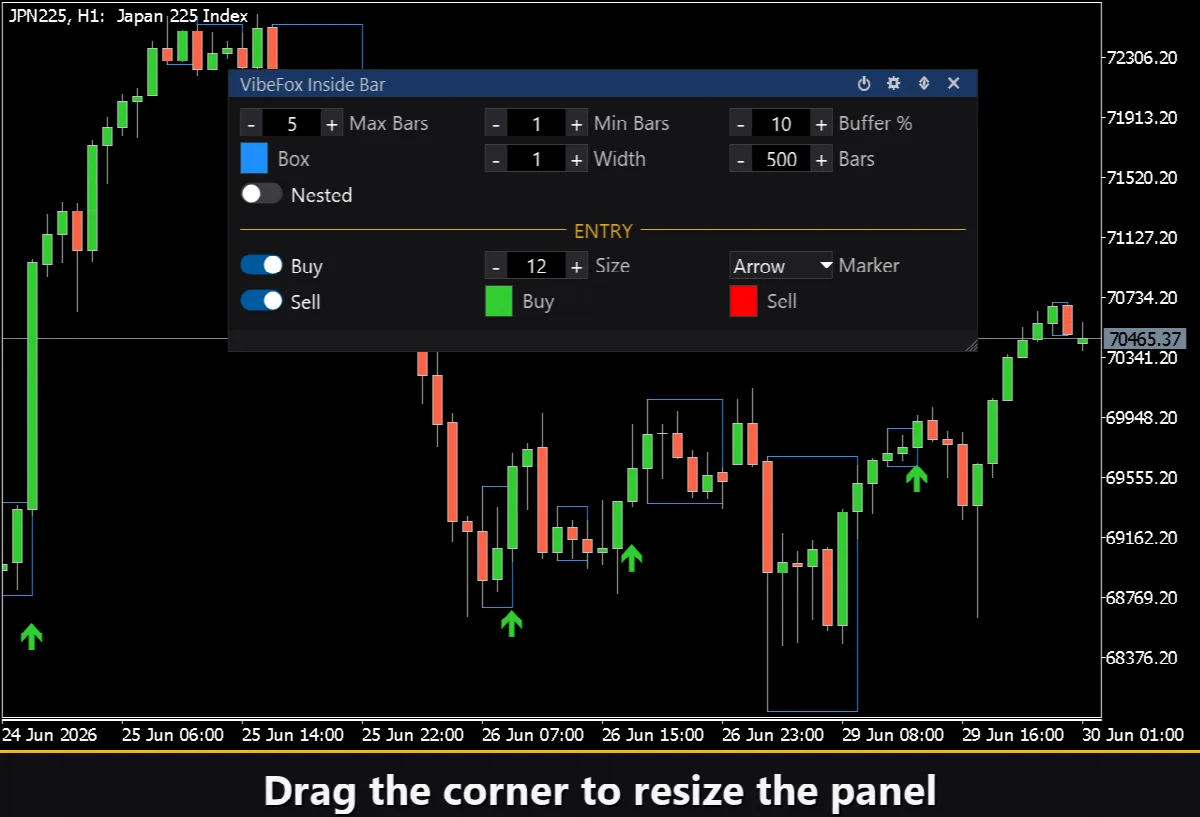
Весь интерфейс — это плавная панель на canvas, созданная для быстрого управления мышью. Параметры внутреннего бара собраны в аккуратные строки, а блок входов выделен собственным золотым заголовком ENTRY, чтобы настройки сигналов не смешивались с настройками бокса. В шапке панели расположены иконки управления.
Power — включает и выключает отрисовку маркеров входа, не удаляя индикатор с графика.
Settings (шестерёнка) — открывает и закрывает раздел настроек.
Updown (стрелки) — перемещает панель между подокном и основным графиком.
Close (крестик) — закрывает индикатор.
Изменение размера — потяните за нижний правый угол, чтобы масштабировать панель.
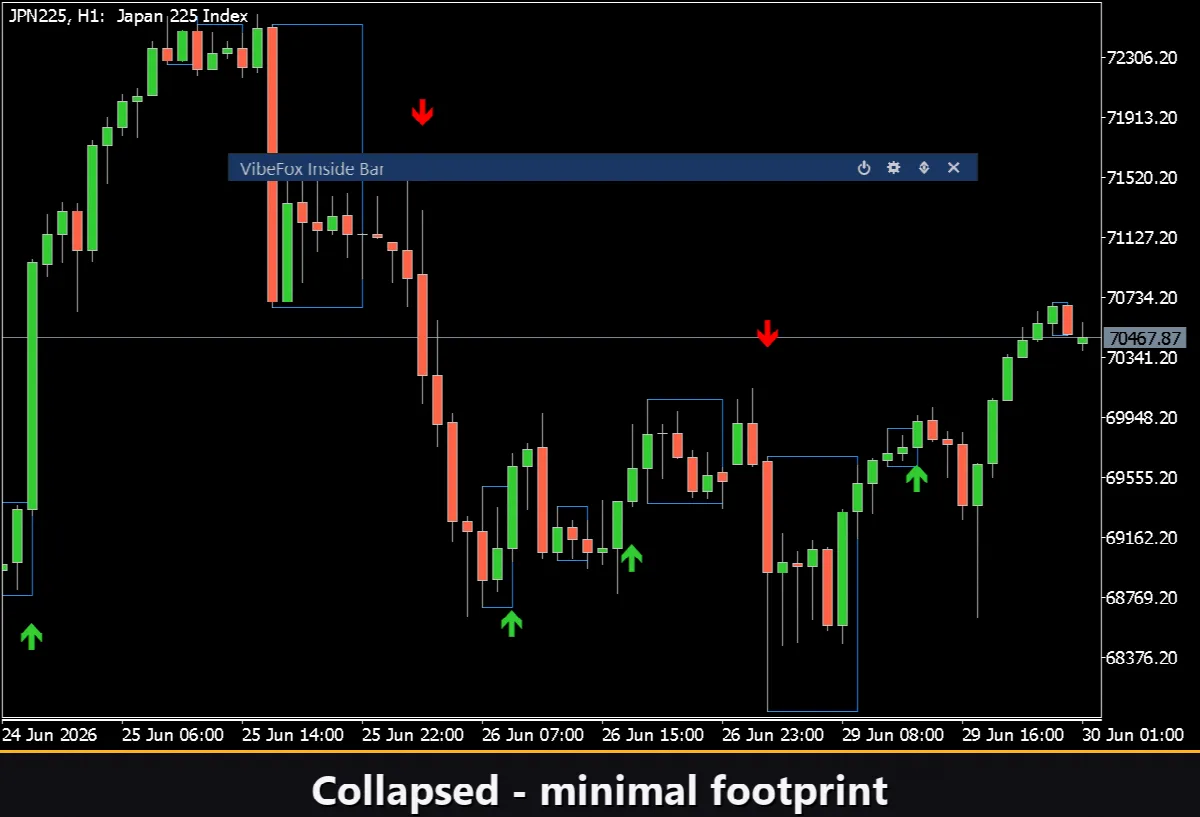
Сворачивание — двойной клик по шапке сворачивает панель в компактную полосу.
Колёсико мыши — наведите на любое числовое поле и прокрутите колесо, чтобы изменить значение без клавиатуры.
Настройки и персонализация
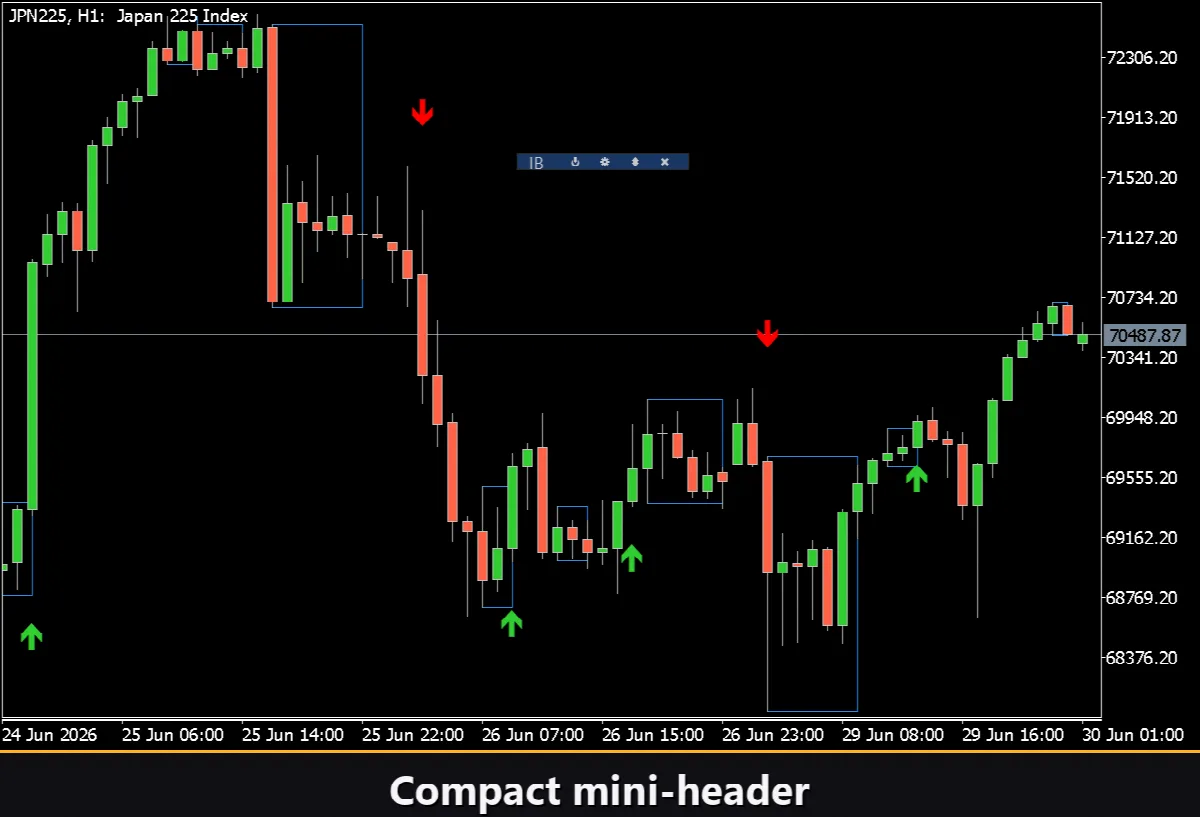
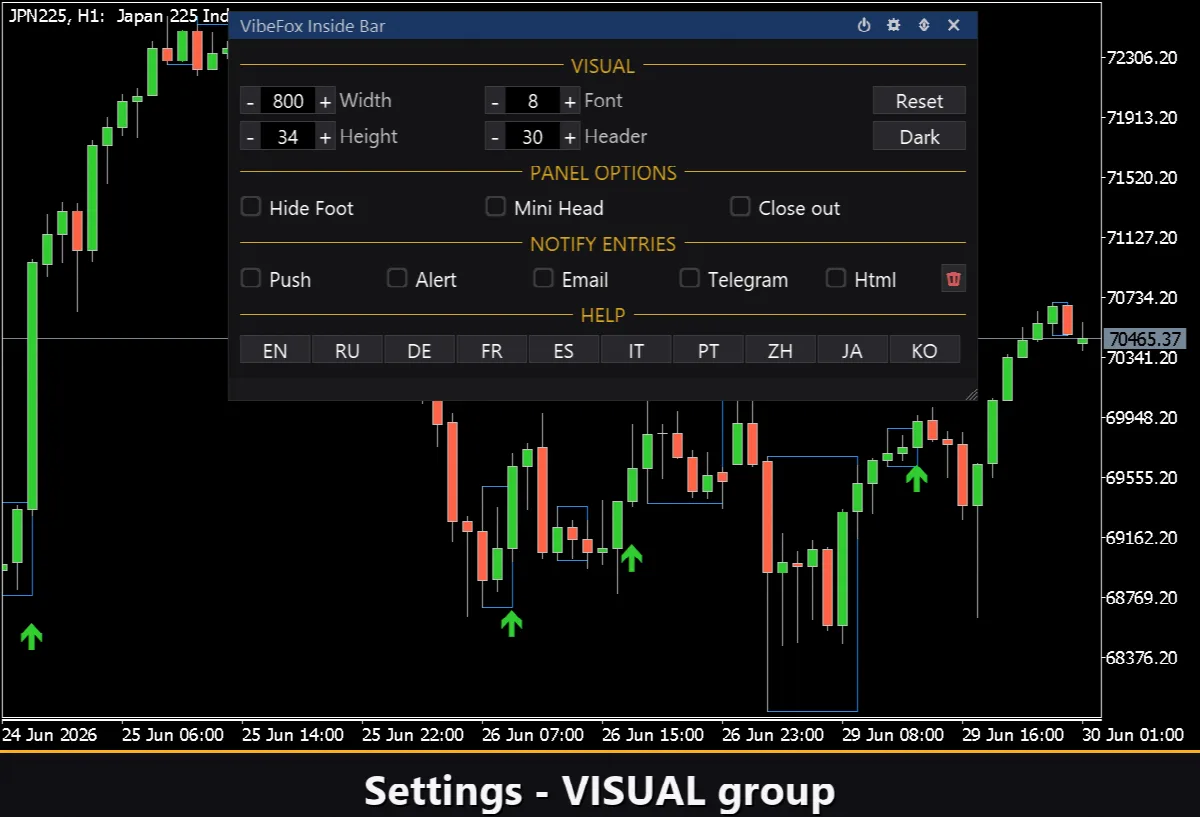
Кнопка Settings открывает раздел, где панель подгоняется под ваше рабочее пространство: светлая, тёмная или автоматическая Theme, регулируемая ширина панели, размер шапки, высота строки и размер шрифта. Дополнительно можно скрыть нижнюю полосу через Hide Footer, уменьшить шапку при сворачивании с Mini Header и автоматически сворачивать панель по клику вне неё. Почти каждый параметр меняется вживую прямо на панели — поля на вкладке Inputs задают лишь стартовые значения. Можно также запустить несколько независимых копий на одном графике, присвоив каждой уникальный Instance, чтобы сравнивать разные настройки внутренних баров рядом.
Оповещения о входах
Не нужно сидеть и сторожить график в ожидании пробоя. Каждый вход можно отправить по нескольким каналам уведомлений, включаемым независимо прямо на панели.
Alert — всплывающее сообщение внутри терминала.
Push — мобильное уведомление в приложение MetaTrader на телефоне.
Email — письмо через почтовые настройки терминала.
Telegram — текст сигнала вместе со скриншотом графика, отправленный прямо в ваш Telegram-чат.
Включите только нужные каналы, и вы получите уведомление в момент появления нового пробоя на символе и таймфрейме, с которыми работаете.
Визуальная история (HTML-отчёт)
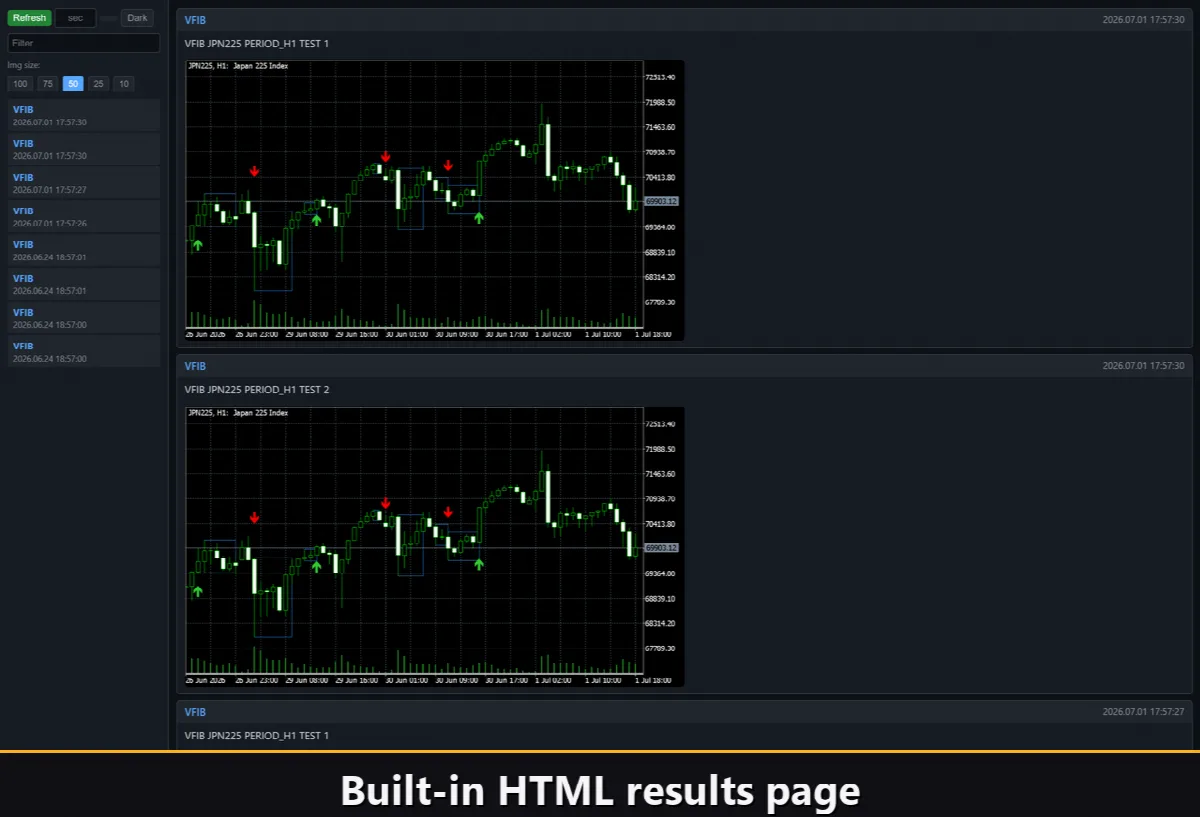
Включите канал Html, и каждый сигнал входа сохраняется в HTML-отчёт вместе со скриншотом графика на момент срабатывания. Отчёт хранится в папке Files терминала, в каталоге VibeFox_Inside_Bar (MQL5/Files/VibeFox_Inside_Bar/result.html), и открывается в любом браузере — вы получаете визуальный журнал всех найденных индикатором пробоев. Кнопка-корзина в один клик очищает отчёт и его скриншоты, когда захотите начать заново.
Оповещения в Telegram
Сигналы можно доставлять прямо в ваш Telegram-чат — текст сигнала вместе со скриншотом графика на момент обнаружения. Включите канал Telegram и укажите bot token и chat id во входных параметрах.
Доставка опирается на HTML-отчёт: каждый новый сигнал записывается в отчёт, а отчёт — открытый в браузере — сам пересылает его в ваш Telegram-чат. Поэтому включение Telegram автоматически держит отчёт Html включённым, и два канала работают вместе.
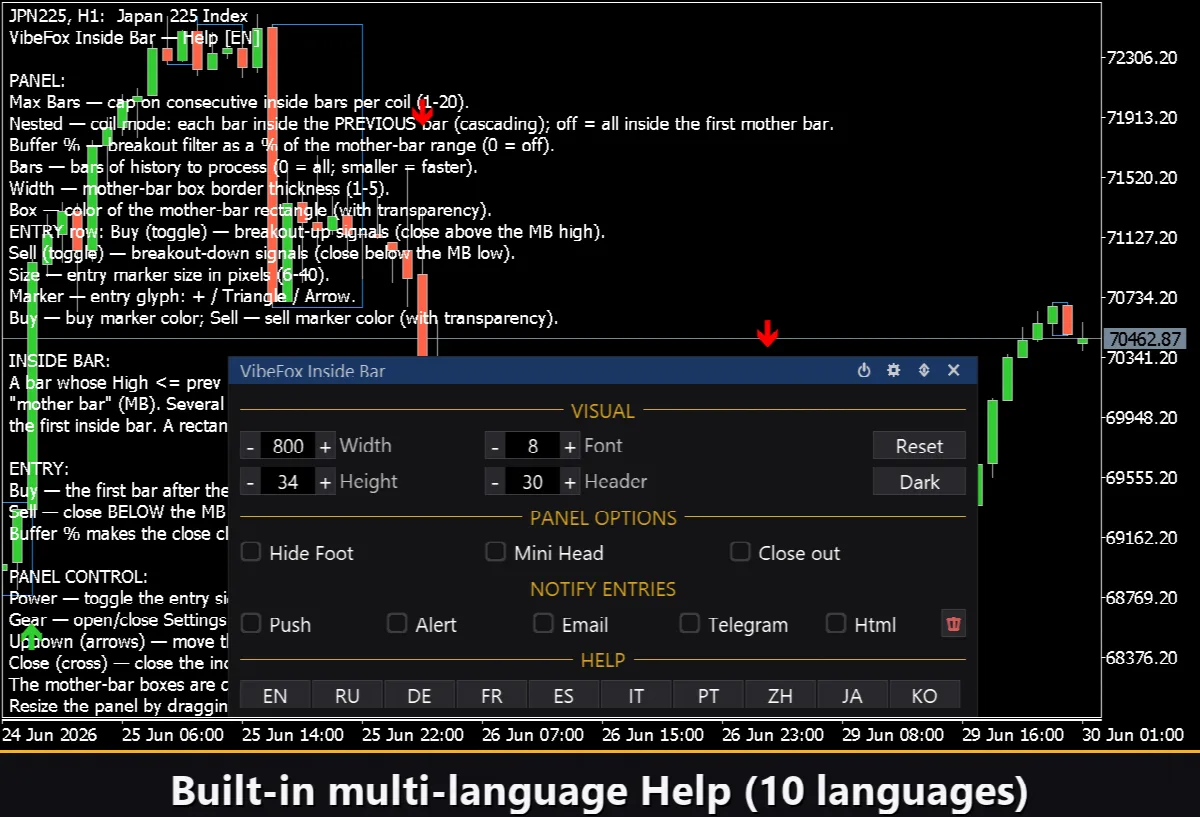
Встроенная многоязычная справка
В панель встроена полная страница справки на нескольких языках, так что каждый контрол объясняется прямо там, где вы им пользуетесь.