












VibeFox RSI MT5
30,00 €
VibeFox RSI — полнофункциональный индикатор Relative Strength Index для MetaTrader 5. Он строит классическую линию RSI в отдельном подокне с настраиваемыми уровнями Overbought и Oversold, обнаруживает два независимых типа точек входа, помечает их цветными стрелками прямо на ценовом графике и собирает всё управление в единую современную интерактивную панель на базе canvas. Вместо того чтобы читать сырые цифры и гадать, пересёк ли уровень RSI, вы видите момент формирования условия — и при желании получаете уведомление, не сидя у монитора.
VibeFox RSI — чистота моментума, точки входа и управление в реальном времени
VibeFox RSI — полнофункциональный индикатор Relative Strength Index для MetaTrader 5. Он строит классическую линию RSI в отдельном подокне с настраиваемыми уровнями Overbought и Oversold, обнаруживает два независимых типа точек входа, помечает их цветными стрелками прямо на ценовом графике и собирает всё управление в единую современную интерактивную панель на базе canvas. Вместо того чтобы читать сырые цифры и гадать, пересёк ли уровень RSI, вы видите момент формирования условия — и при желании получаете уведомление, не сидя у монитора.
Что измеряет RSI
Relative Strength Index, разработанный Уэллсом Уайлдером, сжимает моментум цены в шкалу от 0 до 100. Индикатор сравнивает средний размер недавних движений вверх со средним размером движений вниз за окно из Period баров. Когда покупатели доминировали последние Period баров, линия поднимается к 100; когда продавцы были сильнее — опускается к 0. Наиболее ценные показания находятся на крайних значениях: когда RSI поднимается выше уровня Overbought (по умолчанию 70), рынок рос слишком быстро и может быть перегрет; когда RSI падает ниже уровня Oversold (по умолчанию 30) — верна обратная картина.
В подокне всегда отрисованы три штриховые горизонтальные линии — на уровне Overbought, на 50 и на уровне Oversold — чтобы контекст был виден с первого взгляда без необходимости держать в голове пороговые значения. Шкала от 0 до 100 фиксирована, поэтому визуальные пропорции остаются единообразными на всех таймфреймах и инструментах.
Уровни Overbought и Oversold
Уровни Overbought и Oversold полностью настраиваются. Значения по умолчанию 70 и 30 — наиболее распространённые настройки, но на сильно трендовых инструментах многие трейдеры смещают их до 80/20, чтобы реагировать только на самые резкие экстремумы, или сужают до 65/35 для более частой реакции. Оба параметра меняются вживую на панели без перезагрузки индикатора, и штриховые уровни моментально смещаются на новые позиции.
Точки входа
VibeFox RSI обнаруживает два независимых условия входа. У каждого есть собственный переключатель, поэтому можно включить только один, оба сразу или ни одного — в последнем случае индикатор работает как чистый визуальный осциллятор без маркеров. Стрелки входов появляются на ценовом графике (не в подокне), точно на том баре, где сформировалось условие.
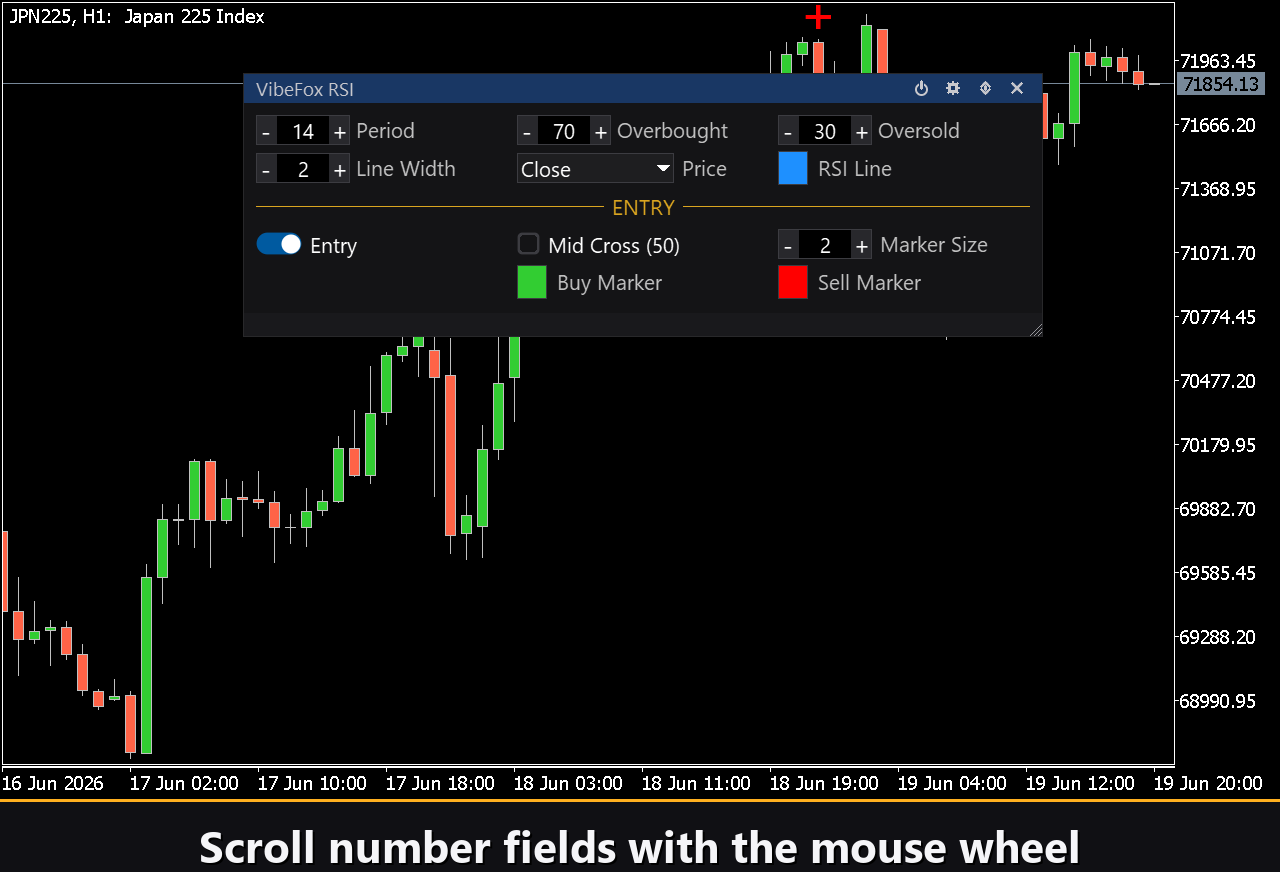
Entry — выход из зон OB/OS
Основной сигнал срабатывает, когда RSI выходит из экстремальной зоны, а не входит в неё. Логика намеренная: вход в экстремальную зону может означать, что тренд всё ещё ускоряется, но в тот момент, когда RSI разворачивается и пересекает порог на выходе, моментум уже исчерпан и разворот уже идёт. Когда RSI поднимается обратно выше уровня Oversold, на графике ставится стрелка BUY; когда падает обратно ниже уровня Overbought — ставится стрелка SELL. Этот фильтр ждёт подтверждения, а не угадывает точное дно или вершину.
Mid Cross — пересечение уровня 50
Второй сигнал следит за средней точкой шкалы RSI. Когда RSI пересекает уровень 50 снизу вверх, покупатели взяли контроль за окно усреднения и появляется стрелка BUY. Когда пересекает сверху вниз, управление перешло к продавцам и появляется стрелка SELL. Пересечение уровня 50 — это трендовый сигнал, полезный как инструмент подтверждения или как самостоятельный фильтр для нахождения в нужном направлении моментума. Включите Mid Cross в разделе Entry на панели, чтобы активировать этот тип сигнала.
Оба типа стрелок используют общий регулятор размера (Marker Size, от 1 до 5), но имеют независимые пикеры цвета и прозрачности, поэтому входы BUY и SELL всегда визуально различимы — сколько бы сигналов ни появилось на насыщенном графике.
Полный визуальный контроль
Линия RSI полностью настраивается под ваш вкус. Пикер RSI Line Color позволяет выбрать любой цвет, а ползунок RSI Line Transparency (0 = непрозрачно, 100 = невидимо) позволяет сделать линию фоновой, если вы хотите сосредоточить внимание на стрелках входов. Параметр Line Width (от 1 до 5 пикселей) масштабирует толщину для любой плотности экрана — от насыщенного внутридневного минутного графика до разреженного недельного. Селектор Applied Price позволяет рассчитывать RSI по цене Close, Open, High, Low, Median, Typical или Weighted — смените его вживую на панели, и вся история RSI пересчитается мгновенно.
Интерактивная панель на графике
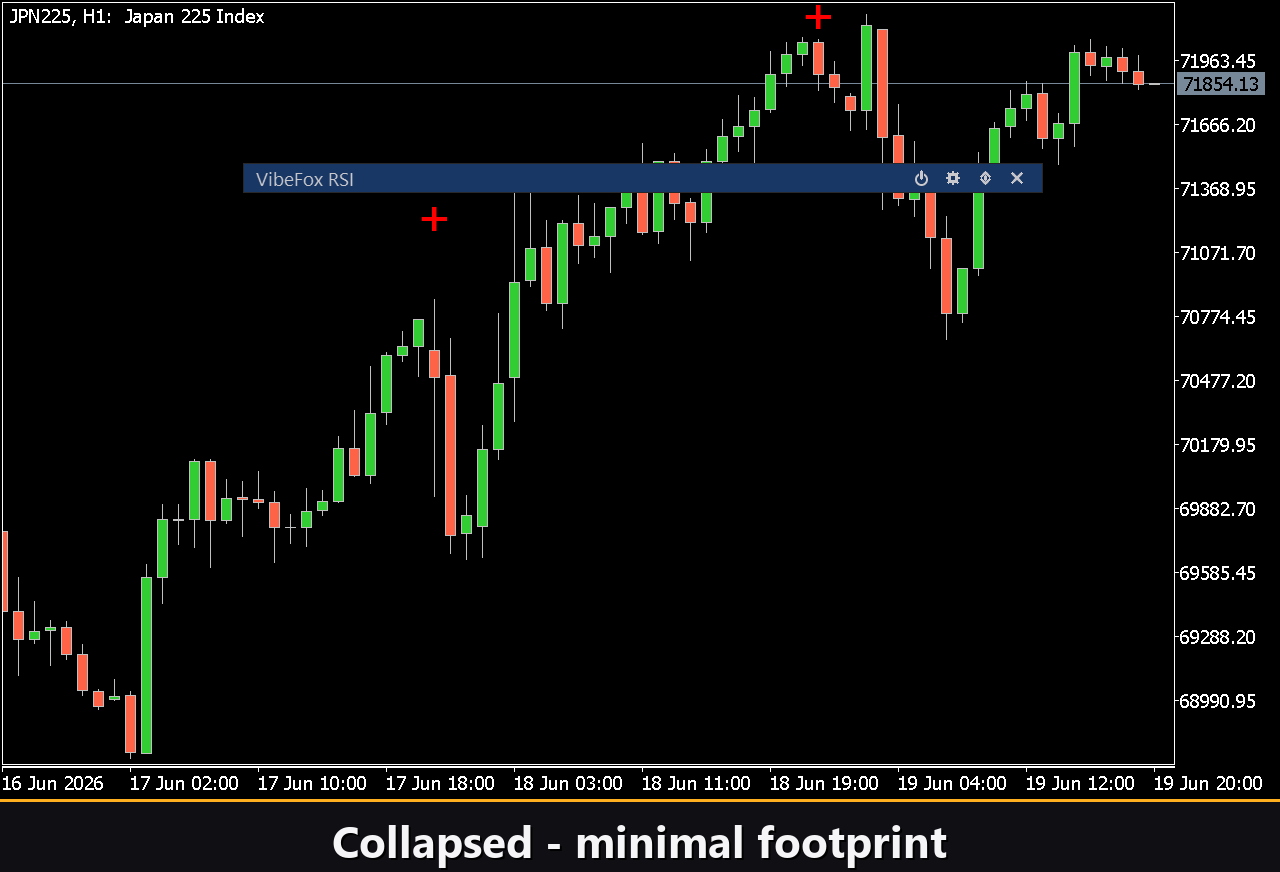
Весь интерфейс — это плавная canvas-панель, рассчитанная на быстрое управление мышью. Параметры собраны в аккуратные многоколоночные строки, а настройки входов отделены от настроек линии — ничего не перемешивается. В строке заголовка находятся основные иконки управления.
Power — включает и выключает линию RSI и все сигналы, не удаляя индикатор с графика.
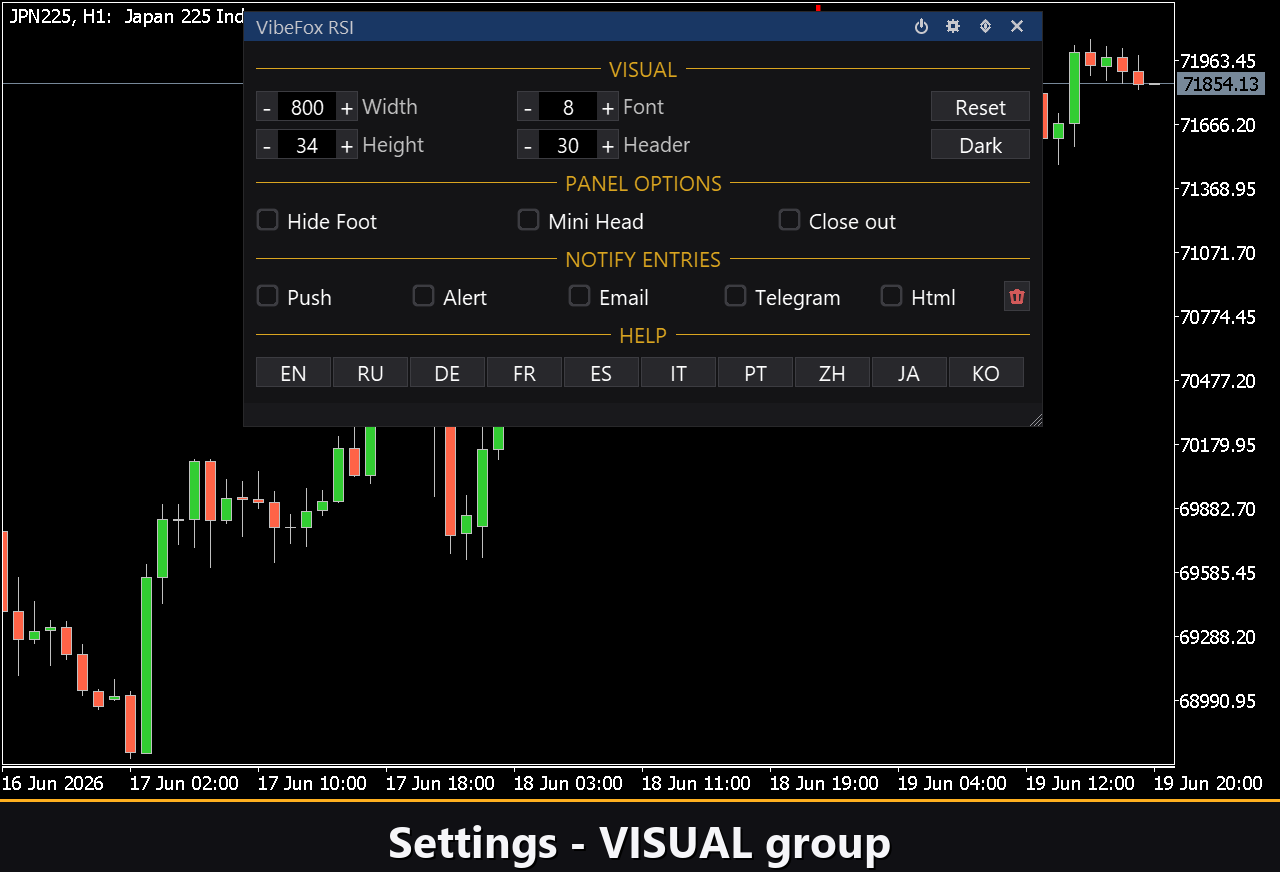
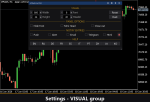
Settings (шестерёнка) — открывает и закрывает раздел Settings, где настраивается сама панель.
Updown (стрелки) — переносит панель между подокном и основным графиком одним кликом.
Close (крестик) — удаляет индикатор с графика.
Resizable — перетащите нижний правый угол, чтобы масштабировать панель под любой рабочий экран.
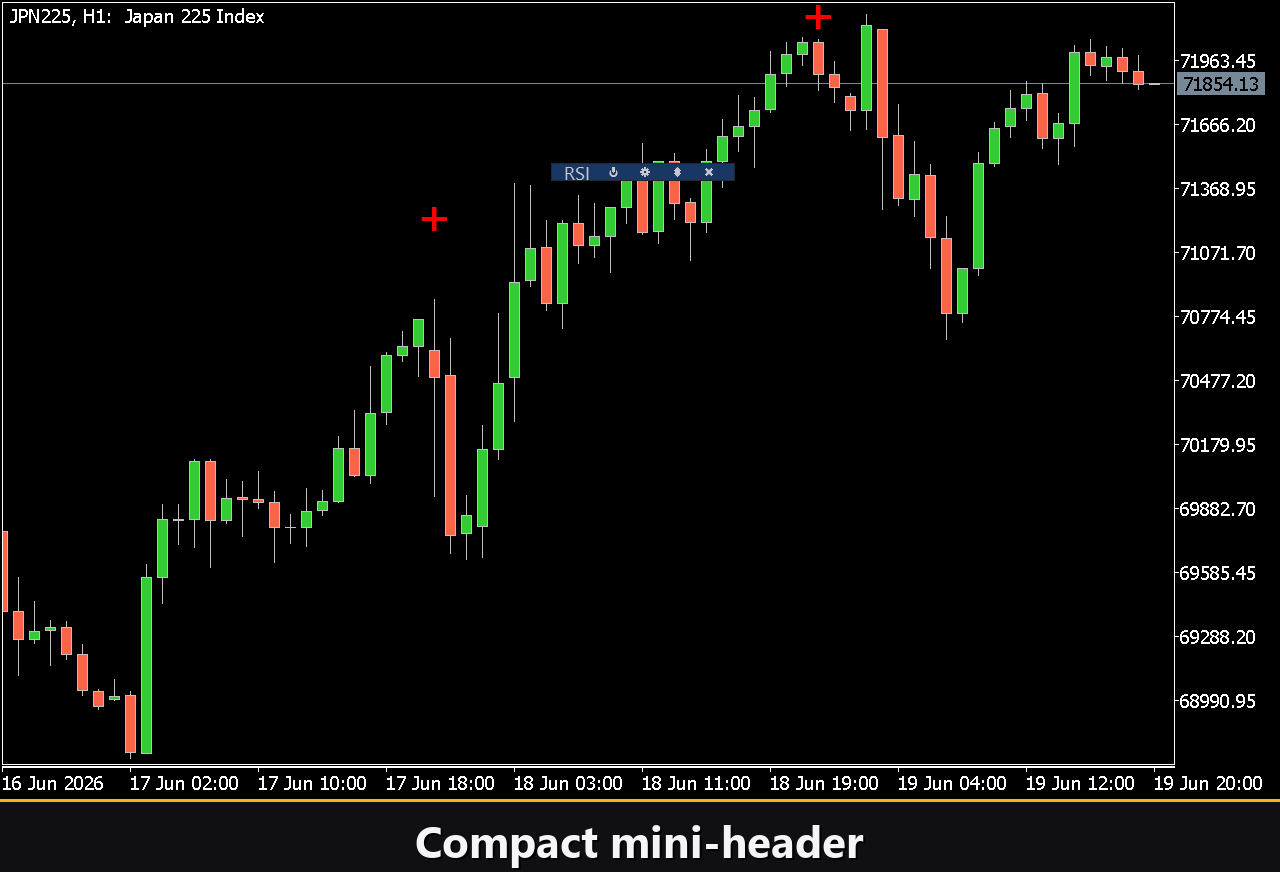
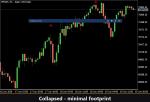
Collapsible — двойной щелчок по заголовку сворачивает панель до компактной полосы, освобождая место на экране при активном индикаторе.
Mouse wheel — наведите курсор на любое числовое поле и прокрутите колёсико, чтобы изменить значение без клавиатуры.
Settings и персонализация
Кнопка Settings открывает раздел, где панель подгоняется под ваше рабочее пространство. Выбирайте между тёмной, светлой или автоматической Theme, которая следует фоновому цвету графика. Задайте ширину панели (от 300 до 800 пикселей), размер заголовка, высоту строки и размер шрифта под разрешение вашего монитора и личный стиль. Дополнительные штрихи: Hide Footer убирает строку статуса, Mini Header оставляет компактный заголовок в свёрнутом виде, Close on click outside автоматически сворачивает панель при клике вне её. Почти все параметры меняются вживую — значения во вкладке Inputs задают лишь стартовое состояние при первом запуске. Запустите несколько независимых копий на одном графике, присвоив каждой уникальный номер Instance, и выберите, где панель открывается по умолчанию с помощью Panel Start Window.
Уведомления о входе
Вам не нужно сторожить график в ожидании сигнала. Каждый вход можно транслировать по трём независимым каналам уведомлений, которые переключаются прямо на панели.
Alert — всплывающее сообщение внутри MetaTrader 5 на том терминале, где работает индикатор.
Push — мобильное push-уведомление в приложение MetaTrader на телефоне или планшете.
Email — письмо, отправленное через почтовые настройки терминала.
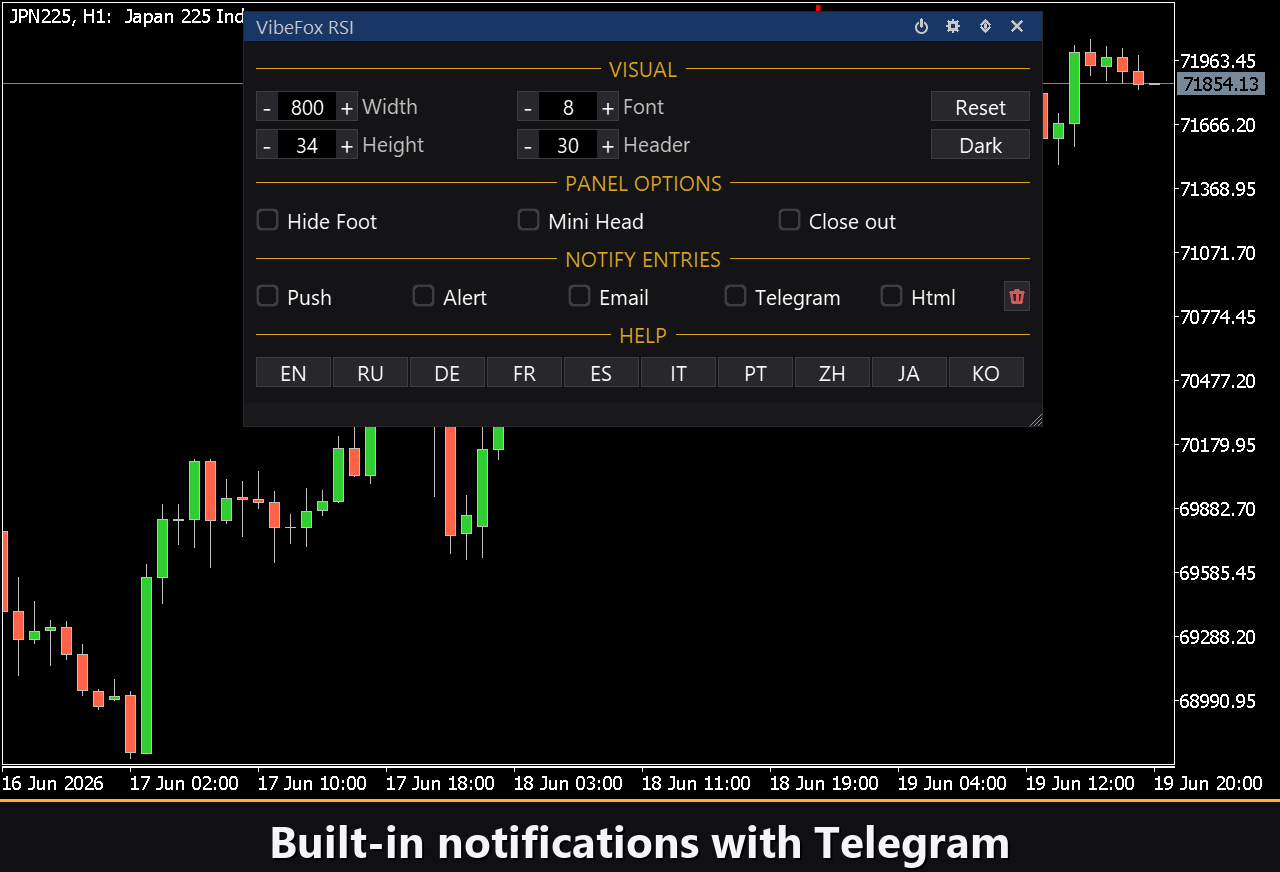
Telegram — текст сигнала вместе со скриншотом графика, отправленный прямо в ваш чат Telegram.
Включите только нужные каналы. Уведомления срабатывают один раз за бар — на первом закрытом баре, где обнаружено условие, — поэтому дублей не бывает.
Визуальная история (HTML-отчёт)
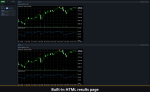
Включите канал Html, и каждый сигнал входа сохраняется вместе со скриншотом графика в момент срабатывания. Отчёт хранится в папке Files терминала в каталоге VibeFox_RSI под именем result.html и открывается в любом браузере — получается визуальный журнал всех входов, которые нашёл индикатор. Иконка корзины в разделе Settings одним кликом очищает отчёт и папку скриншотов — чтобы начать с чистого листа.
Оповещения в Telegram
Сигналы можно также получать прямо в ваш чат Telegram — текст сигнала вместе со скриншотом графика в момент обнаружения. Включите канал Telegram и введите токен вашего бота и идентификатор чата в параметрах.
Доставка основана на HTML-отчёте: каждый новый сигнал записывается в отчёт, а отчёт — открытый в браузере — самостоятельно пересылает его в ваш чат Telegram. По этой причине включение Telegram автоматически оставляет включённым отчёт Html, и оба канала работают совместно.
Встроенная многоязычная справка
В панель встроена полная страница справки, доступная на 10 languages, — каждый элемент управления объясняется прямо там, где вы его используете, без необходимости обращаться к внешней документации в повседневной работе.
Loading...
Loading...