
VibeFox Wave Momentum MT5
O VibeFox Wave Momentum é um indicador de momentum em tempo real para o MetaTrader 5. Ele desenha três histogramas codificados por cores — Wave A, Wave B e Wave C — diretamente numa subjanela separada, cada um capturando a mesma fórmula de momentum por EMA numa escala de tempo diferente. As ondas mais rápidas reagem primeiro; as mais lentas confirmam. Quando as três se movem juntas, o movimento subjacente é considerado bem estabelecido. O indicador detecta esse alinhamento automaticamente e marca a barra no gráfico, com um sistema completo de notificações e um painel interativo em canvas para controle ao vivo.
VibeFox Wave Momentum — momentum em três camadas numa só subjanela
O VibeFox Wave Momentum é um indicador de momentum em tempo real para o MetaTrader 5. Ele desenha três histogramas codificados por cores — Wave A, Wave B e Wave C — diretamente numa subjanela separada, cada um capturando a mesma fórmula de momentum por EMA numa escala de tempo diferente. As ondas mais rápidas reagem primeiro; as mais lentas confirmam. Quando as três se movem juntas, o movimento subjacente é considerado bem estabelecido. O indicador detecta esse alinhamento automaticamente e marca a barra no gráfico, com um sistema completo de notificações e um painel interativo em canvas para controle ao vivo.
Como funcionam as Wave Momentum A, B e C
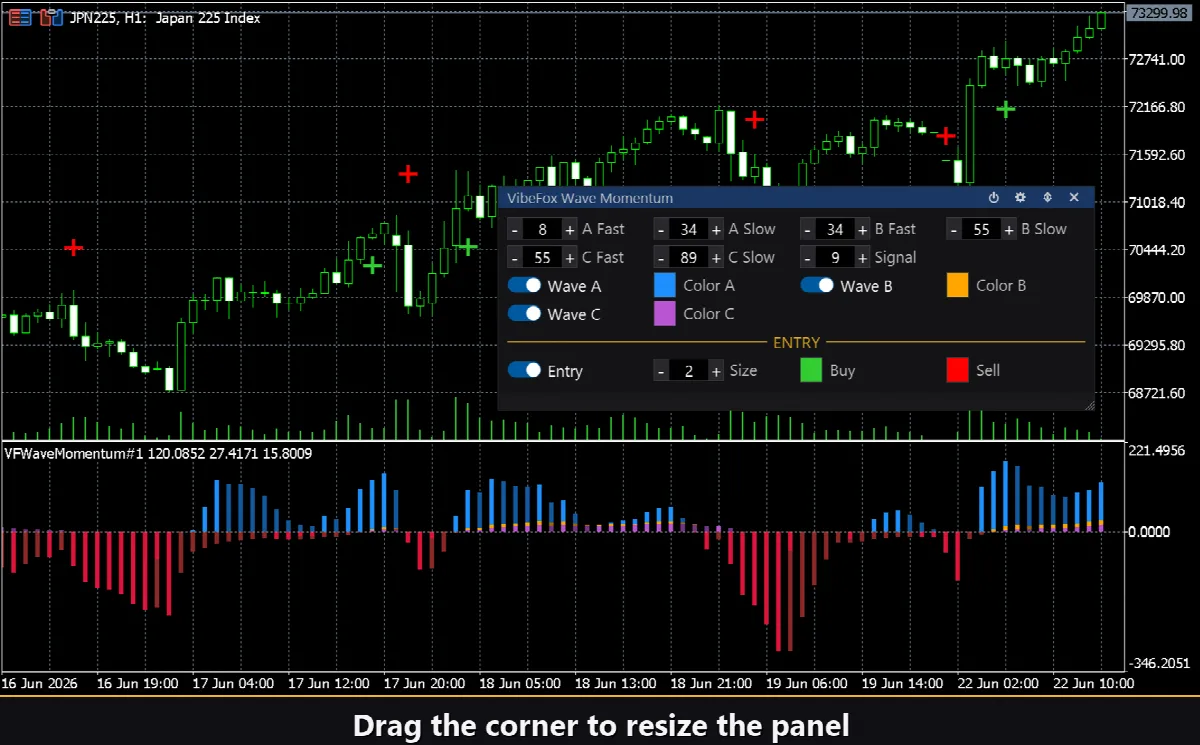
Cada histograma do indicador é a diferença de duas médias móveis exponenciais: EMA(fast) menos EMA(slow). Quando a EMA rápida está acima da lenta, o momentum é positivo e a barra é desenhada para cima; quando cai abaixo, a barra inverte para baixo. A cor da barra acrescenta uma segunda dimensão: um tom claro significa que o histograma está se afastando de zero (o momentum está crescendo), um tom apagado significa que está voltando em direção a zero (o momentum está esmaecendo).
Wave A — momentum de curto prazo
A Wave A usa o par de EMAs mais curto (padrões: fast 8, slow 34). É o histograma mais sensível e vira primeiro quando o preço começa um novo movimento. Reações bruscas, reversões rápidas e configurações intradiárias aparecem aqui antes que as ondas mais lentas tenham se movido. Sua alta responsividade também a torna a mais ruidosa das três em condições laterais.
Wave B — momentum intermediário
A Wave B abrange uma escala de tempo média (padrões: fast 34, slow 55). Filtra grande parte do ruído da Wave A enquanto ainda vira rápido o suficiente para confirmar um movimento real. Uma configuração de BUY em que tanto a Wave A quanto a Wave B estão positivas e em alta já é uma leitura mais forte do que a Wave A sozinha.
Wave C — momentum lento
A Wave C usa o par de EMAs mais amplo (padrões: fast 55, slow 89). Reflete a tendência de fundo dominante e muda de direção lentamente. Quando a Wave C concorda com as duas ondas mais rápidas, o movimento por trás dela é considerado bem enraizado em múltiplos tempos gráficos. Uma discordância entre a Wave C e as ondas mais curtas costuma ser um aviso de que o impulso de curto prazo está indo contra o fluxo maior.
Pontos de entrada
Entry — Wave Align
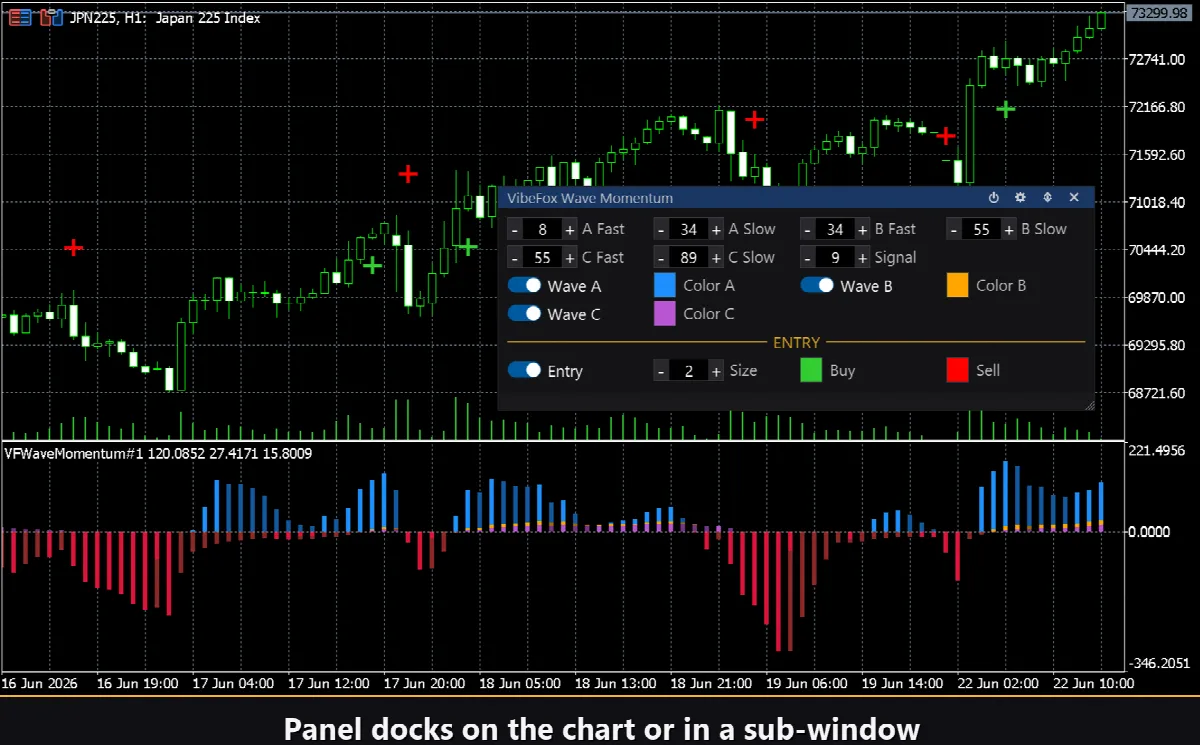
O sinal Wave Align dispara quando todas as ondas ativadas apontam na mesma direção ao mesmo tempo. Se a Wave A, a Wave B e a Wave C estão todas positivas (acima de zero), o indicador coloca um marcador de seta BUY no gráfico de preços. Se as três estão negativas, aparece um marcador SELL. O sinal só dispara na barra em que o alinhamento se forma pela primeira vez — não em cada barra em que ele se mantém — para que o gráfico permaneça limpo. Você pode desativar ondas individuais usando seus botões no painel; a verificação de alinhamento passa então a usar apenas as ondas ativadas restantes.
Layout visual
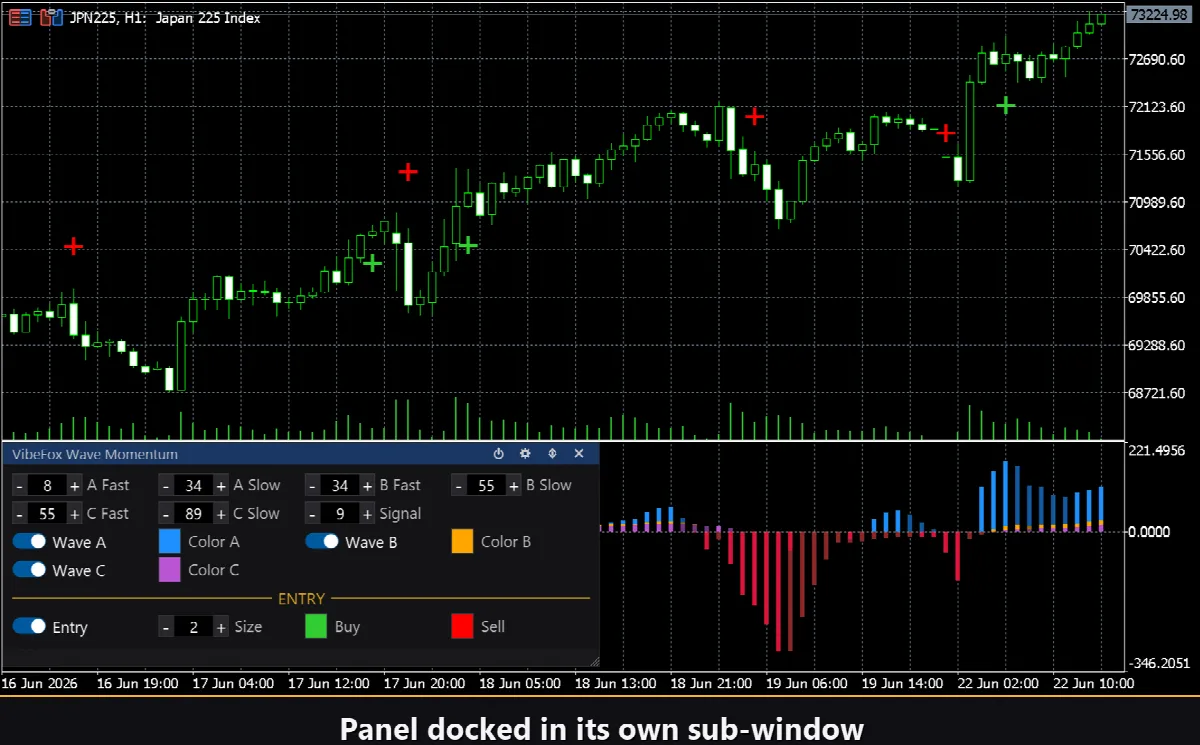
Os três histogramas são desenhados na mesma subjanela e ficam naturalmente deslocados entre si pela sua amplitude diferente, de modo que não se sobrepõem. Cada onda tem sua própria cor base definida no painel; as barras de alta usam a cor base plena, as barras de baixa usam uma versão mais apagada, e as barras negativas usam uma família de vermelho. Uma linha de zero tracejada no centro da subjanela torna a polaridade de cada onda instantaneamente legível.
As ondas podem ser ocultadas individualmente com os botões Wave A / B / C se você quiser focar num subconjunto — por exemplo, manter apenas a Wave A e a Wave C para comparar diretamente as visões mais curta e mais longa. As ondas ocultas não são removidas dos cálculos; elas apenas não são desenhadas, e continuam incluídas na verificação de alinhamento, a menos que você as exclua.
Painel interativo no gráfico
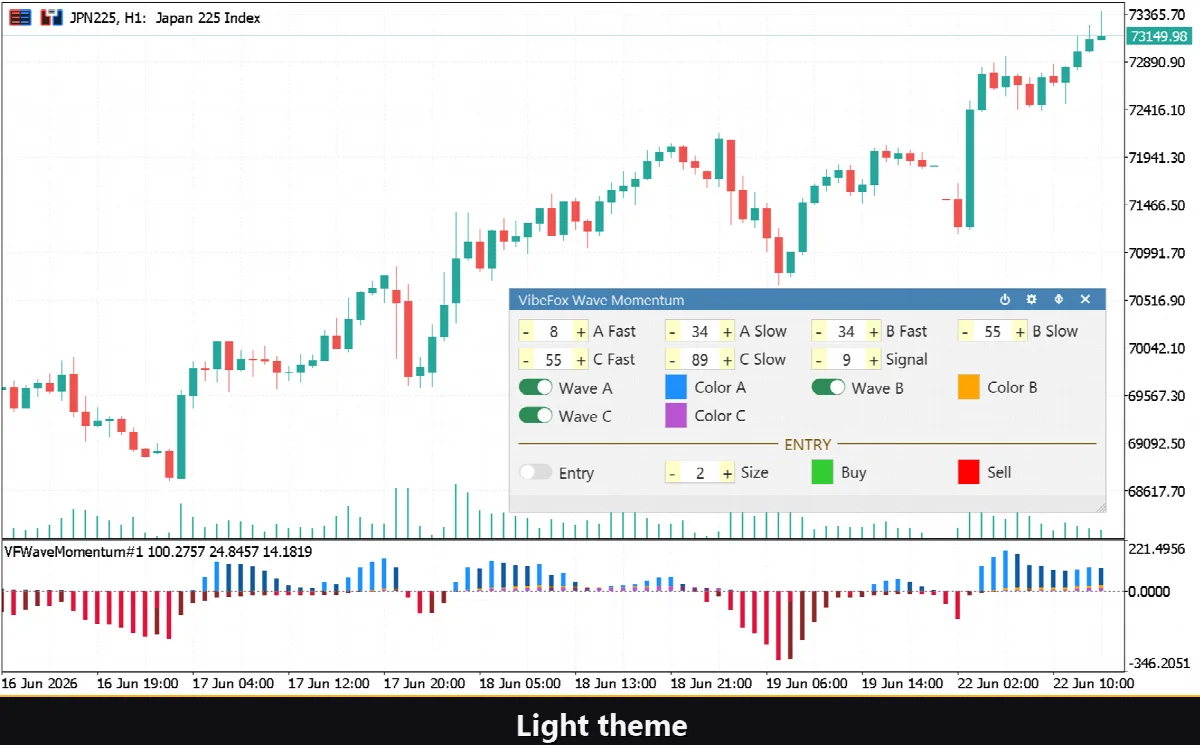
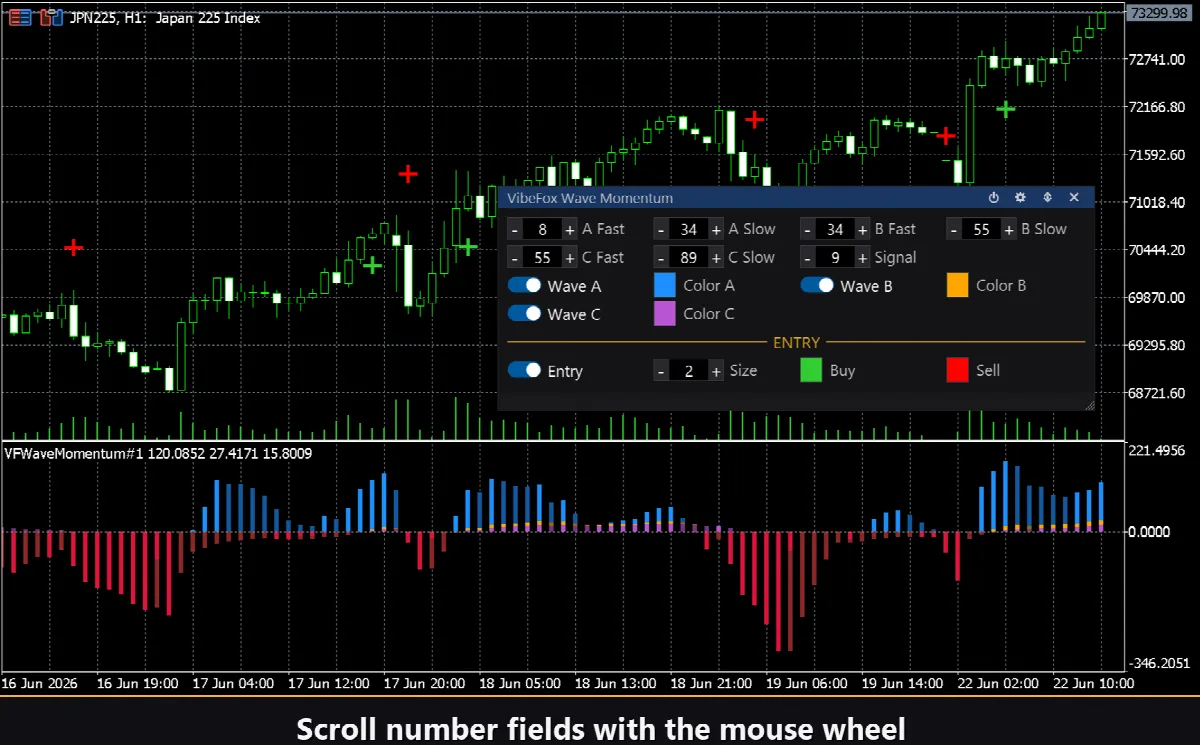
Todos os controles ficam reunidos num painel suave baseado em canvas que vive no gráfico. Não há diálogos separados — você ajusta os parâmetros diretamente, e os histogramas e marcadores se atualizam ao vivo.
Power — liga e desliga todo o desenho (histogramas e marcadores) sem remover o indicador. Útil quando você quer estudar o gráfico de preços limpo por um momento.
Settings (gear) — abre e fecha a seção de configurações.
Updown (arrows) — move o painel entre a própria subjanela do indicador e o gráfico principal.
Close (cross) — fecha o indicador.
Resizable — arraste o canto inferior direito para dimensionar o painel à sua tela.
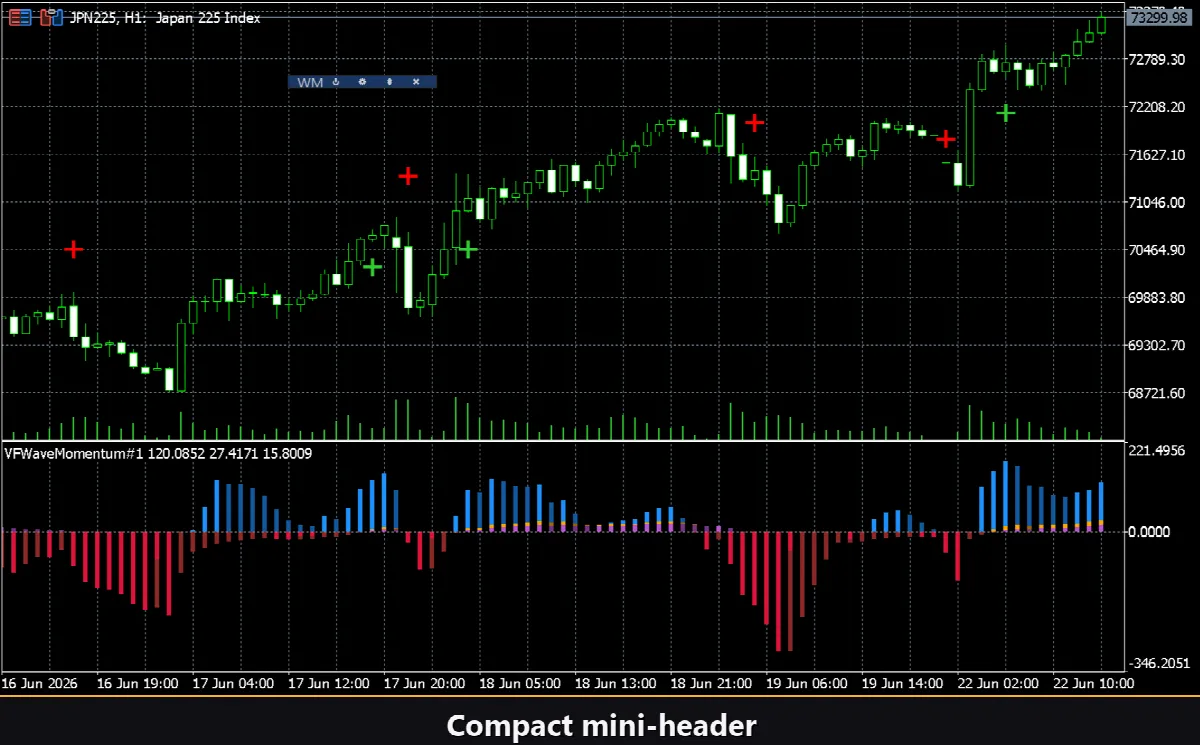
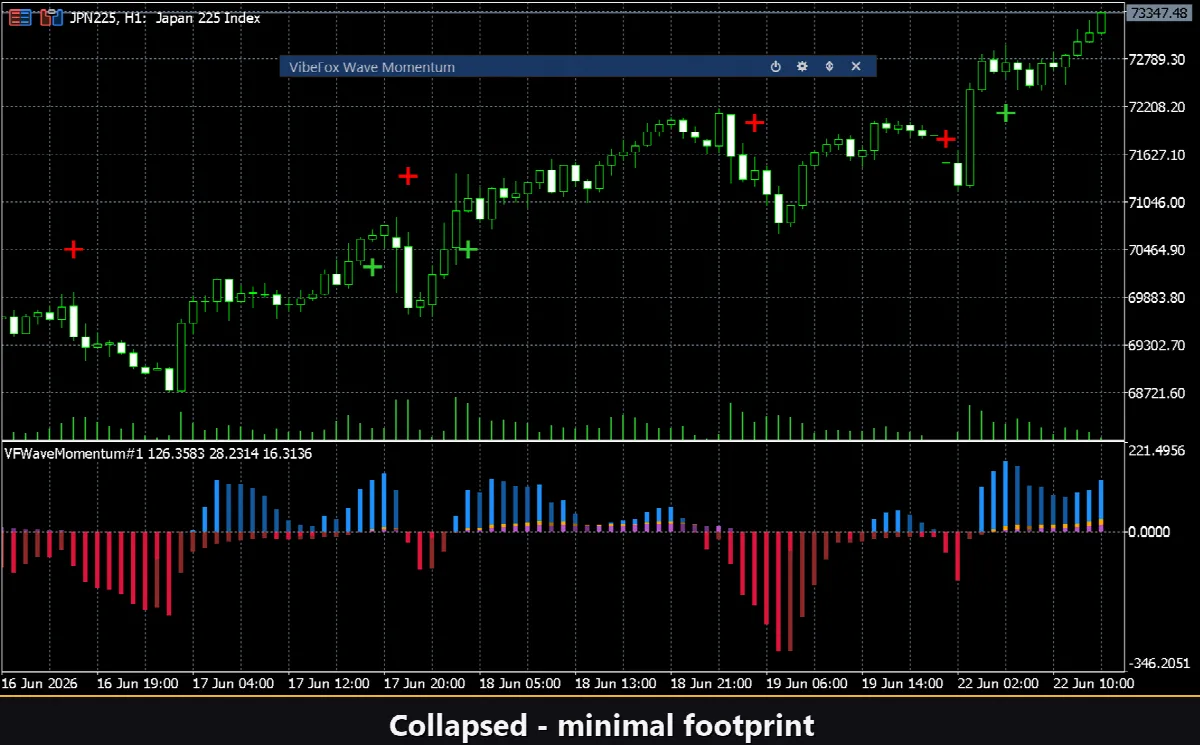
Collapsible — um duplo clique no cabeçalho recolhe o painel numa faixa compacta.
Mouse wheel — passe o cursor sobre qualquer campo numérico e role para mudar o valor sem abrir o teclado.
Configurações e personalização
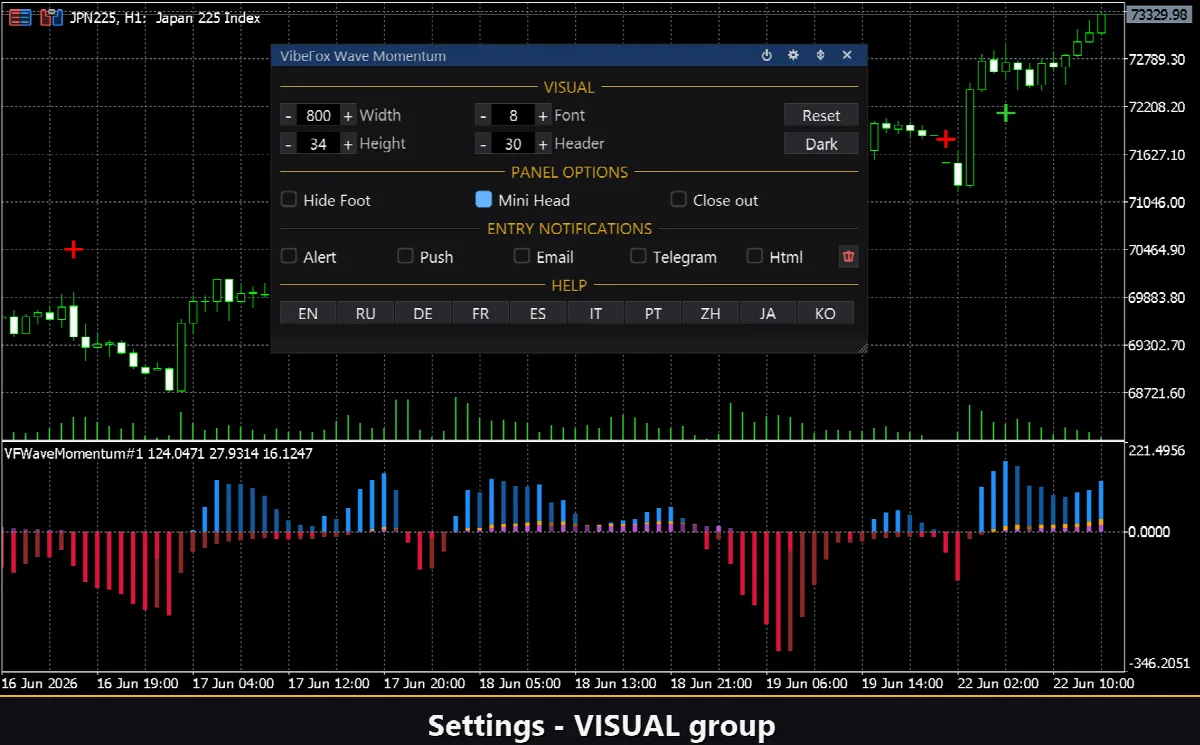
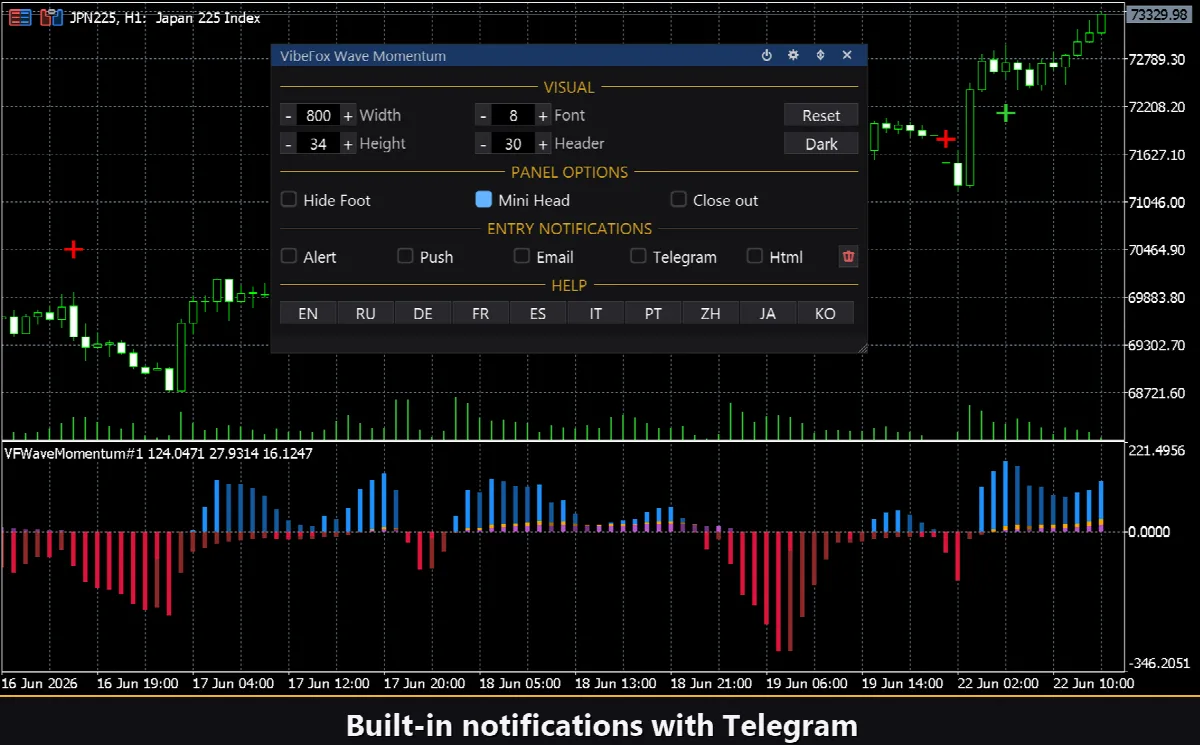
O botão Settings abre a seção de configuração. Um Theme claro, escuro ou automático troca as cores do painel para combinar com o fundo do seu gráfico. Largura do painel, tamanho do cabeçalho, altura da linha e tamanho da fonte são todos ajustáveis ao vivo, para que o painel caiba em qualquer resolução de monitor. O Hide Footer remove a barra de status inferior se você quiser economizar espaço. O Mini Header encolhe a barra de cabeçalho quando o painel está recolhido. O Close outside permite dobrar o painel clicando em qualquer lugar fora dele. Várias cópias independentes do indicador podem rodar no mesmo gráfico — dê a cada uma um número de Instance diferente nas entradas para evitar colisões de nomes.
Notificações de entrada
Você não precisa ficar olhando o gráfico. Cada sinal Wave Align pode ser entregue por qualquer combinação de canais que você ative no próprio painel.
Alert — uma mensagem pop-up dentro do terminal.
Push — uma notificação móvel para o aplicativo MetaTrader no seu celular.
Email — uma carta enviada pelas configurações de e-mail do terminal.
Telegram — o texto do alerta junto com uma captura de tela do gráfico, enviado direto para o seu chat do Telegram.
Histórico visual (relatório HTML)
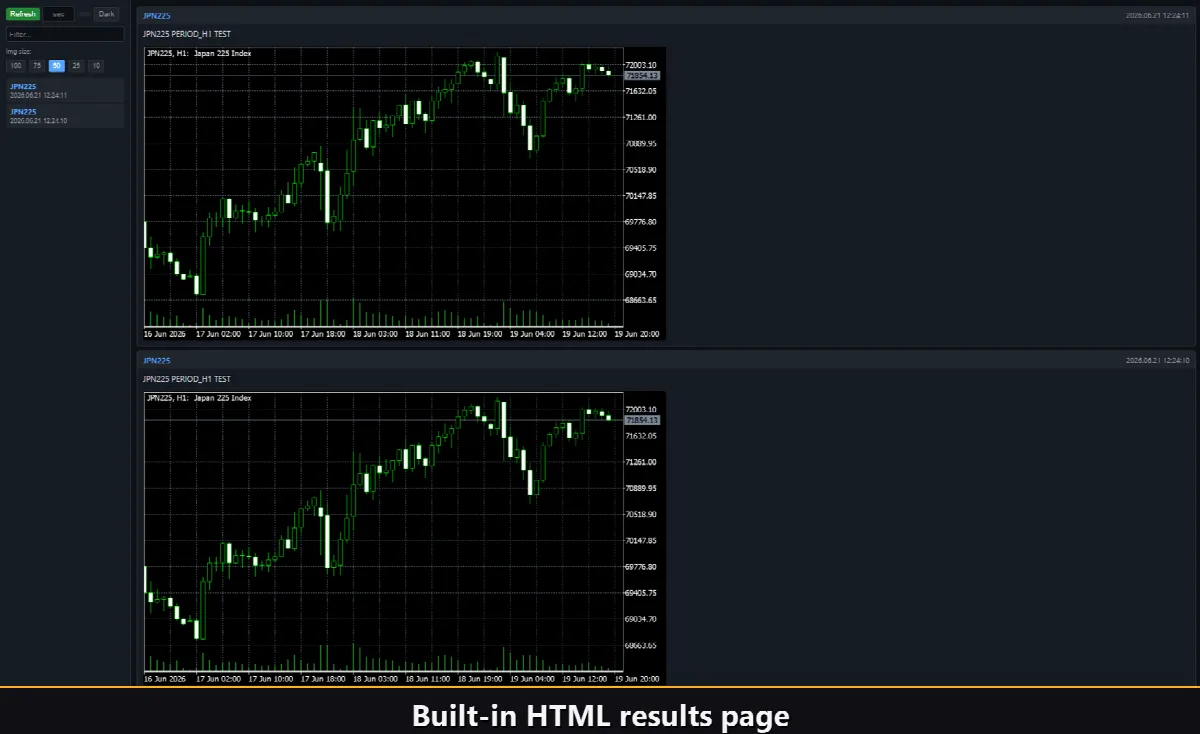
Ative o canal Html, e cada sinal Wave Align é salvo automaticamente num relatório HTML com uma captura de tela do gráfico tirada no momento em que o sinal disparou. O relatório fica na pasta Files do terminal, dentro do diretório VibeFox_WaveMomentum, e abre em qualquer navegador — dando a você um registro visual de cada alinhamento que o indicador detectou. Um botão de lixeira de um clique no painel limpa o relatório e suas capturas de tela sempre que você quiser começar do zero.
O caminho do relatório é: MQL5/Files/VibeFox_WaveMomentum/result.html.
Alertas do Telegram
Os sinais também podem ser entregues ao seu chat do Telegram — o texto do alerta junto com uma captura de tela do gráfico no momento da detecção. Ligue o canal Telegram na linha de notificações e informe o token do bot e o chat id nas entradas do indicador. A entrega se apoia no relatório HTML: cada novo sinal é gravado no relatório, e o relatório — aberto num navegador — o encaminha automaticamente para o seu chat do Telegram. Por essa razão, ativar o Telegram mantém o canal Html ligado, e os dois funcionam em conjunto.
Ajuda multilíngue integrada
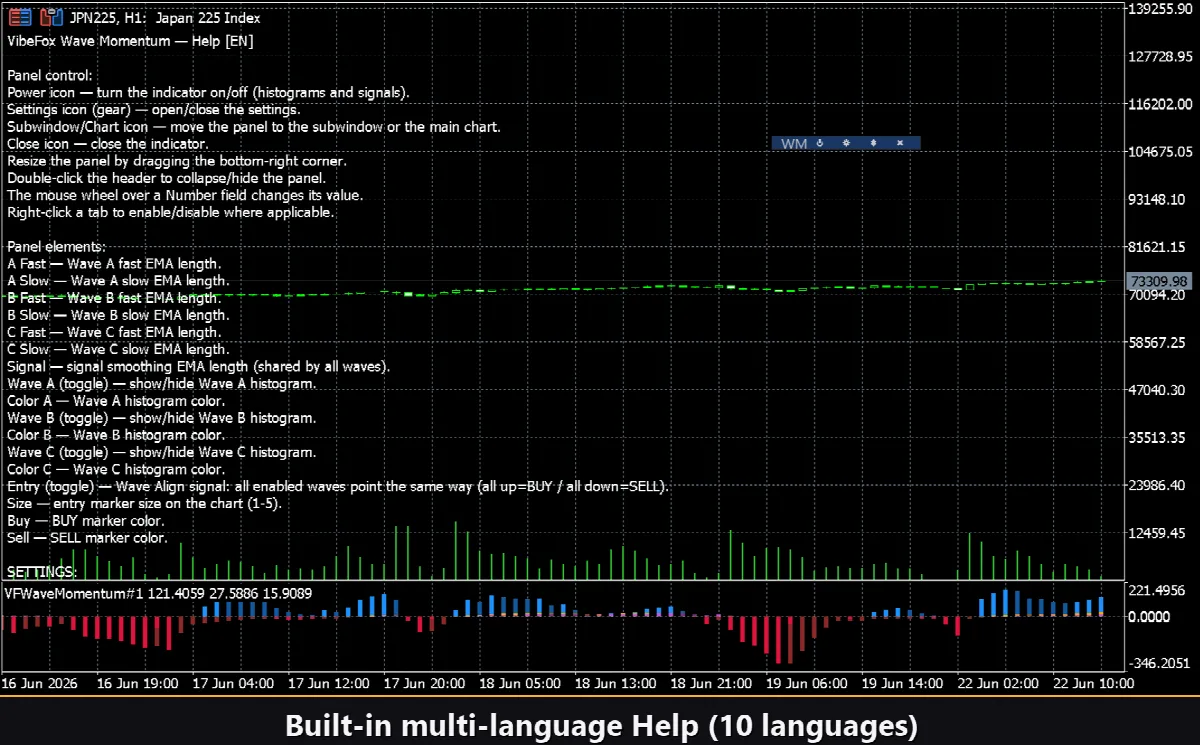
Uma página de ajuda completa está integrada ao painel, disponível em 10 idiomas — inglês, russo, alemão, francês, espanhol, italiano, português, chinês, japonês e coreano — para que cada controle seja explicado no idioma em que você trabalha, exatamente onde você o usa.