

VibeFox CCI MT5
VibeFox CCI, MetaTrader 5 के लिए एक रियल-टाइम Commodity Channel Index इंडिकेटर है। यह एक अलग सबविंडो में क्लासिक CCI लाइन खींचता है, एंट्री सिग्नल के प्रकट होने के क्षण को सीधे प्राइस चार्ट पर चिह्नित करता है, और सभी नियंत्रणों को एक आधुनिक, इंटरैक्टिव पैनल में इकट्ठा करता है। यह देखने और अनुमान लगाने के बजाय कि कीमत अपने औसत से कितनी दूर चली गई है और बाज़ार कहाँ ज़्यादा गरम है, आप विचलन, क्षेत्रों और एंट्री पॉइंट को उसी क्षण देख लेते हैं जब वे बनते हैं।
VibeFox CCI — मूल्य विचलन, ओवरबॉट क्षेत्र और एंट्री पॉइंट
VibeFox CCI, MetaTrader 5 के लिए एक रियल-टाइम Commodity Channel Index इंडिकेटर है। यह एक अलग सबविंडो में क्लासिक CCI लाइन खींचता है, एंट्री सिग्नल के प्रकट होने के क्षण को सीधे प्राइस चार्ट पर चिह्नित करता है, और सभी नियंत्रणों को एक आधुनिक, इंटरैक्टिव पैनल में इकट्ठा करता है। यह देखने और अनुमान लगाने के बजाय कि कीमत अपने औसत से कितनी दूर चली गई है और बाज़ार कहाँ ज़्यादा गरम है, आप विचलन, क्षेत्रों और एंट्री पॉइंट को उसी क्षण देख लेते हैं जब वे बनते हैं।
CCI क्या दिखाता है
Commodity Channel Index मापता है कि चुनी गई अवधि में वर्तमान कीमत अपने औसत मूल्य से कितनी दूर विचलित हुई है। जब CCI शून्य से काफी ऊपर होता है, तो कीमत अपने औसत से काफी ऊपर चली गई है — बाज़ार गरम चल रहा है; जब CCI शून्य से गहरे नीचे होता है, तो कीमत अपने औसत से नीचे फिसल गई है — बाज़ार ज़्यादा ठंडा है। शून्य रेखा स्वयं संतुलन का वह बिंदु है जिस पर विचलन बार-बार लौटता रहता है। CCI ऊपर और नीचे असीमित है, इसलिए सबविंडो वर्तमान मूल्यों की सीमा के अनुसार खुद को ऑटोस्केल करती है।
लेवल और क्षेत्र
सामान्य स्विंग और चरम के बीच की सीमा Level पैरामीटर द्वारा निर्धारित की जाती है। इसका डिफ़ॉल्ट 100 है — सामान्य सीमा: +Level से ऊपर का सब कुछ ओवरबॉट क्षेत्र माना जाता है, -Level से नीचे का सब कुछ ओवरसोल्ड क्षेत्र। CCI विंडो पर तीन क्षैतिज बिंदुदार लेवल खींचे जाते हैं: +Level, शून्य रेखा और -Level, ताकि आप सचमुच देख सकें कि लाइन किस क्षेत्र में है। केवल वास्तव में मजबूत विचलनों पर प्रतिक्रिया करने के लिए Level को बढ़ाएँ, या रिवर्सल को पहले पकड़ने के लिए इसे घटाएँ।
एंट्री पॉइंट
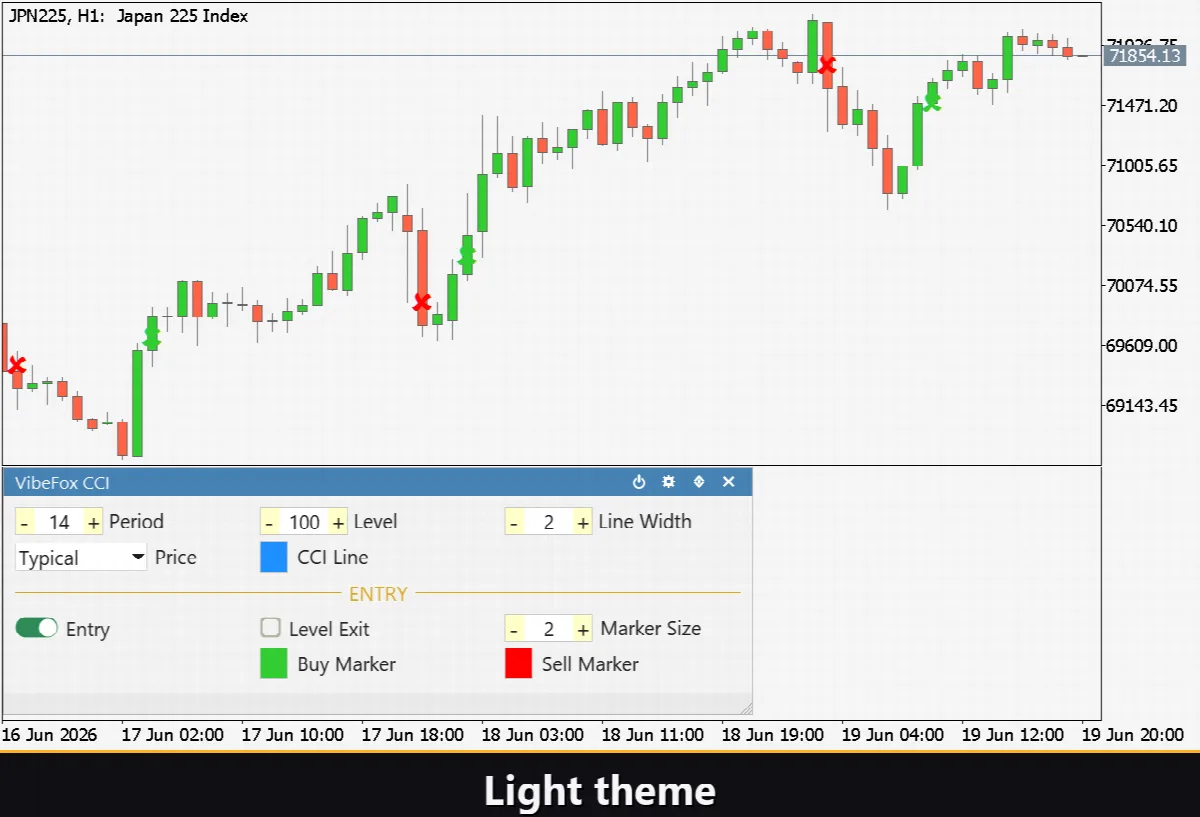
VibeFox CCI का मुख्य मूल्य इसके स्वचालित एंट्री पॉइंट हैं: इंडिकेटर स्वयं स्थितियों को ट्रैक करता है और सीधे प्राइस चार्ट पर एक स्पष्ट तीर मार्कर रखता है। दो स्वतंत्र सिग्नल प्रकार उपलब्ध हैं, प्रत्येक का अपना स्विच है।
Entry — शून्य-रेखा क्रॉस
प्राथमिक सिग्नल तब चलता है जब CCI लाइन 0 लेवल को पार करती है। यदि CCI शून्य रेखा को ऊपर की ओर पार करती है, तो एक BUY मार्कर रखा जाता है; यदि यह नीचे की ओर पार करती है, तो एक SELL मार्कर रखा जाता है। यह वह क्षण है जब मूल्य विचलन का चिह्न बदलता है: बाज़ार संतुलन के एक तरफ से दूसरी तरफ चला जाता है।
Level Exit — किसी क्षेत्र से बाहर निकलना
दूसरा सिग्नल चरम से वापसी को पकड़ता है। यह तब चलता है जब CCI किसी क्षेत्र से बाहर निकलता है: +Level क्षेत्र से बाहर निकलना SELL सिग्नल देता है (ओवरबॉट कमज़ोर हो रहा है), जबकि -Level क्षेत्र से बाहर निकलना BUY सिग्नल देता है (ओवरसोल्ड कमज़ोर हो रहा है)। यह बाज़ार के किसी चरम पर जाने के बाद एक उपयोगी रिवर्सल सिग्नल है।
बाय और सेल मार्करों को Buy Marker और Sell Marker से अलग-अलग रंगा जाता है, ताकि दिशा तुरंत पढ़ी जाए, और Marker Size नियंत्रण किसी भी चार्ट घनत्व के लिए तीरों को 1 से 5 तक स्केल करता है।
पूर्ण दृश्य नियंत्रण
CCI लाइन आपकी पसंद के अनुसार ट्यून होती है। लाइन का रंग अलग से सेट किया जाता है, और एक पारदर्शिता स्लाइडर आपको इसे गाढ़ा या मुलायम बनाने देता है ताकि यह किसी भी पृष्ठभूमि पर आराम से पढ़ी जा सके। Line Width नियंत्रण लाइन की मोटाई को पिक्सेल में सेट करता है — घने इंट्राडे चार्ट पर पतली से लेकर विरल उच्च टाइमफ्रेम पर अभिव्यंजक तक। जिस कीमत पर CCI की गणना की जाती है उसे Applied Price से चुना जाता है: Close, Open, High, Low, Median, Typical या Weighted।
इंटरैक्टिव ऑन-चार्ट पैनल
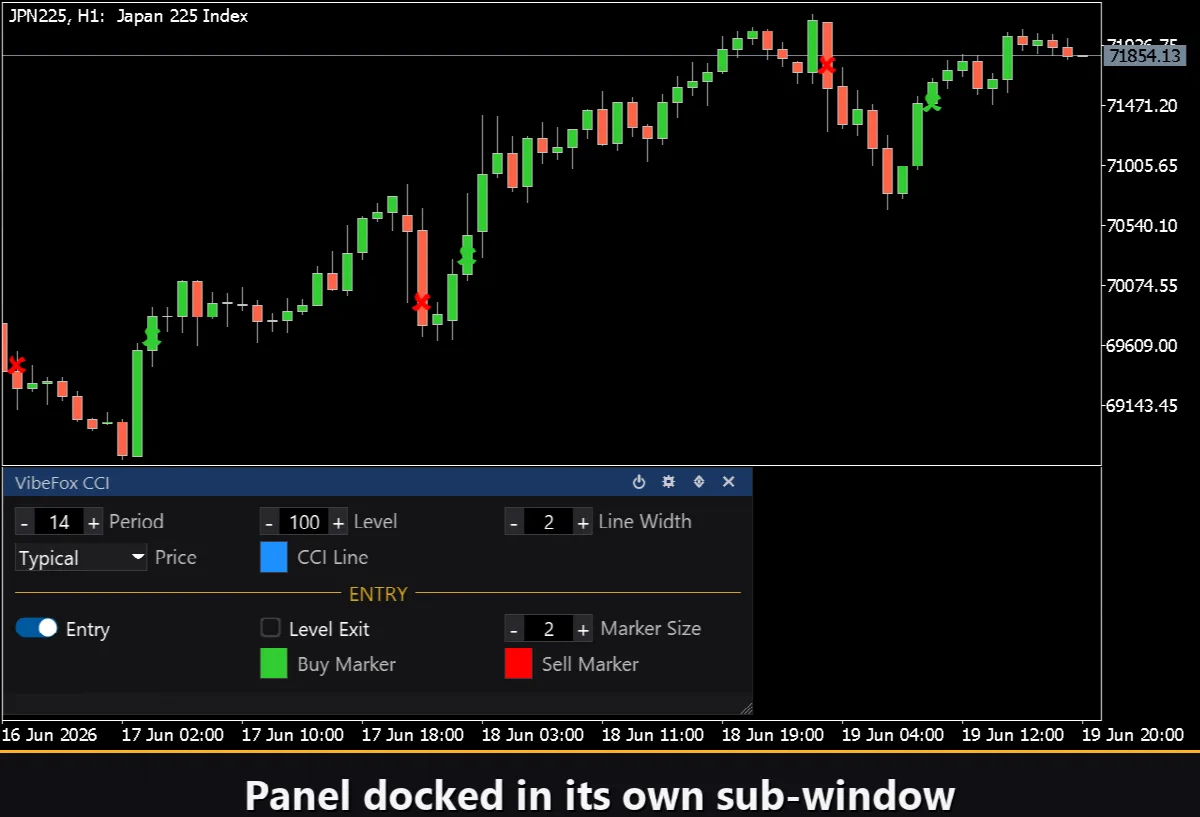
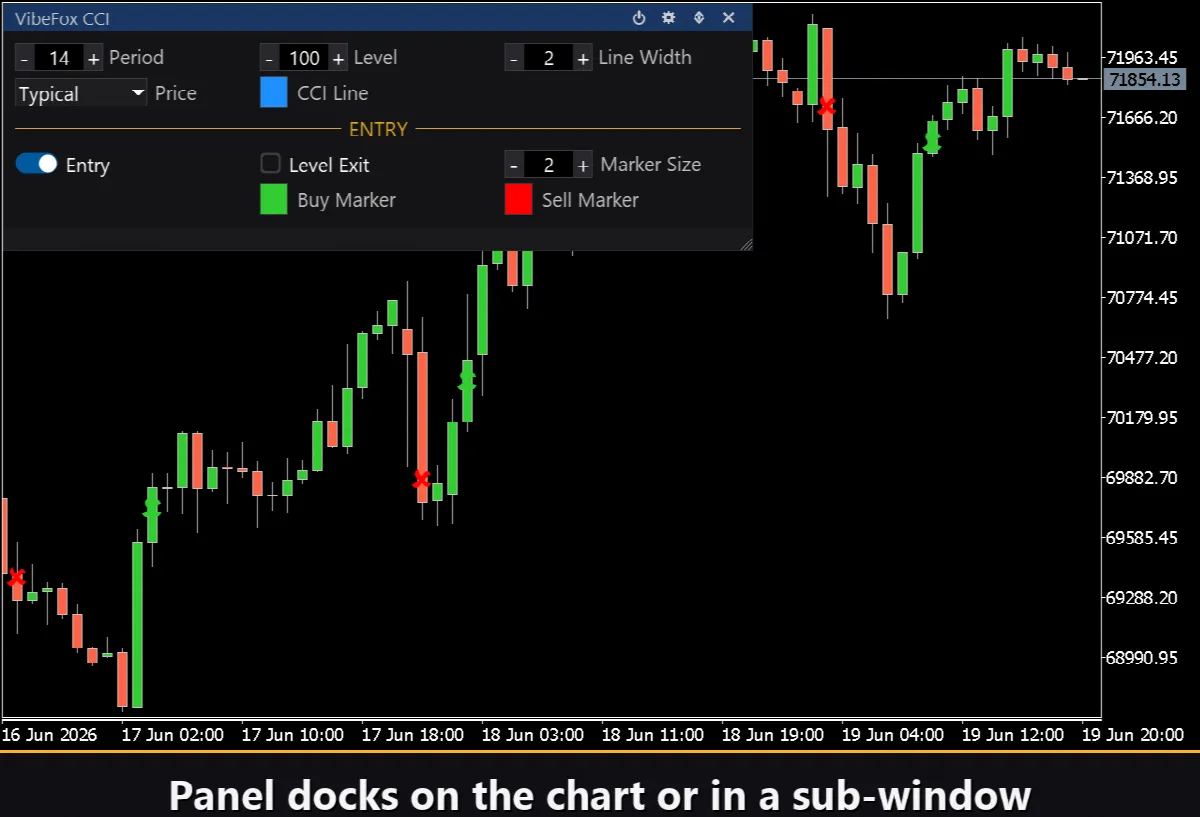
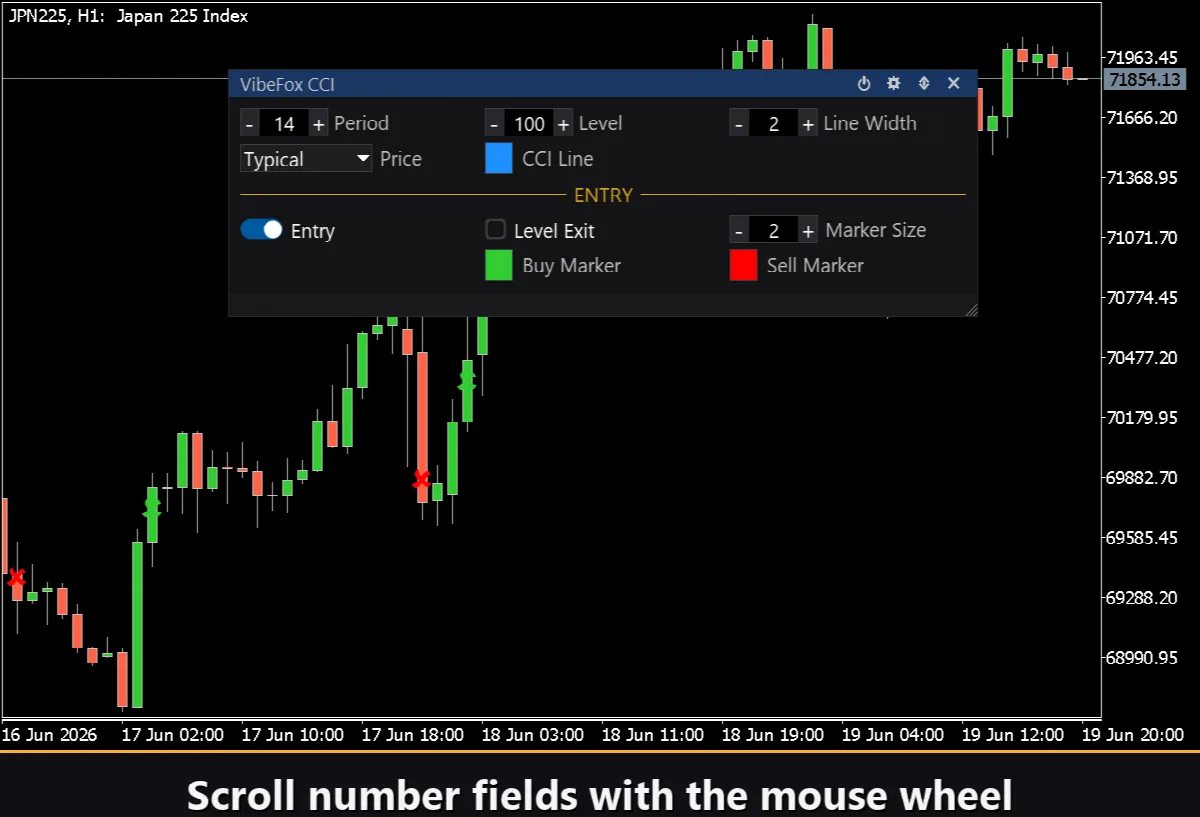
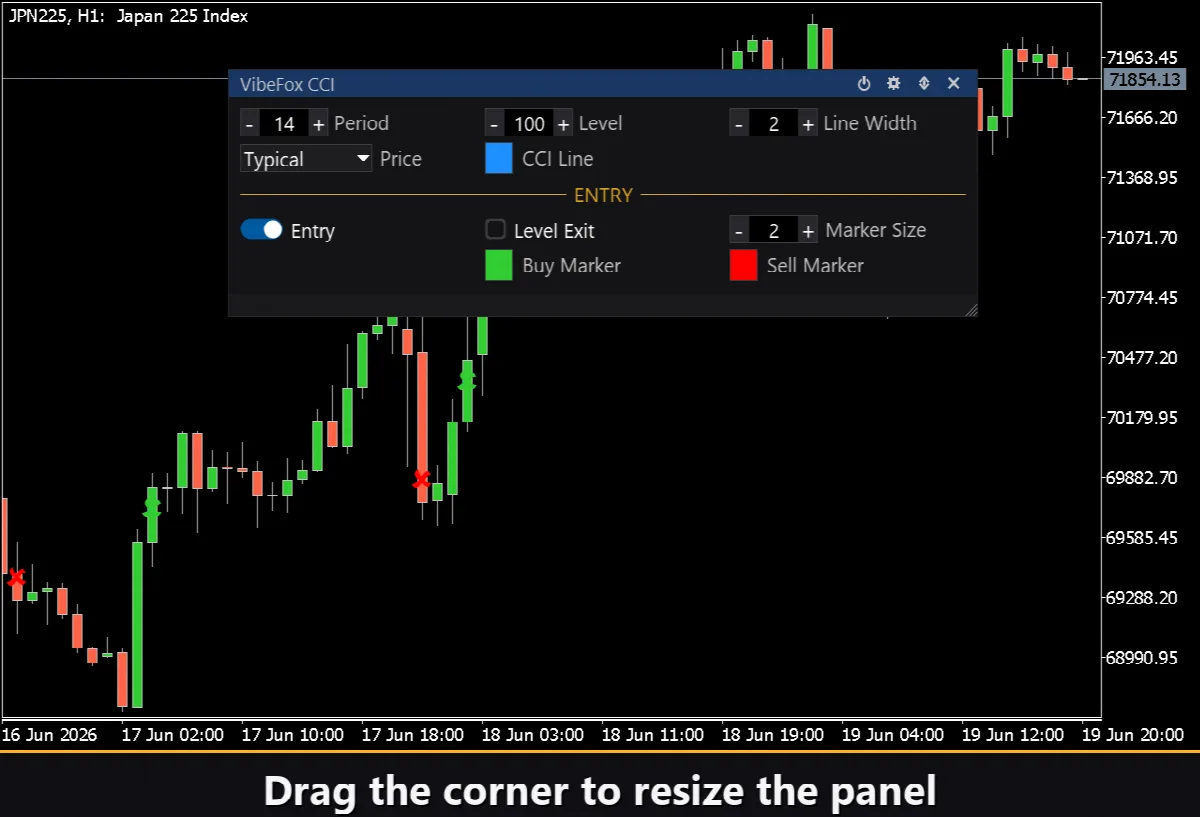
पूरा इंटरफ़ेस एक सहज कैनवास-आधारित पैनल है जो तेज़ माउस नियंत्रण के लिए बनाया गया है। सभी पैरामीटर साफ-सुथरी तीन-कॉलम पंक्तियों में रखे गए हैं, और एंट्री ब्लॉक अपने स्वयं के सुनहरे ENTRY हेडर से अलग किया गया है ताकि सिग्नल सेटिंग्स लाइन सेटिंग्स में न मिलें। पैनल हेडर में नियंत्रण आइकन होते हैं।
Power — इंडिकेटर को चार्ट से हटाए बिना लाइन और सिग्नल की ड्रॉइंग को चालू और बंद करता है।
Settings (गियर) — सेटिंग्स पैनल को खोलता और बंद करता है।
Updown (तीर) — पैनल को एक अलग सबविंडो और मुख्य चार्ट के बीच ले जाता है।
Close (क्रॉस) — इंडिकेटर को बंद करता है।
Resizable — पैनल को स्केल करने के लिए नीचे-दाएँ कोने को खींचें।
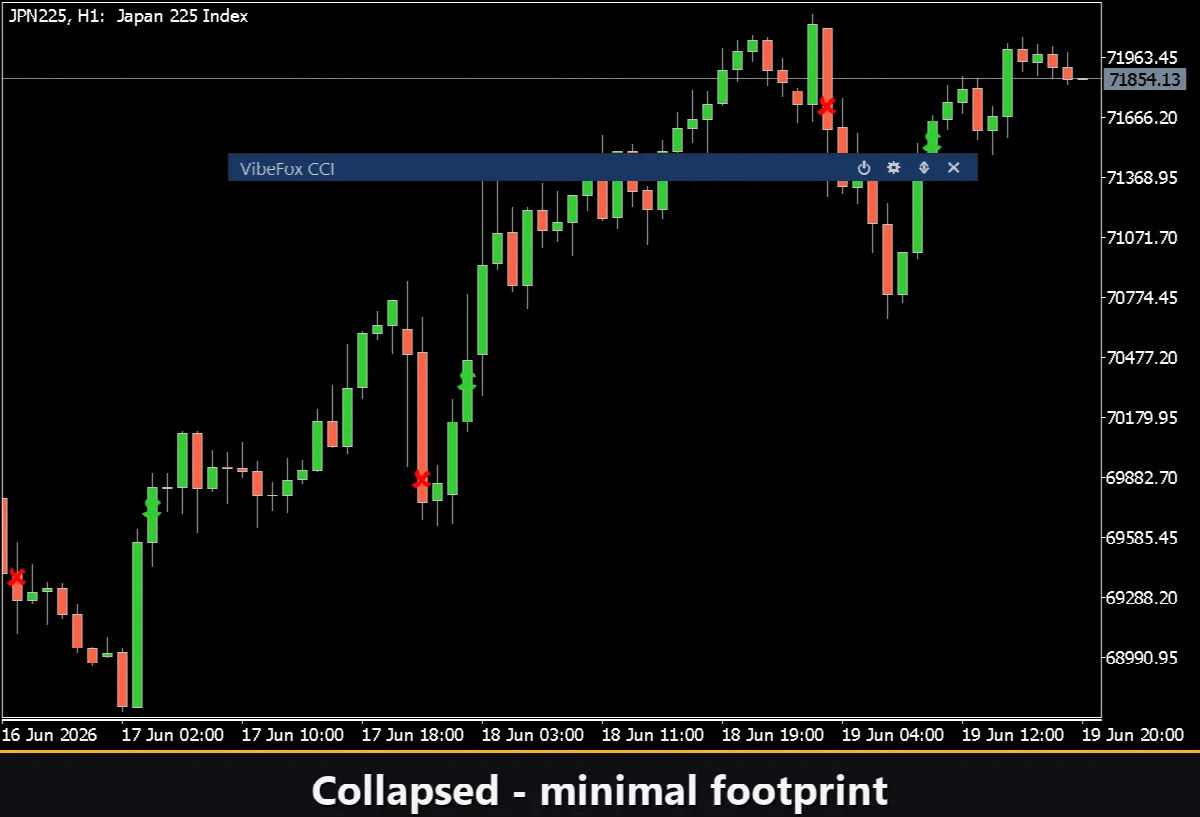
Collapsible — पैनल को एक कॉम्पैक्ट स्ट्रिप में मोड़ने के लिए हेडर पर डबल-क्लिक करें।
Mouse wheel — किसी भी Number फ़ील्ड पर माउस घुमाएँ और कीबोर्ड खोले बिना मान बदलने के लिए व्हील घुमाएँ।
सेटिंग्स और निजीकरण
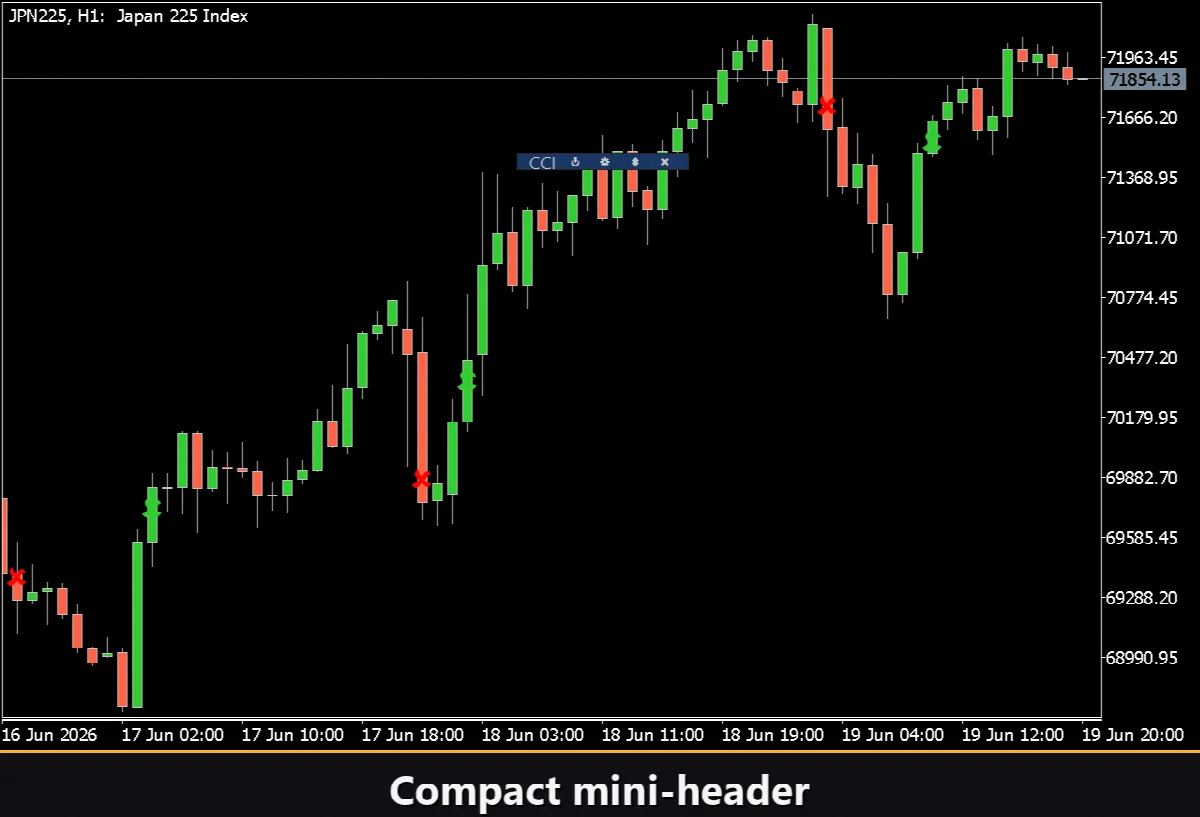
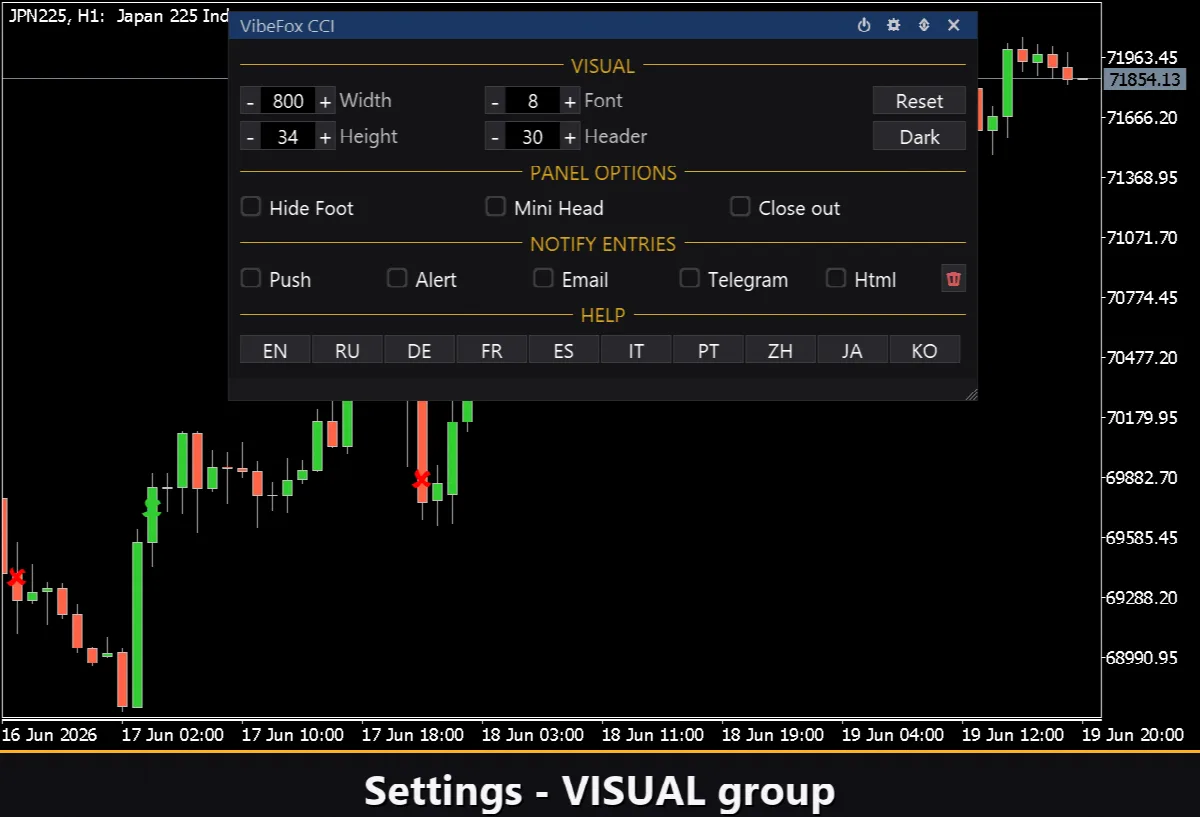
Settings बटन एक सेक्शन खोलता है जहाँ पैनल आपके कार्यस्थल के अनुकूल हो जाता है: हल्का, गहरा या स्वचालित Theme, समायोज्य पैनल चौड़ाई, Header आकार, Row ऊँचाई और Font आकार। अतिरिक्त सुविधाएँ आपको Hide Footer से नीचे की पट्टी छिपाने, Mini Header के माध्यम से मोड़े जाने पर कैप को छोटा करने, और पैनल के बाहर क्लिक करने पर इसे स्वतः मोड़ने देती हैं। लगभग हर पैरामीटर को पैनल पर ही लाइव बदला जा सकता है — Inputs टैब फ़ील्ड केवल शुरुआती मान सेट करते हैं। आप एक ही चार्ट पर कई स्वतंत्र प्रतियाँ भी चला सकते हैं, प्रत्येक को एक अद्वितीय Instance देकर, ताकि अलग-अलग CCI अवधियों और लेवल को साथ-साथ देखा जा सके।
एंट्री नोटिफिकेशन
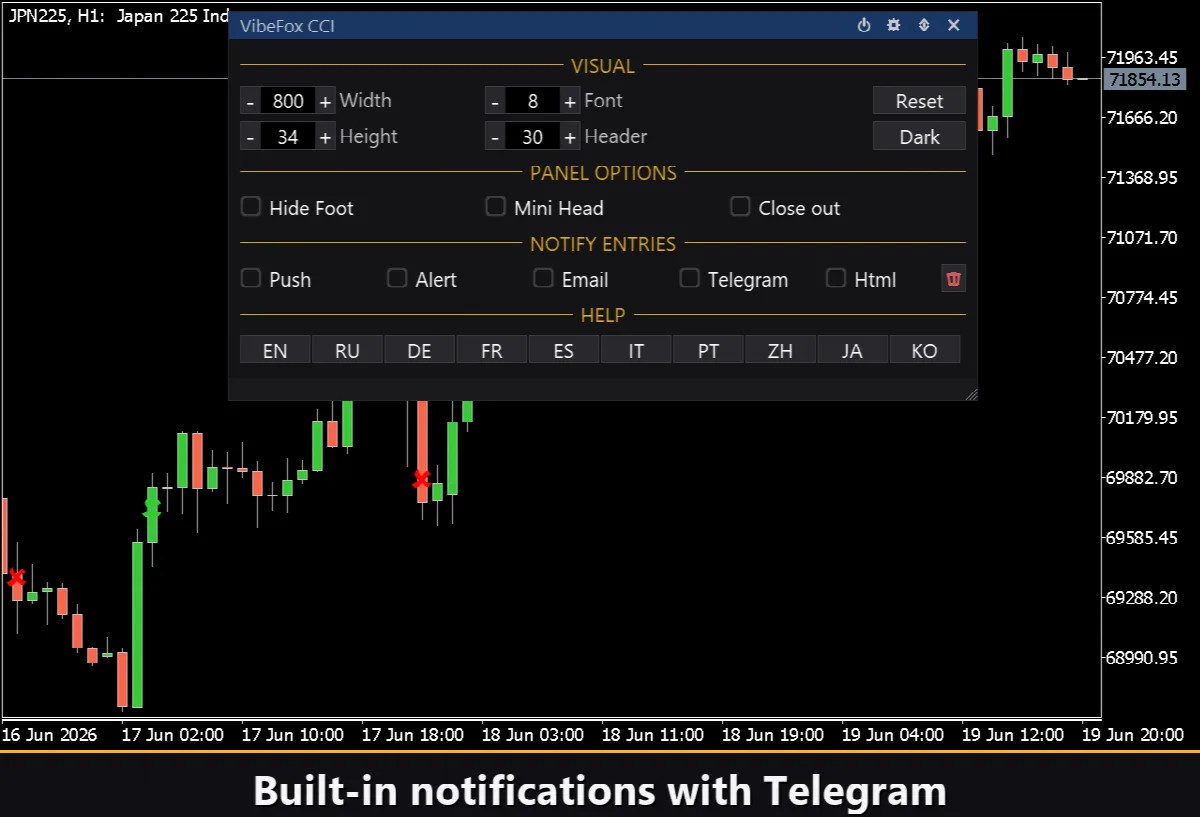
आपको सिग्नल का इंतज़ार करते हुए चार्ट की रखवाली करते बैठना नहीं पड़ता। प्रत्येक एंट्री को कई नोटिफिकेशन चैनलों पर भेजा जा सकता है, जिन्हें NOTIFY ENTRIES समूह में पैनल पर ही स्वतंत्र रूप से चालू किया जा सकता है।
Alert — टर्मिनल के अंदर एक पॉप-अप संदेश।
Push — आपके फ़ोन पर MetaTrader ऐप को एक मोबाइल नोटिफिकेशन।
Email — टर्मिनल की मेल सेटिंग्स के माध्यम से भेजा गया संदेश।
Telegram — अलर्ट टेक्स्ट के साथ-साथ चार्ट का स्क्रीनशॉट सीधे आपके Telegram चैट में भेजा जाता है।
केवल उन्हीं चैनलों को चालू करें जिनकी आपको ज़रूरत है, और जिस सिंबल और टाइमफ्रेम पर आप काम कर रहे हैं उस पर एक नई एंट्री प्रकट होते ही आपको सूचित किया जाता है।
दृश्य इतिहास (HTML रिपोर्ट)
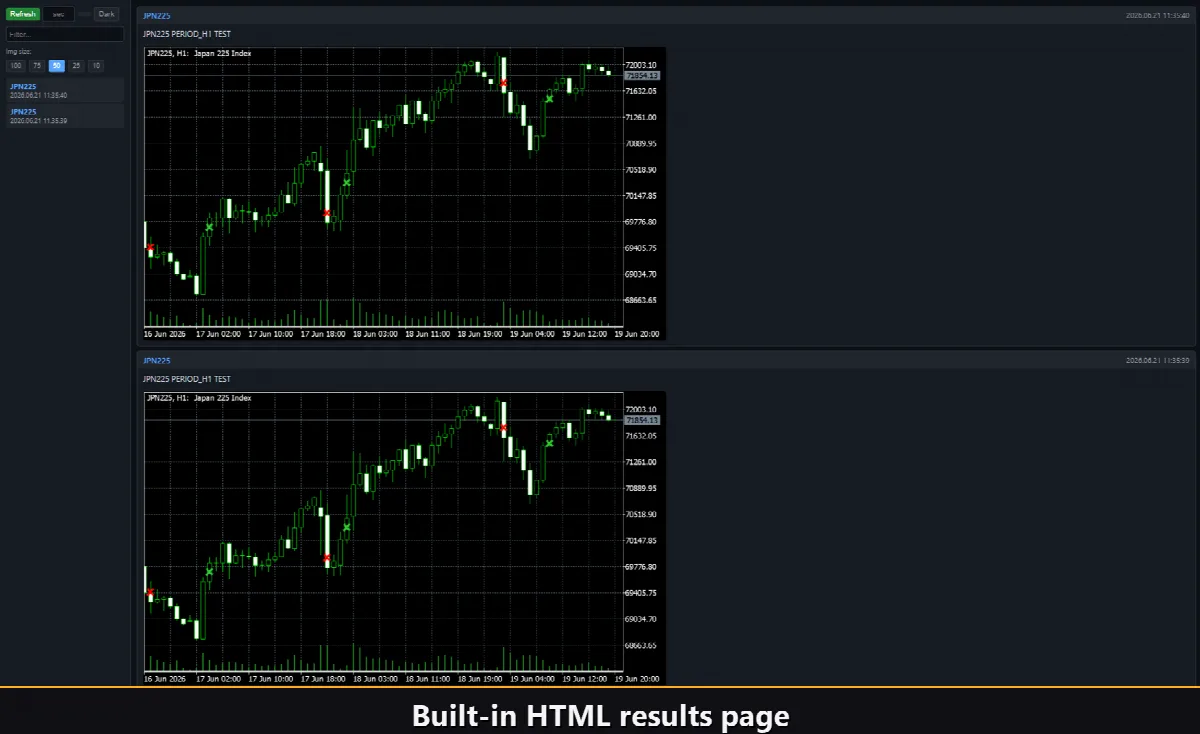
Html चैनल को सक्षम करें और हर एंट्री सिग्नल उस क्षण के चार्ट स्क्रीनशॉट के साथ एक HTML रिपोर्ट में सहेजा जाता है जब वह चला था। रिपोर्ट टर्मिनल के Files फ़ोल्डर में, VibeFox_CCI डायरेक्टरी में संग्रहीत होती है, और किसी भी ब्राउज़र में खुलती है — इंडिकेटर द्वारा पाई गई हर एंट्री का एक दृश्य लॉग। एक-क्लिक ट्रैश बटन जब चाहें रिपोर्ट और उसके स्क्रीनशॉट को साफ़ कर देता है ताकि आप नए सिरे से शुरू कर सकें।
Telegram अलर्ट
सिग्नल सीधे आपके Telegram चैट में भी डिलीवर किए जा सकते हैं — पहचान के क्षण के चार्ट के स्क्रीनशॉट के साथ अलर्ट टेक्स्ट। Telegram चैनल को चालू करें और अपना बॉट टोकन तथा चैट id इनपुट पैरामीटर में दर्ज करें।
डिलीवरी Html रिपोर्ट के माध्यम से काम करती है: प्रत्येक नया सिग्नल रिपोर्ट में लिखा जाता है, और रिपोर्ट — ब्राउज़र में खुली हुई — इसे अपने आप आपके Telegram चैट में भेज देती है। इसी कारण Telegram को सक्षम करने से Html रिपोर्ट स्वचालित रूप से चालू रहती है, और दोनों चैनल मिलकर काम करते हैं।
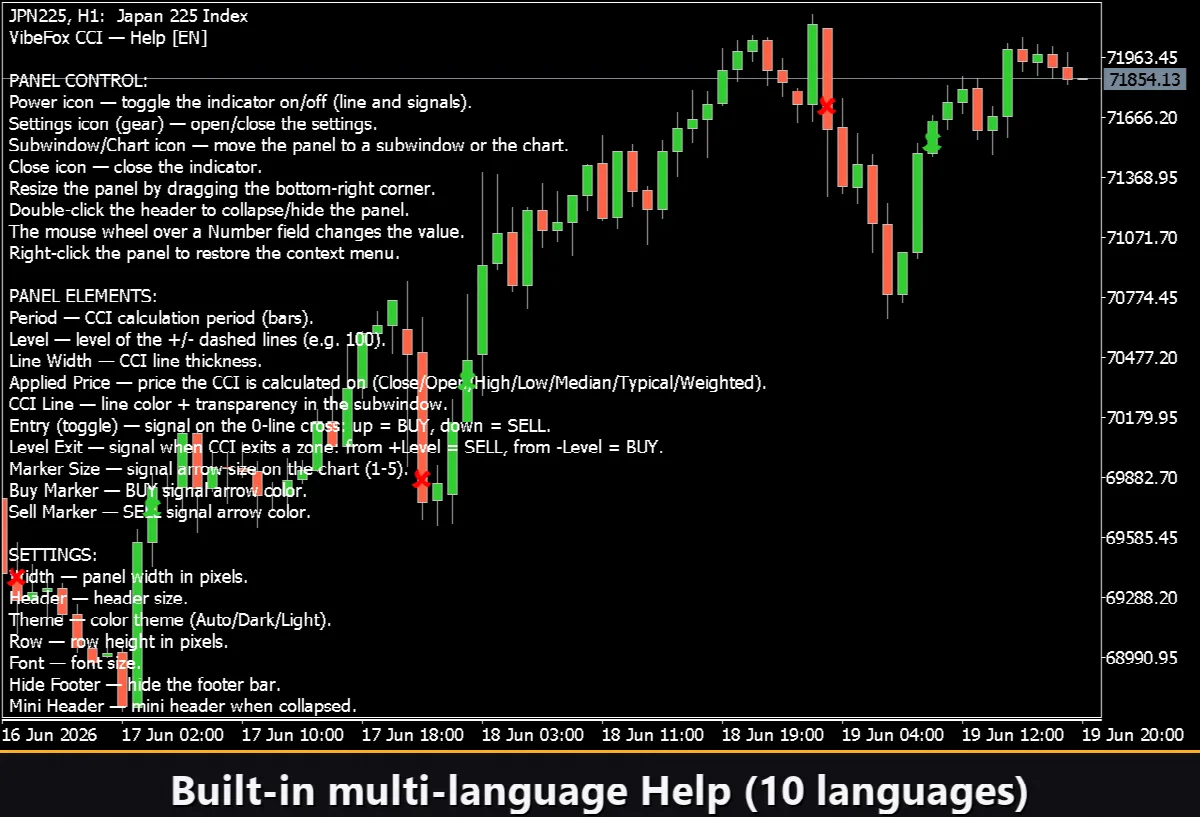
अंतर्निहित बहुभाषी सहायता
पैनल में एक पूर्ण सहायता पृष्ठ अंतर्निहित है, जो 10 languages में उपलब्ध है, ताकि हर नियंत्रण को ठीक वहीं समझाया जाए जहाँ आप उसका उपयोग करते हैं।