

VibeFox Hull Suite MT5
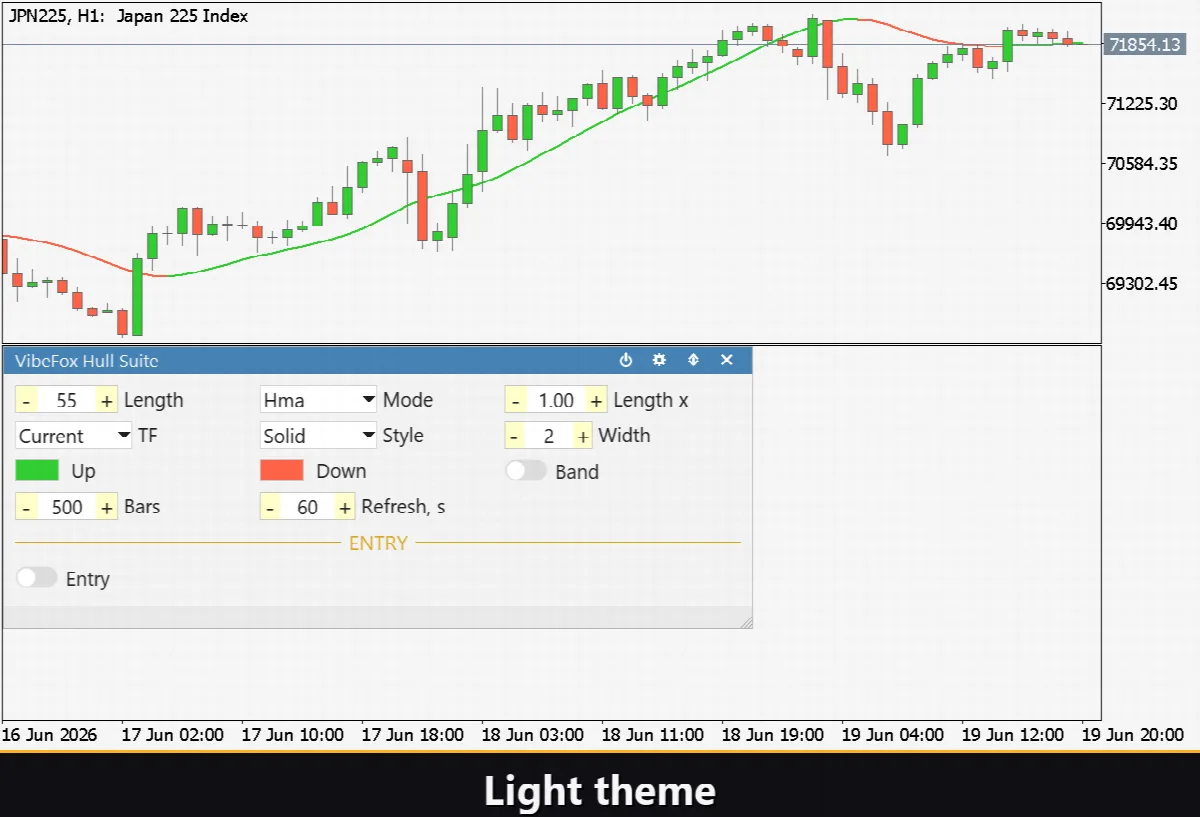
VibeFox Hull Suite est une superposition de tendance en temps réel pour MetaTrader 5 construite sur la famille Hull Moving Average. Elle colorie le graphique de prix avec une ligne ou bande colorée qui prend une couleur dans une tendance haussière et une autre dans une tendance baissière, et marque la barre exacte où la pente s'inverse — le Trend Shift — comme signal d'entrée BUY ou SELL. Tout est contrôlé depuis un seul panneau interactif moderne qui fonctionne en direct sur le graphique sans avoir besoin d'ouvrir l'onglet des entrées.
VibeFox Hull Suite — superposition de tendance Hull Moving Average avec signaux d'entrée
VibeFox Hull Suite est une superposition de tendance en temps réel pour MetaTrader 5 construite sur la famille Hull Moving Average. Elle colorie le graphique de prix avec une ligne ou bande colorée qui prend une couleur dans une tendance haussière et une autre dans une tendance baissière, et marque la barre exacte où la pente s'inverse — le Trend Shift — comme signal d'entrée BUY ou SELL. Tout est contrôlé depuis un seul panneau interactif moderne qui fonctionne en direct sur le graphique sans avoir besoin d'ouvrir l'onglet des entrées.
Qu'est-ce que la Hull Moving Average
La Hull Moving Average, créée par Alan Hull, a été conçue pour réduire le retard que les moyennes mobiles traditionnelles introduisent tout en préservant la fluidité. Elle y parvient en combinant deux moyennes mobiles pondérées de différentes périodes et en appliquant un passage de lissage final sur la différence. Le résultat suit le prix plus étroitement qu'une moyenne simple ou exponentielle de même longueur, rendant les changements de pente — et donc les retournements de tendance — visibles plus tôt.
VibeFox Hull Suite prend en charge trois variantes de Hull sélectionnables via le paramètre Mode.
Hma est la Hull Moving Average classique. Pour une longueur n, elle calcule WMA(2 · WMA(close, floor(n/2)) − WMA(close, n), round(√n)). C'est la formulation standard et le choix par défaut.
Ehma remplace les moyennes pondérées internes par des exponentielles : EMA(2 · EMA(close, floor(n/2)) − EMA(close, n), round(√n)). La pondération exponentielle donne un peu plus de poids aux barres les plus récentes et peut réagir légèrement plus vite lors de retournements brusques.
Thma est le Triple Hull. Il utilise trois couches WMA avec des longueurs n/3, n/2 et n, puis les combine comme WMA(3·WMA(n/3) − WMA(n/2) − WMA(n), n/2). La combinaison triple produit une ligne plus lisse qui filtre davantage le bruit à court terme au prix d'un temps de réaction marginalement plus long.
La période effective est Length multiplié par Length Multiplier. Un multiplicateur de 2 double le lissage sans avoir à mémoriser un nombre différent — utile pour comparer rapidement des lignes Hull de demi-longueur et de longueur totale sur le même graphique.
Points d'entrée — Trend Shift
Trend Shift : BUY et SELL
Le seul signal d'entrée dans Hull Suite est le Trend Shift — la barre sur laquelle la pente de la Hull inverse sa direction. La pente est calculée en comparant la valeur actuelle du Hull avec la valeur du Hull deux barres plus tôt. Lorsque la valeur Hull dépasse ce qu'elle était deux barres avant, la pente est montante ; lorsqu'elle tombe en dessous, la pente est descendante.
À la barre où la pente passe de descendante à montante, l'indicateur place un signal BUY. À la barre où la pente passe de montante à descendante, il place un signal SELL. Les signaux se déclenchent sur la première barre fermée après l'inversion et ne sont jamais redessinés une fois la barre fermée.
Le signal d'entrée est contrôlé par l'interrupteur Entry on Trend Shift. Lorsqu'il est activé, chaque inversion de pente déclenche tous les canaux de notification actifs. Lorsqu'il est désactivé, la ligne Hull continue de se dessiner et de changer de couleur, mais aucune alerte n'est envoyée.
Contrôle visuel — couleurs Up/Down, Width, Band
La ligne Hull change de couleur en temps réel pour refléter la pente actuelle. Up Color est utilisée lorsque la pente monte et Down Color lorsqu'elle descend, de sorte que la direction actuelle du marché se lit d'un coup d'œil. Chaque couleur dispose d'un curseur de transparence indépendant (0 = entièrement opaque, 100 = invisible) pour superposer le Hull sur d'autres indicateurs à n'importe quelle opacité.
Line Width définit l'épaisseur de la ligne Hull en pixels (de 1 à 10), la rendant lisible aussi bien sur des graphiques intraday denses que sur des graphiques de périodes supérieures plus espacés.
L'interrupteur optionnel Show as band dessine deux lignes au lieu d'une : MHULL est la valeur actuelle du Hull et SHULL est le même Hull décalé de deux barres en arrière. L'écart entre eux forme un canal visuel autour du prix. La bande est particulièrement utile pour repérer les supports et résistances dynamiques et pour juger si le prix est à l'intérieur ou à l'extérieur du canal Hull.
Bars et Refresh — contrôles en direct du panneau
Bars contrôle le nombre de barres historiques calculées et dessinées. Le réduire allège l'indicateur sur les grands graphiques ; l'augmenter étend l'historique Hull visible. Refresh définit l'intervalle d'actualisation automatique en secondes — l'indicateur recalcule de toute façon à chaque nouvelle barre fermée, mais le minuteur Refresh fournit un cycle d'actualisation de secours. Les deux valeurs sont ajustées en direct depuis le panneau sans toucher à l'onglet des entrées.
Superposition Multi-Timeframe
Le paramètre MTF Timeframe permet de calculer le Hull sur une période supérieure et d'afficher le résultat sur le graphique actuel. Lorsqu'un TF supérieur est sélectionné, chaque barre du graphique affiche la valeur Hull valide au moment d'ouverture de cette barre sur le TF sélectionné, créant une superposition en escalier qui suit la tendance de la période supérieure. Définissez MTF Timeframe sur Current pour utiliser la propre période du graphique.
Panneau interactif sur le graphique
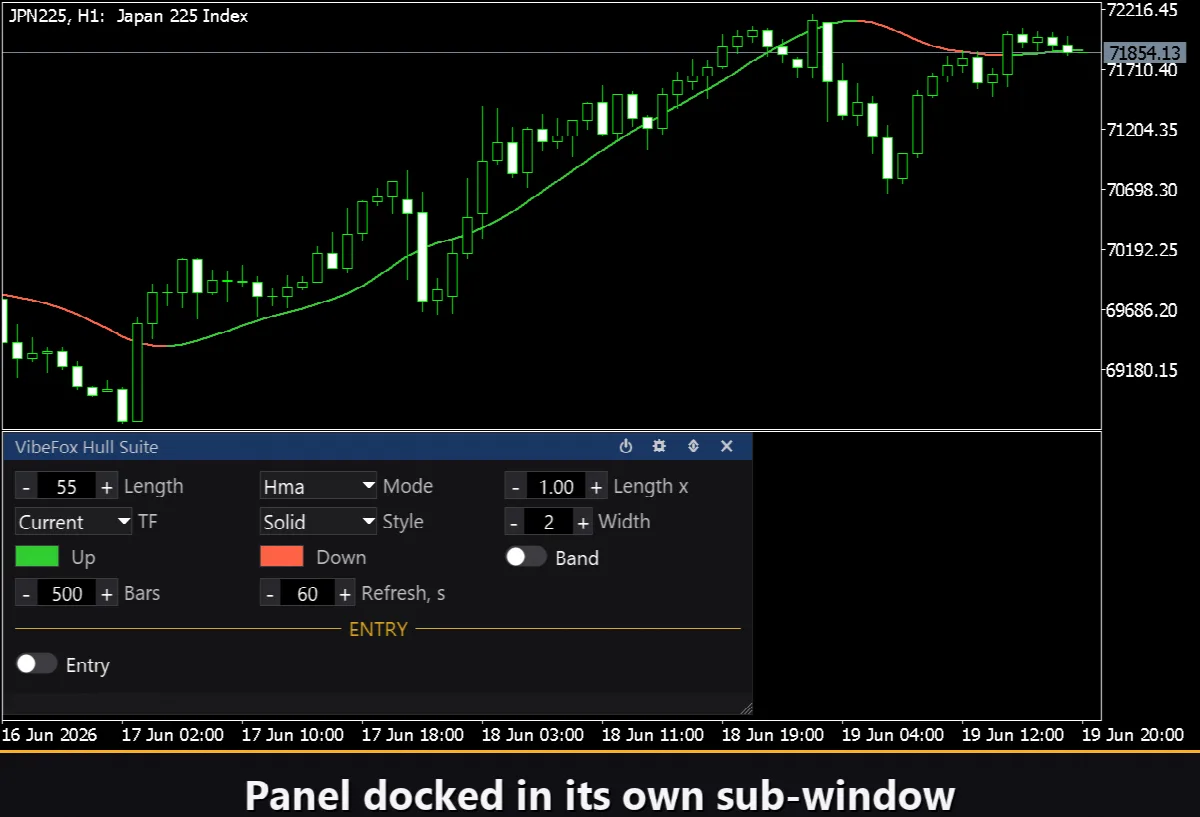
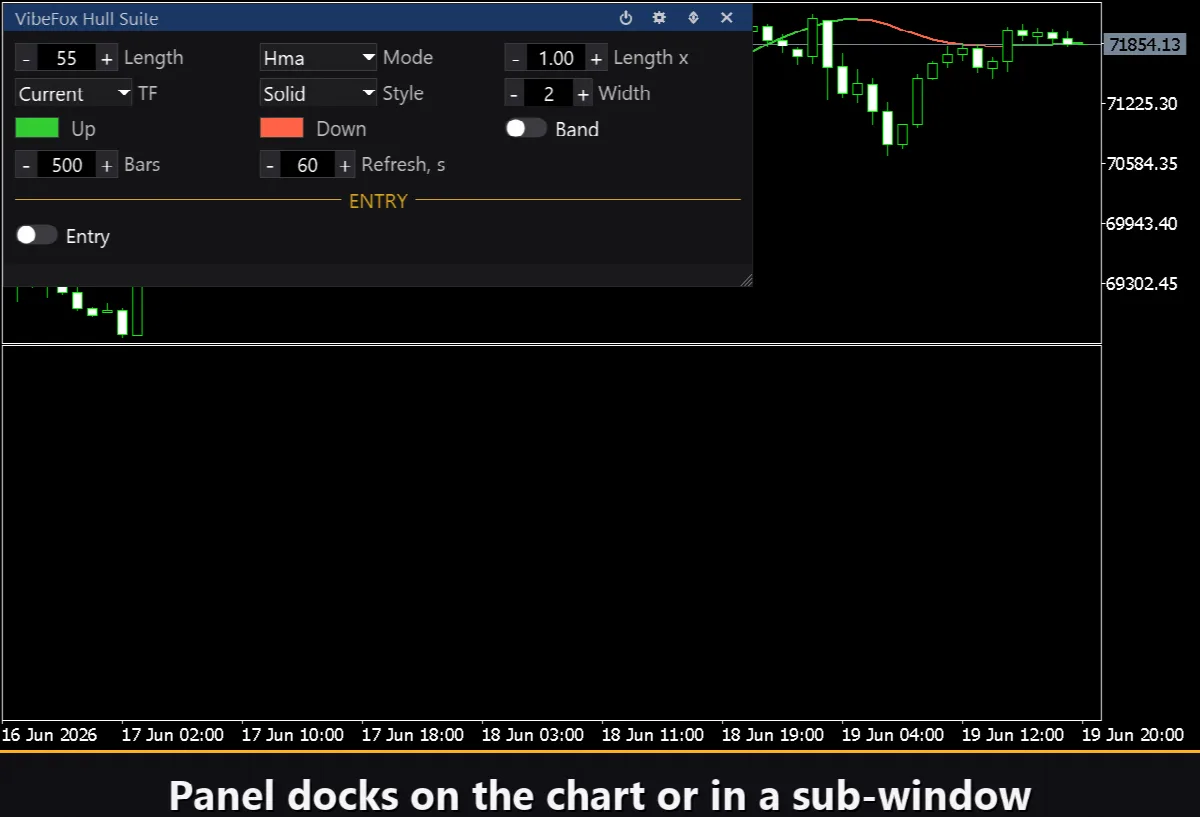
Toute l'interface est un panneau fluide basé sur canvas conçu pour un contrôle rapide à la souris. Tous les paramètres sont disposés en rangées ordonnées et la barre d'en-tête contient des icônes de contrôle.
Power — active et désactive la ligne Hull et les signaux sans supprimer l'indicateur du graphique.
Settings (engrenage) — ouvre et ferme le panneau des paramètres.
Updown (flèches) — déplace le panneau entre la sous-fenêtre séparée et le graphique principal.
Close (X) — supprime l'indicateur du graphique.
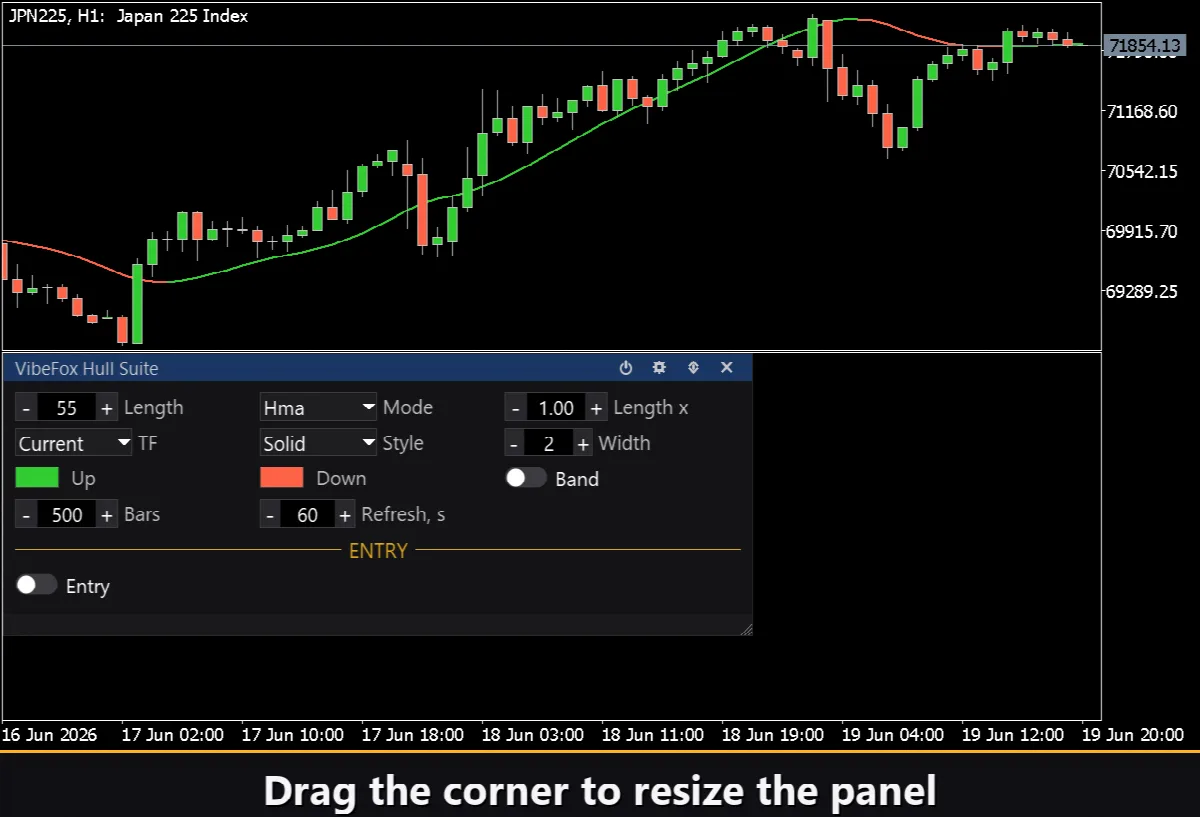
Resizable — faites glisser le coin inférieur droit pour mettre le panneau à l'échelle souhaitée.
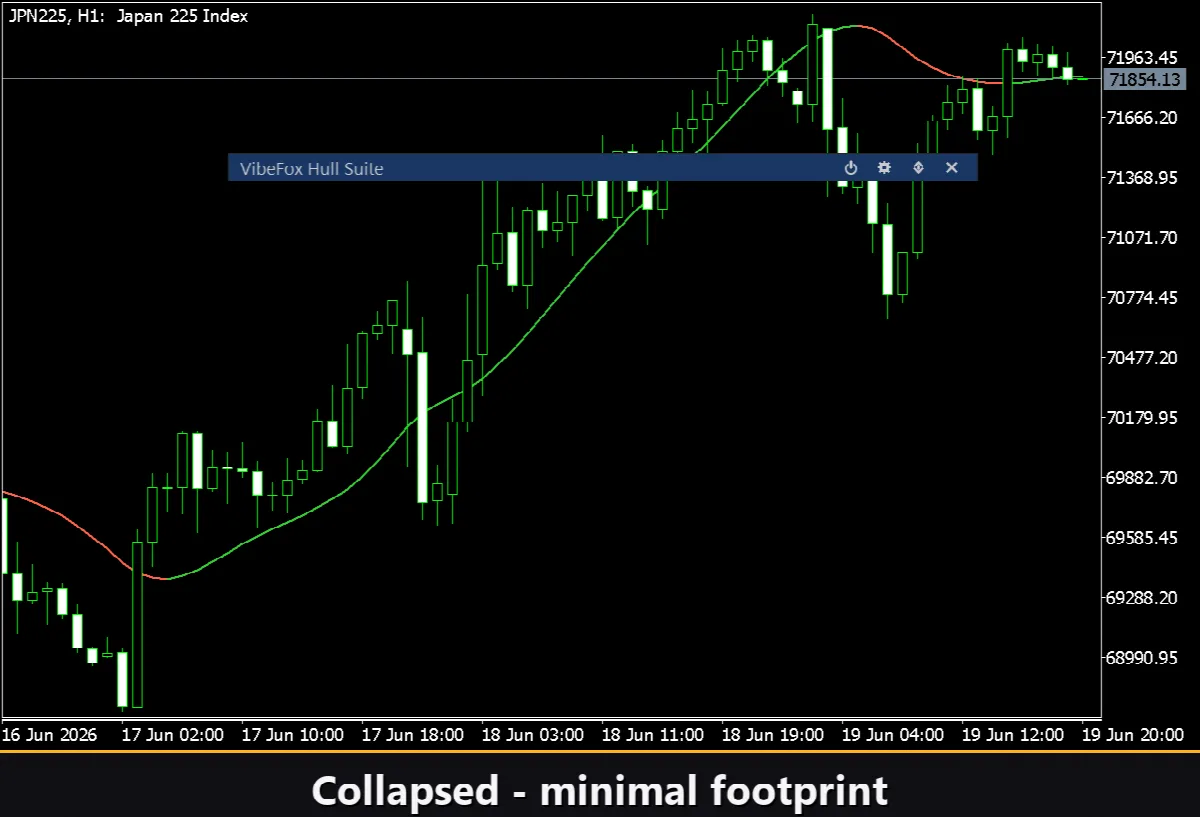
Collapsible — double-cliquez sur l'en-tête pour replier le panneau en une barre compacte.
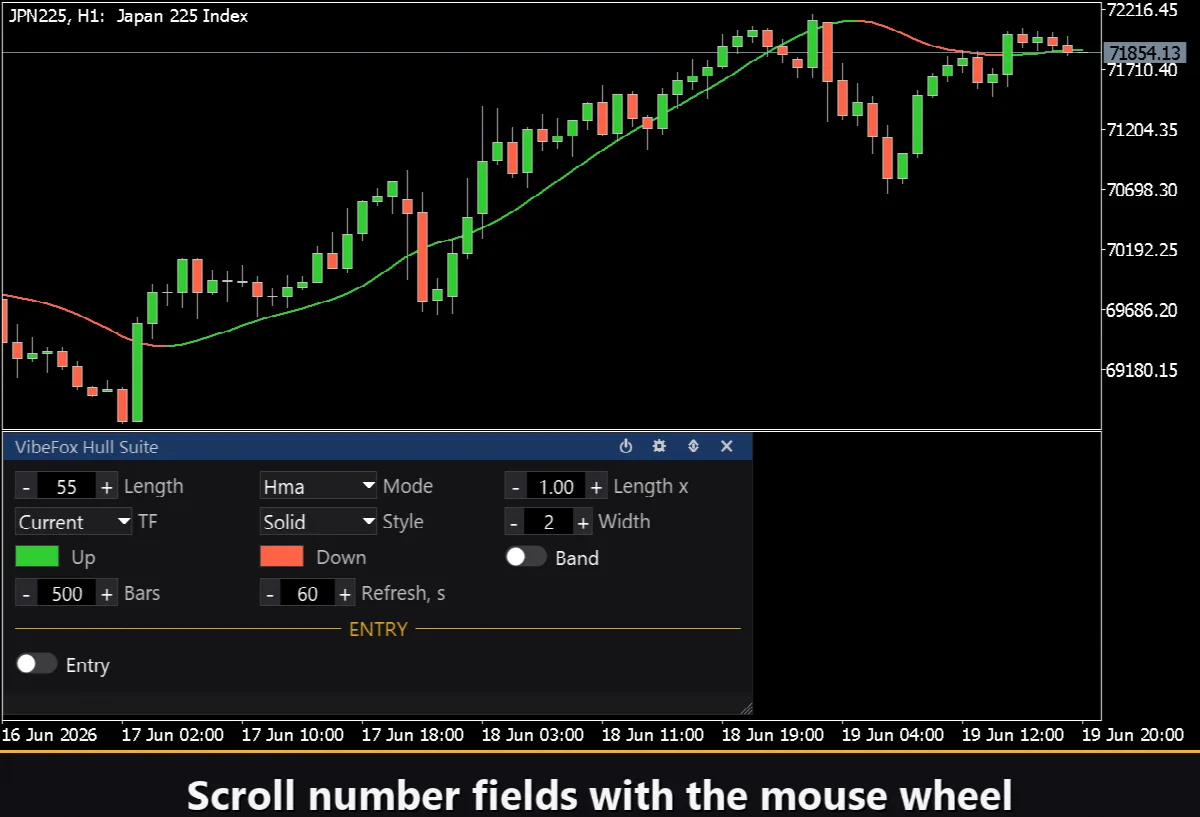
Mouse wheel — survolez n'importe quel champ numérique et faites défiler pour modifier la valeur sans ouvrir le clavier.
Settings et personnalisation
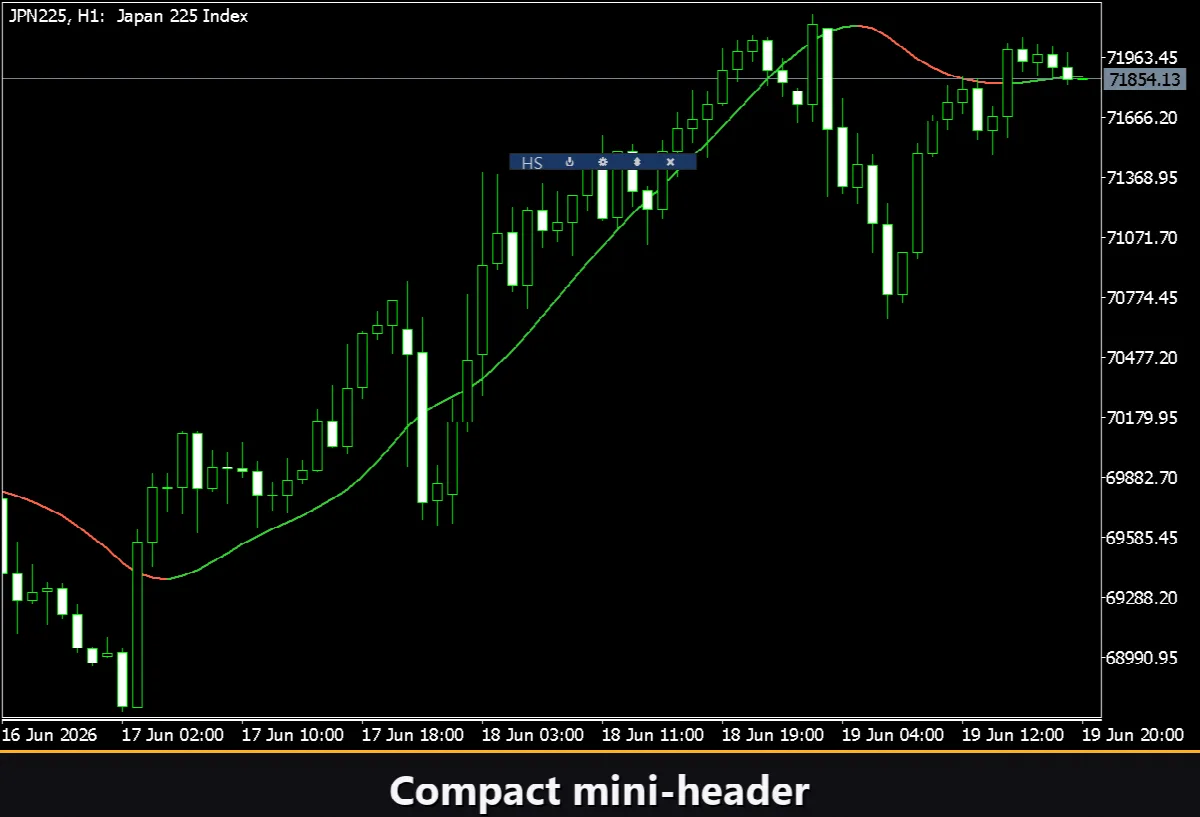
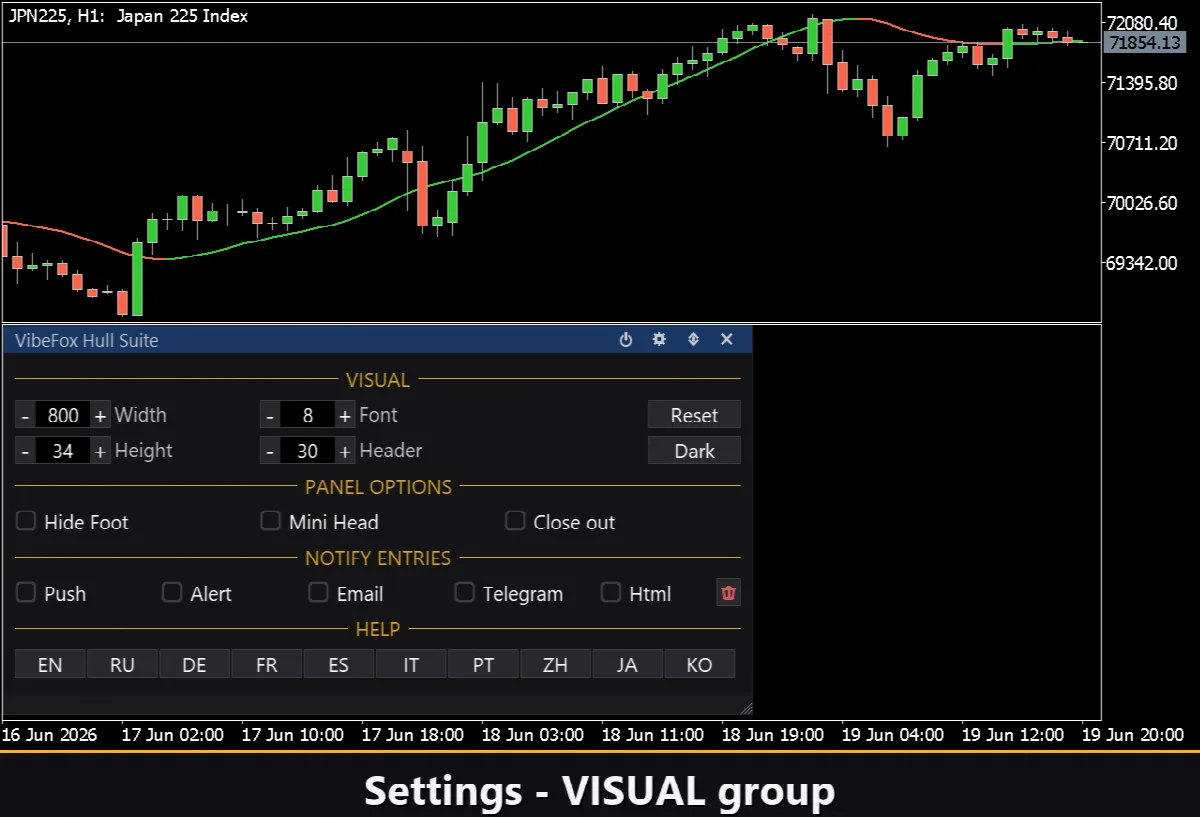
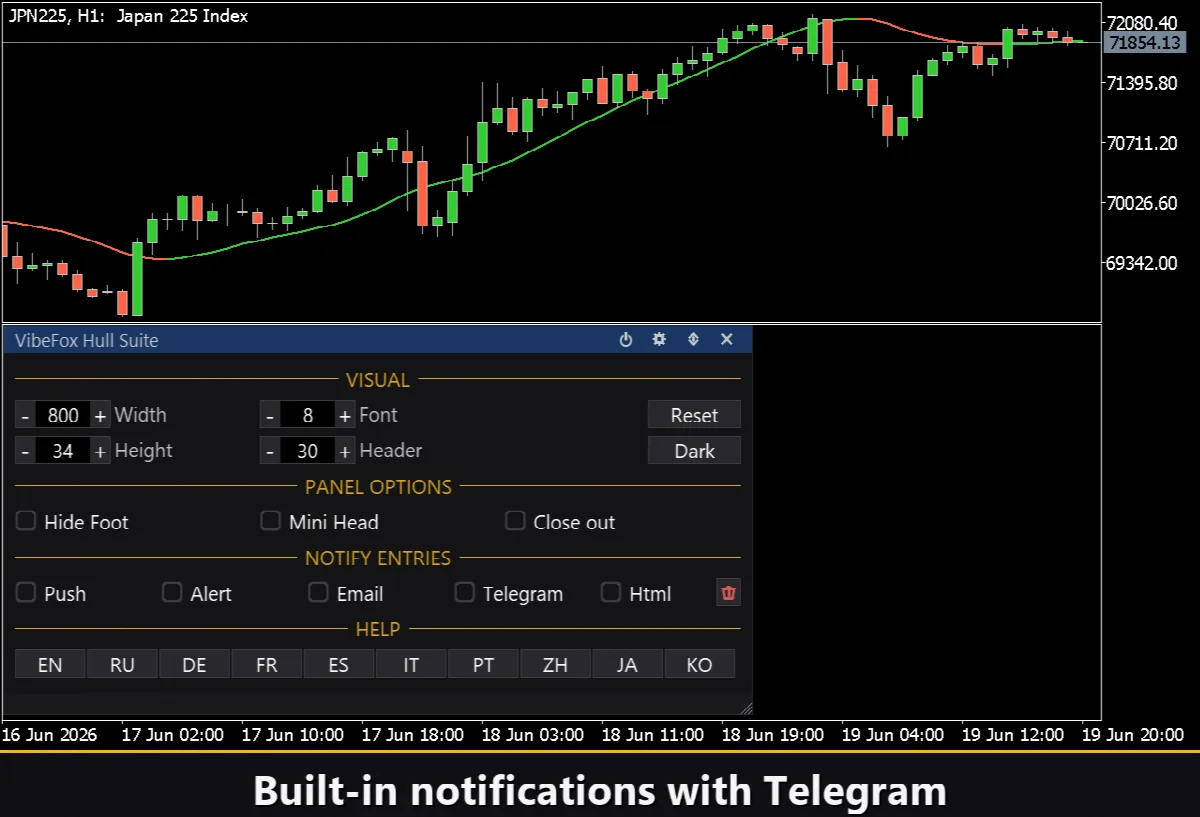
Le bouton Settings ouvre une section où le panneau est adapté à votre espace de travail : Theme clair, sombre ou automatique (suit le schéma de couleurs du graphique), largeur de panneau réglable, taille d'en-tête, hauteur de ligne et taille de police. Des options supplémentaires permettent de masquer la barre inférieure via Hide Footer, de réduire l'en-tête lors du repli avec Mini Header et de fermer automatiquement le panneau d'un clic à l'extérieur. Presque tous les paramètres changent en direct sur le panneau — l'onglet des entrées définit uniquement les valeurs de départ au premier chargement. Vous pouvez également exécuter plusieurs copies indépendantes sur le même graphique en attribuant à chacune un numéro Instance unique pour comparer côte à côte différentes longueurs ou modes Hull.
Notifications
Vous n'avez pas besoin de surveiller le graphique en attendant le signal Trend Shift. Chaque entrée peut être envoyée via plusieurs canaux de notification indépendants activés directement depuis le panneau.
Alert — un message pop-up à l'intérieur du terminal.
Push — une notification mobile vers l'application MetaTrader sur votre téléphone.
Email — un message envoyé via les paramètres de messagerie du terminal.
Telegram — le texte de l'alerte accompagné d'une capture d'écran du graphique, envoyé directement dans votre chat Telegram.
Activez uniquement les canaux dont vous avez besoin et vous serez notifié dès qu'une nouvelle inversion de pente apparaîtra sur le symbole et la période que vous surveillez.
Historique visuel — rapport Html
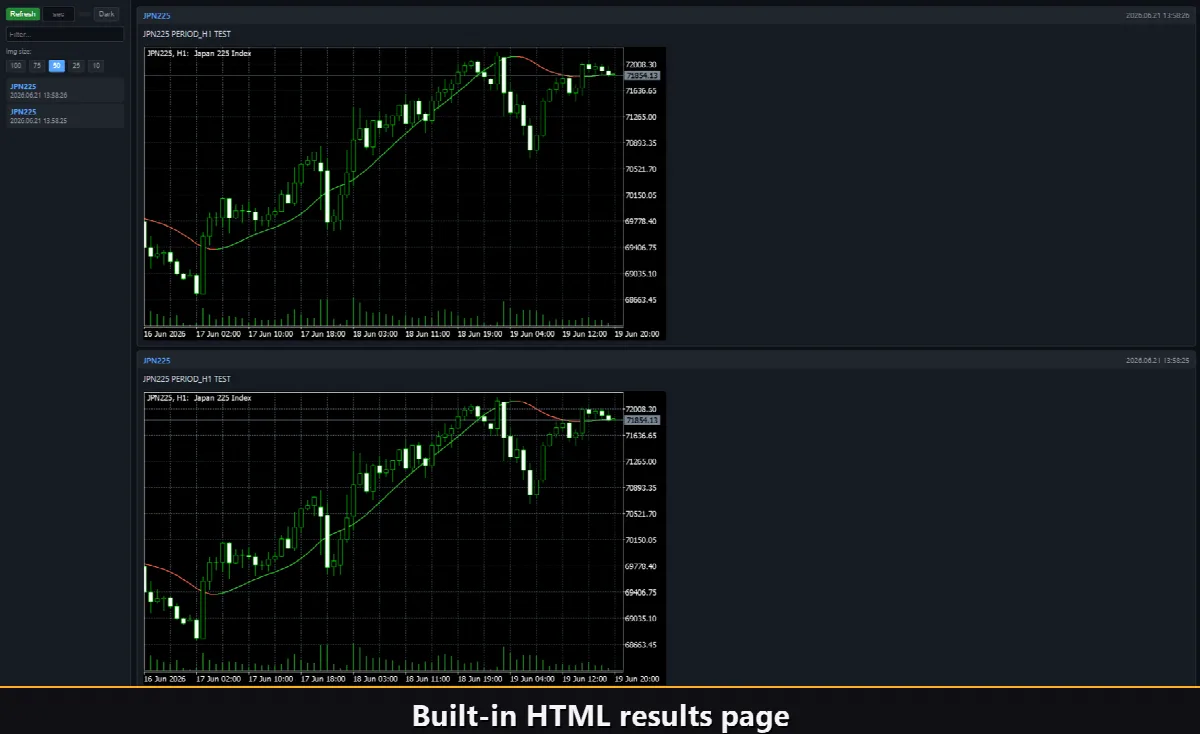
Activez le canal Html et chaque signal Trend Shift est enregistré dans un rapport HTML accompagné d'une capture d'écran du graphique prise au moment de l'inversion. Le rapport est stocké dans le dossier Files du terminal, dans le répertoire VibeFox_HullSuite, et s'ouvre dans n'importe quel navigateur — il devient un journal visuel de toutes les entrées trouvées par l'indicateur. Le bouton corbeille efface le rapport et ses captures en un clic lorsque vous souhaitez repartir de zéro.
Alertes Telegram
Les signaux peuvent également être transmis directement dans votre chat Telegram — le texte de l'alerte accompagné d'une capture d'écran du graphique au moment de la détection. Activez le canal Telegram et entrez votre token de bot et votre identifiant de chat dans les paramètres.
La livraison repose sur le rapport HTML : chaque nouveau signal est écrit dans le rapport, et le rapport — ouvert dans un navigateur — le transfère automatiquement dans votre chat Telegram. Pour cette raison, l'activation de Telegram maintient automatiquement le rapport Html actif, et les deux canaux fonctionnent ensemble.
Aide multilingue intégrée
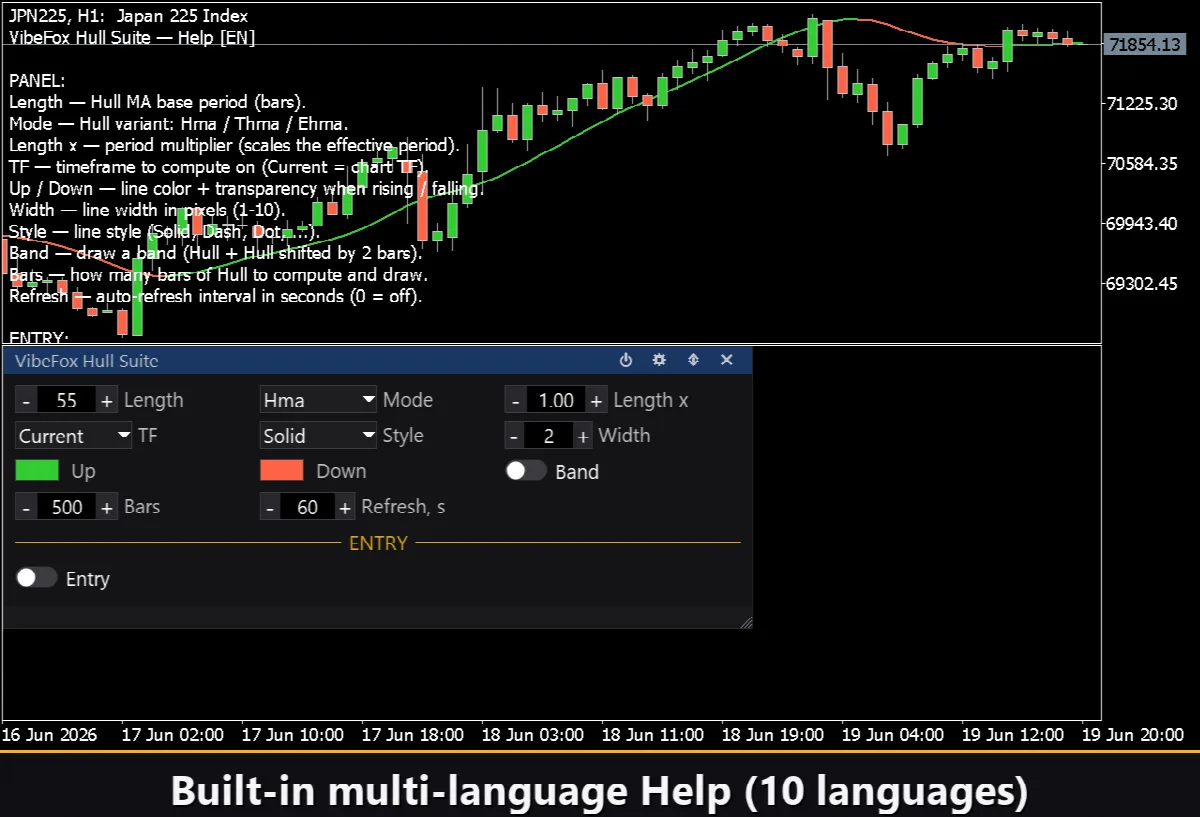
Une page d'aide complète est intégrée dans le panneau et disponible en 10 languages, de sorte que chaque contrôle est expliqué directement là où vous l'utilisez.