

VibeFox Volume MT5
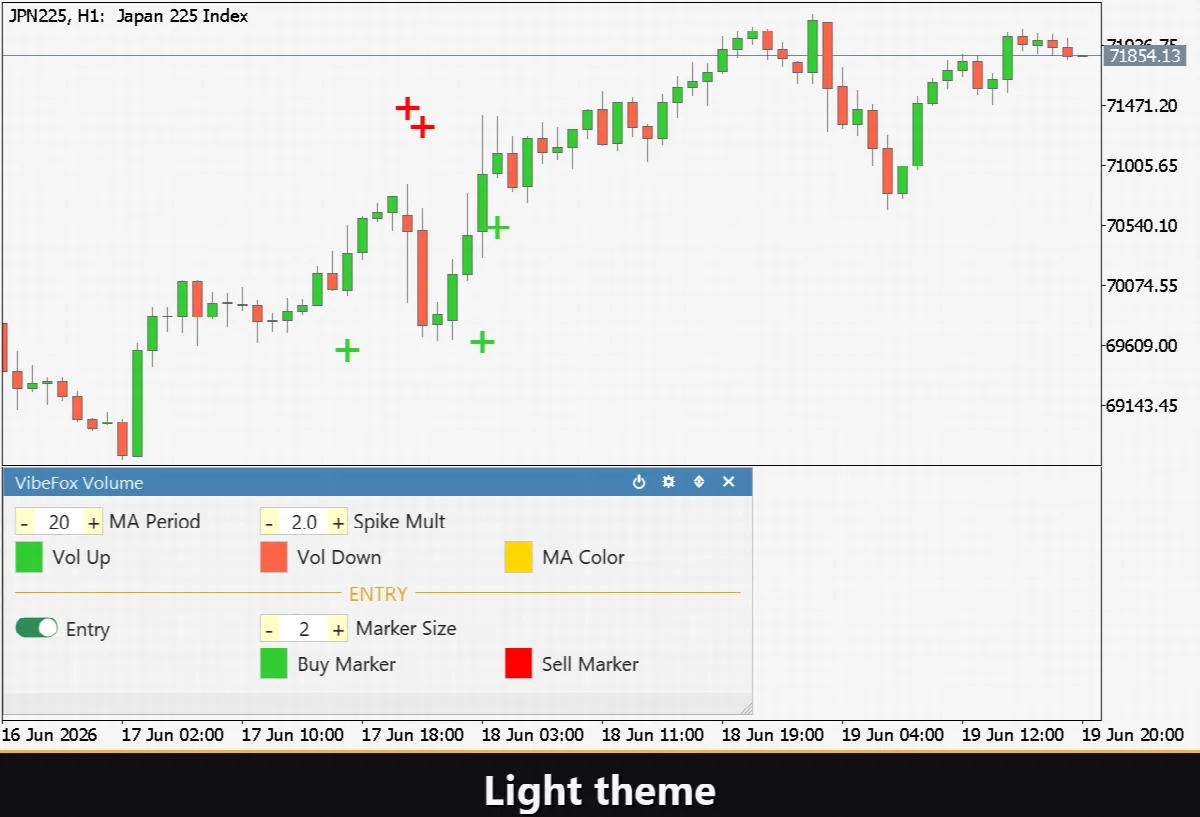
VibeFox Volume es un indicador para MetaTrader 5 que convierte las cifras de volumen de ticks en una imagen visual clara de la actividad del mercado. En una subventana separada bajo el gráfico de precios aparece un histograma de colores: barras verdes para las velas alcistas donde el cierre es igual o superior a la apertura, barras rojas para las bajistas. Sobre el histograma se traza la línea Vol MA, la media móvil del volumen, que separa de un vistazo los momentos de calma de los de verdadera actividad. Cuando el volumen supera un umbral definido, el indicador coloca una flecha directamente en el gráfico de precios, marcando el posible punto de entrada en el momento exacto en que ocurre.
VibeFox Volume — volumen, picos de actividad y señales de entrada
VibeFox Volume es un indicador para MetaTrader 5 que convierte las cifras de volumen de ticks en una imagen visual clara de la actividad del mercado. En una subventana separada bajo el gráfico de precios aparece un histograma de colores: barras verdes para las velas alcistas donde el cierre es igual o superior a la apertura, barras rojas para las bajistas. Sobre el histograma se traza la línea Vol MA, la media móvil del volumen, que separa de un vistazo los momentos de calma de los de verdadera actividad. Cuando el volumen supera un umbral definido, el indicador coloca una flecha directamente en el gráfico de precios, marcando el posible punto de entrada en el momento exacto en que ocurre.
El histograma de volumen
Cada barra del mercado se representa con una columna vertical cuya altura es proporcional al volumen de ticks. El color es inequívoco: Vol Up Color (LimeGreen por defecto) para las barras alcistas donde close >= open, y Vol Down Color (Tomato) para las bajistas donde close < open. La transparencia de cada grupo se ajusta de forma independiente, lo que permite mostrar el histograma como un fondo apenas visible o como un elemento de contraste potente. Sobre las columnas, el indicador dibuja la línea Vol MA con el color Vol MA Color (Gold), un hilo continuo de media móvil que filtra el ruido y muestra el nivel de actividad habitual del instrumento en ese marco temporal.
Vol MA y el Spike Multiplier
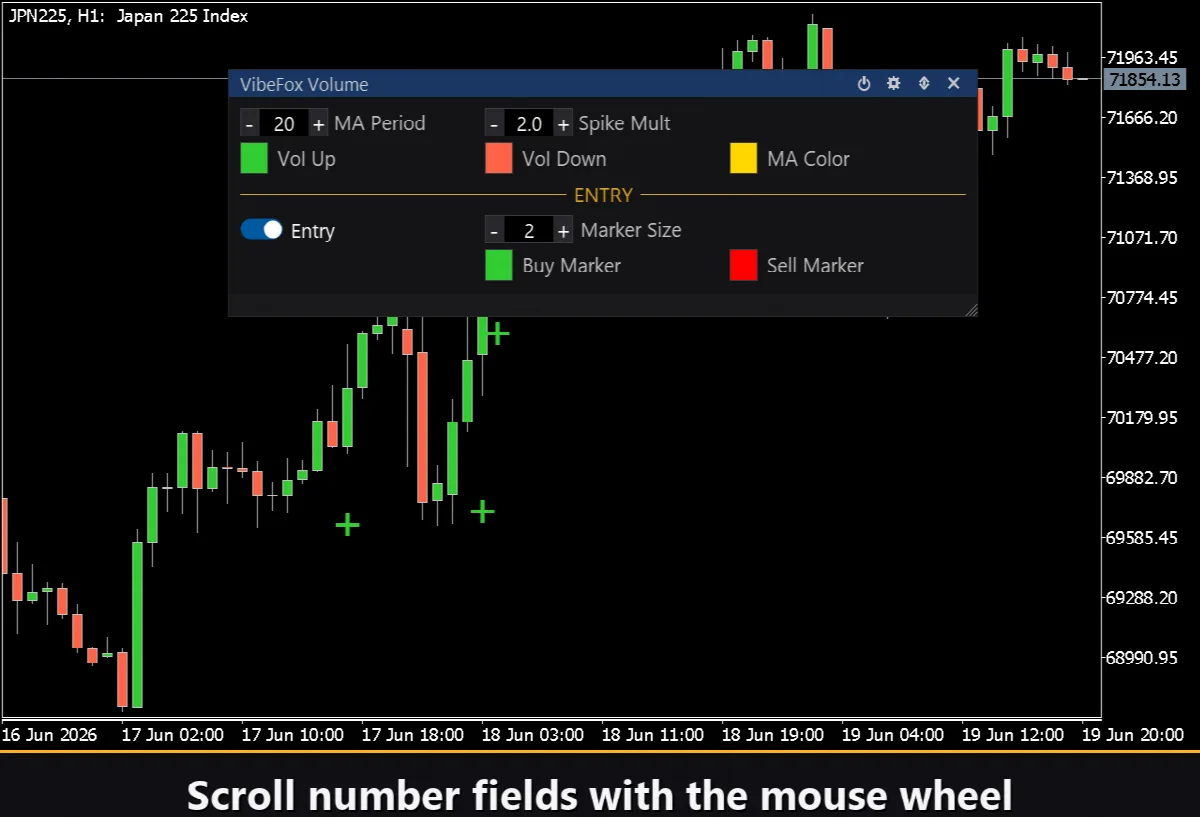
Toda la lógica de la señal se construye sobre dos parámetros fundamentales. MA Period define la longitud de la media móvil simple del volumen: a mayor período, la línea es más suave y estable, pero reacciona más lentamente a los cambios en la dinámica del mercado. Con el valor por defecto de 20 barras se consigue un equilibrio óptimo entre sensibilidad y estabilidad. Spike Mult es el multiplicador del pico: el umbral de activación se calcula como Vol MA × Spike Mult. Con Spike Mult en 2.0, el volumen de la barra debe duplicar la media para generar señal. Suba el multiplicador para filtrar solo los picos más extremos; redúzcalo para detectar incluso repuntes moderados de actividad. Rango disponible: de 1.0 a 10.0.
Puntos de entrada
La sección Entry Points contiene una única señal, pero de gran utilidad práctica. Se puede activar o desactivar de forma completa con el interruptor Entry = Volume Spike.
Volume Spike
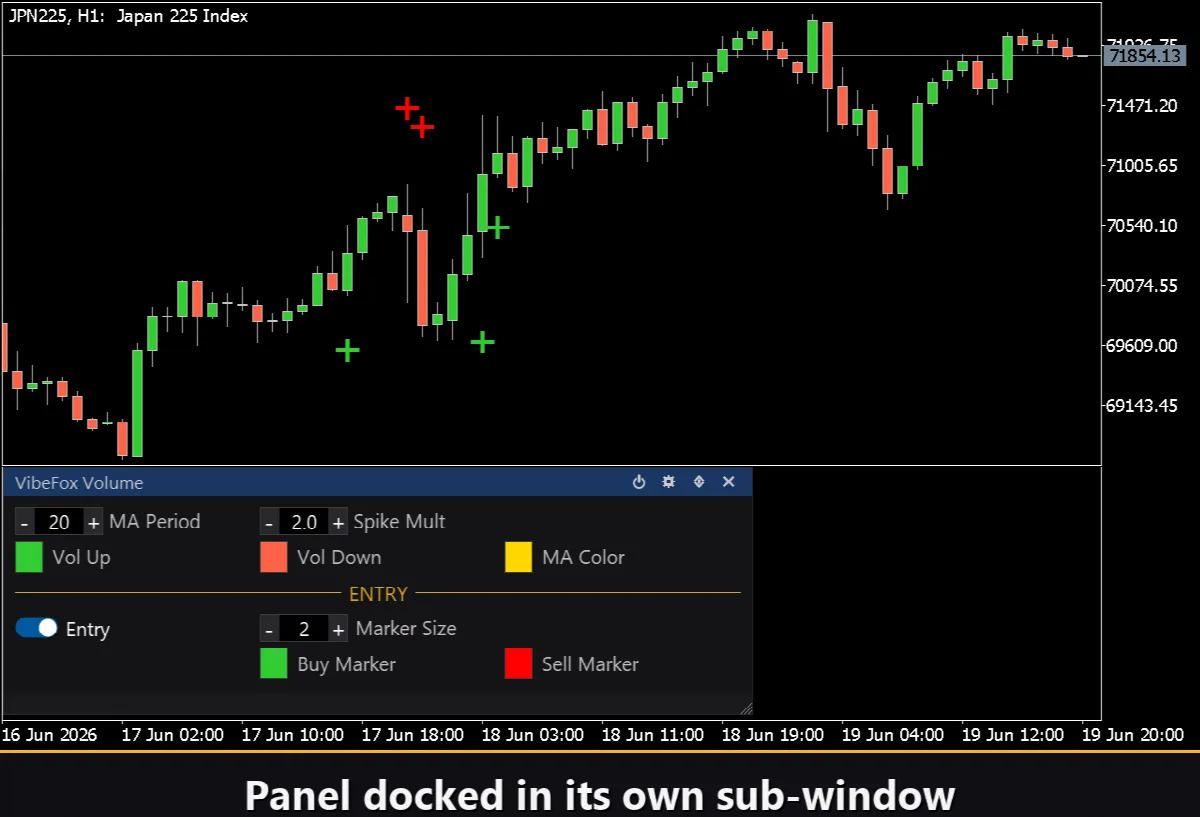
La señal se dispara cuando el volumen de ticks de una barra cerrada supera el producto de Vol MA por Spike Mult. El indicador analiza las últimas 500 barras cerradas en cada actualización. La dirección del marcador la determina el comportamiento de la barra: si es alcista (close >= open), aparece en el gráfico de precios una flecha BUY con el color Buy Marker Color; si es bajista, aparece una flecha SELL con Sell Marker Color. El tamaño del marcador se controla con Marker Size, de 1 a 5. La barra actual en formación no se incluye en el análisis: solo se procesan velas completamente cerradas.
Control visual completo
Cada elemento visual se puede personalizar de manera independiente. Para el histograma hay dos colores y dos niveles de transparencia (0–100): Vol Up Color con Vol Up Transparency para las barras alcistas, y Vol Down Color con Vol Down Transparency para las bajistas. La línea de media tiene su propio Vol MA Color y Vol MA Transparency. Los marcadores de entrada se configuran por separado: Buy Marker Color con Buy Marker Transparency y Sell Marker Color con Sell Marker Transparency. Esta flexibilidad permite integrar el indicador en cualquier configuración visual del terminal, tanto en temas oscuros como claros.
Panel interactivo en el gráfico
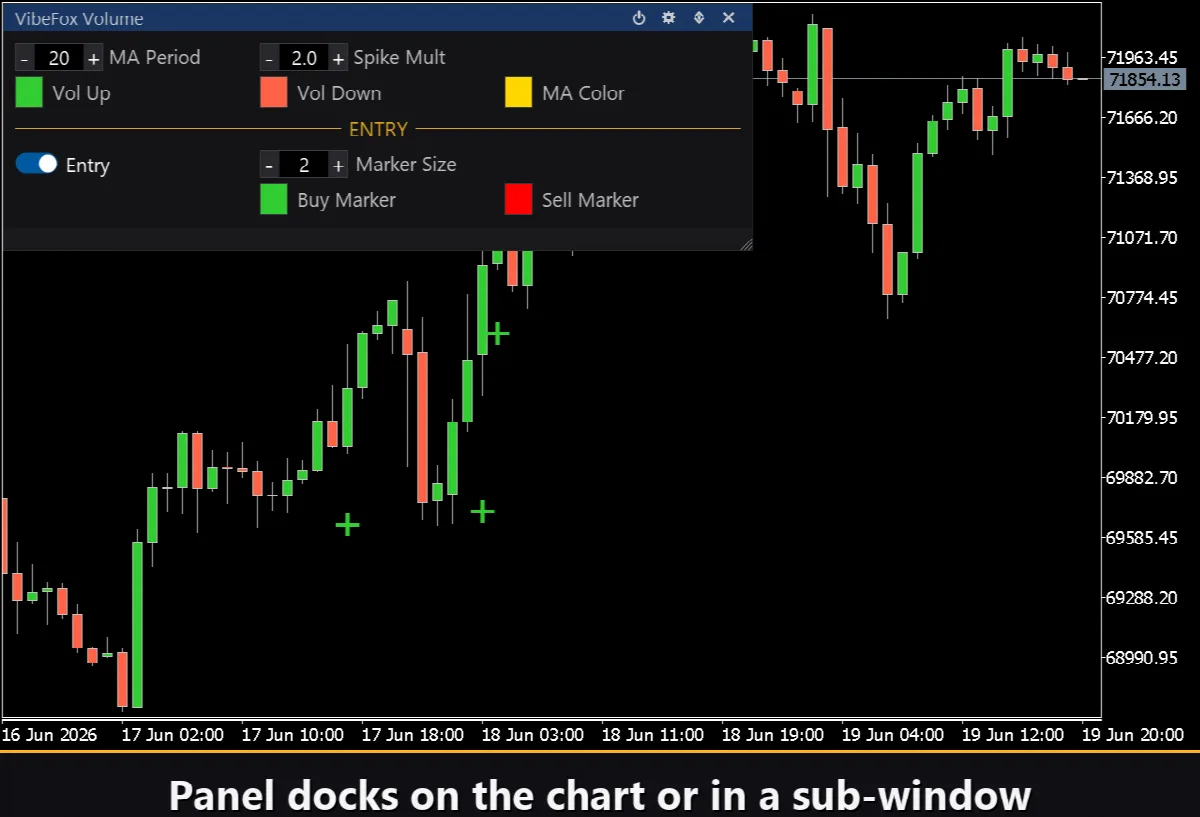
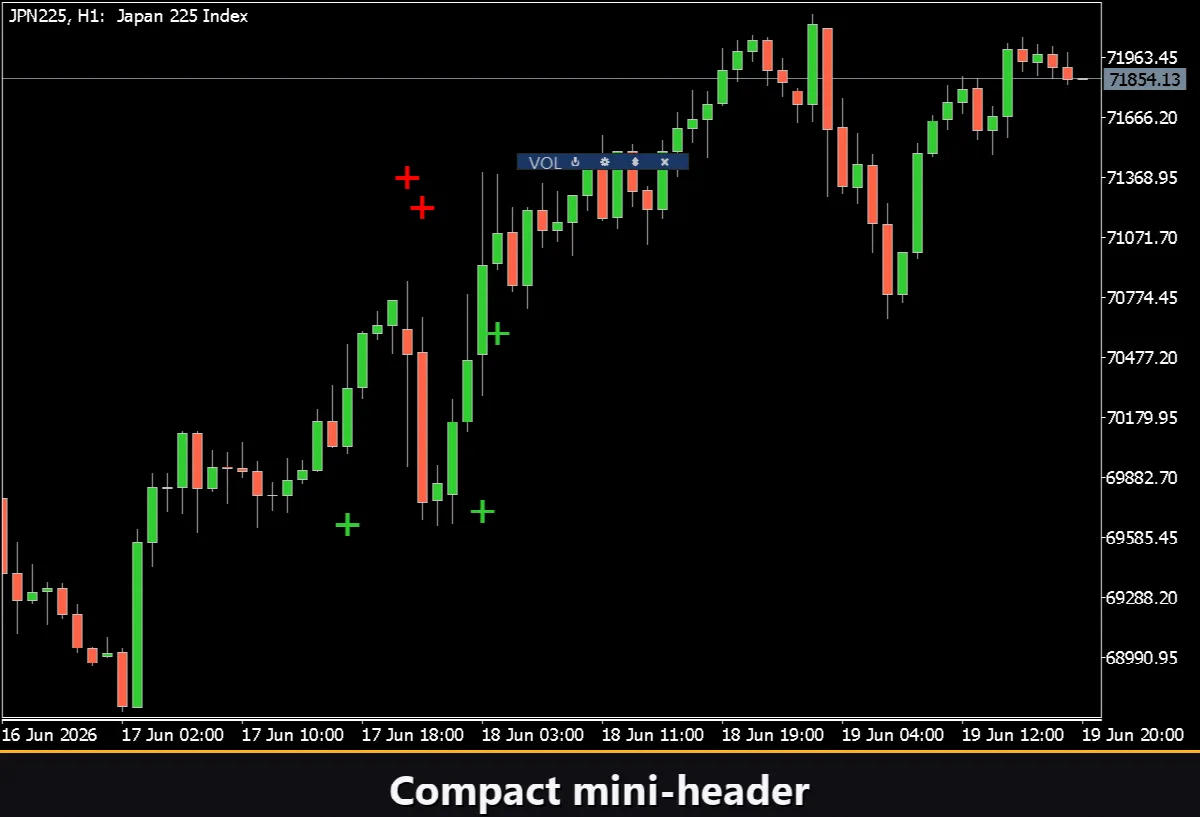
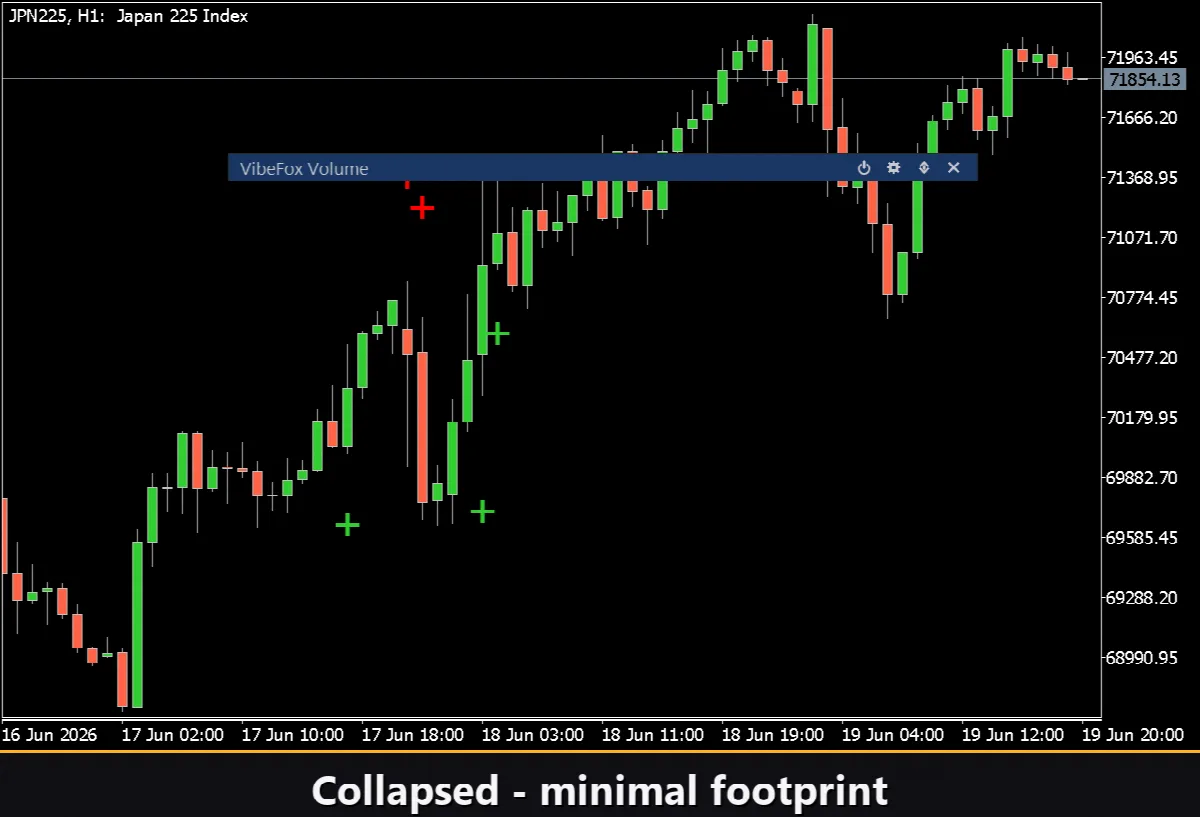
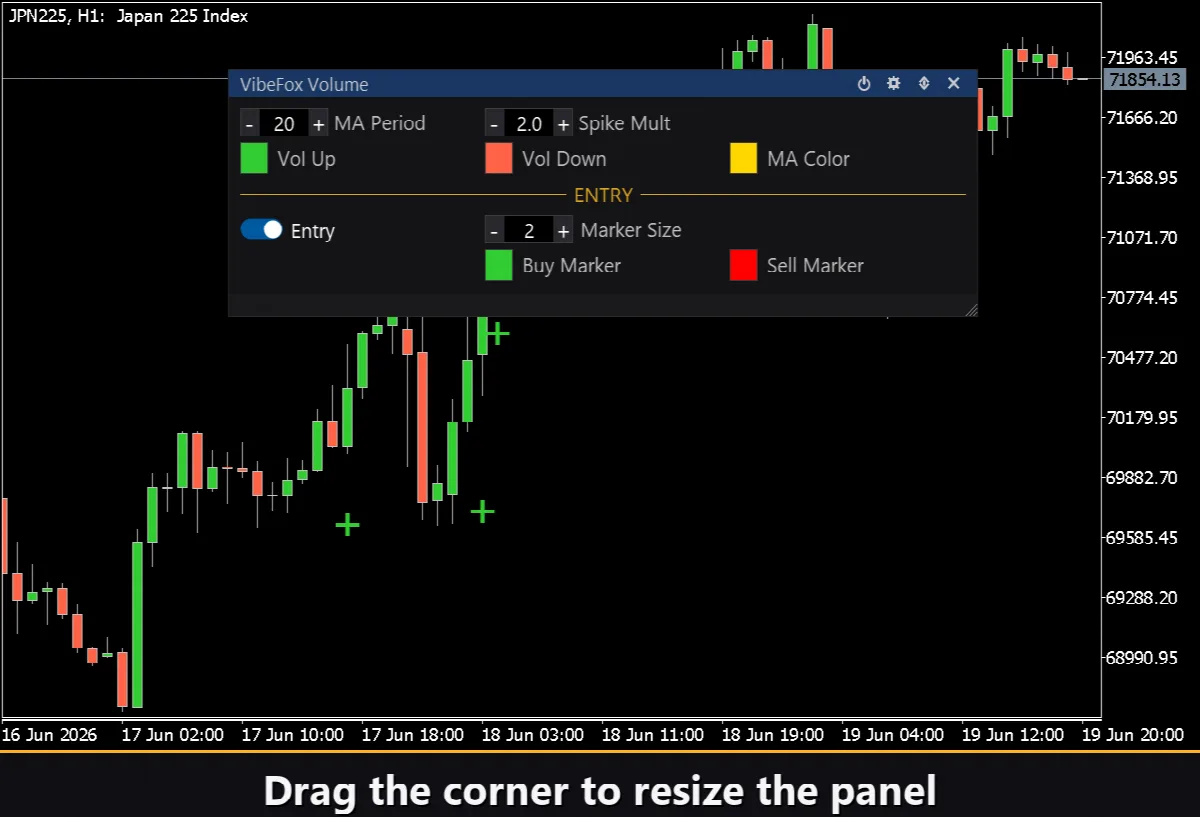
VibeFox Volume se gestiona a través de un panel canvas que reside directamente en el gráfico. En la cabecera del panel hay cuatro botones: Power para activar o desactivar el indicador; Settings para abrir las pestañas de configuración; el botón de dirección (Updown) para desplegar o replegar el cuerpo del panel; y Close para cerrar el panel. El panel se puede arrastrar a cualquier posición del gráfico y su ancho se regula entre 300 y 800 píxeles con el parámetro Panel width px. Un doble clic en la cabecera colapsa el panel a una tira compacta de Mini Header. Los campos numéricos responden a la rueda del ratón, lo que permite ajustar MA Period o Spike Mult al vuelo sin necesidad de abrir los parámetros del indicador en MetaTrader.
Settings y personalización
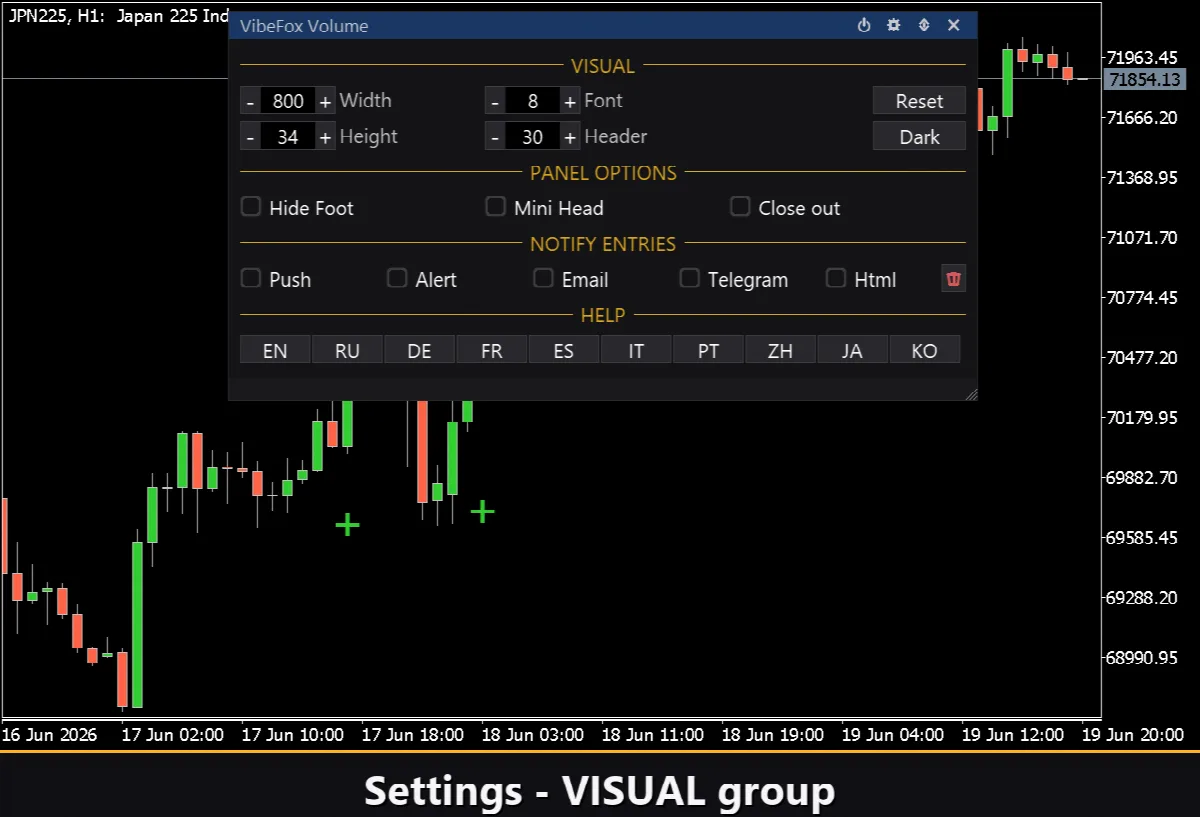
La pestaña Settings ofrece un conjunto completo de opciones de presentación. Theme alterna el esquema de color del panel entre Auto, Dark y Light: el modo Auto adopta automáticamente el tema del terminal. Header size (1–6) modifica la altura de la cabecera. Row height controla la altura de cada fila en píxeles. Font size define el tamaño del texto en el panel. Hide Footer oculta la barra inferior para ganar espacio. Mini Header activa una cabecera compacta al colapsar el panel. Close on click outside cierra el panel automáticamente si se hace clic fuera de él, ideal para quienes prefieren un espacio de trabajo limpio. Instance asigna un número único a cada copia del indicador (1, 2, 3...), imprescindible cuando se usan varios ejemplares simultáneamente en distintos gráficos para que los paneles no interfieran entre sí. Panel Start Window elige dónde se abre el panel: en la subventana del indicador (Subwindow) o en el gráfico de precios principal (Chart).
Notificaciones
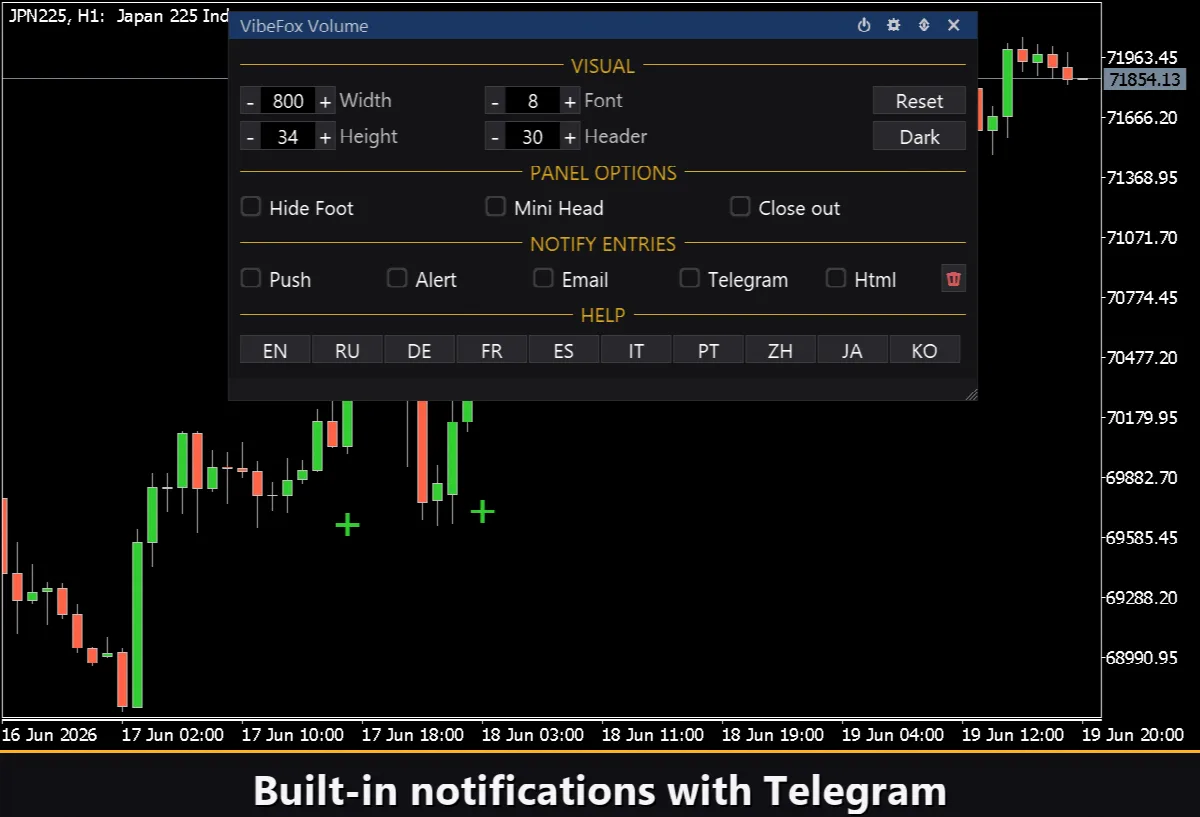
Cuando se genera una señal Volume Spike, el indicador puede notificarlo de varias formas. Alert Popup muestra una ventana emergente directamente en el terminal. Push envía una notificación push a la aplicación móvil de MetaTrader. Email remite un correo electrónico a la dirección configurada en los ajustes del terminal. Telegram — el texto de la alerta junto con una captura de pantalla del gráfico, enviado directamente a su chat de Telegram. Los canales son independientes y se activan por separado.
Historial visual — Informe Html
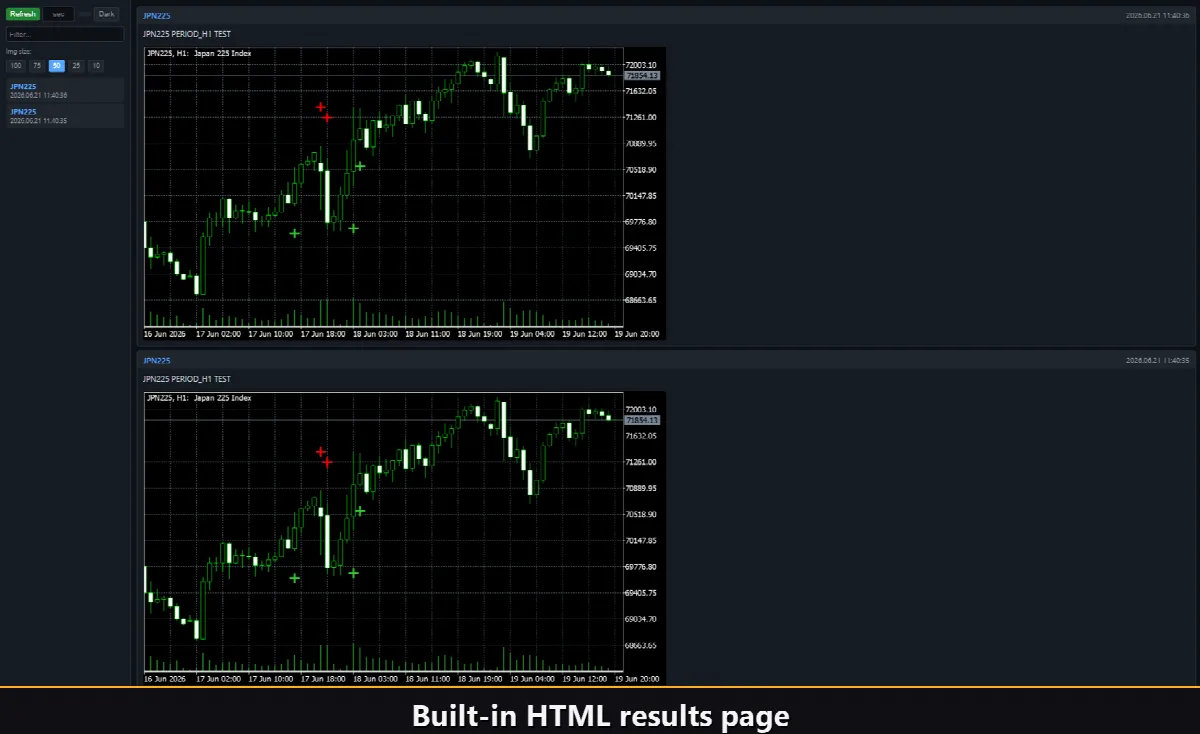
Para quienes desean conservar un registro de las señales, el indicador incluye la función Html Report. Al activarla, cada nueva señal Volume Spike queda registrada en el archivo FilesVibeFox_Volumeresult.html junto con una captura de pantalla del estado actual del gráfico. El resultado es un diario visual: al desplazarse por la página se puede ver cada señal con su contexto gráfico completo. El botón de papelera del panel borra el informe por completo cuando se quiere empezar desde cero.
Alertas de Telegram
Las señales también pueden entregarse directamente en su chat de Telegram — el texto de la alerta junto con una captura de pantalla del gráfico en el momento de la detección. Active el canal Telegram e introduzca el token de su bot y el id del chat en los parámetros.
La entrega se apoya en el informe HTML: cada nueva señal se escribe en el informe, y el informe — abierto en un navegador — lo reenvía automáticamente a su chat de Telegram. Por este motivo, activar Telegram mantiene automáticamente el informe Html activado, y ambos canales funcionan conjuntamente.
Ayuda multilingüe integrada (10 idiomas)
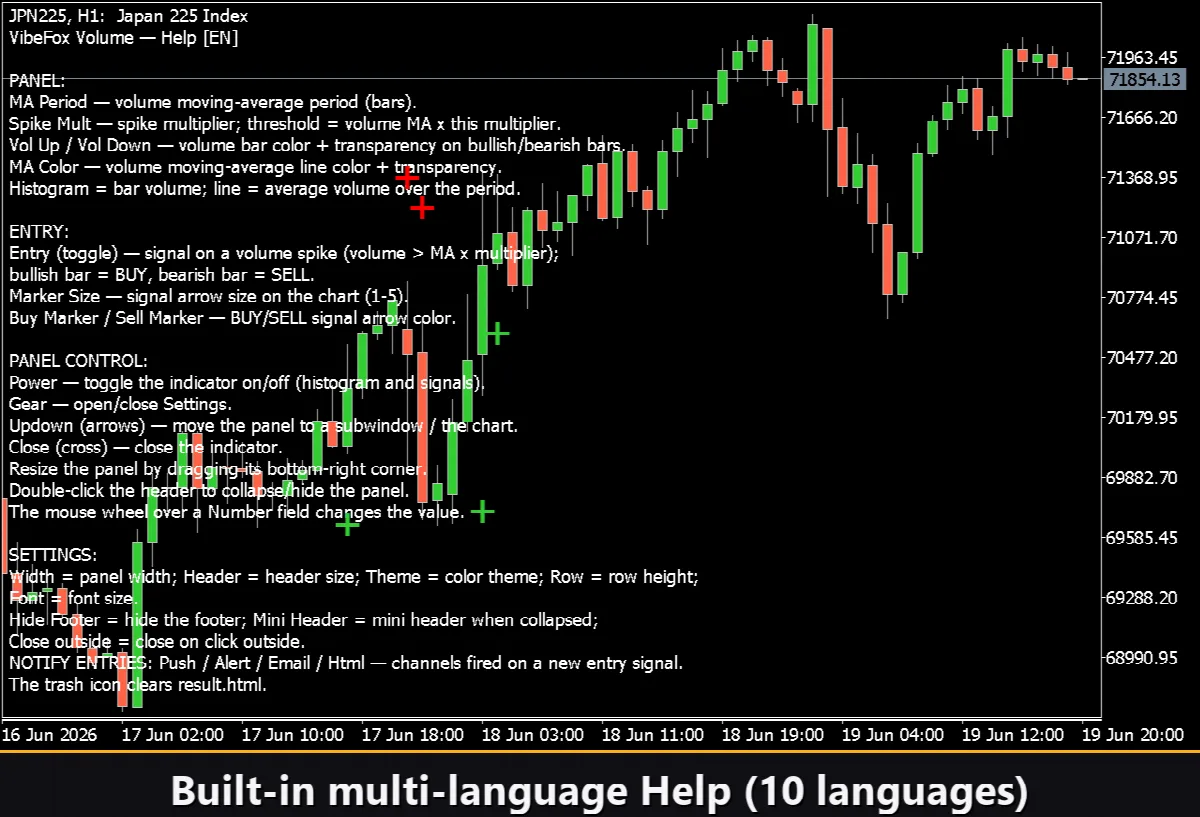
Dentro del propio panel hay una sección Help con la descripción de todas las funciones en 10 idiomas. No es necesario buscar documentación en internet: basta con abrir Help directamente en el terminal en el idioma de su preferencia. Resulta especialmente útil durante la configuración inicial o cuando se necesita recordar rápidamente cómo funciona algún parámetro.