
VibeFox TTM Wave MT5
VibeFox TTM Wave es un indicador de momentum en tiempo real para MetaTrader 5. Dibuja tres histogramas codificados por color — Wave A, Wave B y Wave C — directamente en una subventana separada, cada uno capturando la misma fórmula de momentum EMA en una escala de tiempo distinta. Las ondas más rápidas reaccionan primero; las más lentas confirman. Cuando las tres se mueven juntas, el movimiento subyacente se considera bien establecido. El indicador detecta esa alineación automáticamente y marca la barra en el gráfico, con un sistema completo de notificaciones y un panel interactivo de canvas para el control en vivo.
VibeFox TTM Wave — momentum de tres capas en un solo subventana
VibeFox TTM Wave es un indicador de momentum en tiempo real para MetaTrader 5. Dibuja tres histogramas codificados por color — Wave A, Wave B y Wave C — directamente en una subventana separada, cada uno capturando la misma fórmula de momentum EMA en una escala de tiempo distinta. Las ondas más rápidas reaccionan primero; las más lentas confirman. Cuando las tres se mueven juntas, el movimiento subyacente se considera bien establecido. El indicador detecta esa alineación automáticamente y marca la barra en el gráfico, con un sistema completo de notificaciones y un panel interactivo de canvas para el control en vivo.
Cómo funcionan TTM Wave A, B y C
Cada histograma del indicador es la diferencia de dos medias móviles exponenciales: EMA(fast) minus EMA(slow). Cuando la EMA rápida está por encima de la lenta, el momentum es positivo y la barra se dibuja hacia arriba; cuando cae por debajo, la barra se invierte hacia abajo. El color de la barra añade una segunda dimensión: un tono brillante significa que el histograma se aleja de cero (el momentum crece), un tono apagado significa que vuelve hacia cero (el momentum se desvanece).
Wave A — momentum de corto plazo
Wave A usa el par EMA más corto (por defecto: fast 8, slow 34). Es el histograma más sensible y gira primero cuando el precio inicia un nuevo movimiento. Reacciones bruscas, reversiones rápidas y configuraciones intradía aparecen aquí antes de que las ondas más lentas se hayan movido siquiera. Su alta capacidad de respuesta también lo convierte en el más ruidoso de los tres en condiciones laterales.
Wave B — momentum intermedio
Wave B abarca una escala de tiempo media (por defecto: fast 34, slow 55). Filtra gran parte del ruido de Wave A mientras gira lo bastante rápido para confirmar un movimiento real. Una configuración BUY en la que tanto Wave A como Wave B son positivas y suben es ya una lectura más sólida que Wave A por sí sola.
Wave C — momentum lento
Wave C usa el par EMA más amplio (por defecto: fast 55, slow 89). Refleja la tendencia de fondo dominante y cambia de dirección lentamente. Cuando Wave C concuerda con las dos ondas más rápidas, el movimiento que la respalda se considera bien arraigado a través de varios marcos temporales. Un desacuerdo entre Wave C y las ondas más cortas suele ser una advertencia de que el empuje de corto plazo va contra el flujo mayor.
Entry points
Entry — Wave Align
La señal Wave Align se dispara cuando todas las ondas habilitadas apuntan en la misma dirección al mismo tiempo. Si Wave A, Wave B y Wave C son todas positivas (por encima de cero), el indicador coloca un marcador de flecha BUY en el gráfico de precios. Si las tres son negativas, aparece un marcador SELL. La señal solo se activa en la barra donde la alineación se forma por primera vez — no en cada barra en que se mantiene — para que el gráfico quede limpio. Puedes desactivar ondas individuales mediante sus interruptores del panel; la comprobación de alineación usa entonces solo las ondas habilitadas restantes.
Disposición visual
Los tres histogramas se dibujan en la misma subventana y quedan naturalmente desplazados entre sí por su distinta amplitud, de modo que no se solapan. Cada onda tiene su propio color base fijado en el panel; las barras al alza usan el color base completo, las barras a la baja una versión más tenue, las barras negativas una familia roja. Una línea cero discontinua en el centro de la subventana hace que la polaridad de cada onda sea legible al instante.
Las ondas pueden ocultarse individualmente con los interruptores Wave A / B / C si quieres centrarte en un subconjunto — por ejemplo, conservar solo Wave A y Wave C para comparar directamente la vista más corta y la más larga. Las ondas ocultas no se eliminan de los cálculos; simplemente no se dibujan, y siguen incluidas en la comprobación de alineación a menos que las excluyas.
Panel interactivo en el gráfico
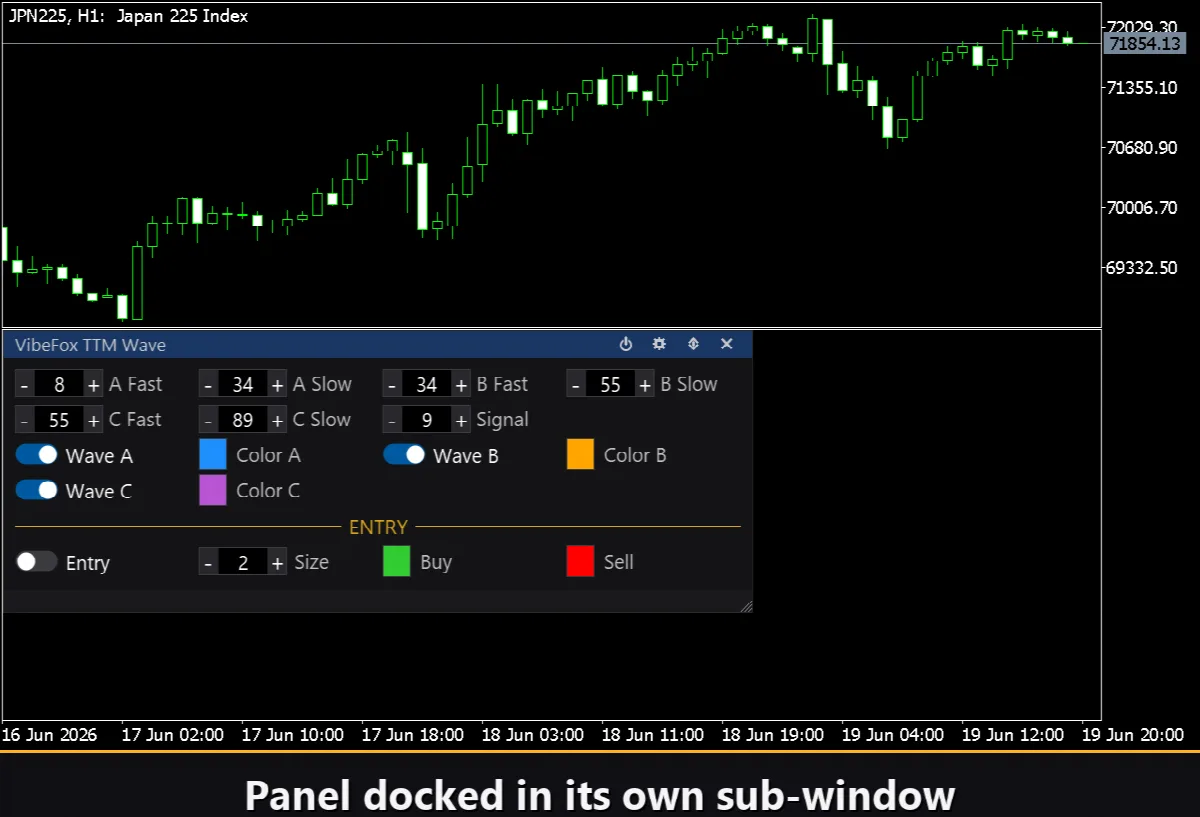
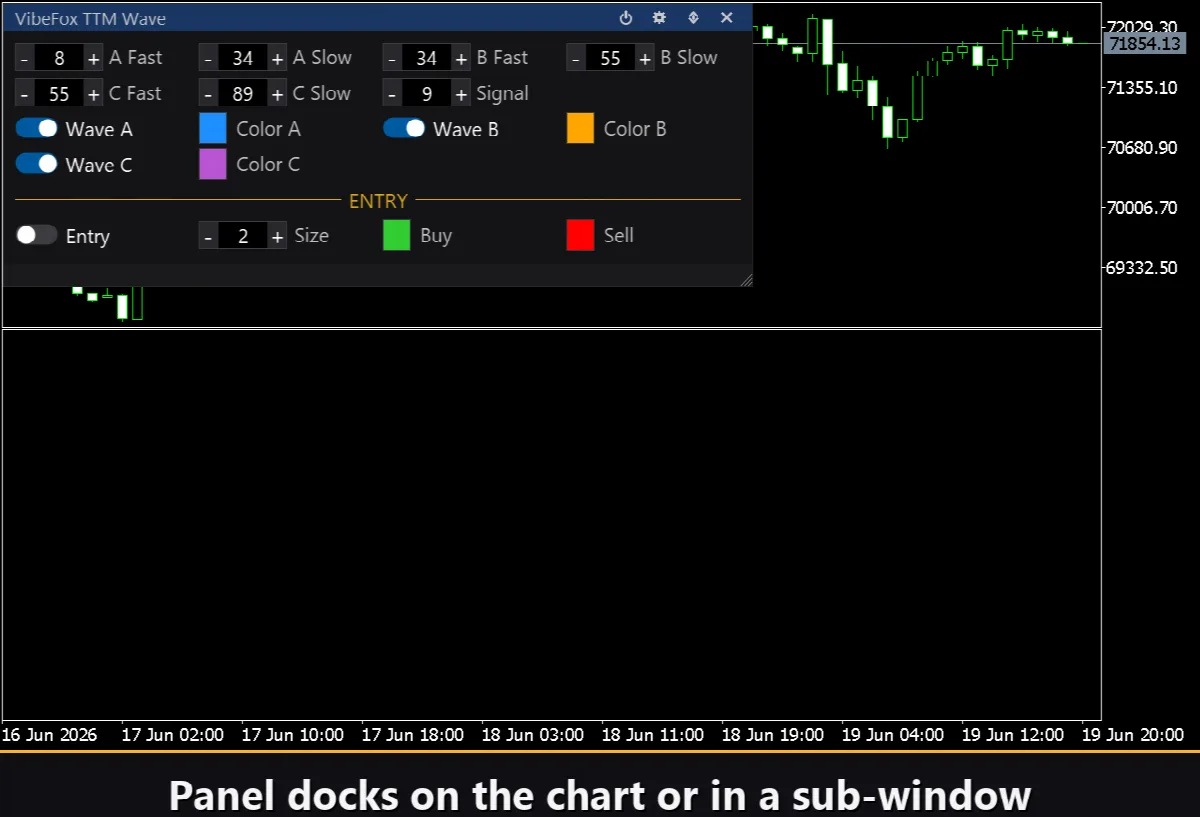
Todos los controles se reúnen en un fluido panel basado en canvas que vive en el gráfico. No hay diálogos separados — ajustas los parámetros directamente y los histogramas y marcadores se actualizan en vivo.
Power — activa y desactiva todo el dibujo (histogramas y marcadores) sin eliminar el indicador. Útil cuando quieres estudiar el gráfico de precios limpio por un momento.
Settings (gear) — abre y cierra la sección de ajustes.
Updown (arrows) — mueve el panel entre la propia subventana del indicador y el gráfico principal.
Close (cross) — cierra el indicador.
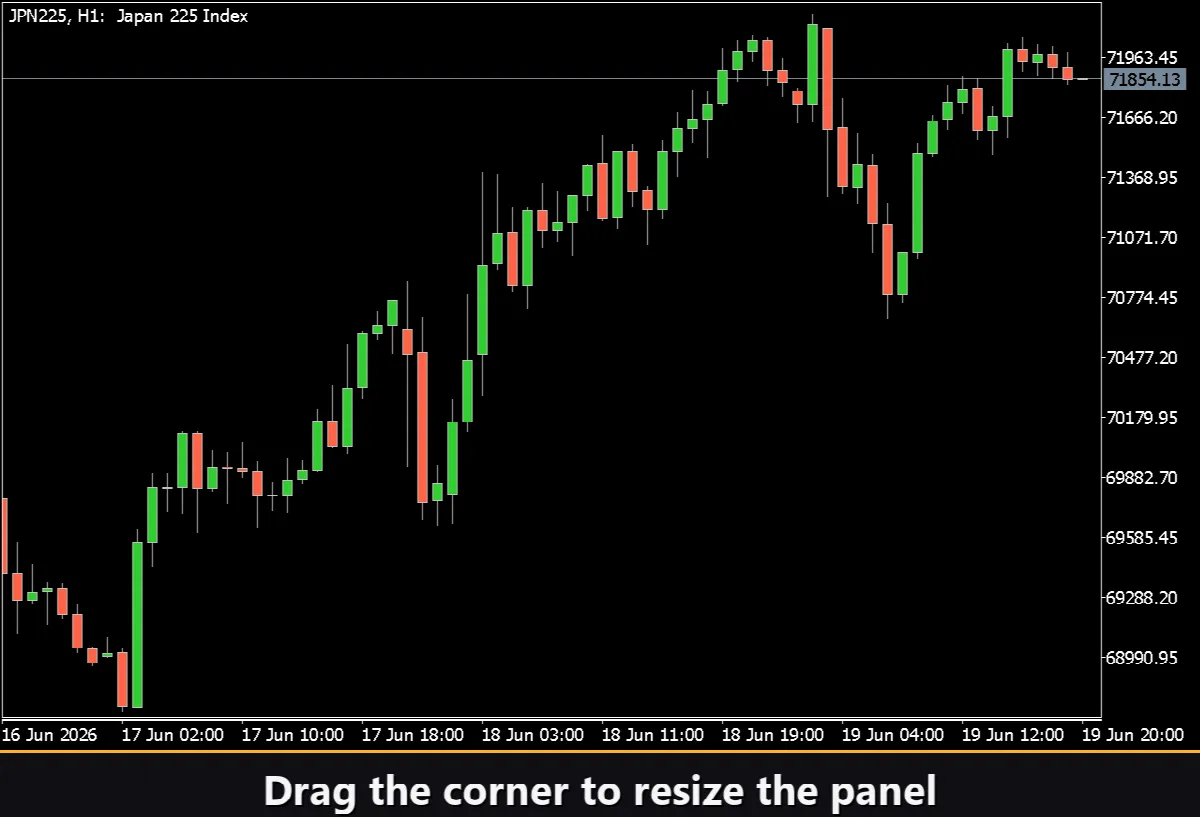
Resizable — arrastra la esquina inferior derecha para escalar el panel a tu pantalla.
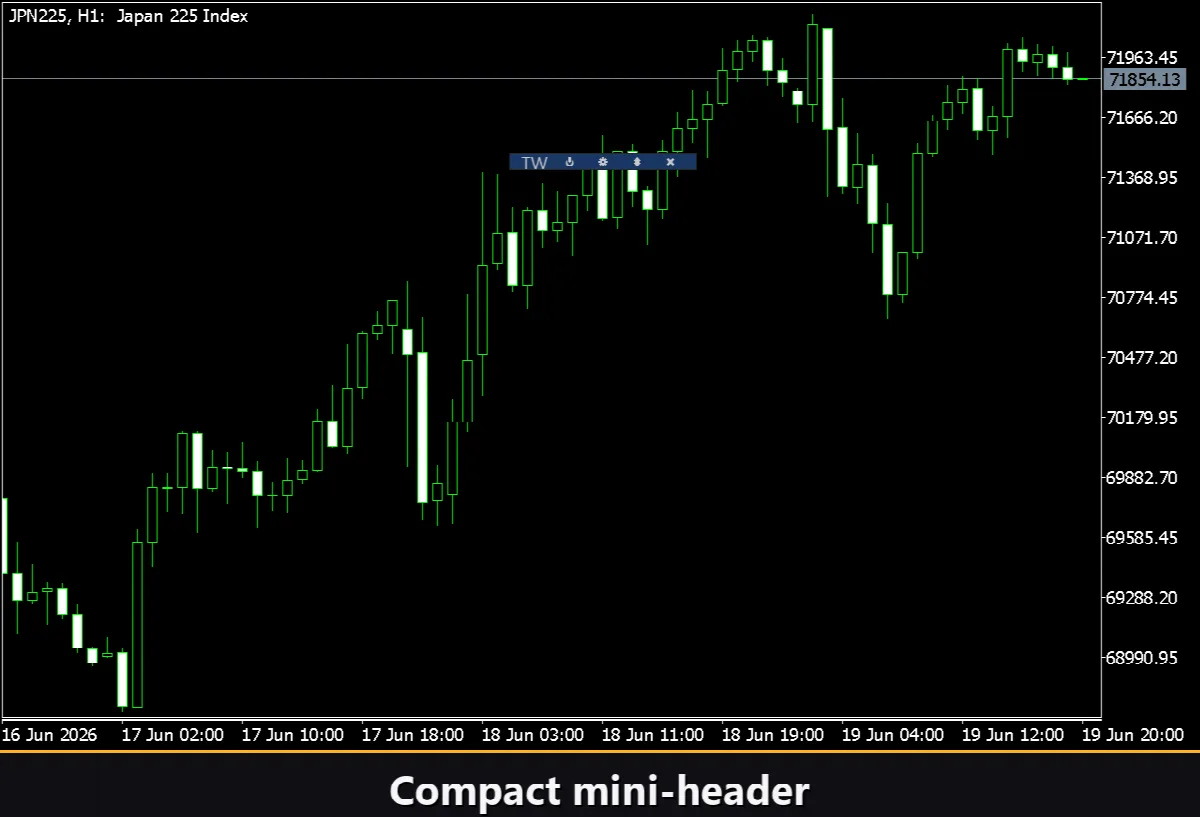
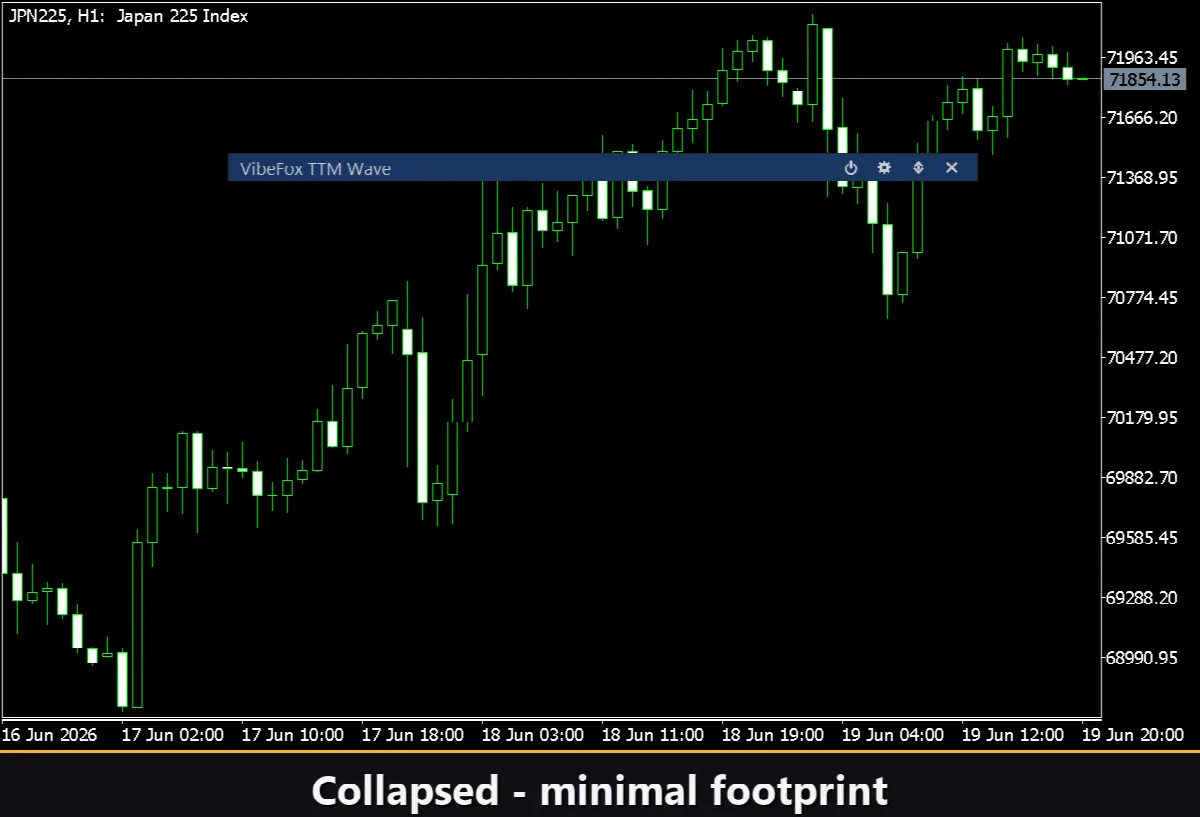
Collapsible — un doble clic en la cabecera contrae el panel en una franja compacta.
Mouse wheel — pasa el cursor sobre cualquier campo numérico y desplaza la rueda para cambiar el valor sin abrir el teclado.
Ajustes y personalización
El botón Settings abre la sección de configuración. Un Theme claro, oscuro o automático cambia los colores del panel para que coincidan con el fondo de tu gráfico. El ancho del panel, el tamaño de la cabecera, la altura de fila y el tamaño de fuente son todos ajustables en vivo, de modo que el panel encaje en cualquier resolución de monitor. Hide Footer elimina la barra de estado inferior si quieres ahorrar espacio. Mini Header reduce la barra de cabecera cuando el panel está contraído. Close outside te permite plegar el panel haciendo clic en cualquier punto fuera de él. Pueden ejecutarse varias copias independientes del indicador en el mismo gráfico — da a cada una un número de Instance distinto en los inputs para evitar colisiones de nombres.
Entry notifications
No necesitas vigilar el gráfico. Cada señal Wave Align puede entregarse a través de cualquier combinación de canales que actives directamente en el panel.
Alert — un mensaje emergente dentro del terminal.
Push — una notificación móvil a la app de MetaTrader en tu teléfono.
Email — una carta enviada a través de los ajustes de correo del terminal.
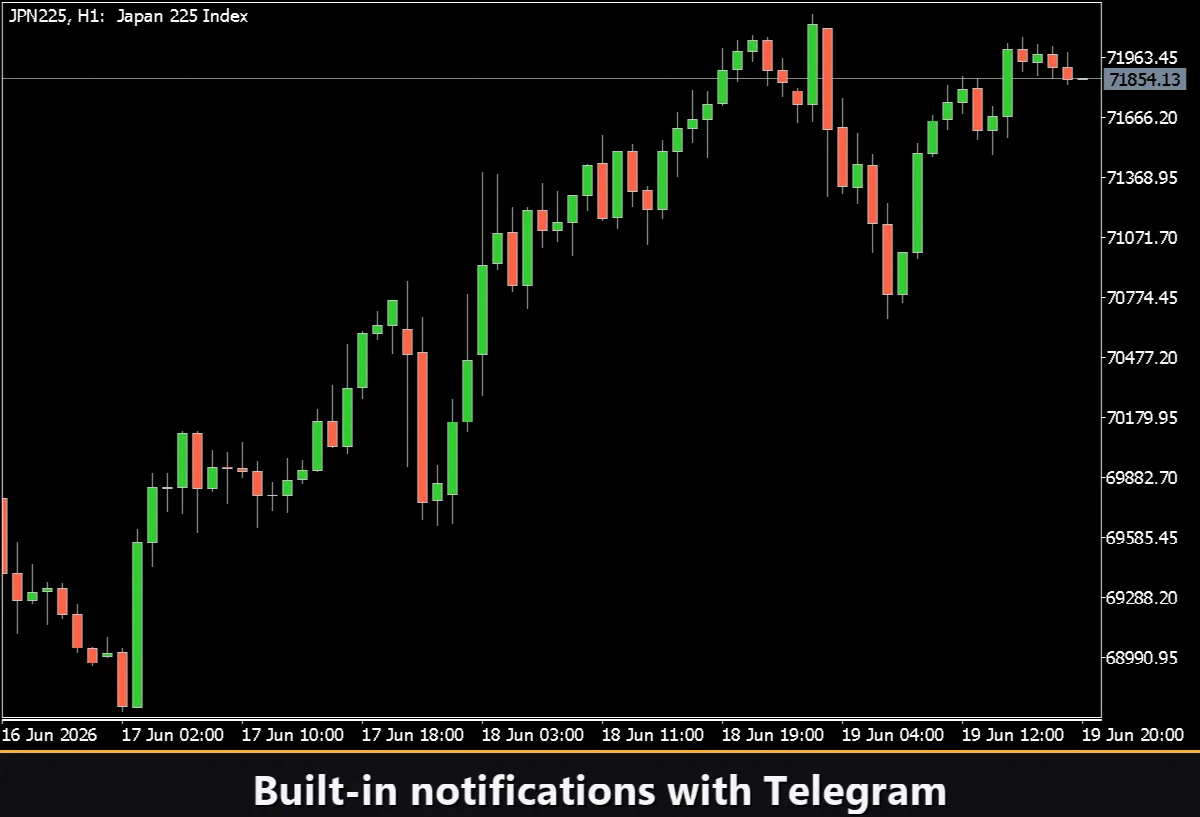
Telegram — el texto de la alerta junto con una captura del gráfico, enviado directamente a tu chat de Telegram.
Historial visual (HTML report)
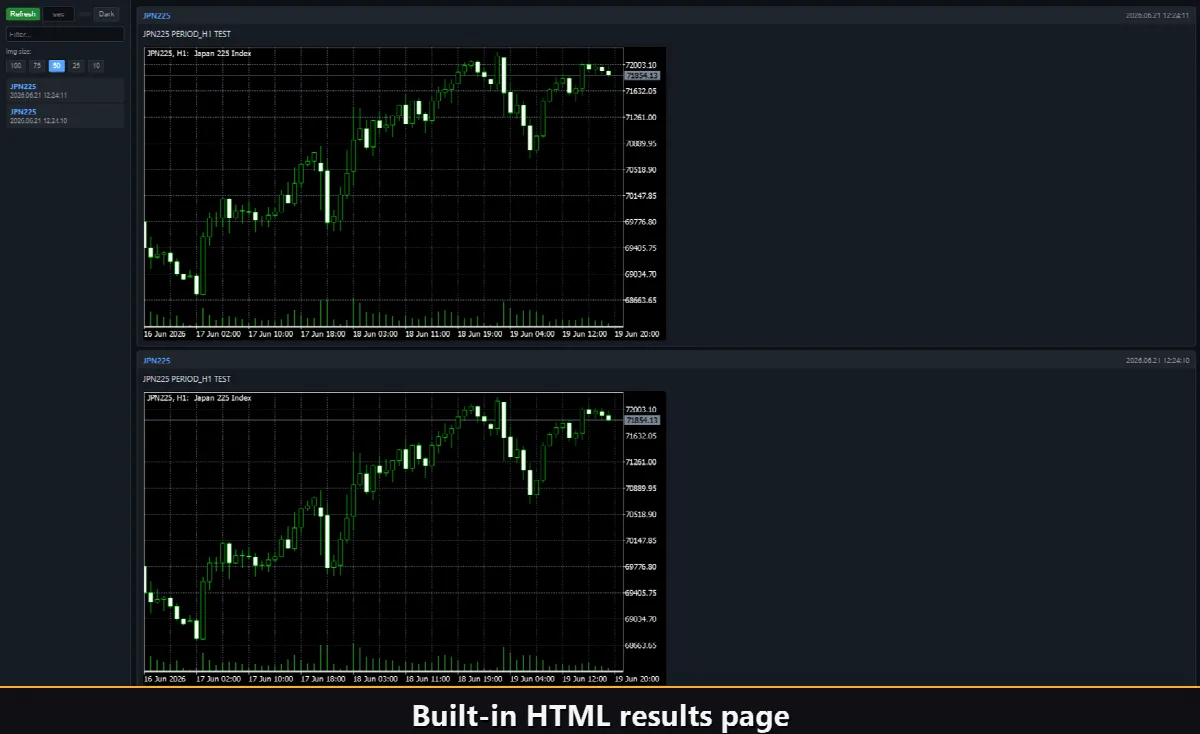
Activa el canal Html y cada señal Wave Align se guarda automáticamente en un informe HTML con una captura del gráfico tomada en el momento en que se disparó la señal. El informe reside en la carpeta Files del terminal, dentro del directorio VibeFox_TTMWave, y se abre en cualquier navegador — dándote un registro visual de cada alineación que el indicador detectó. Un botón de papelera de un clic en el panel borra el informe y sus capturas siempre que quieras empezar de cero.
La ruta al informe es: MQL5/Files/VibeFox_TTMWave/result.html.
Telegram alerts
Las señales también pueden entregarse a tu chat de Telegram — el texto de la alerta junto con una captura del gráfico en el momento de la detección. Activa el canal Telegram en la fila de notificaciones e introduce tu token de bot y tu chat id en los inputs del indicador. La entrega se apoya en el informe HTML: cada nueva señal se escribe en el informe, y el informe — abierto en un navegador — la reenvía automáticamente a tu chat de Telegram. Por esta razón, activar Telegram mantiene encendido el canal Html, y ambos trabajan juntos.
Ayuda multilingüe integrada
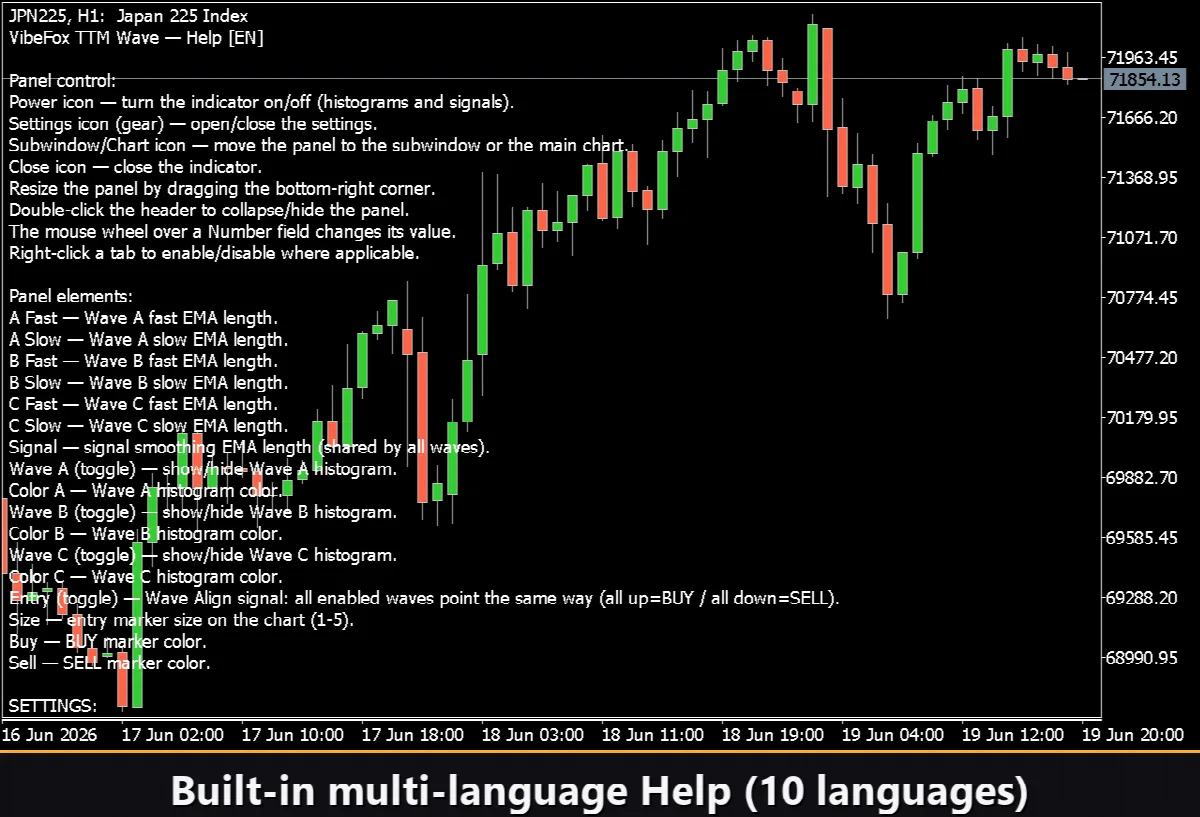
Una página de ayuda completa está integrada en el panel, disponible en 10 languages — inglés, ruso, alemán, francés, español, italiano, portugués, chino, japonés y coreano — para que cada control quede explicado en el idioma en que trabajas, justo donde lo usas.