

VibeFox Price Alert MT5
VibeFox Price Alert es una herramienta de alertas de precio en tiempo real para MetaTrader 5. Colocas niveles de alerta directamente en el gráfico y el indicador vigila el mercado por ti, lanzando una notificación en el momento en que el precio alcanza un nivel. En lugar de mirar fijamente la pantalla esperando un número, fijas el nivel una vez y sigues con tu operativa mientras el indicador se mantiene vigilante. Todo se controla desde un panel moderno y cómodo para el ratón, que vive justo en tu gráfico.
VibeFox Price Alert — Alertas Interactivas de Niveles de Precio
VibeFox Price Alert es una herramienta de alertas de precio en tiempo real para MetaTrader 5. Colocas niveles de alerta directamente en el gráfico y el indicador vigila el mercado por ti, lanzando una notificación en el momento en que el precio alcanza un nivel. En lugar de mirar fijamente la pantalla esperando un número, fijas el nivel una vez y sigues con tu operativa mientras el indicador se mantiene vigilante. Todo se controla desde un panel moderno y cómodo para el ratón, que vive justo en tu gráfico.
Configura Alertas Como Tú Piensas
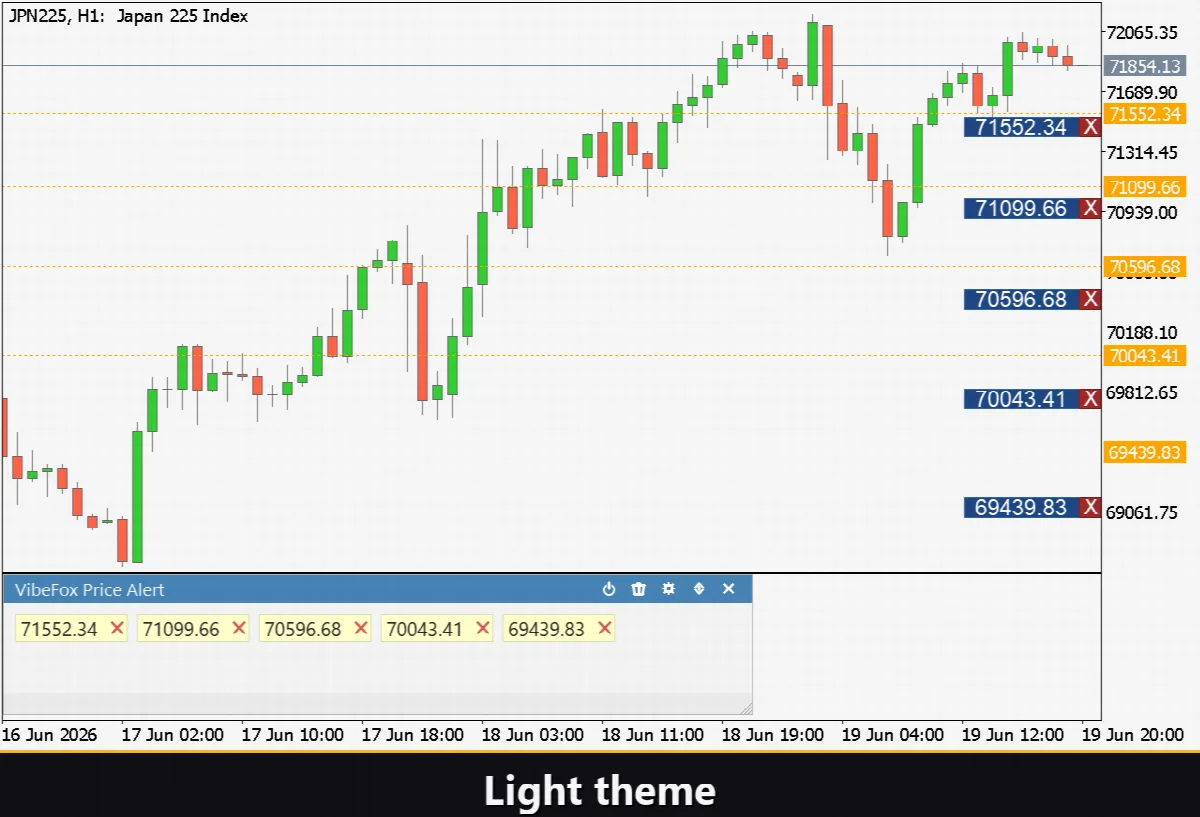
Añadir una alerta de precio es rápido y visual. Pasa el ratón por la escala de precios en el borde derecho del gráfico y aparece un + verde junto al cursor; un solo clic coloca una alerta exactamente en ese precio. No hay ningún cuadro de diálogo que rellenar ni número que teclear a mano.
Cada alerta también obtiene un deslizador en el gráfico que puedes agarrar y mover. Arrástralo hacia arriba o hacia abajo para cambiar el precio de disparo, arrástralo a izquierda o derecha para colocarlo donde no estorbe a tu análisis, y haz clic en la X del deslizador para eliminarlo. El nivel de alerta se muestra como una línea horizontal a lo largo del gráfico, así siempre ves dónde están tus objetivos.
Panel del Gestor de Alertas
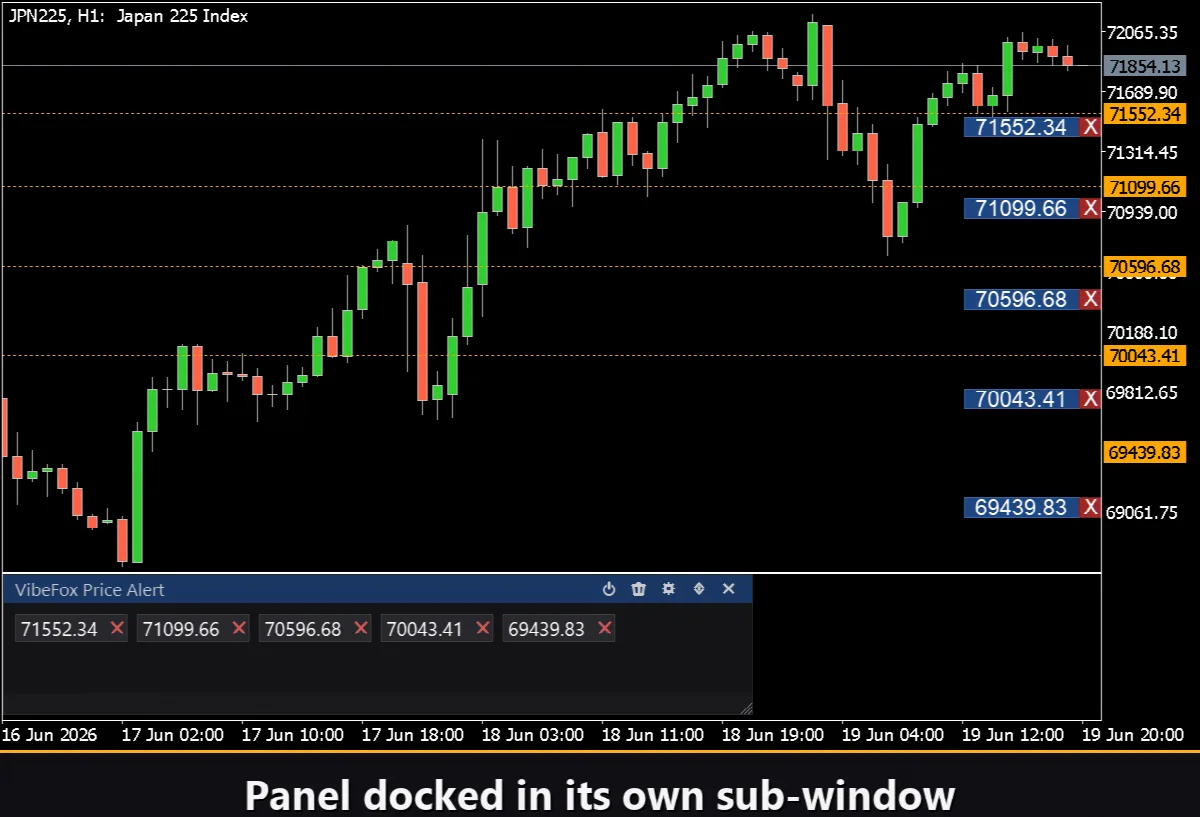
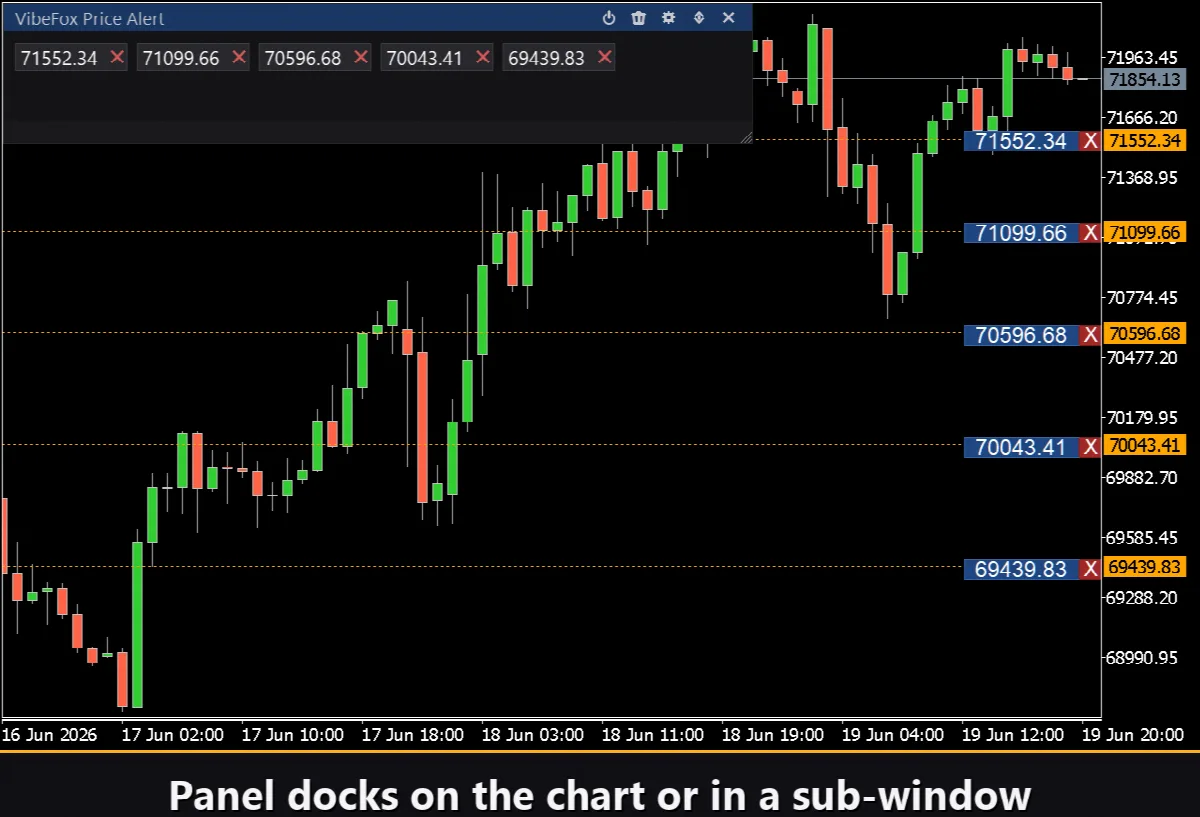
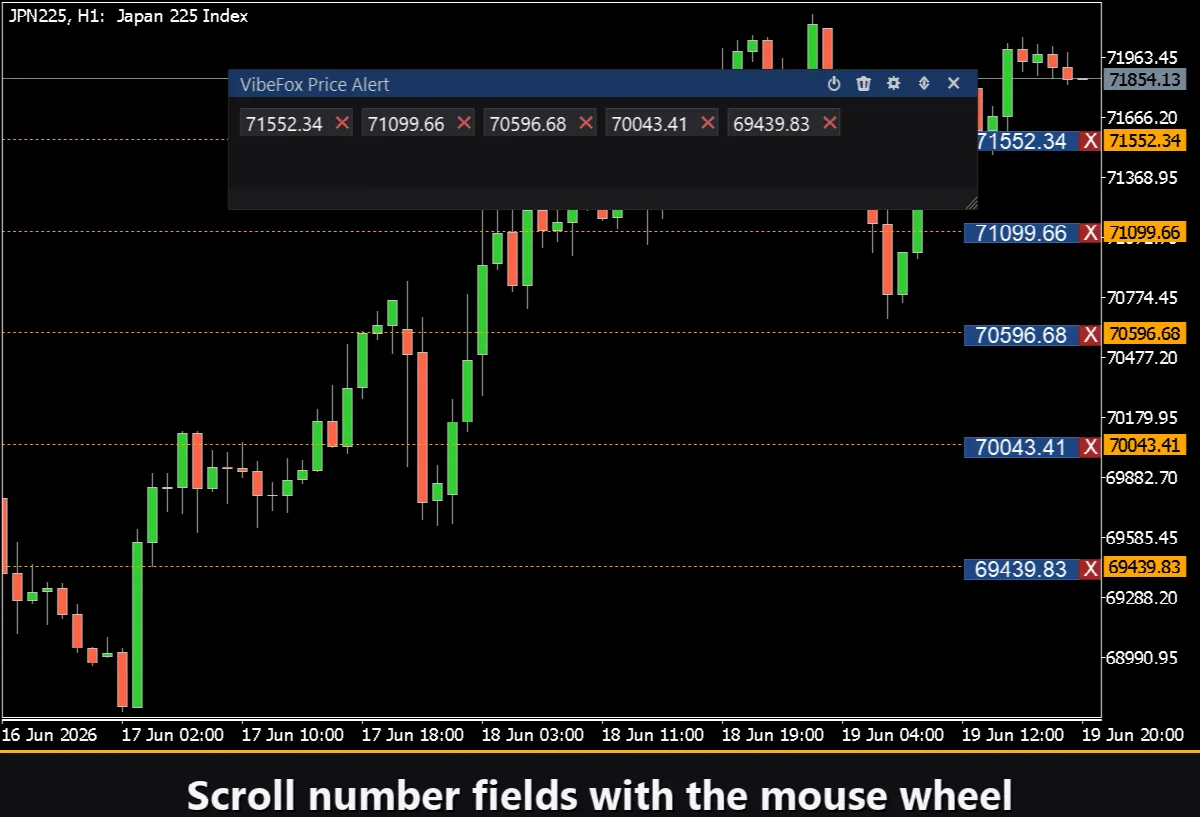
Todas tus alertas activas se enumeran en una cuadrícula de alertas compacta dentro del panel. Cada celda muestra el precio de una alerta. Haz clic en una celda para seleccionar esa alerta, o haz clic en su X para eliminarla. Esto te da una visión clara de cada nivel que estás siguiendo en el símbolo actual sin tener que buscar por todo el gráfico.
Un botón Power en la parte superior arma o desarma todas las alertas a la vez — útil cuando te alejas de un símbolo y no quieres que lo vigile, y luego quieres reactivarlo al instante. Un botón Trash borra todas las alertas en una sola acción cuando estás listo para empezar de cero.
Cómo Se Disparan las Alertas
Una alerta se dispara cuando el precio Bid en vivo cruza su nivel, en cualquier dirección — ya sea que el precio suba hacia el nivel desde abajo o caiga hacia él desde arriba. Una vez alcanzado un nivel, su línea cambia a un estilo gris discontinuo, de modo que de un vistazo ves qué objetivos ya se han alcanzado y cuáles siguen pendientes.
Alertas Que Permanecen Con Tu Símbolo
Tus niveles de alerta se guardan por símbolo y se restauran automáticamente. Cierra el gráfico, reinicia el terminal o cambia el marco temporal — el indicador recarga las alertas exactas que fijaste para ese instrumento, incluidos los canales que usa cada una. Los deslizadores anclados al precio se vuelven a unir a los niveles correctos incluso después de desplazar o reescalar el gráfico.
Notificaciones en Cada Canal
Cuando una alerta se dispara puede alcanzarte a través de varios canales al mismo tiempo, de modo que nunca pierdes un nivel, ya estés en el terminal o lejos de él.
Sound — una alerta sonora reproducida dentro del terminal.
Alert — una ventana de mensaje emergente en MetaTrader 5.
Push — una notificación móvil enviada a la aplicación MetaTrader en tu teléfono.
Email — un mensaje enviado a través de la configuración de correo del terminal.
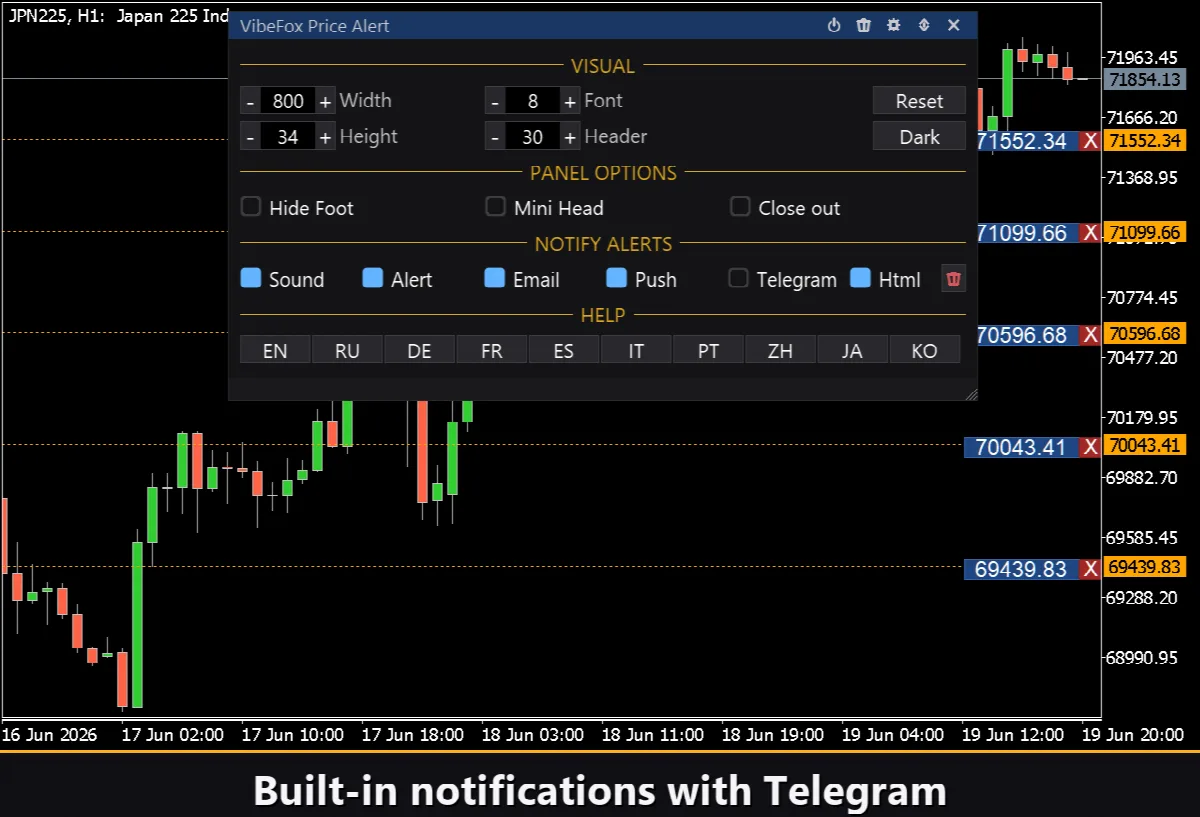
Telegram — el texto de la alerta junto con una captura del gráfico, enviados directamente a tu chat de Telegram.
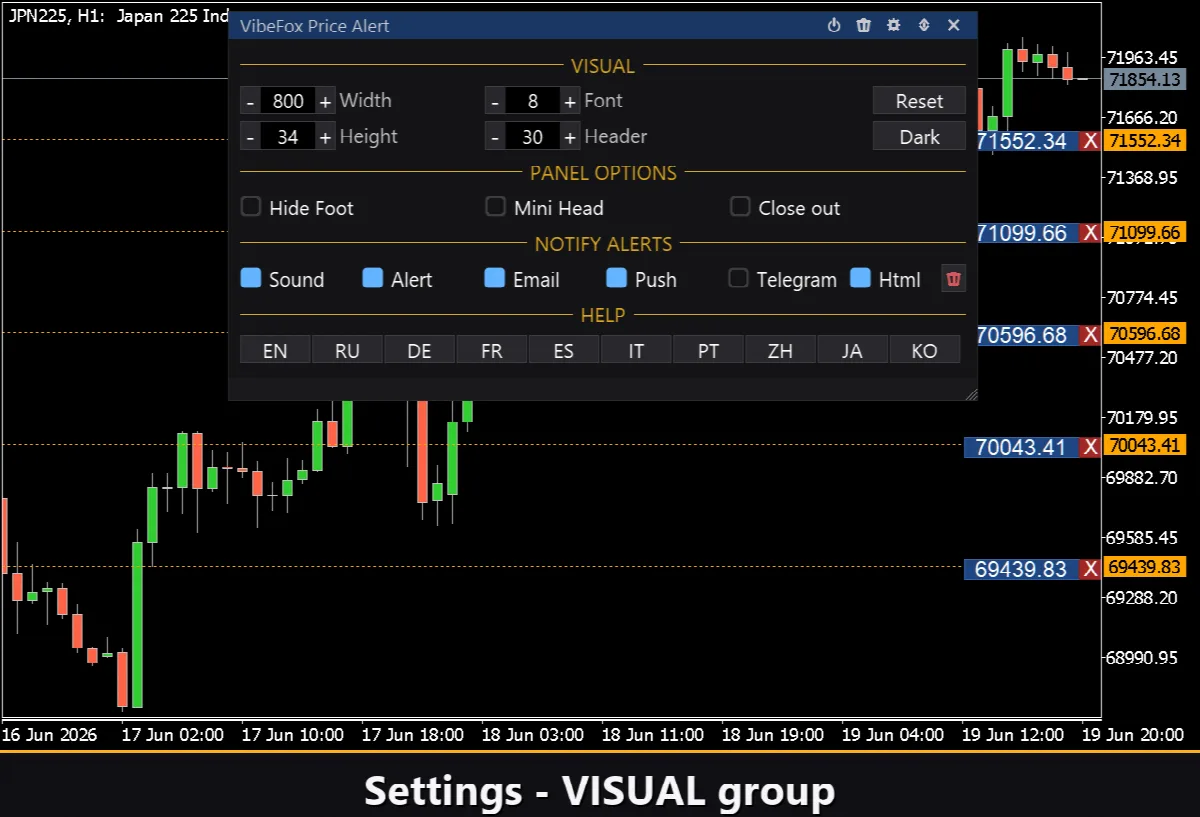
Cada canal tiene su propio interruptor en la sección NOTIFY ALERTS, así decides exactamente cómo quieres que se te avise.
Historial Visual (HTML report)
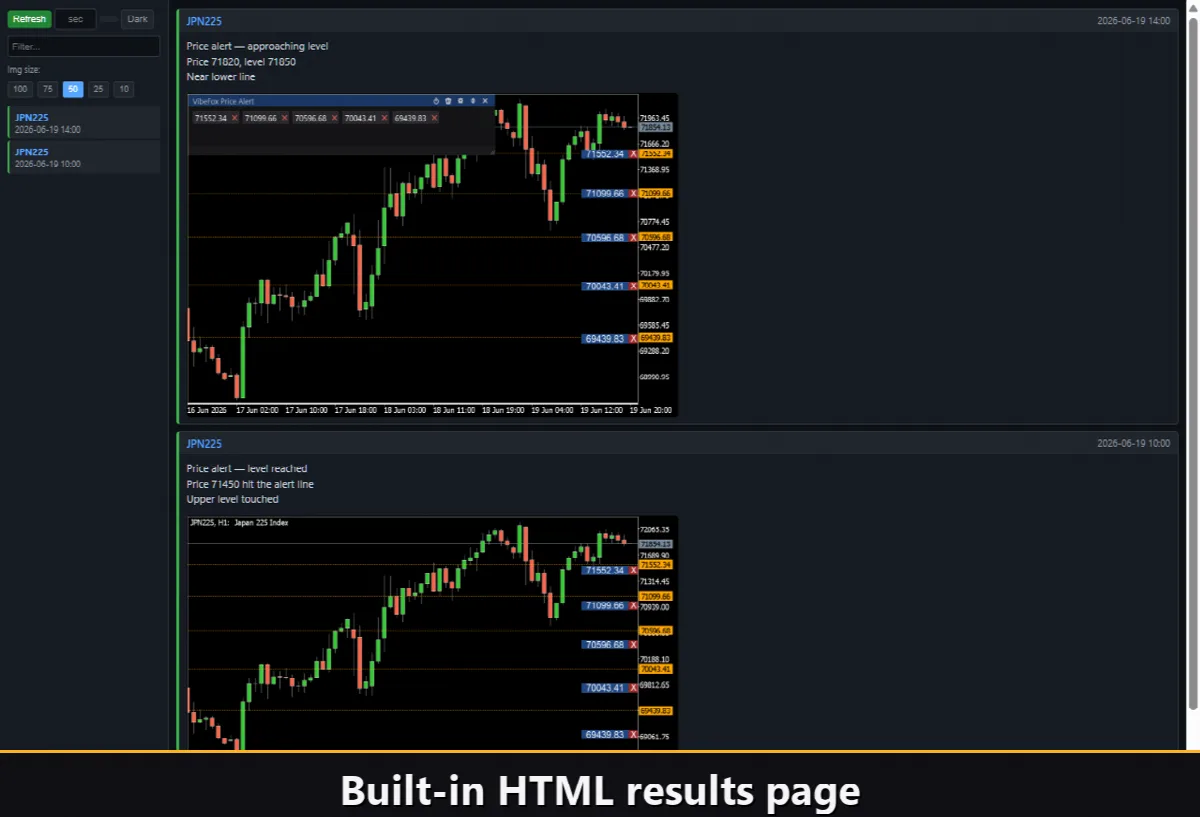
Activa el canal Html y cada alerta disparada se escribe en un HTML report junto con una captura limpia del gráfico tomada en el momento en que se alcanzó el nivel — el panel se oculta para la captura, de modo que la imagen muestra solo la acción del precio. El informe se almacena en la carpeta Files del terminal, bajo VibeFox_Price_Alert, como result.html y se abre en cualquier navegador, creando un registro visual de cada nivel que captaron tus alertas. Un icono de papelera junto al interruptor Html borra el informe y sus capturas siempre que quieras empezar con borrón y cuenta nueva.
Alertas de Telegram
Los señales también pueden enviarse directamente a tu chat de Telegram — el texto de la alerta junto con una captura del gráfico en el momento de la detección. Activa el canal Telegram e introduce el token de tu bot y el id del chat en los parámetros.
La entrega se apoya en el informe HTML: cada nueva señal se escribe en el informe y el informe — abierto en un navegador — la reenvía por sí solo a tu chat de Telegram. Por eso, activar Telegram mantiene automáticamente el informe Html activo, y ambos canales trabajan juntos.
Panel Interactivo en el Gráfico
Toda la interfaz es un panel fluido basado en lienzo, construido para un control rápido y manejado con el ratón.
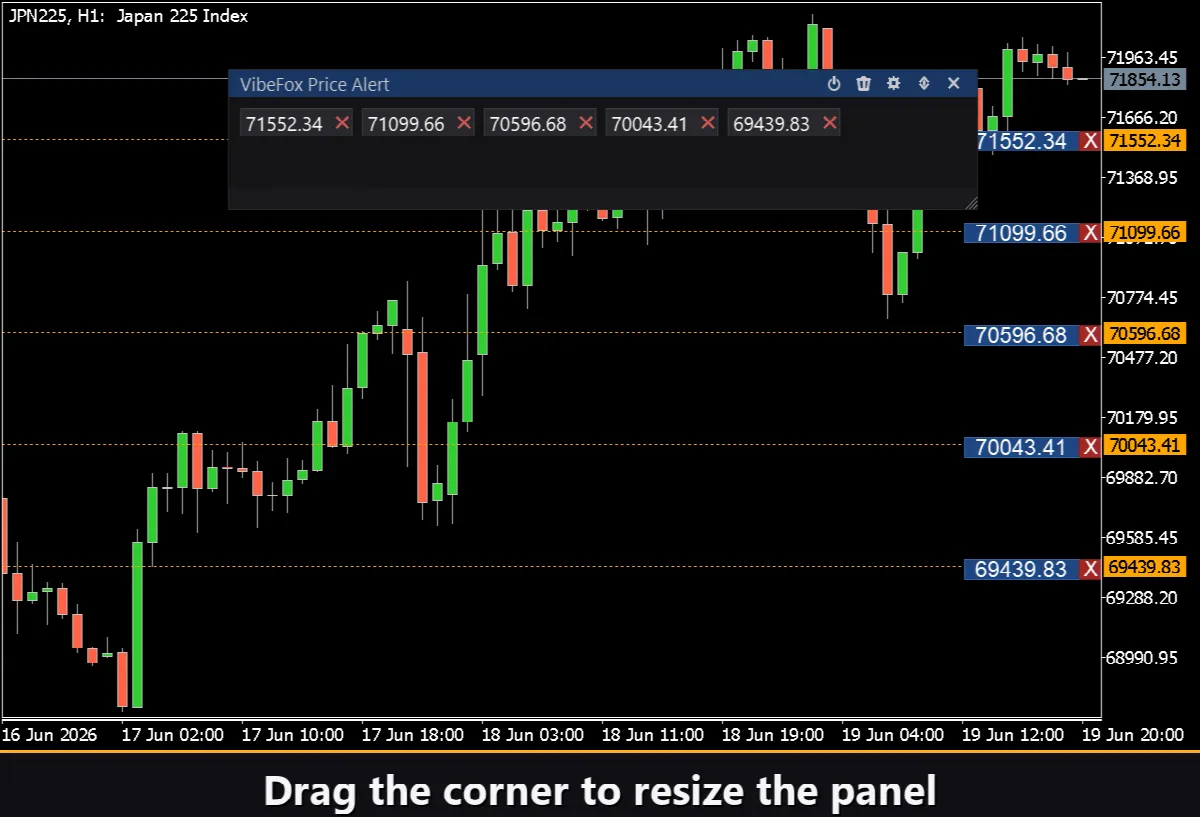
Redimensionable — arrastra la esquina inferior derecha para ajustar el panel al tamaño que prefieras.
Movible — usa los botones de flecha para cambiar el panel entre una subventana separada y el gráfico principal.
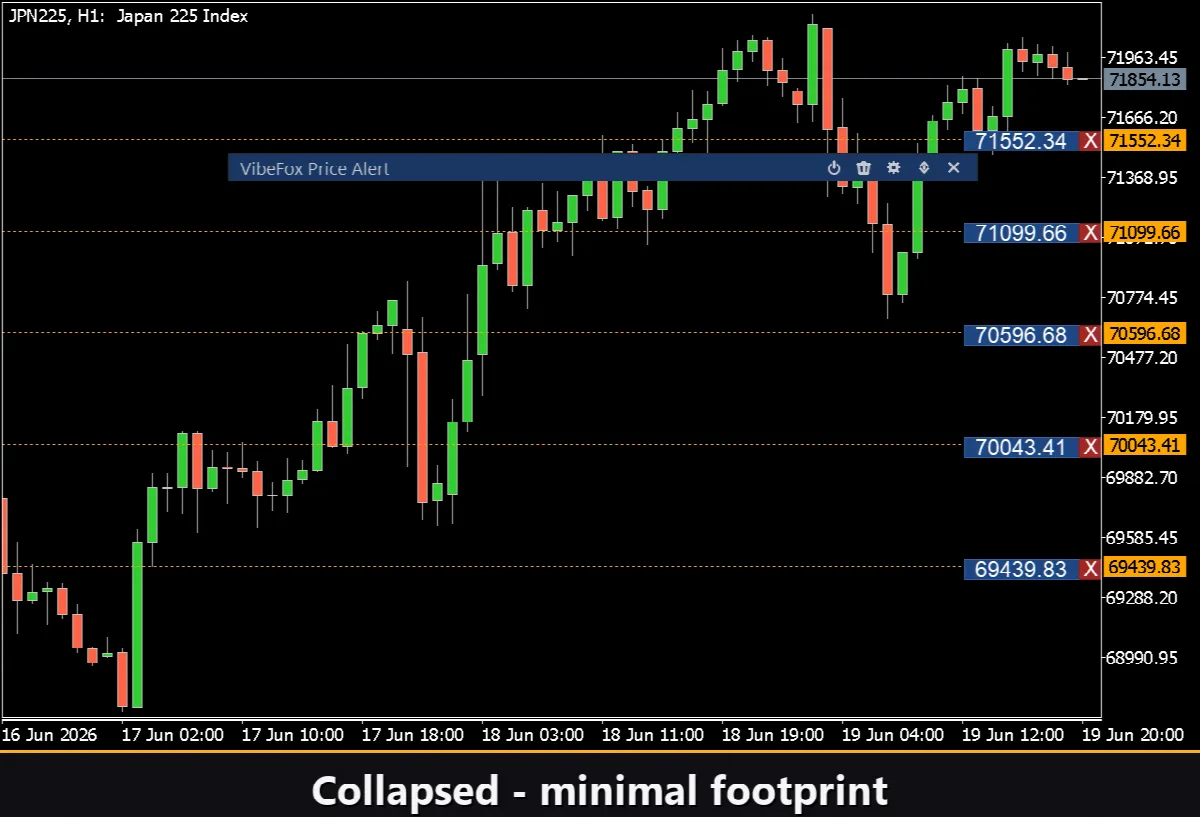
Plegable — haz doble clic en el encabezado para plegar el panel en una barra compacta y liberar espacio del gráfico.
Ajustes a demanda — el botón de engranaje abre y cierra la sección de ajustes sin salir del gráfico.
Rueda del ratón — pasa el ratón por cualquier campo numérico y desplázate para cambiar su valor.
Personalización
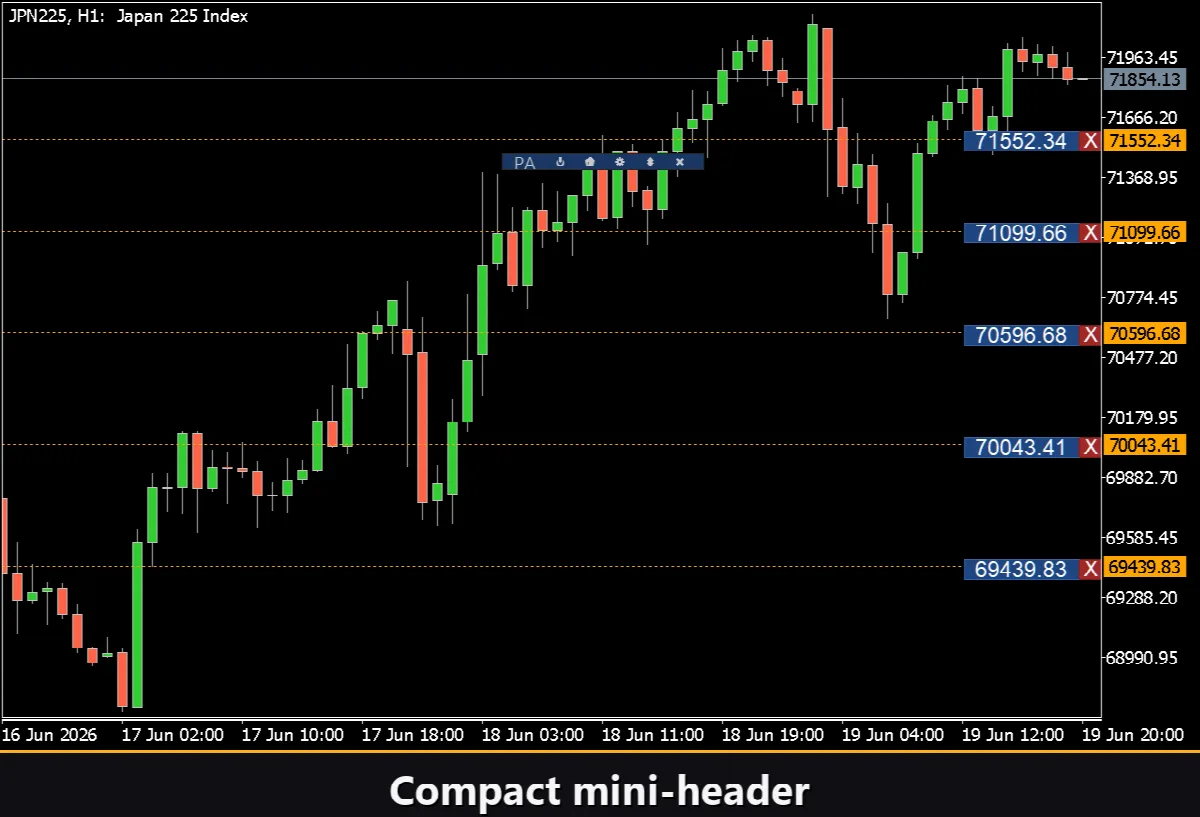
Adaptas el panel a tu espacio de trabajo. Elige un tema light, dark o automatic, fija el Width del panel en píxeles, ajusta la altura del Header, RowHeight y FontSize, oculta la barra de estado inferior con HideFooter, cambia a un MiniHeader compacto y usa CloseOutside para cerrar los popups haciendo clic fuera de ellos. Puedes ejecutar varias copias independientes en el mismo gráfico dando a cada una un número de Instance único.
Ayuda Multilingüe Integrada
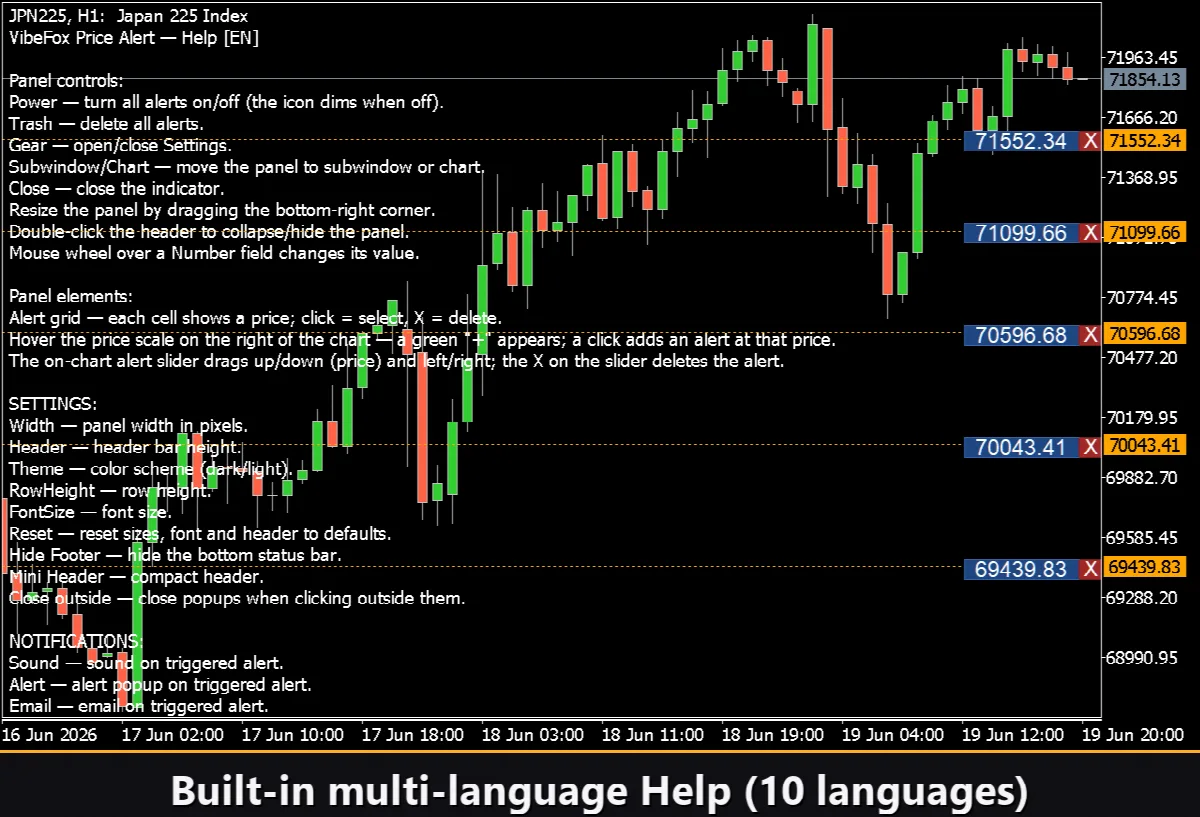
Una página de ayuda completa está integrada en el panel y disponible en 10 languages, así cada control se explica justo donde lo usas.