

VibeFox UT Bot MT5
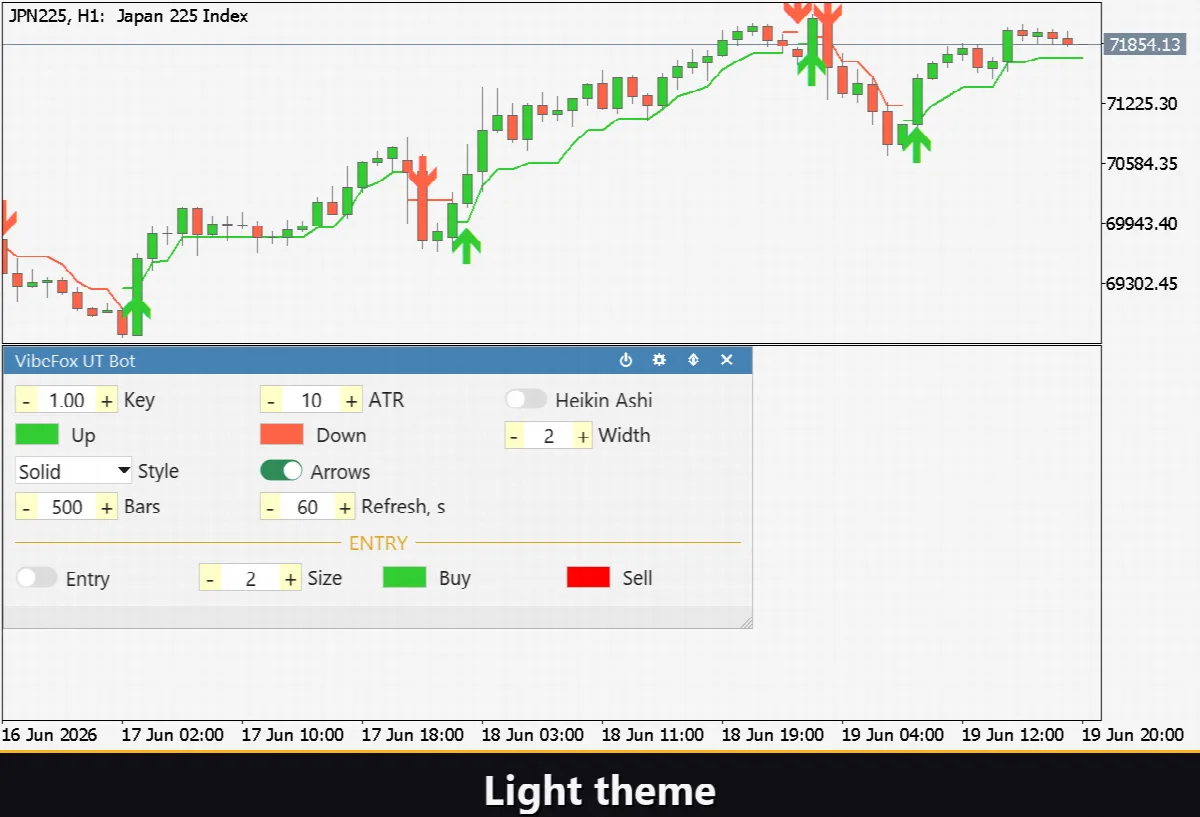
VibeFox UT Bot 是一款用于 MetaTrader 5 的实时趋势跟随叠加指标。它在价格图表上直接绘制一条自适应的 ATR 跟踪止损,在持仓方向翻转的瞬间切换颜色,在价格穿越止损的那一刻放置 BUY 和 SELL 箭头,并将所有控件汇集到一个现代化的交互式面板中。无需手动重画止损水平并守候转向,你会看到跟踪止损、当前方向和入场点恰好在它们形成时呈现。
VibeFox UT Bot — 带买卖信号的 ATR 跟踪止损
VibeFox UT Bot 是一款用于 MetaTrader 5 的实时趋势跟随叠加指标。它在价格图表上直接绘制一条自适应的 ATR 跟踪止损,在持仓方向翻转的瞬间切换颜色,在价格穿越止损的那一刻放置 BUY 和 SELL 箭头,并将所有控件汇集到一个现代化的交互式面板中。无需手动重画止损水平并守候转向,你会看到跟踪止损、当前方向和入场点恰好在它们形成时呈现。
它计算什么
UT Bot 的核心是一条自适应线——ATR trailing stop。它与价格的距离并非固定:它随波动率呼吸。指标在所选周期内测量平均真实波幅(Average True Range),乘以一个灵敏度系数,并让得出的带子跟在走势后面。当市场平静时,止损紧贴价格;当波动率扩大时,止损后退,给趋势留出运行空间。
由于该带子建立在 ATR 之上,而非固定的点数或百分比,因此同一组设置无需重新调校即可适应平静的区间和快速的趋势行情。该线逐柱依据图表历史重新计算,所以你看到的是一条干净、可重现的轨迹,而非手画的猜测。
它如何运作
在每根柱上,指标取源价格——默认是该柱的 close——并将其与跟踪止损的上一个值比较。只要价格保持在止损之上,该线就向上棘进且从不松动;持仓被读作 long,该线以 Up 颜色绘制。只要价格保持在止损之下,该线就向下棘进,持仓被读作 short,以 Down 颜色绘制。携带规则使止损不会在趋势内来回跳动,因此它只朝有利方向移动,直到价格最终突破它为止。
可选的 Heikin Ashi 模式将原始 close 换成平滑后的 Heikin Ashi close 作为源。这会过滤掉部分柱间噪音,以微小的滞后为代价产生更平稳、翻转更少的轨迹——在普通 close 容易来回扫损的震荡品种上很有用。
入场点
UT Bot 的实用价值在于其自动入场点:指标监视价格与跟踪止损本身之间的关系,并在方向改变的那根柱上恰好放置一个清晰的箭头标记。
Entry — Stop Cross
当源价格穿越跟踪止损时信号触发。当价格在曾低于止损之后回收至止损之上时,方向转为 long,并在止损线上放置一个 BUY 箭头;当价格在曾高于止损之后跌至止损之下时,方向转为 short,并放置一个 SELL 箭头。每一次穿越都标记着趋势假设从一侧翻转到另一侧的精确时刻,因此标记与轨迹的颜色变化一一对应。标记只在已收盘的柱上绘制,因此在产生信号的那根柱结束之后,信号不会重绘。
BUY 和 SELL 标记分别以 Buy 和 Sell 颜色着色,方向一目了然,而 Size 控件将箭头从 1 到 5 缩放,以适配任意图表密度。
完整的视觉控制
跟踪止损可按你的喜好调校。Up 和 Down 颜色独立设置,且各有自己的透明度,因此你可以让该线柔和地位于价格之后,或将它做成醒目、占主导的轨迹。Width 控件将止损线的粗细设定为 1 到 10 像素,Style 控件在 Solid、Dash、Dot 等线型之间切换,使画面在密集的日内图表和稀疏的更高时间框架上都同样可读。一个单独的 Arrows 开关切换绘制在止损线本身上的买卖箭头,独立于历史标记。
图表上的交互式面板
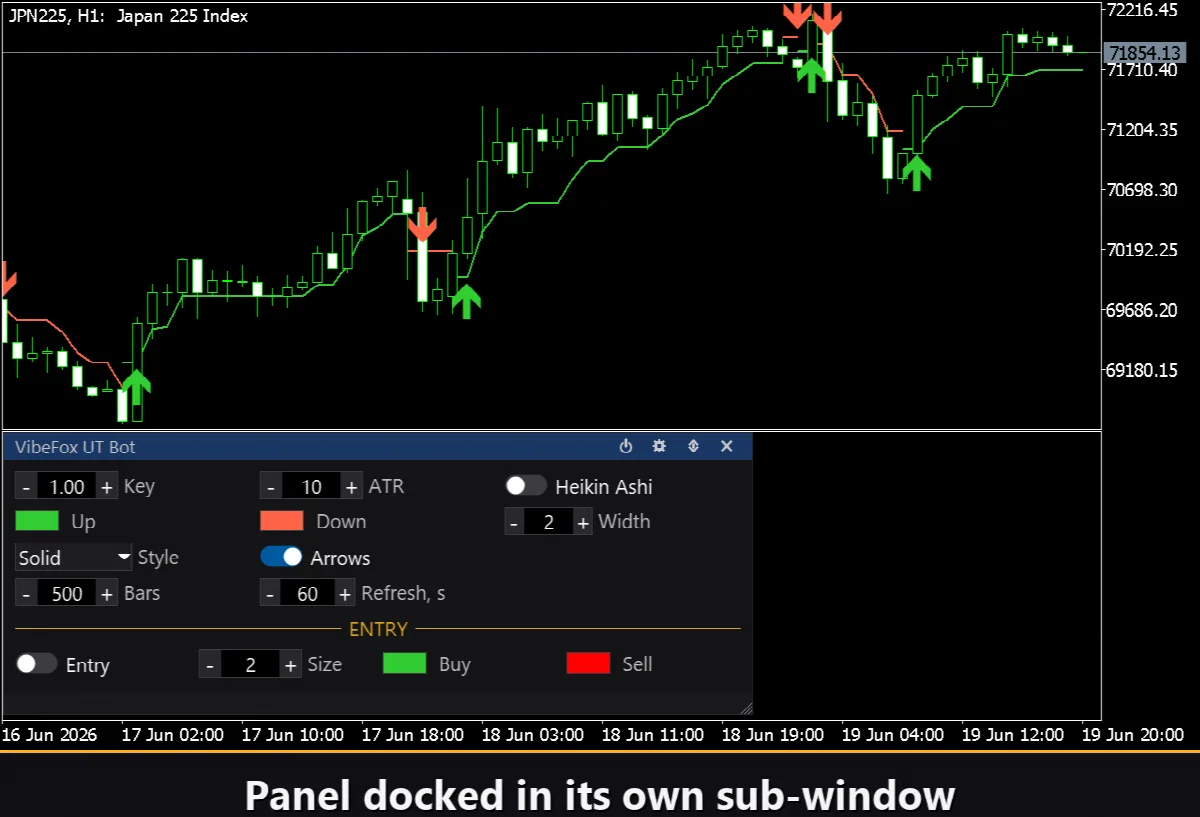
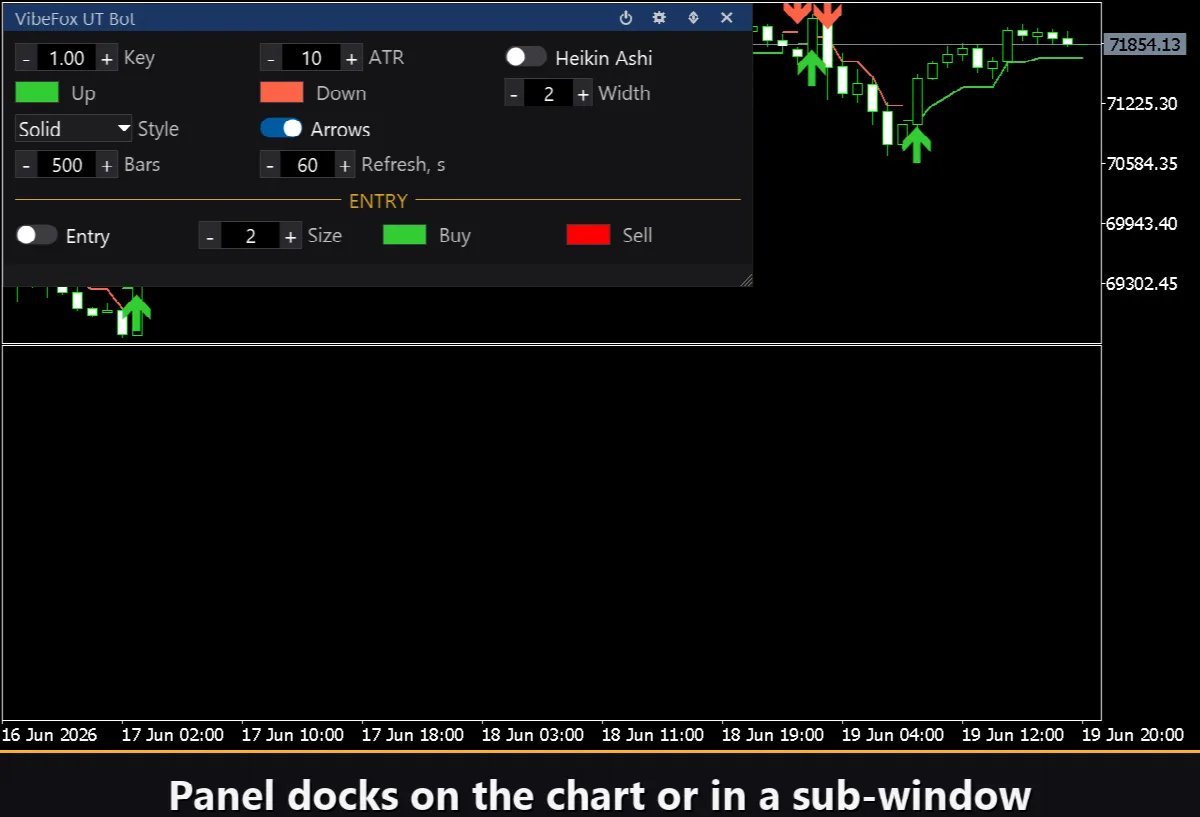
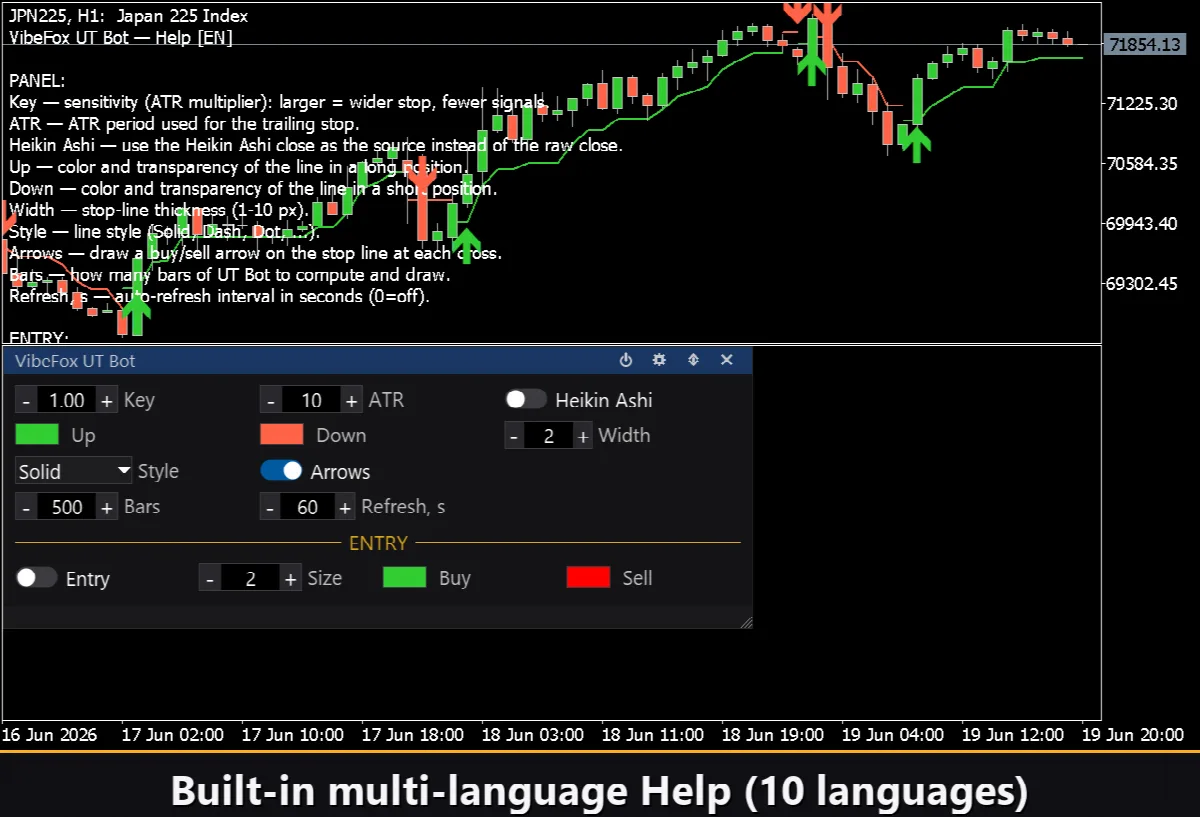
整个界面是一个为快速鼠标操作而打造的流畅 canvas 面板。所有参数都被整理到三列的整齐行中,入场区块以其自己的金色 ENTRY 标题单独划出,使信号设置不会与线条设置混淆。面板标题栏容纳控制图标。
Power——开启和关闭跟踪止损与信号的绘制,而不将指标从图表中移除。
Settings (gear)——打开和关闭设置部分。
Updown (arrows)——在独立的子窗口与主图表之间移动面板。
Close (cross)——关闭指标。
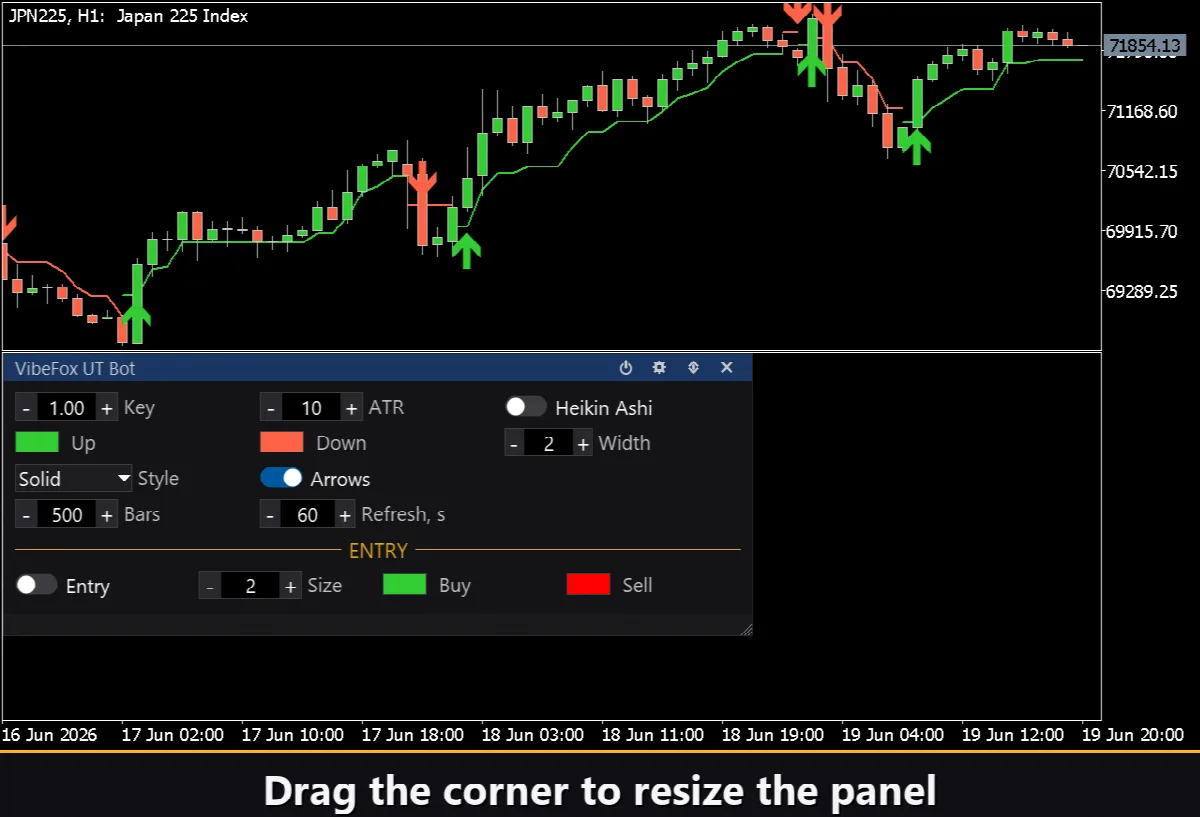
Resizable——拖动右下角以缩放面板。
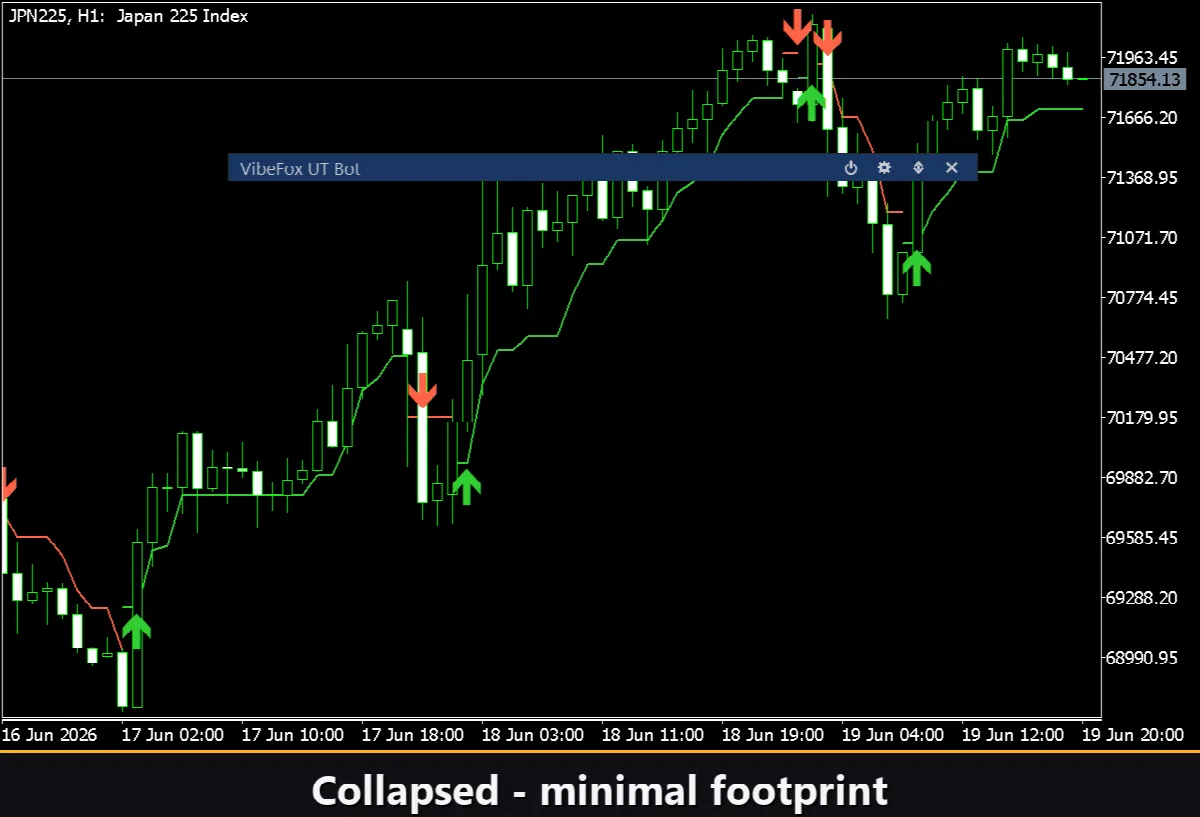
Collapsible——双击标题栏可将面板折叠成一条紧凑的条。
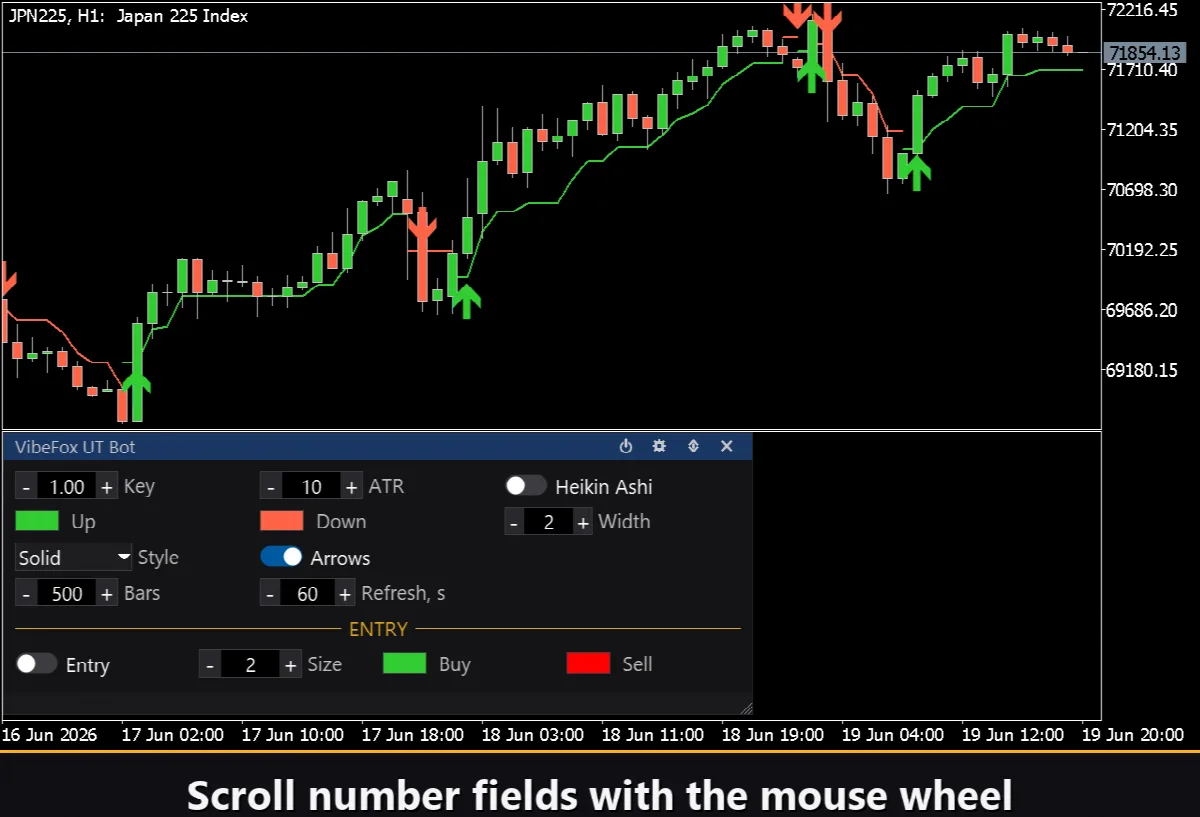
Mouse wheel——将光标悬停在任意数值字段上并滚动滚轮,即可在不打开键盘的情况下更改数值。
设置与个性化
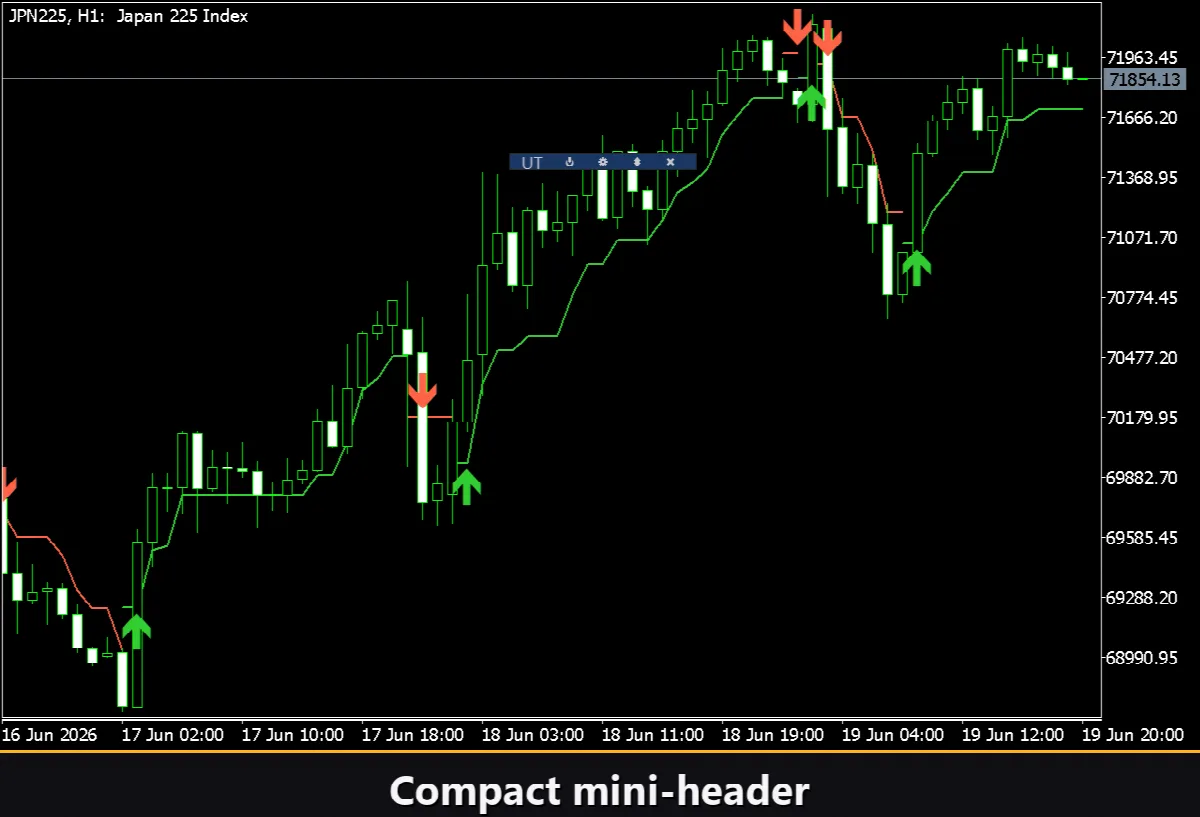
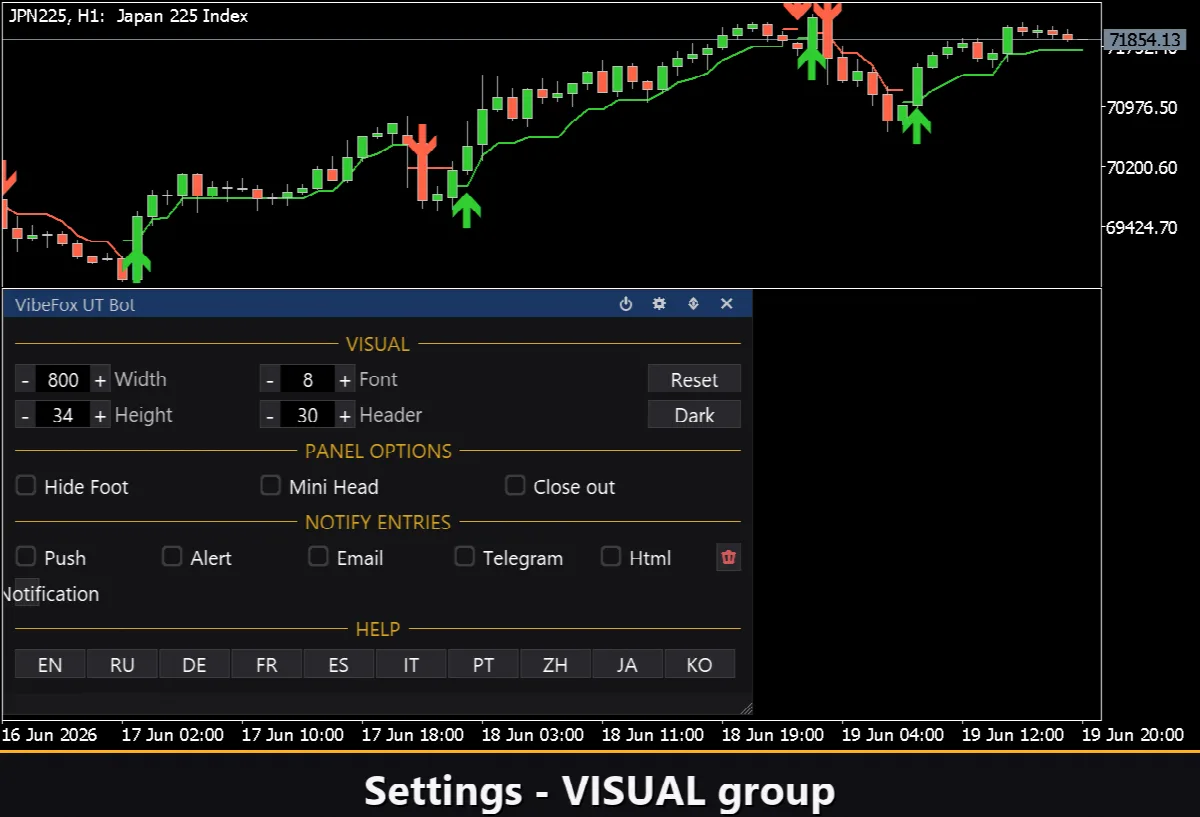
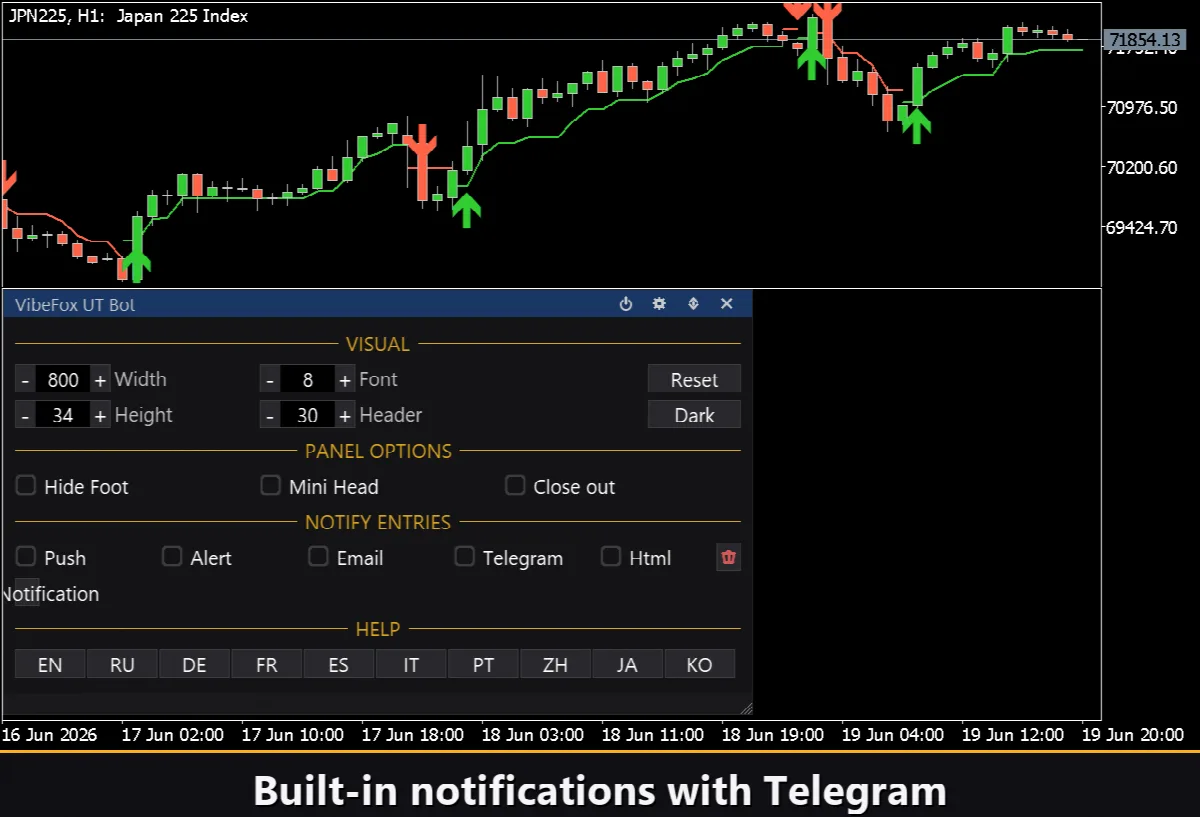
Settings 按钮打开一个部分,在那里面板可贴合你的工作空间:浅色、深色或自动的 Theme,可调的面板宽度、标题大小、行高和字体大小。额外的小功能让你用 Hide Footer 隐藏底栏,用 Mini Header 在折叠时缩小标题,并在点击面板外部时自动折叠面板。几乎每个参数都可直接在面板上实时更改——Inputs 选项卡上的输入字段仅设定启动时的初始值。你也可以在同一图表上运行多个独立副本,为每个副本指定唯一的 Instance,以并排观察不同的 ATR 周期和灵敏度。
入场通知
你无需坐着盯着图表等待一次穿越。每个信号都可通过若干在面板上独立启用的通知通道发送。
Alert——终端内部的弹出消息。
Push——推送到你手机上 MetaTrader 应用的移动通知。
Email——通过终端邮件设置发送的信件。
Telegram——信号文本连同图表截图,直接发送到你的 Telegram 聊天。
只启用你需要的通道,在你所操作的品种和时间框架上一旦出现新的穿越,你便会收到通知。
视觉历史(HTML report)
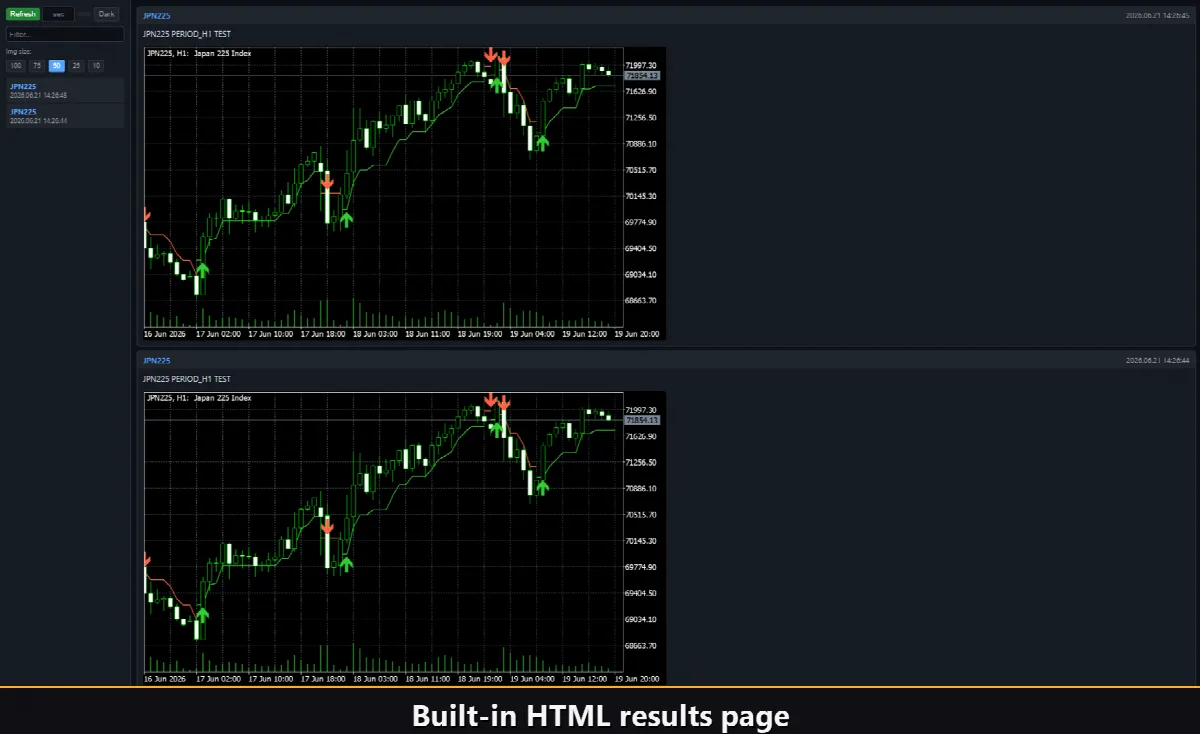
启用 Html 通道,每个信号都会连同其触发时刻的图表截图一起保存到一份 HTML 报告中。报告存放在终端的 Files 文件夹中,在 VibeFox_UTBot 目录内,可在任意浏览器中打开——这是指标所发现的全部穿越的视觉日志。一键式的垃圾桶按钮可在你想要重新开始时清除报告及其截图。
Telegram Alerts
信号也可以直接送达你的 Telegram 聊天——信号文本连同检测时刻的图表截图。打开 Telegram 通道,并在输入中填入你的机器人 token 和聊天 id。
送达依托于 HTML 报告:每个新信号都会写入报告,而在浏览器中打开的报告会自行将其转发到你的 Telegram 聊天。因此,启用 Telegram 会自动保持 HTML 报告开启,两个通道协同工作。
内置多语言帮助
面板内置了完整的帮助页面,提供 10 languages,因此每个控件都会就在你使用它的地方加以解释。