

VibeFox MA MT5
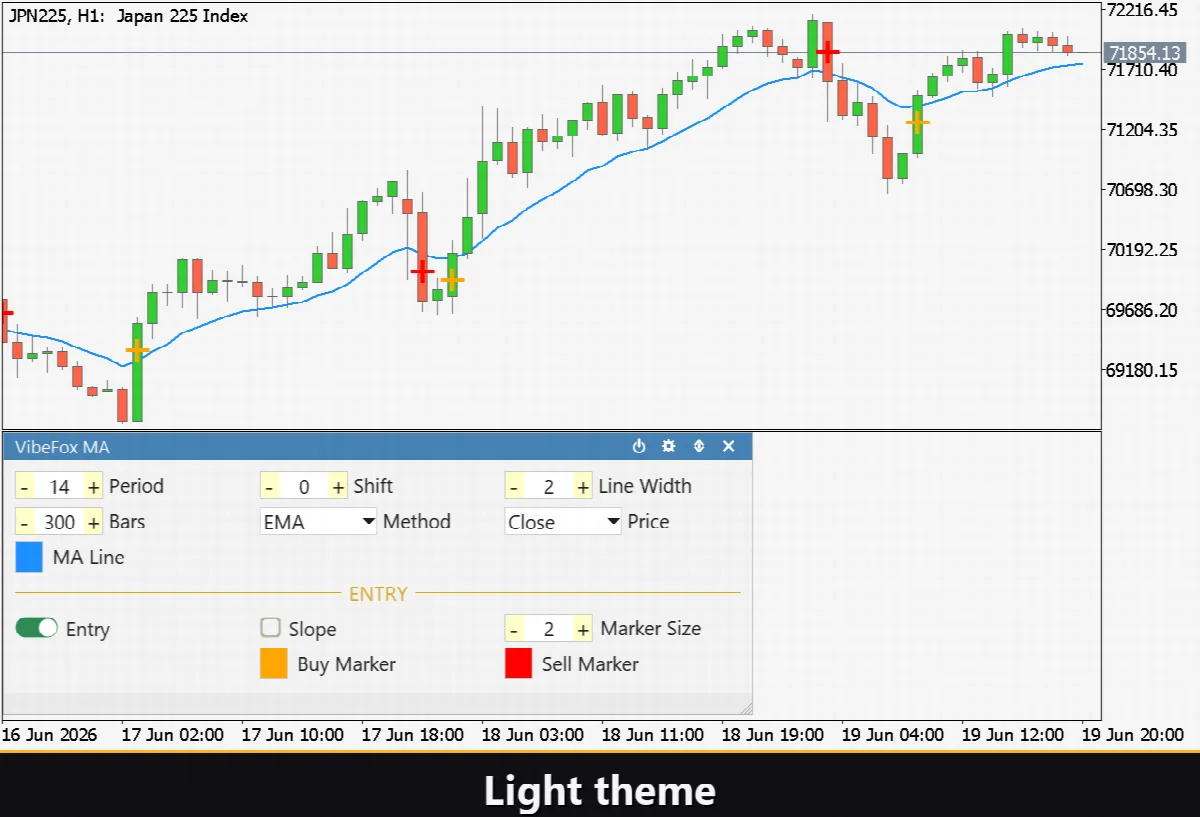
VibeFox MA, MetaTrader 5 için tam özellikli bir Moving Average göstergesidir. Fiyat grafiği üzerinde doğrudan pürüzsüz bir MA çizgisi çizer, her giriş sinyalini koşulun oluştuğu tam çubukta renkli bir okla işaretler ve tüm kontrolü tek bir modern canvas tabanlı panelde toplar. Dört hesaplama yöntemi, yedi fiyat kaynağı, iki bağımsız giriş türü ve canlı ayarlanabilir görsel motor, onu hem bir dakikalık scalping grafiğinde hem de haftalık swing analizinde eşit derecede etkili kılar.
VibeFox MA — Giriş sinyalleri ve etkileşimli panel ile Hareketli Ortalama
VibeFox MA, MetaTrader 5 için tam özellikli bir Moving Average göstergesidir. Fiyat grafiği üzerinde doğrudan pürüzsüz bir MA çizgisi çizer, her giriş sinyalini koşulun oluştuğu tam çubukta renkli bir okla işaretler ve tüm kontrolü tek bir modern canvas tabanlı panelde toplar. Dört hesaplama yöntemi, yedi fiyat kaynağı, iki bağımsız giriş türü ve canlı ayarlanabilir görsel motor, onu hem bir dakikalık scalping grafiğinde hem de haftalık swing analizinde eşit derecede etkili kılar.
MA ne yapar ve nasıl hesaplanır
Gösterge, yapılandırılabilir bir geçmiş penceresi üzerinden tek bir Hareketli Ortalama çizgisi hesaplar. Method olarak — Basit (SMA), Üstel (EMA), Düzleştirilmiş (SMMA) veya Doğrusal Ağırlıklı (LWMA) — ve Applied Price olarak Close, Open, High, Low, Median, Typical veya Weighted seçersiniz. Period, ortalamanın kapsadığı çubuk sayısını belirler; Shift, hesaplamayı değiştirmeden çizgiyi zaman ekseni boyunca öne veya arkaya kaydırır. Bars to Analyze, göstergenin çizdiği ve sinyal aradığı geçmiş derinliğini sınırlar; böylece grafik temiz kalır ve hesaplama hızlı olur.
Ortaya çıkan çizgi dinamik destek ve direnç seviyesi, trend filtresi ve — iki giriş dedektörü aracılığıyla — sinyal motoru işlevi görür. Tüm parametreler panel üzerinde canlı olarak düzenlenebildiğinden, Close üzerinde 14 çubuklu EMA'dan Typical üzerinde 50 çubuklu SMA'ya geçmek, Inputs diyaloğunu açmadan saniyeler içinde gerçekleşir.
Giriş noktaları
VibeFox MA, her biri panelde kendi geçişine sahip iki bağımsız giriş türü sunar. Her ikisi aynı anda etkin olabilir. Bir sinyal tetiklendiğinde, fiyat grafiği üzerinde doğrudan renkli bir ok belirir — uzun sinyaller için mumun altında BUY oku, kısa sinyaller için üstünde SELL oku.
Entry — Fiyatın MA ile kesişmesi (Px Cross)
Birincil giriş, fiyatın MA çizgisini kesmesiyle tetiklenir. Aşağıdan yaklaşarak çizginin üzerinde kapanan bir mum BUY işaretçisi üretir; yukarıdan yaklaşarak çizginin altında kapanan bir mum SELL işaretçisi üretir. Bu, klasik MA kesişim sinyalidir — net, hızlı ve trend koşullarında etkili. Varsayılan olarak etkindir.
Slope — MA eğiminin tersine dönmesi
İkinci giriş, MA çizgisinin eğiminin kendisi yön değiştirdiğinde tetiklenir. Çizgi düşerken yükselmeye başladığında BUY işaretçisi belirir; yükselirken düşmeye başladığında SELL işaretçisi belirir. Bu tür, güçlü trendlerde fiyat kesişiminden daha erken tepki verir ve bağımsız erken uyarı sinyali olarak ya da Px Cross'un yanında onaylama filtresi olarak kullanışlıdır.
Her iki tür de aynı görsel kontrolleri paylaşır: ok boyutu (1 ile 5 arasında) ve Buy Marker ile Sell Marker için ayrı renkler ve bireysel şeffaflık.
Tam görsel kontrol
MA çizgisi özel kontrollerle şekillendirilir: renk için MA Line Color, şeffaflık için MA Line Transparency (0 = opak, 100 = görünmez) ve piksel kalınlığı için MA Line Width. Her değişiklik, gösterge yeniden yüklenmeden grafikte anında etkili olur.
Grafik üzerinde etkileşimli panel
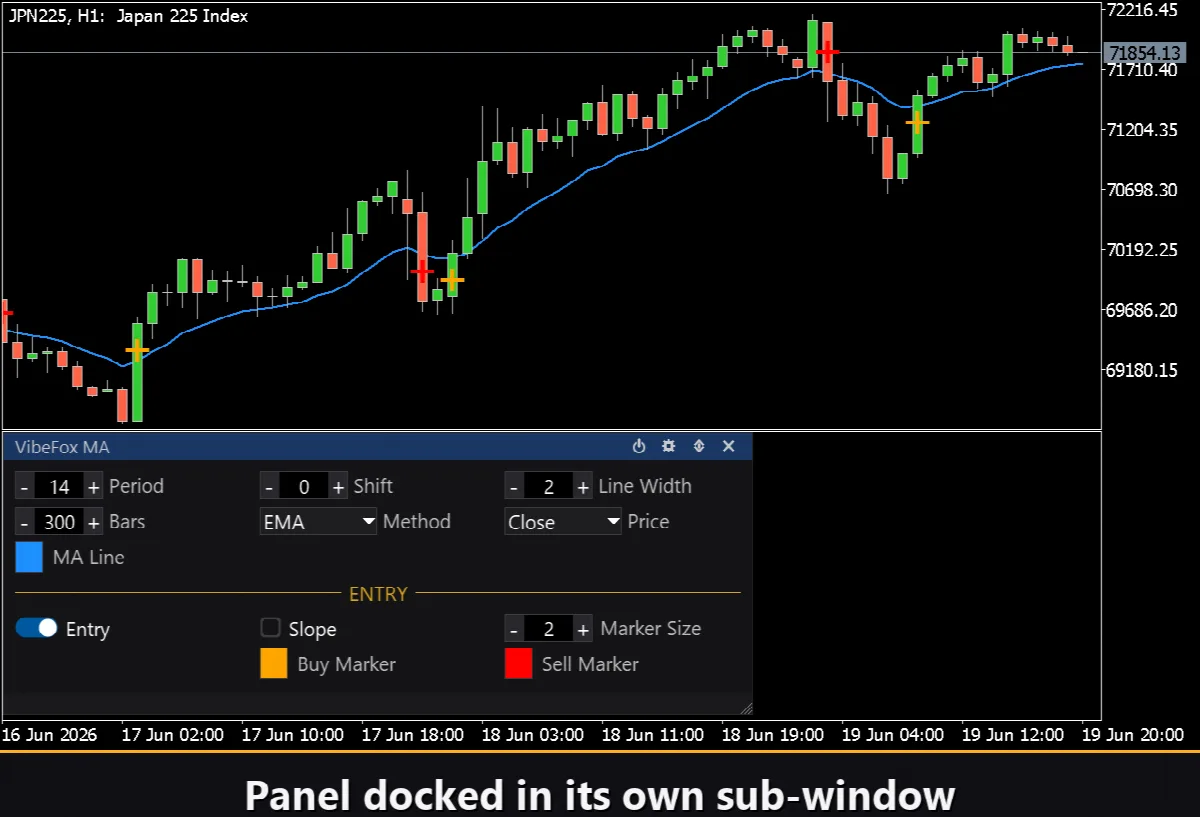
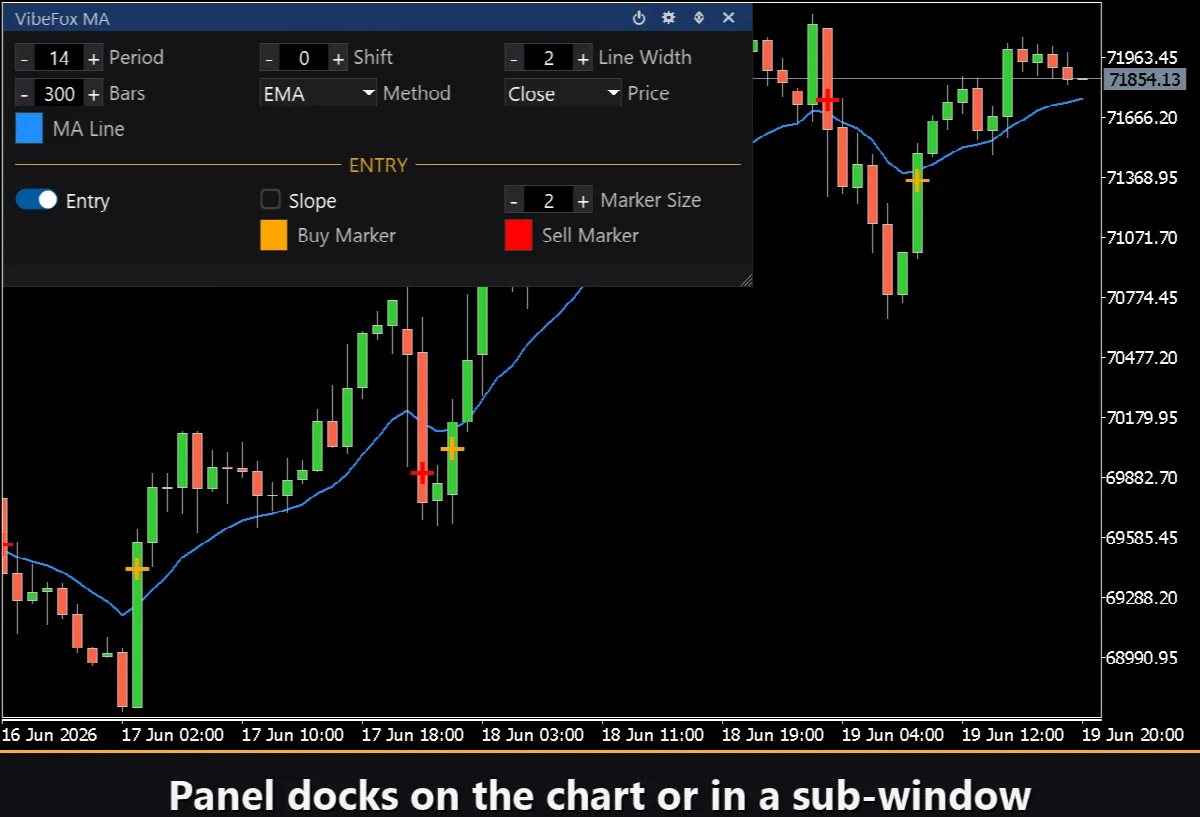
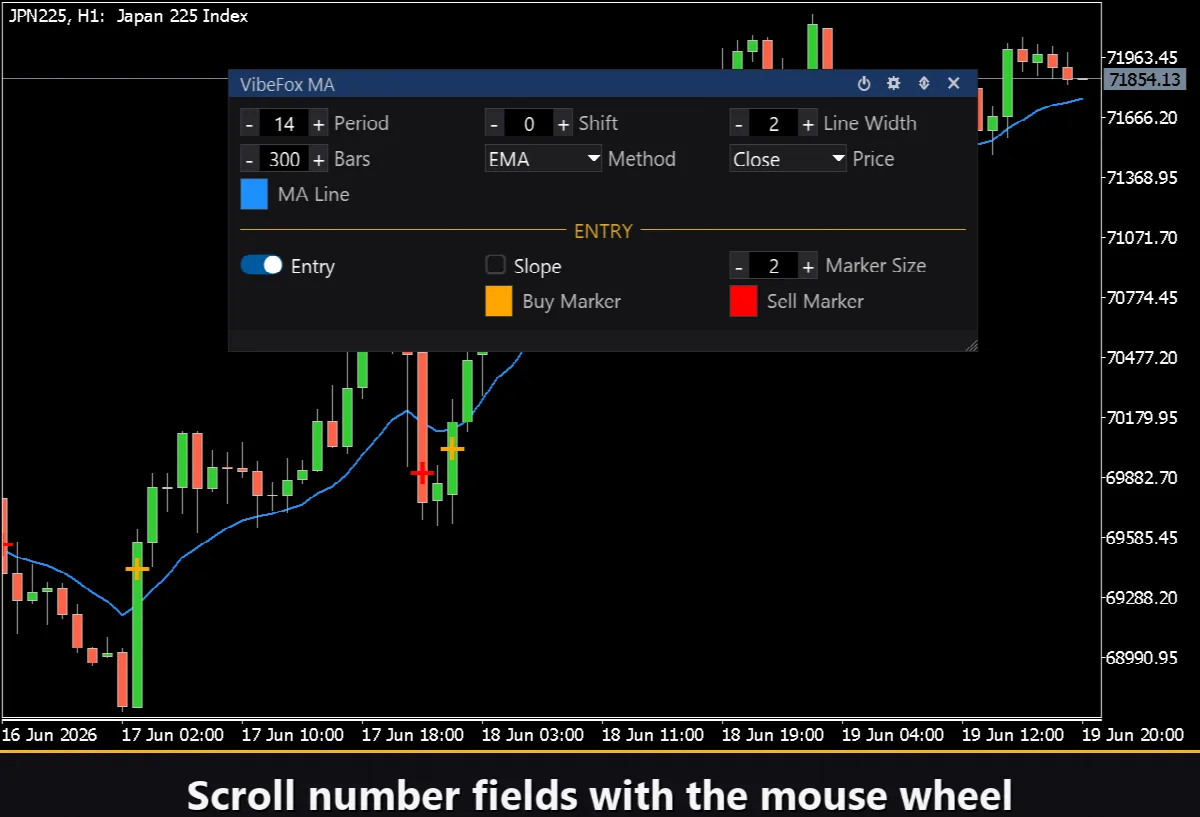
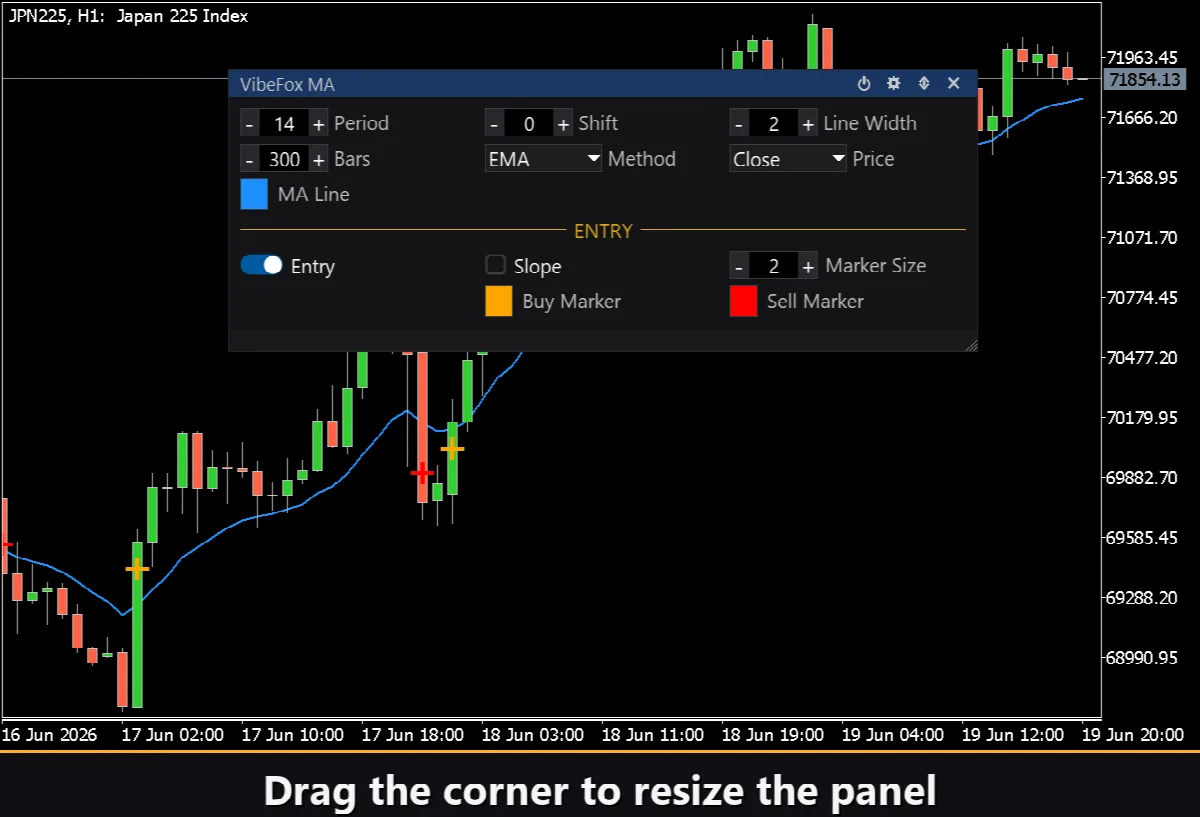
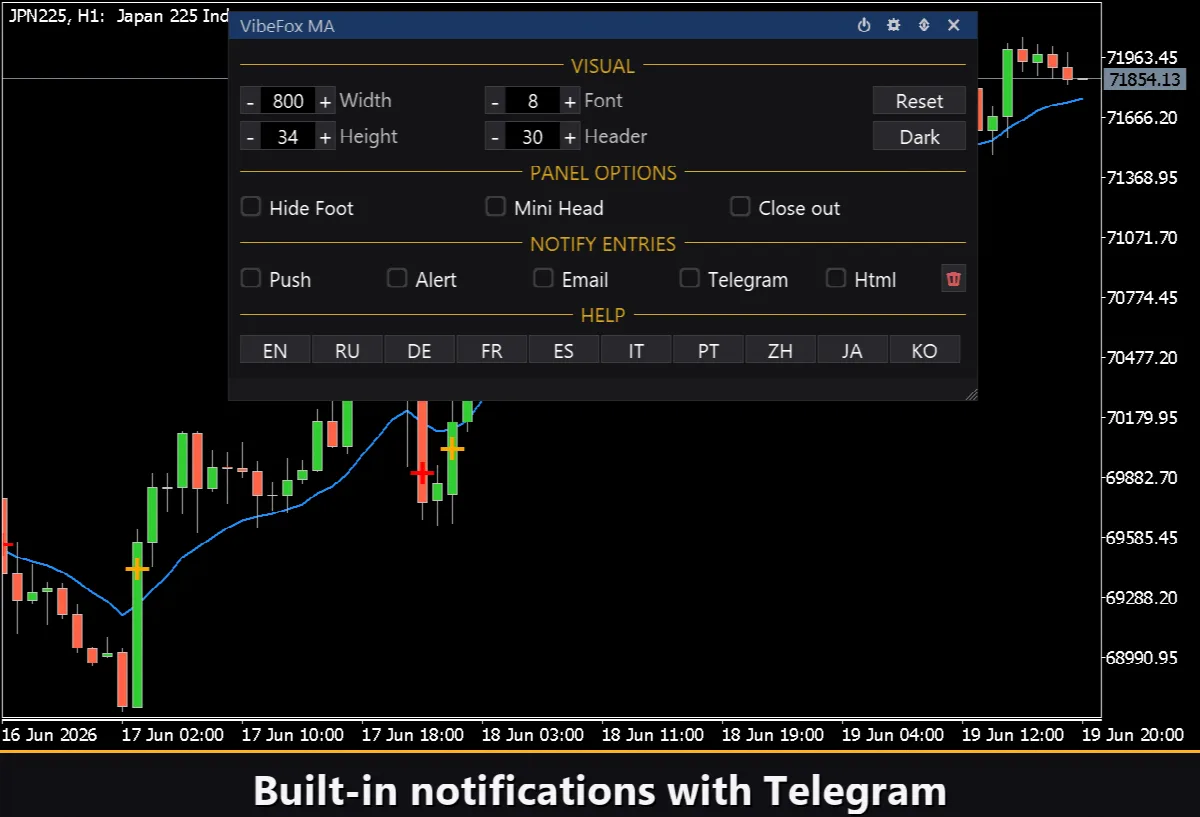
Tüm ayarlar, grafik üzerinde kayan akıcı bir canvas panelinde bulunur. Parametreler üç sütunlu düzenli satırlara yerleştirilmiştir ve giriş noktası kontrolleri, sinyal ayarlarının çizgi stiline karışmaması için altın renkli ENTRY başlığı altında vurgulanmıştır. Panelin başlık çubuğunda kontrol simgeleri bulunur.
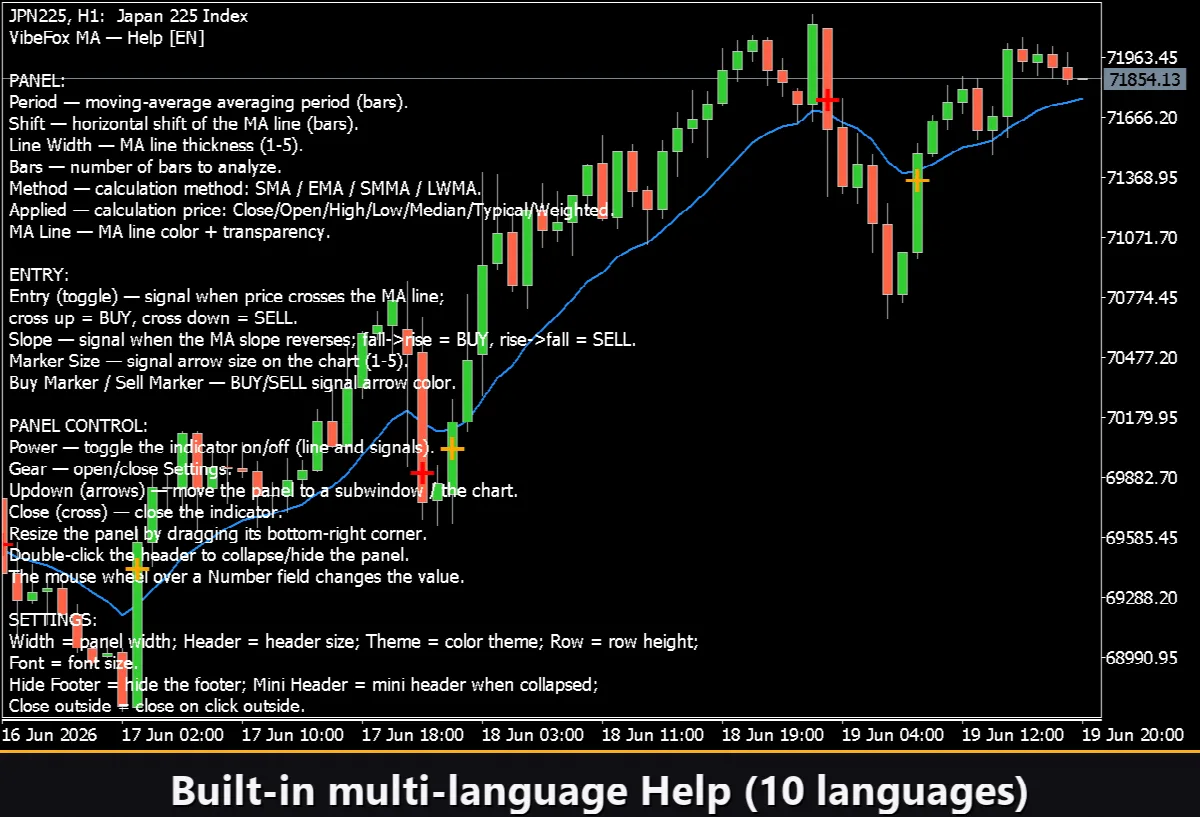
Power — MA çizgisini ve tüm giriş sinyallerini, göstergeyi grafikten kaldırmadan açıp kapatır.
Settings (dişli) — Panel görünümü ve bildirim kanalları için Settings bölümünü açıp kapatır.
Updown (oklar) — Paneli ayrı alt pencere ile ana fiyat grafiği arasında taşır.
Close (çarpı) — Göstergeyi grafikten kaldırır.
Resizable — Paneli istediğiniz boyuta ölçeklendirmek için sağ alt köşeyi sürükleyin.
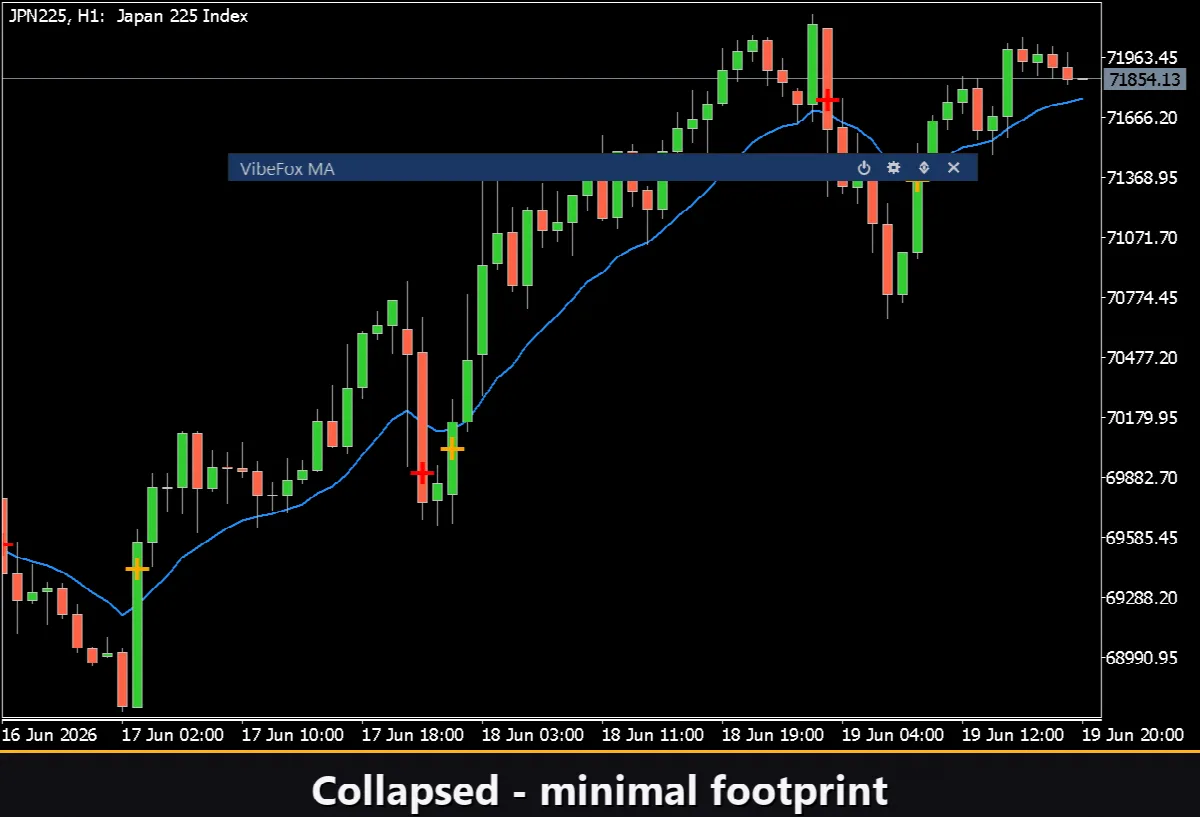
Collapsible — Başlık çubuğuna çift tıklamak paneli kompakt bir şeride katlar. Tekrar çift tıklamak genişletir.
Mouse wheel — Herhangi bir sayısal alanın üzerine imleci götürüp fare tekerleğini döndürerek klavyeye dokunmadan değeri değiştirin.
Settings ve kişiselleştirme
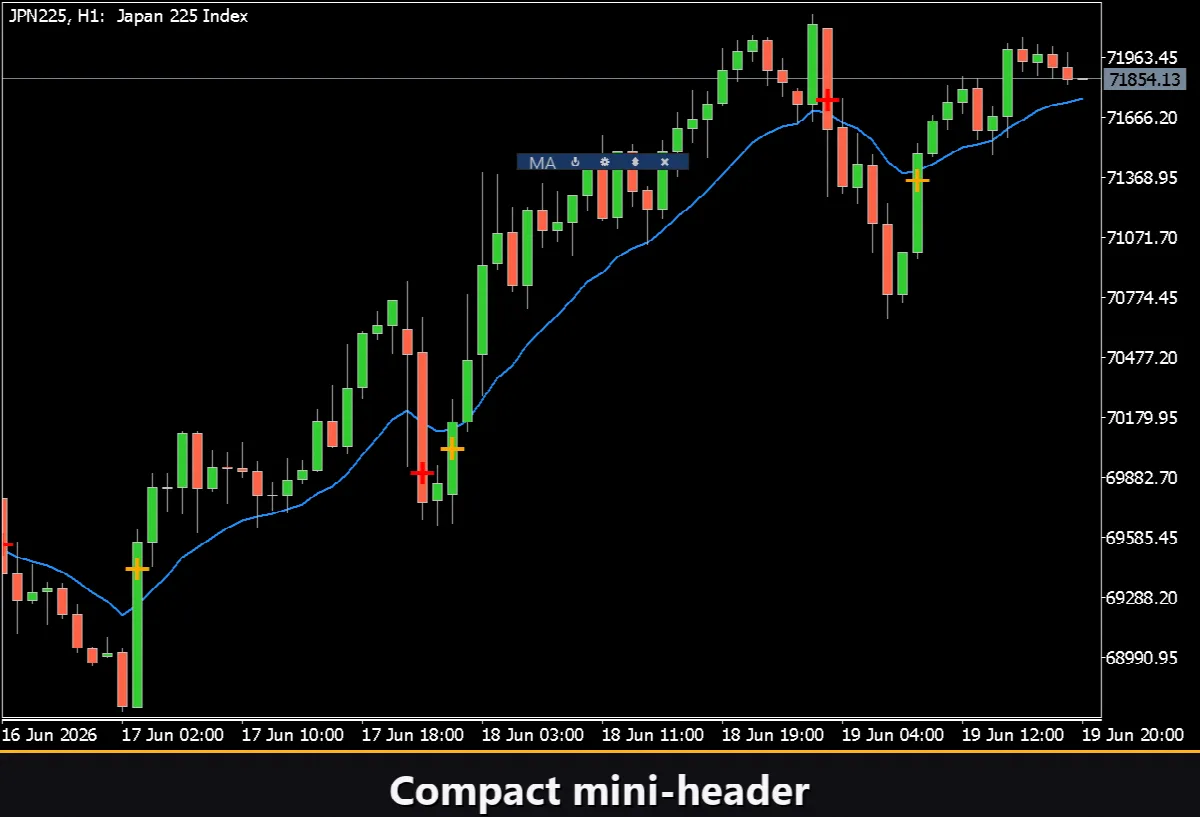
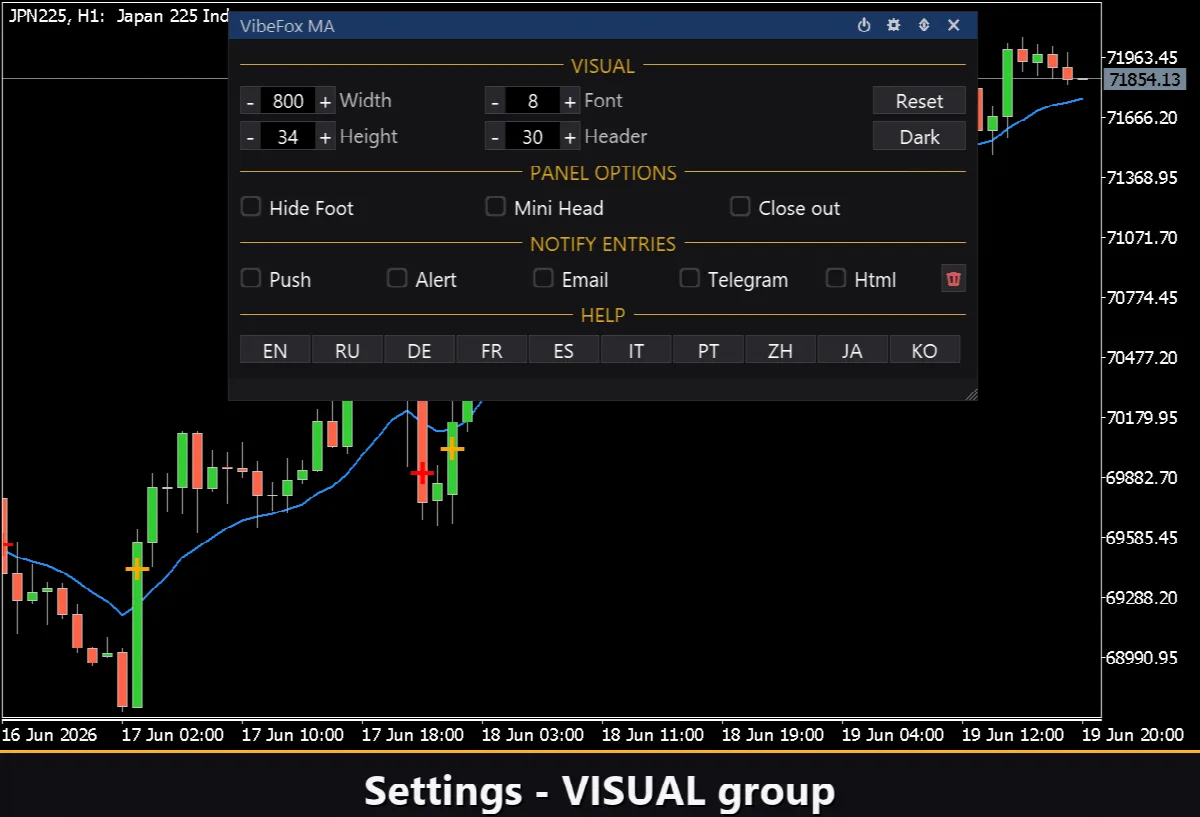
Settings düğmesi, panelin çalışma alanınıza uyarlandığı bir bölüm açar. Grafik arka planına uyum sağlayan otomatik, koyu veya açık Theme arasından seçim yapın. Panel genişliğini, başlık boyutunu, satır yüksekliğini ve yazı tipi boyutunu ekran yoğunluğunuza göre ayarlayın. Ek seçenekler: Hide Footer, Mini Header ve Close on click outside. Aynı grafikte birden fazla bağımsız kopya çalıştırmak için benzersiz bir Instance numarası atayın. Panel Start Window, başlangıçta panelin alt pencerede mi yoksa ana grafikte mi açılacağını belirler.
Giriş bildirimleri
Sinyal yakalamak için grafiği sürekli izlemeniz gerekmez. Her giriş türü, doğrudan panelin Settings bölümünde etkinleştirilen birden fazla bağımsız kanal aracılığıyla bildirim gönderebilir.
Alert — Yeni bir sinyal tetiklendiği anda MetaTrader terminalinde açılır pencere mesajı.
Push — Telefonunuzdaki MetaTrader uygulamasına mobil push bildirimi.
Email — Terminalde yapılandırılan e-posta ayarları üzerinden gönderilen mesaj.
Telegram — uyarı metni ve grafik ekran görüntüsüyle birlikte doğrudan Telegram sohbetinize gönderilir.
Her bildirim sembolü, zaman dilimini, sinyal yönünü (BUY/SELL) ve türünü (Px Cross veya Slope) içerir.
Görsel geçmiş — Html raporu
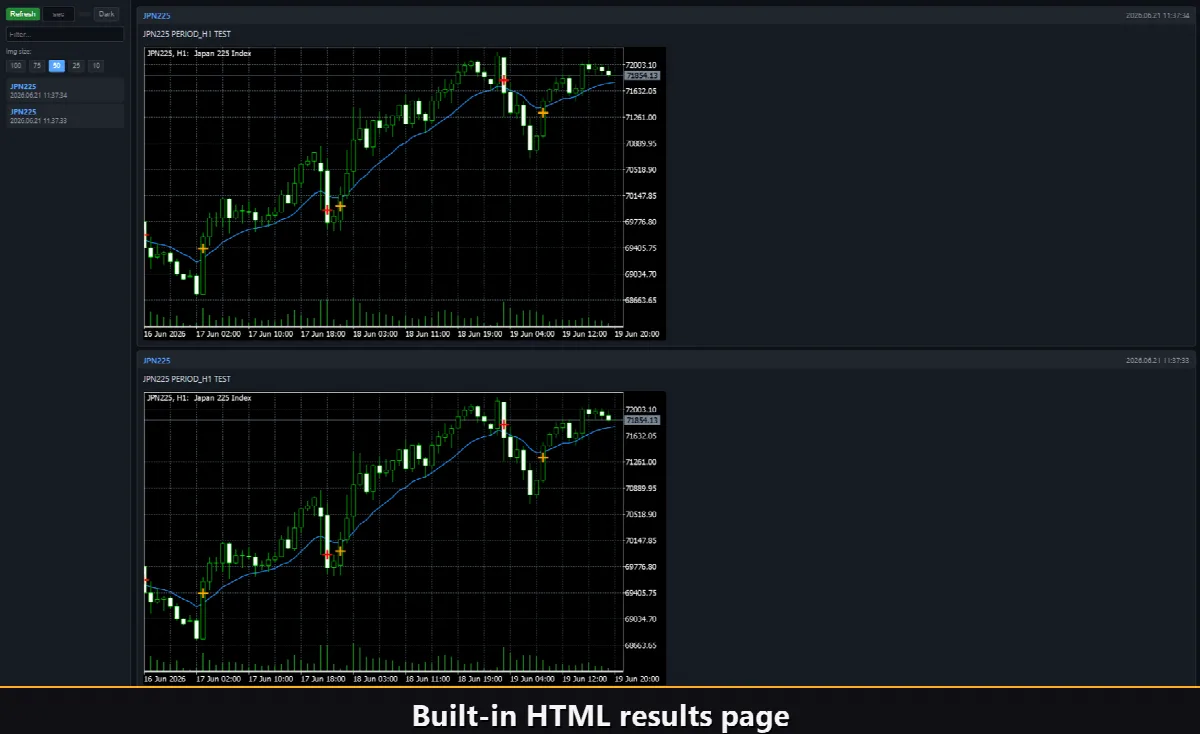
Html kanalını etkinleştirin; her giriş sinyali, sinyal anında alınan grafik ekran görüntüsüyle birlikte bir HTML raporuna kaydedilir. Rapor, terminalin Files klasöründe VibeFox_MA/result.html altında saklanır ve herhangi bir tarayıcıda açılır. Paneldeki küçük çöp kutusu simgesi, raporu ve ekran görüntüleri klasörünü tek tıklamayla temizler.
Telegram Bildirimleri
Sinyaller doğrudan Telegram sohbetinize de iletilebilir — tespit anındaki grafik ekran görüntüsüyle birlikte uyarı metni. Telegram kanalını etkinleştirin ve bot tokenınızı ile sohbet kimliğinizi parametrelere girin.
İletim, Html raporuna dayanır: her yeni sinyal rapora yazılır ve tarayıcıda açılan rapor onu otomatik olarak Telegram sohbetinize iletir. Bu nedenle Telegram'ı etkinleştirmek, Html kanalını otomatik olarak açık tutar ve iki kanal birlikte çalışır.
Yerleşik çok dilli yardım
Panel, 10 languages dilinde kullanılabilen eksiksiz bir yardım sayfası içerir; böylece her kontrol, kullandığınız yerde açıklanır.