

VibeFox Ichimoku MT5
VibeFox Ichimoku — это полная реализация классической системы Ichimoku Kinko Hyo для MetaTrader 5. Индикатор строит все пять компонентов в реальном времени, закрашивает облако Kumo двумя цветами в зависимости от рыночного настроения, автоматически отмечает точки входа на ценовом графике и собирает всё управление в одну современную интерактивную панель на базе canvas. Не нужно переключаться между вкладками и диалогами — все линии, цвета, сигналы и уведомления регулируются прямо на экране, мышью, в реальном времени.
VibeFox Ichimoku — система Ишимоку с точками входа и интерактивной панелью
VibeFox Ichimoku — это полная реализация классической системы Ichimoku Kinko Hyo для MetaTrader 5. Индикатор строит все пять компонентов в реальном времени, закрашивает облако Kumo двумя цветами в зависимости от рыночного настроения, автоматически отмечает точки входа на ценовом графике и собирает всё управление в одну современную интерактивную панель на базе canvas. Не нужно переключаться между вкладками и диалогами — все линии, цвета, сигналы и уведомления регулируются прямо на экране, мышью, в реальном времени.
Система Ichimoku Kinko Hyo — что строит индикатор
Ichimoku Kinko Hyo переводится как «взгляд на баланс с одного взгляда»: идея в том, чтобы одна картинка давала полную картину рынка — тренд, уровни поддержки/сопротивления и импульс одновременно.
Tenkan-sen (линия конверсии) — быстрая средняя линия, вычисляемая как среднее между максимумом и минимумом за период Tenkan. Отражает краткосрочный баланс спроса и предложения.
Kijun-sen (базовая линия) — медленная средняя линия, вычисляемая аналогично за период Kijun. Служит уровнем среднесрочной поддержки/сопротивления и базой для фильтрации ложных сигналов.
Senkou Span A — первая граница облака, строится как среднее между Tenkan и Kijun, сдвинутое вперёд на Kijun периодов.
Senkou Span B — вторая граница облака, строится как среднее максимума и минимума за период Senkou, также сдвинутое вперёд.
Chikou Span — запаздывающий спан: текущая цена закрытия, сдвинутая назад. Используется для подтверждения сигнала относительно ценового прошлого.
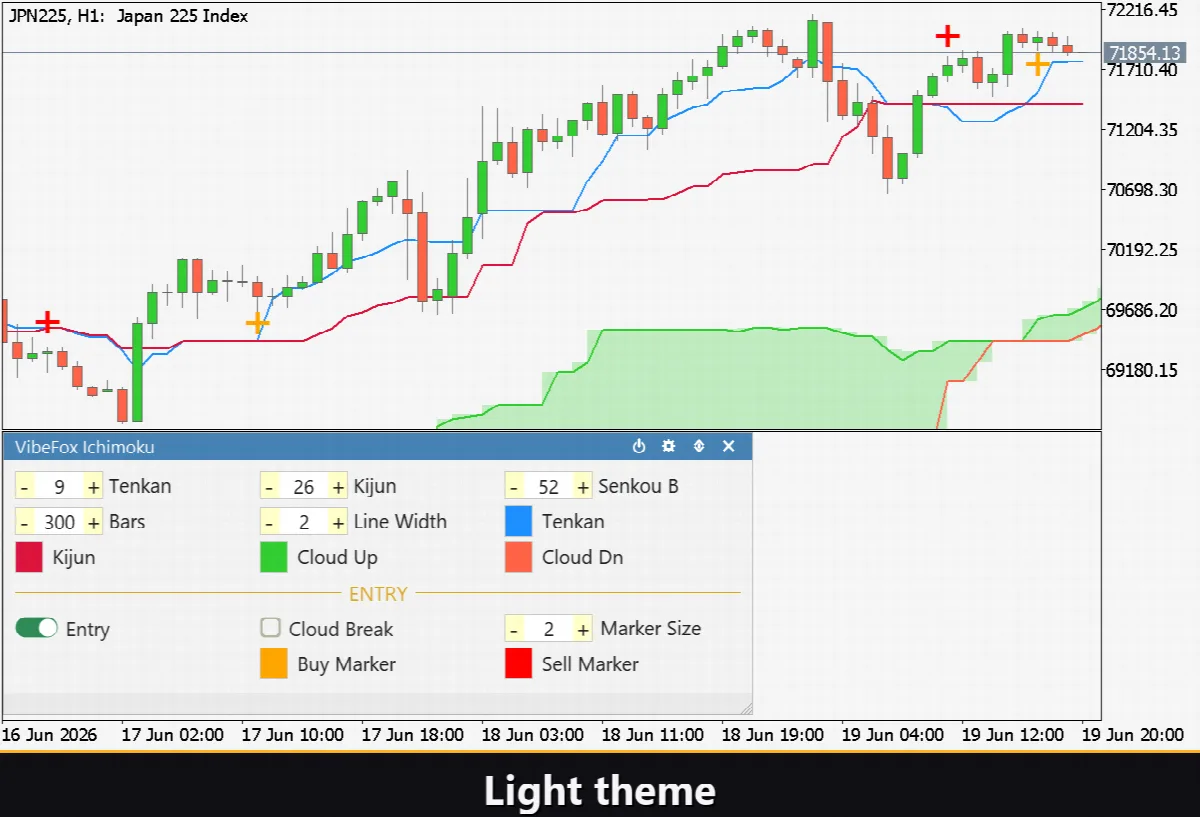
Область между Senkou Span A и Senkou Span B образует облако Kumo — ключевую зону поддержки и сопротивления. Когда Senkou A выше Senkou B, облако окрашивается в бычий цвет (Cloud Up); когда Senkou B выше — в медвежий (Cloud Dn). Толщина облака отражает силу зоны: широкое облако — мощная поддержка или сопротивление, узкое — слабое.
Принципы чтения: цена выше облака означает бычий тренд; ниже облака — медвежий; внутри облака — нейтральная или переходная зона. Когда Tenkan-sen выше Kijun-sen, краткосрочный импульс бычий; перекрёст Tenkan вниз сигнализирует об ослаблении.
Точки входа
VibeFox Ichimoku автоматически определяет сигналы входа и отмечает их стрелочными маркерами прямо на ценовом графике. Доступны два независимых типа сигналов.
Entry — пересечение Tenkan/Kijun (TK Cross)
Основной сигнал срабатывает, когда Tenkan-sen пересекает Kijun-sen. Если Tenkan пересекает Kijun снизу вверх, ставится маркер BUY; если Tenkan уходит вниз через Kijun — маркер SELL. Это классический TK Cross — один из ключевых сигналов системы Ишимоку, отражающий смену краткосрочного импульса относительно среднесрочной базы.
Cloud Break — пробой облака
Второй сигнал срабатывает, когда цена пробивает облако Kumo: цена закрытия выходит выше облака — маркер BUY; цена закрытия уходит ниже облака — маркер SELL. Пробой облака считается более сильным сигналом, поскольку цена преодолевает зону консолидированной поддержки или сопротивления.
Оба типа сигналов можно включать независимо или одновременно. Цвета маркеров Buy Marker и Sell Marker настраиваются раздельно, а регулятор Marker Size масштабирует стрелки от 1 до 5.
Полный визуальный контроль
Каждый элемент системы настраивается до мельчайших деталей. Цвет Tenkan и цвет Kijun задаются раздельно, и у каждой линии есть собственный регулятор прозрачности (0 — полностью непрозрачно, 100 — невидимо) — можно сделать одну линию насыщенной доминантой, а другую превратить в едва заметный ориентир. Облако Kumo получает два независимых цвета: Cloud Up для бычьего состояния (Senkou A > B) и Cloud Dn для медвежьего (Senkou A < B), каждый со своим ползунком прозрачности — заливка облака тоже может быть полупрозрачной, не перекрывая ценовые свечи. Регулятор Line Width задаёт толщину линий от 1 до 5 пикселей. Параметр Bars ограничивает глубину анализа, чтобы не нагружать медленные машины лишними вычислениями.
Интерактивная панель на графике
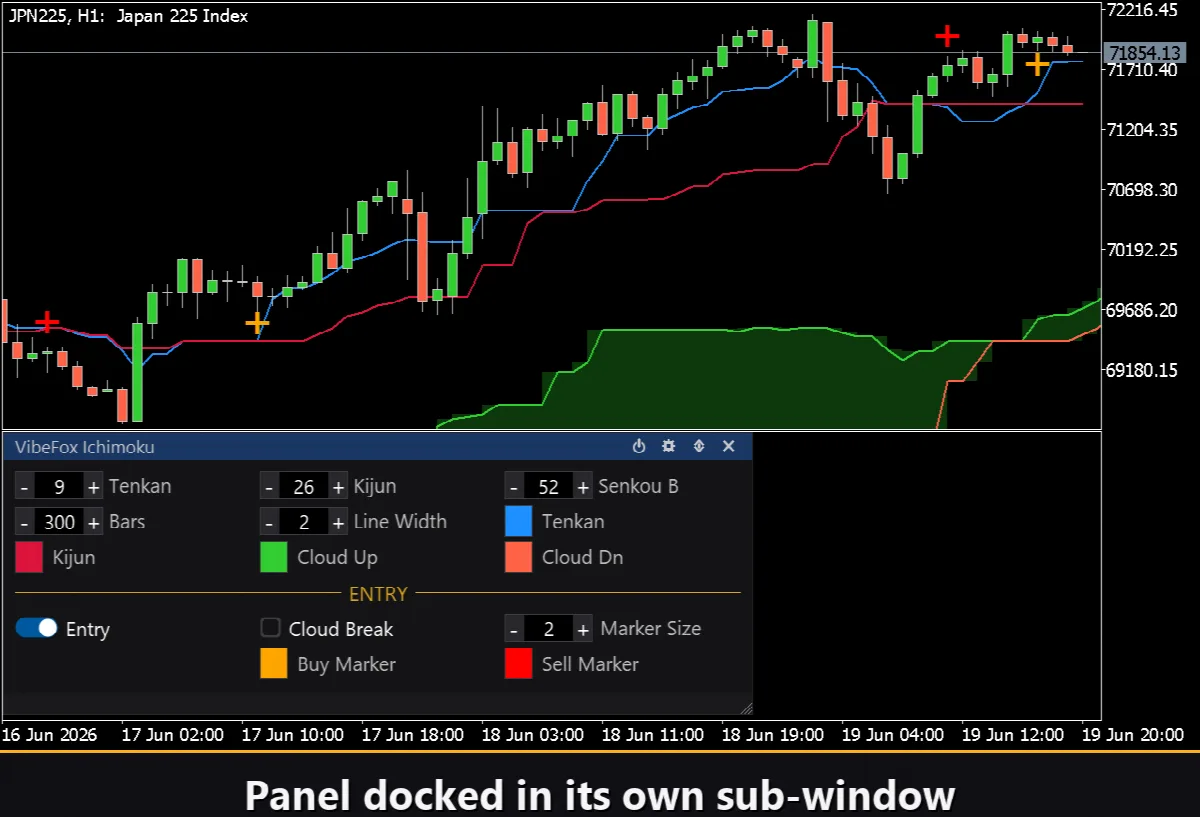
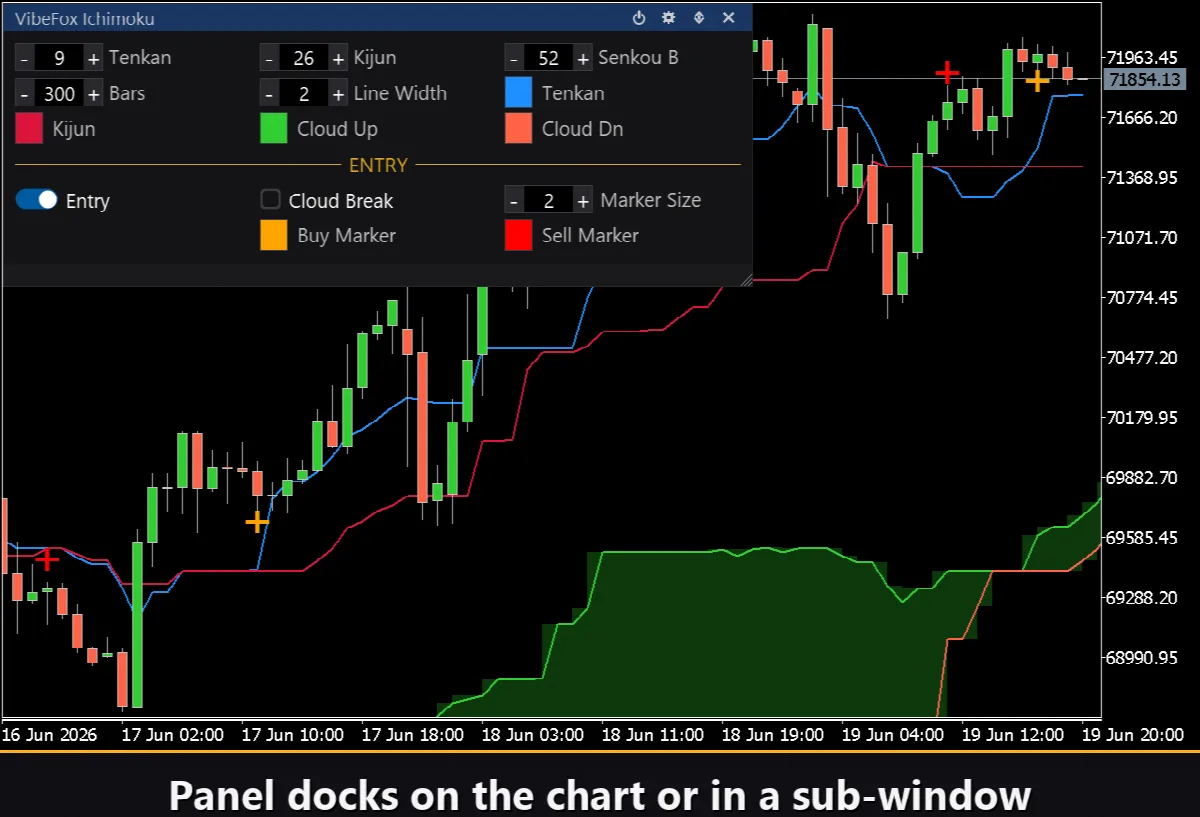
Весь интерфейс — это плавная canvas-панель, рассчитанная на быстрое управление мышью. Параметры собраны в аккуратные строки в три колонки, а блок входов выделен отдельным заголовком ENTRY, чтобы настройки сигналов не смешивались с настройками линий. В заголовке панели расположены иконки управления.
Power — включает и выключает отрисовку линий, облака и сигналов, не удаляя индикатор с графика.
Settings (шестерёнка) — открывает и закрывает раздел настроек панели.
Updown (стрелки) — переносит панель между отдельным подокном и основным графиком одним нажатием.
Close (крестик) — закрывает индикатор.
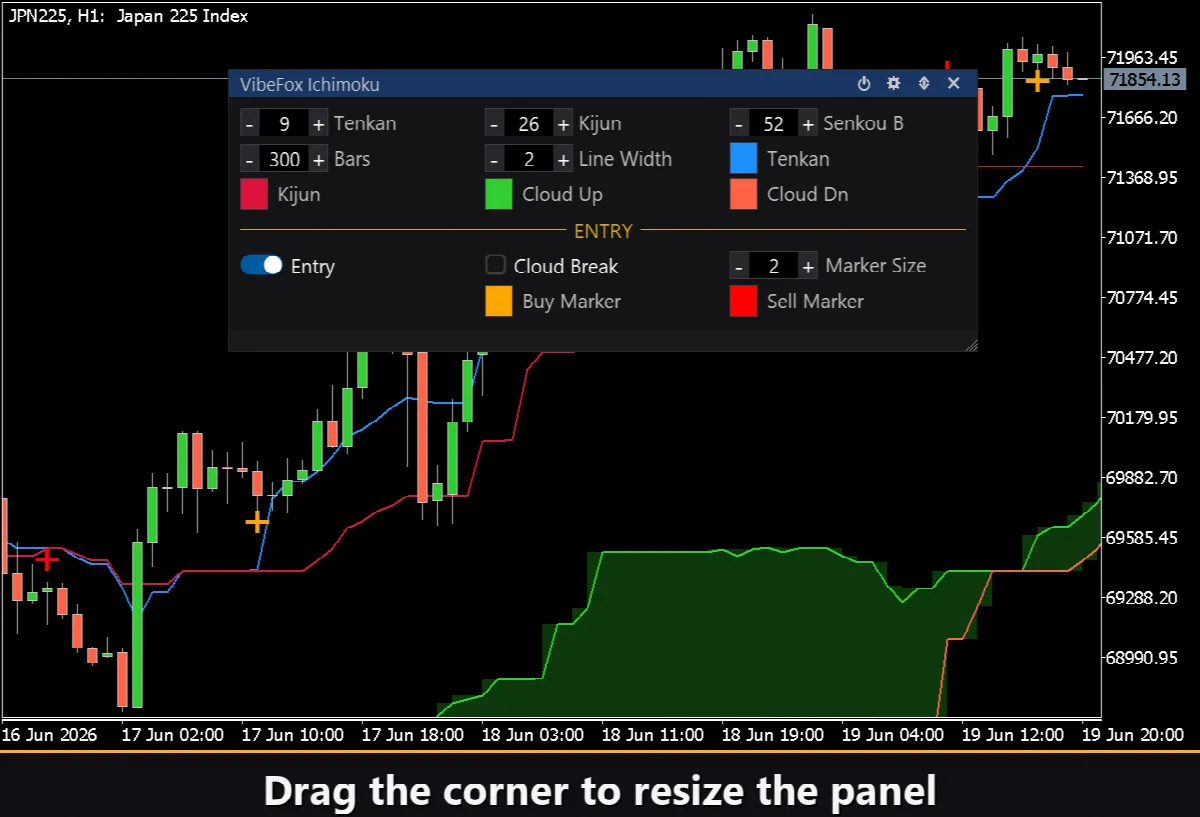
Resizable — перетащите нижний правый угол, чтобы изменить размер панели под ваше рабочее пространство.
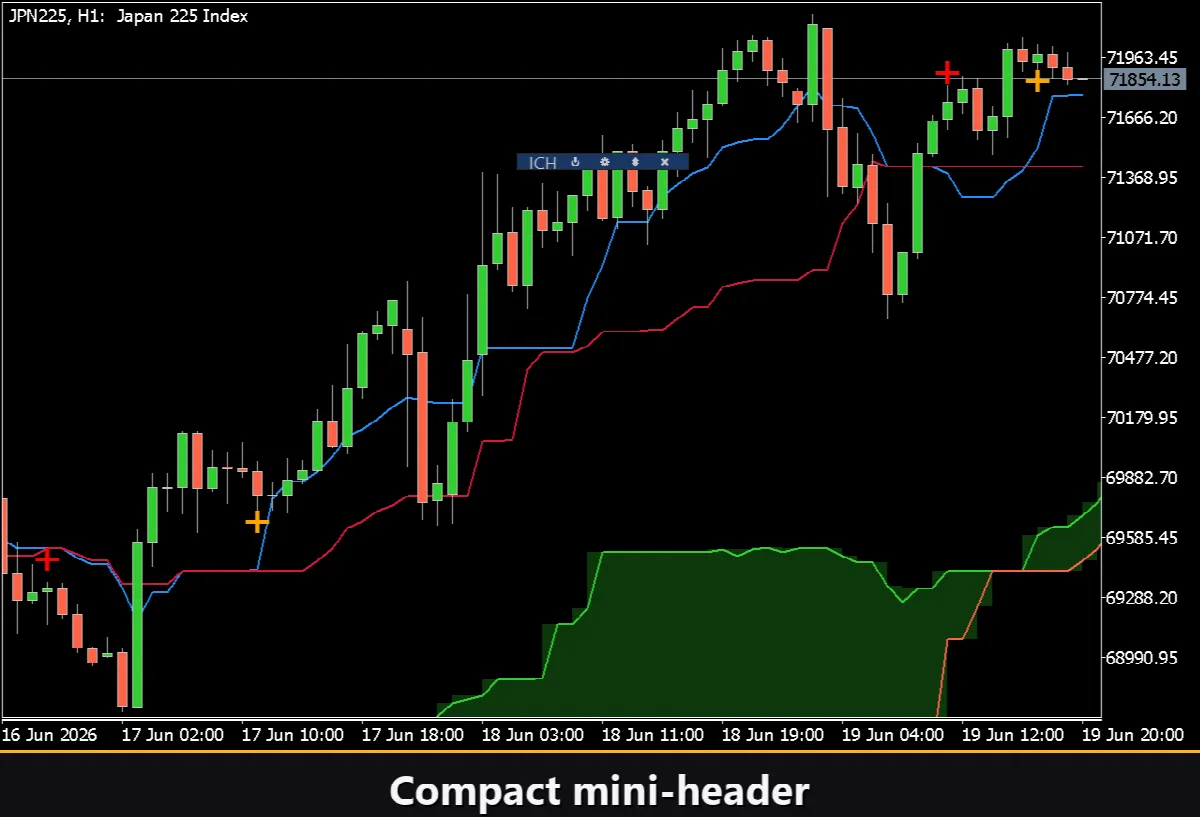
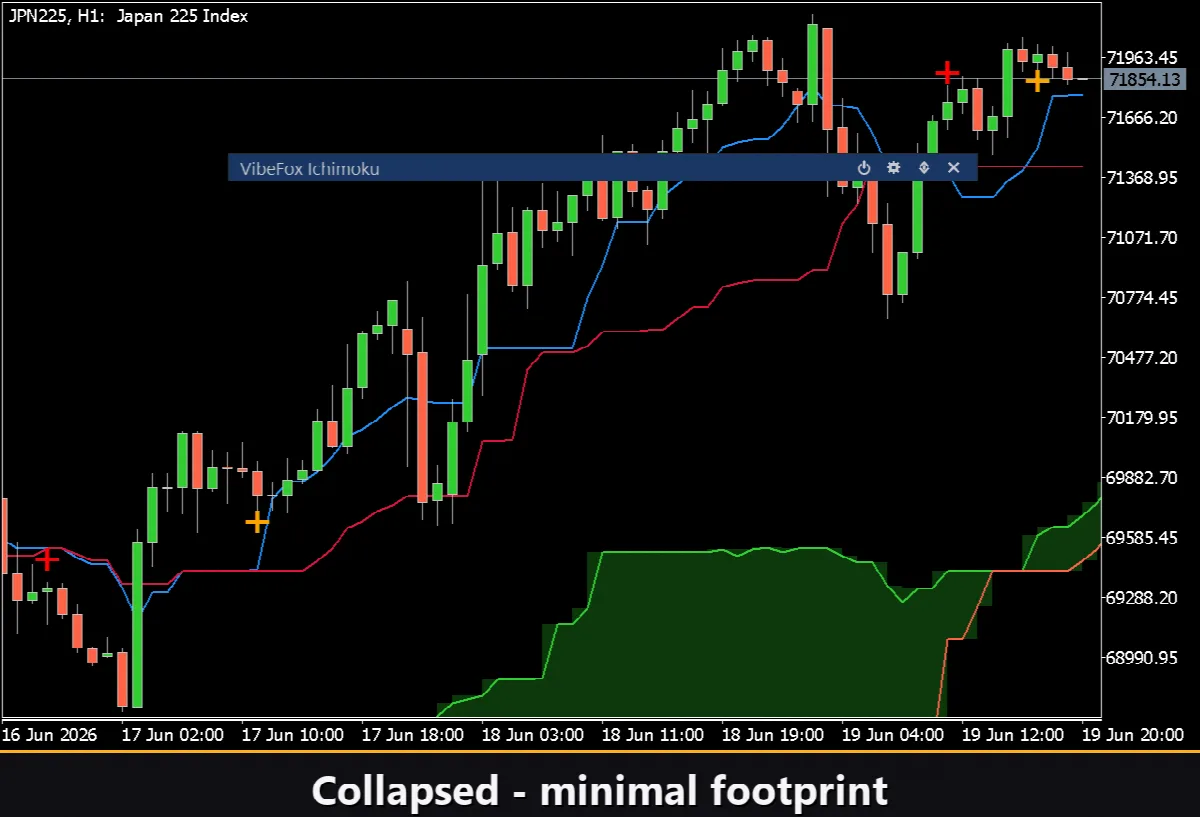
Collapsible — двойной щелчок по заголовку сворачивает панель в компактную полосу.
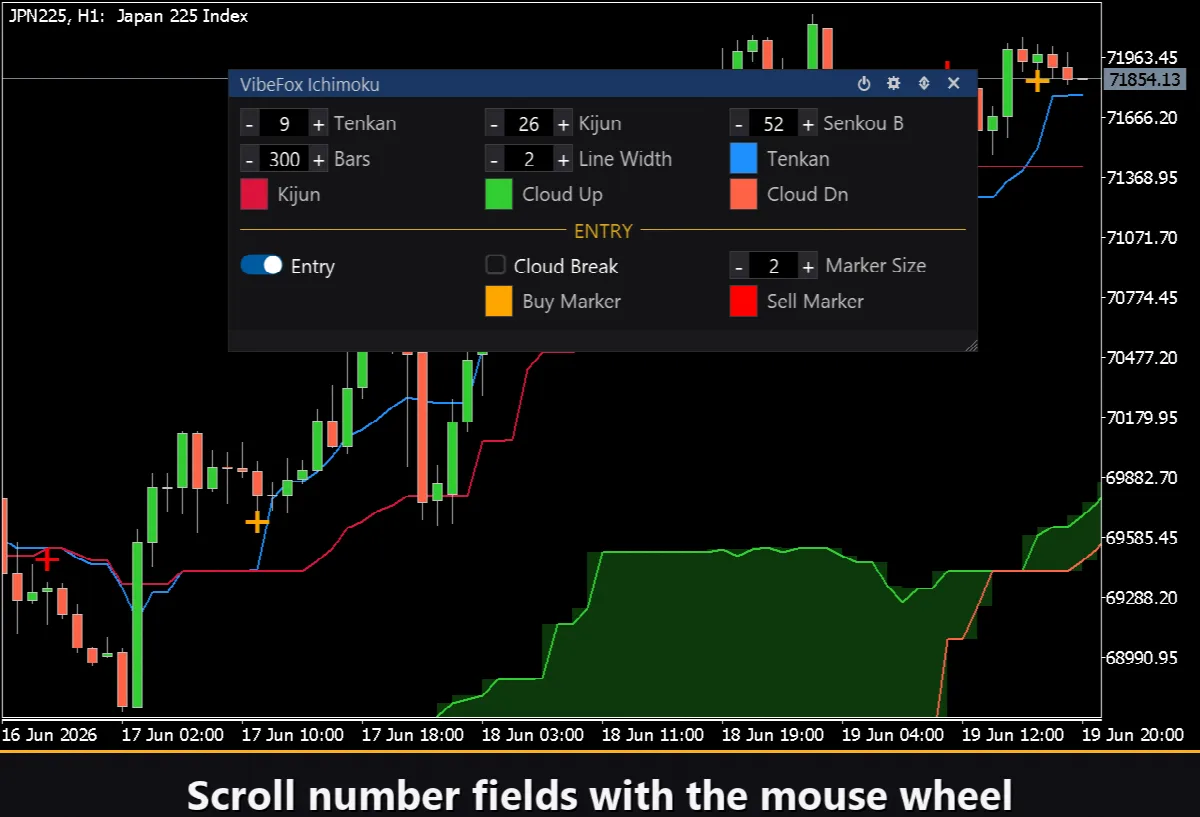
Mouse wheel — наведите курсор на любое числовое поле и прокрутите колесо мыши, чтобы изменить значение без клавиатуры.
Settings и персонализация
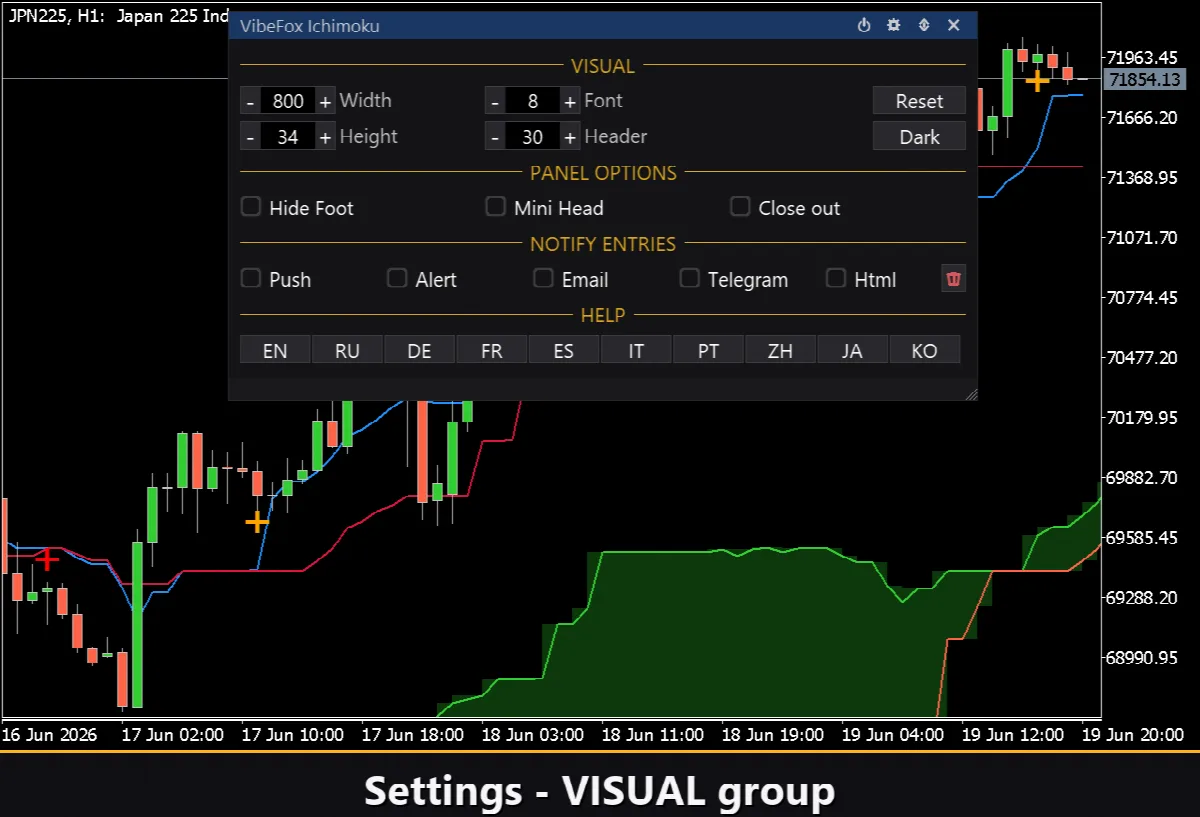
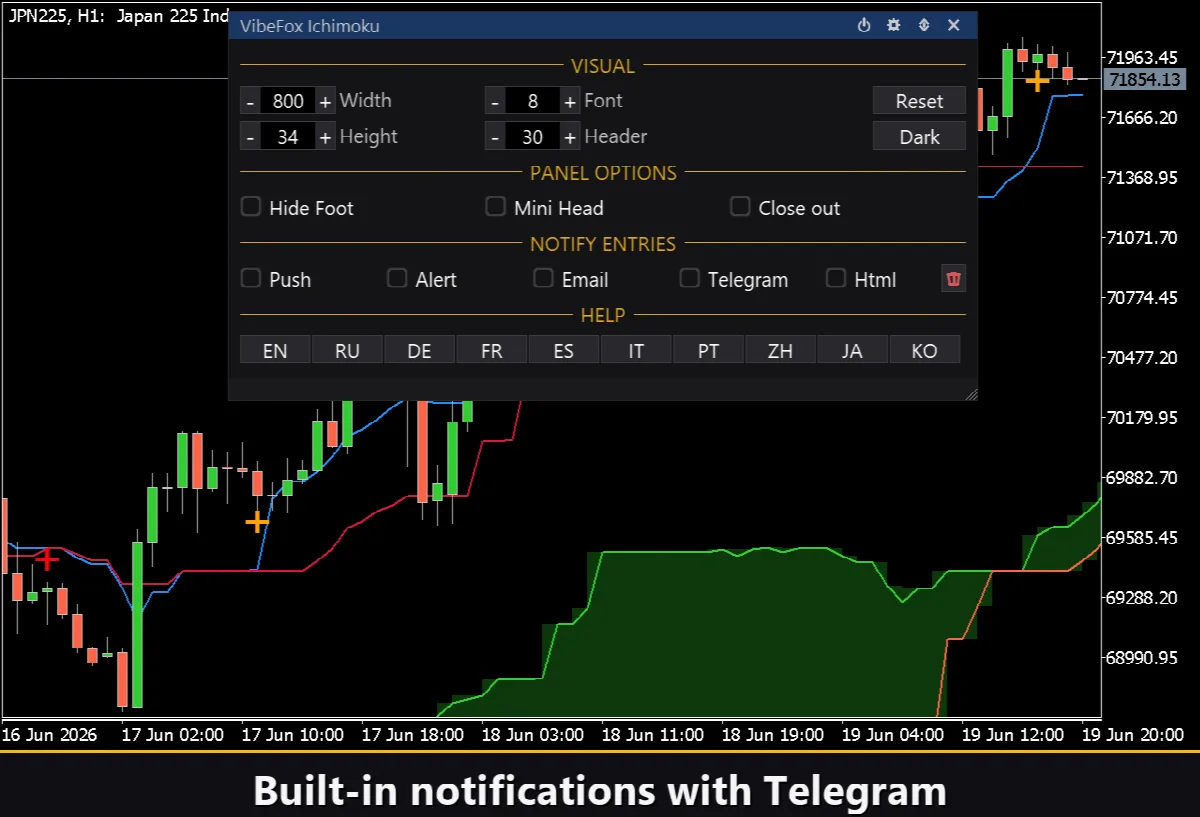
Кнопка Settings открывает раздел, где панель подгоняется под ваше рабочее пространство. Светлая, тёмная или автоматическая Theme (по цветовой схеме графика), настраиваемая ширина панели в пикселях, размер заголовка Header, высота строки Row и размер шрифта Font. Дополнительные опции: скрыть нижнюю полосу через Hide Footer, показывать мини-шапку в свёрнутом виде с помощью Mini Header и автоматически сворачивать панель при клике вне неё. Почти все параметры меняются прямо на панели вживую — входные параметры задают лишь стартовые значения. Вы можете запускать несколько независимых копий на одном графике, присвоив каждой уникальный Instance — например, для сравнения классических периодов (9/26/52) с ускоренными.
Уведомления о сигналах входа
Вам не нужно сидеть и сторожить график. Каждый новый сигнал входа отправляется по выбранным каналам, которые включаются независимо прямо в разделе Settings панели.
Alert — всплывающее окно внутри терминала MetaTrader.
Push — мобильное уведомление в приложение MetaTrader на вашем телефоне.
Email — письмо, отправленное через почтовые настройки терминала.
Telegram — the alert text together with a chart screenshot, sent straight to your Telegram chat.
Уведомления срабатывают один раз за бар при закрытии свечи, чтобы не дублировать одинаковые сигналы.
Визуальная история входов (Html Report)
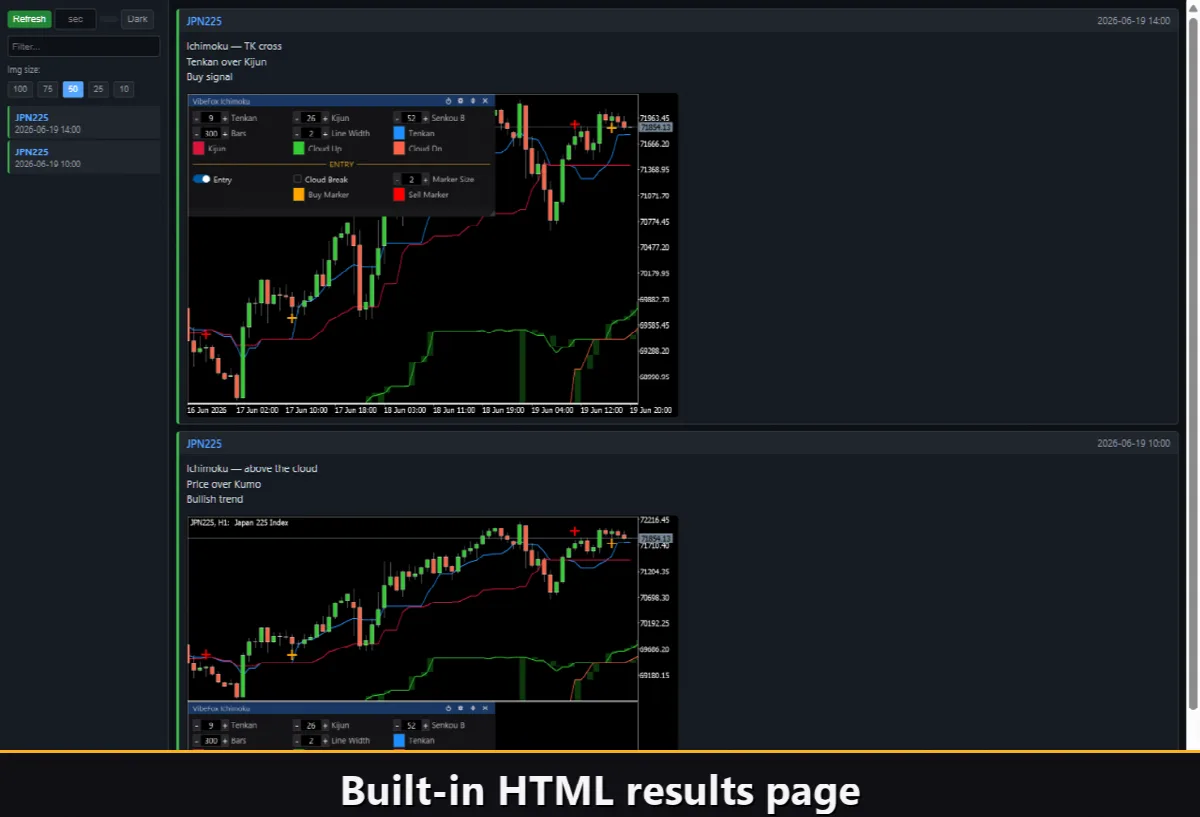
Включите канал Html, и каждый сигнал входа сохраняется в HTML-отчёт вместе со скриншотом графика на момент срабатывания. Отчёт хранится в папке Files терминала в каталоге VibeFox_Ichimoku и открывается в любом браузере — получается визуальный журнал всех входов, которые нашёл индикатор. Кнопка корзины в один клик очищает отчёт и его скриншоты, когда захотите начать историю заново.
Telegram-уведомления
Сигналы можно также получать прямо в ваш чат Telegram — текст уведомления вместе со скриншотом графика на момент обнаружения. Включите канал Telegram и введите токен бота и идентификатор чата в параметрах.
Доставка опирается на HTML-отчёт: каждый новый сигнал записывается в отчёт, а отчёт — открытый в браузере — сам пересылает его в ваш чат Telegram. По этой причине включение Telegram автоматически держит отчёт Html активным, и оба канала работают вместе.
Встроенная многоязычная справка
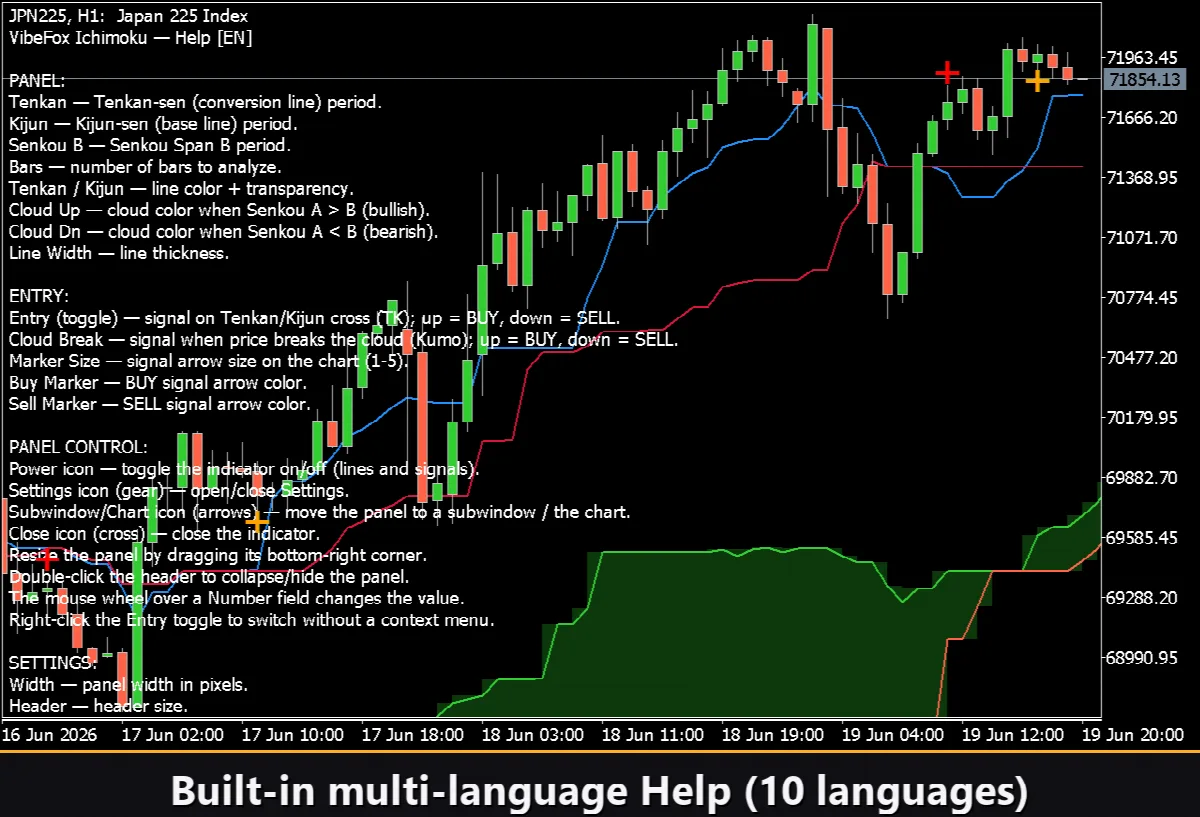
В панель встроена полная страница справки, доступная на 10 languages, так что каждый элемент управления объясняется прямо там, где вы его используете — без необходимости открывать внешнюю документацию.