

VibeFox VSA MT5
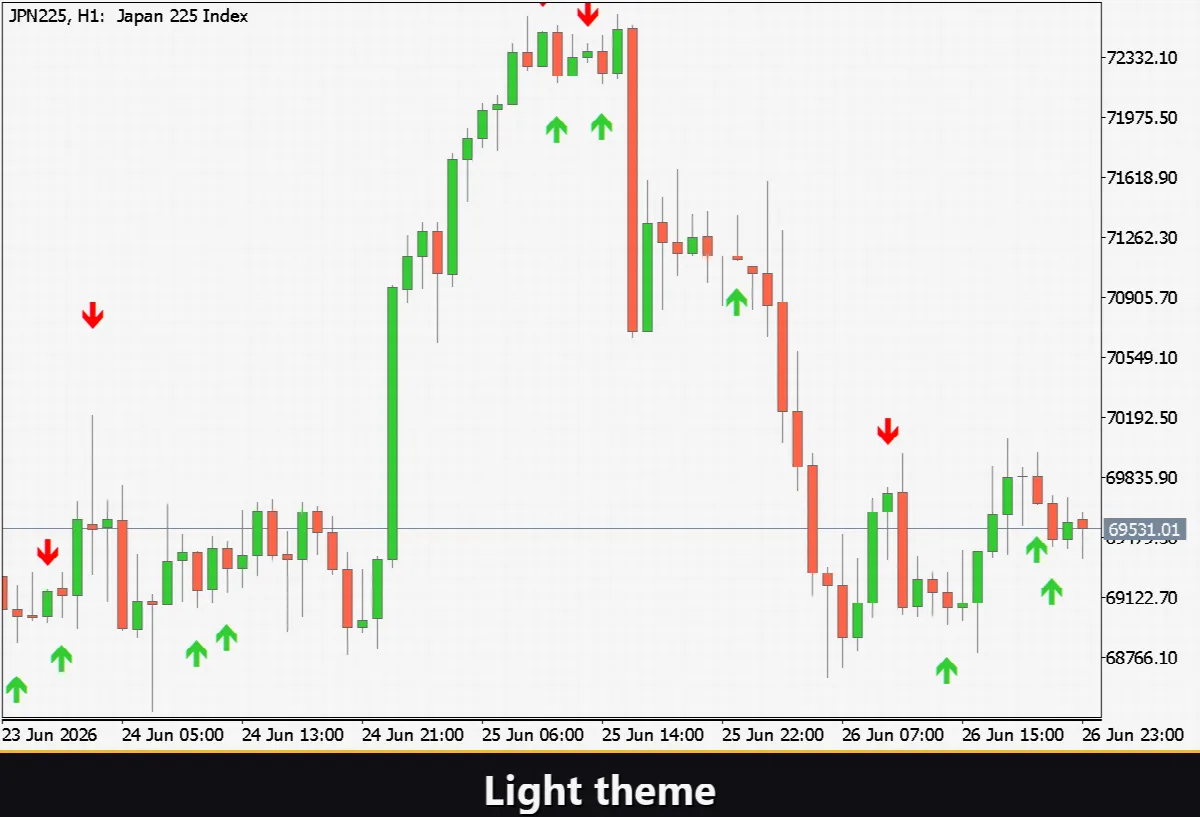
VibeFox VSA は、MetaTrader 5 向けのリアルタイム・ボリューム・スプレッド分析(Volume Spread Analysis)インジケーターで、Tom Williams の古典的手法に基づいて構築されています。確定した各バーについて、スプレッド(バーの値幅)をその出来高と終値の位置と照らし合わせ、識別可能なスマートマネーのセットアップが現れた瞬間を価格チャート上に直接マークします。すべての操作は一つのモダンなインタラクティブパネルに集約されており、生の出来高バーを読み解く代わりに、重要なイベント——そしてエントリーポイント——が形成されるその瞬間に確認できます。
VibeFox VSA — ボリューム・スプレッド分析とスマートマネーのエントリーシグナル
VibeFox VSA は、MetaTrader 5 向けのリアルタイム・ボリューム・スプレッド分析(Volume Spread Analysis)インジケーターで、Tom Williams の古典的手法に基づいて構築されています。確定した各バーについて、スプレッド(バーの値幅)をその出来高と終値の位置と照らし合わせ、識別可能なスマートマネーのセットアップが現れた瞬間を価格チャート上に直接マークします。すべての操作は一つのモダンなインタラクティブパネルに集約されており、生の出来高バーを読み解く代わりに、重要なイベント——そしてエントリーポイント——が形成されるその瞬間に確認できます。
インジケーターの仕組み
ボリューム・スプレッド分析は、各ローソク足における三つの要素の関係を調べます。スプレッド(High から Low を引いたもの)、出来高、そして終値の位置——終値がバーのどこに位置するかで、(Close − Low) / スプレッド として計算されます。終値の位置が高ければそのバーは買い手が制し、低ければ売り手が制したことを意味します。
確定した各バーについて、インジケーターはそのスプレッドと出来高を直近 Average 本のバーの移動平均と比較します。これによりスプレッドを広いか狭いか、出来高を低い・高い・非常に高いに分類します。出来高は常にティックボリュームで、Tick/Real の切り替えを気にする必要はありません。あるバーのスプレッド・出来高・終値位置の組み合わせが古典的な VSA セットアップのいずれかに一致すると、価格チャート上にマーカーが配置されます。
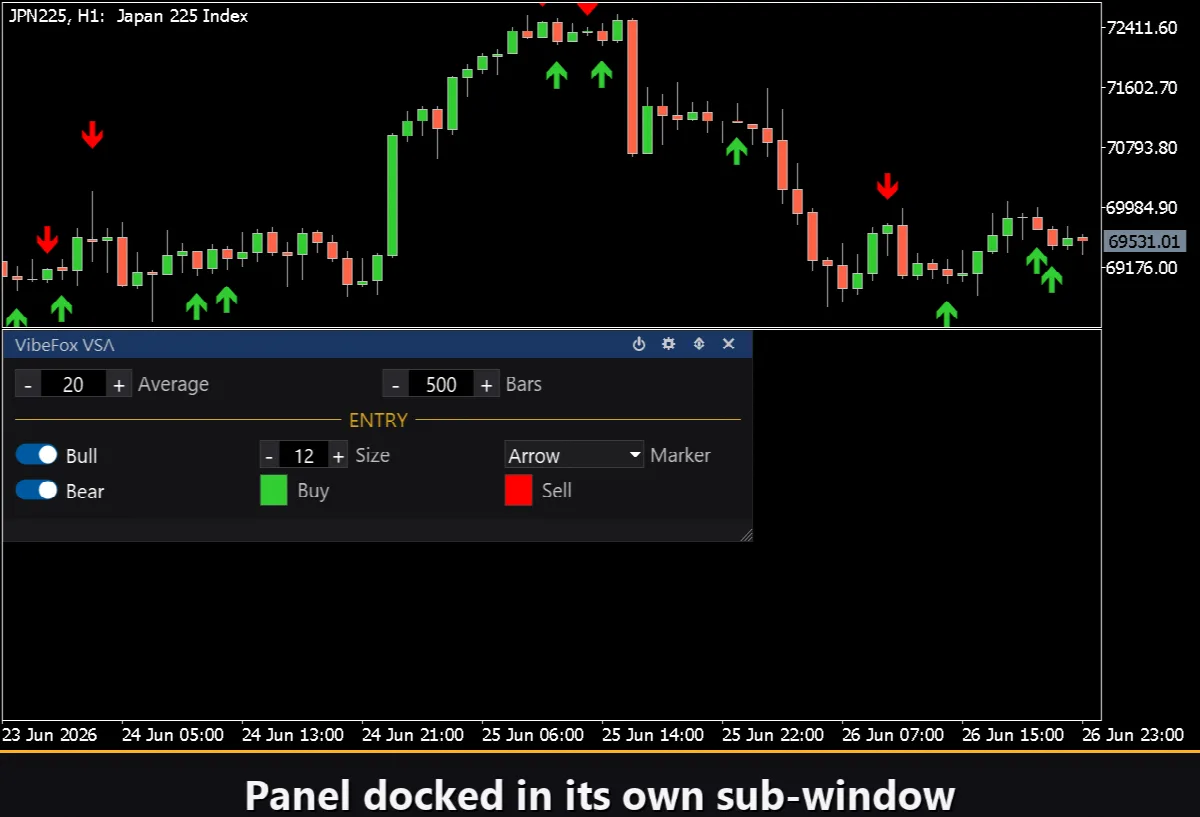
マーカーはオブジェクトとして価格チャートに描画され、インジケーター自体は自身のサブウィンドウにあり、そこに操作パネルが置かれます。Bars 設定は処理する履歴量を制限します——0 に設定するとすべての利用可能なバーをスキャンし、小さい値にすると重いチャートで再描画が速くなります。
VSA セットアップ(エントリーシグナル)
VibeFox VSA は 5 つの古典的な Tom Williams のイベントを検出します。各バーは最大で 1 つのシグナルを生成し、最も強く稀なイベントが優先されます。強気のセットアップは BUY マーカーを、弱気のセットアップは SELL マーカーを配置します。
強気 — No Supply(供給なし)
狭いスプレッド、低出来高、下半分での終値を伴う陰線。下落後に売りの努力が欠けていることは、価格をさらに押し下げる供給がもう残っていないことを示します——潜在的な強さの兆候であり BUY シグナルです。
強気 — Stopping Volume(止める出来高)
広いスプレッドと非常に高い出来高を伴い、安値から大きく離れて終える陰線。これほど巨大な努力をもってしても価格を下に保てないことは、買い手が売りを吸収していることを意味します——潜在的な底であり BUY シグナルです。
弱気 — No Demand(需要なし)
狭いスプレッド、低出来高、上半分での終値を伴う陽線。本物の買いの努力なしに上昇することは、その動きの背後に需要がないことを示します——弱さの兆候であり SELL シグナルです。
弱気 — Climax(クライマックス)
広いスプレッドと非常に高い出来高を伴い、高値から大きく離れて終える陽線。高値を保てない吹き上げの努力は、プロが強さの中で売っていることを意味します——潜在的な天井であり SELL シグナルです。
弱気 — Upthrust(アップスラスト)
高出来高の広いスプレッドのバーが新高値を付けた後、安値付近で終えるもの。このダマシのブレイクは価格が反転する前に買い手を捕らえます——古典的な SELL シグナルです。
パネルの操作
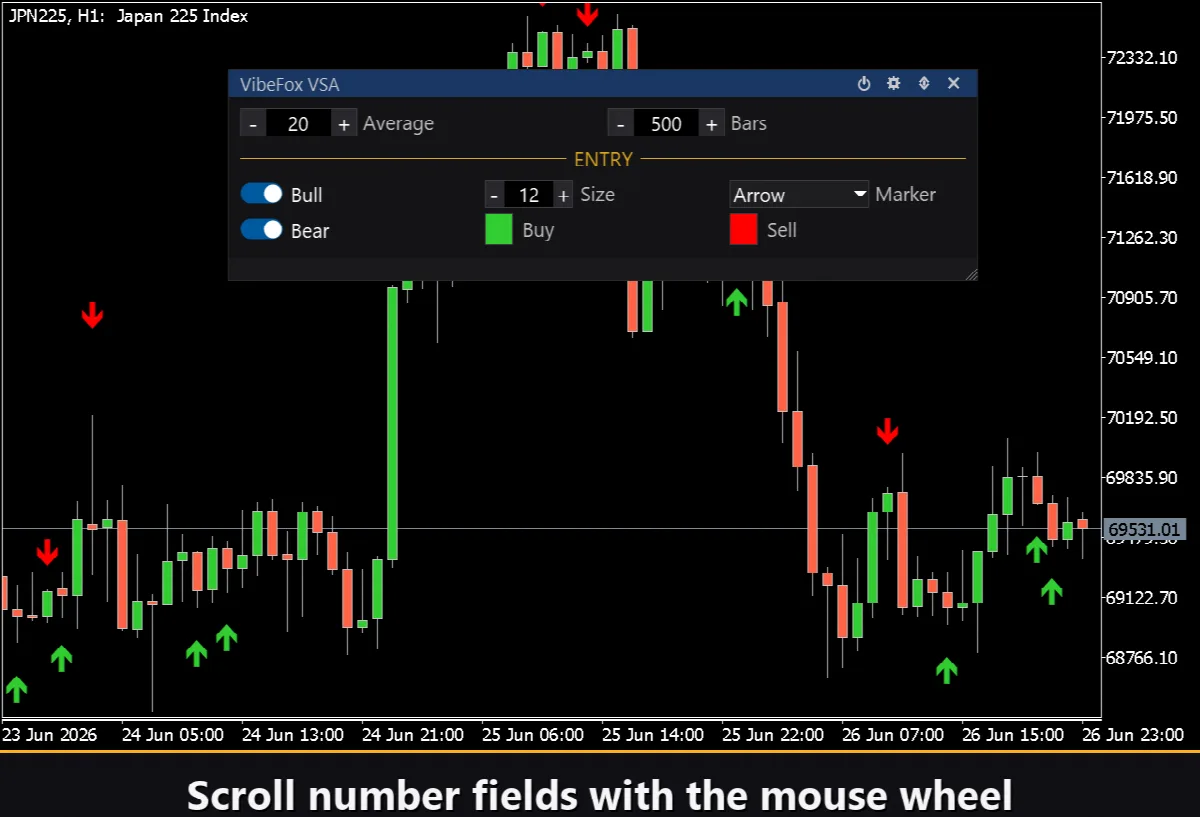
買いと売りのマーカーは Buy と Sell のカラーピッカーで別々に着色されるため、方向は一目で読み取れます。Marker セレクターはアイコンをシンプルな十字(+)、塗りつぶし三角形、または尾付きの矢印の間で切り替え、Size コントロールはマーカーをピクセル(6 から 40)で拡大縮小します。両方の色はカラーピッカーのポップアップで透明度設定(0-100%)に対応し、チャートに柔らかく溶け込ませられます。
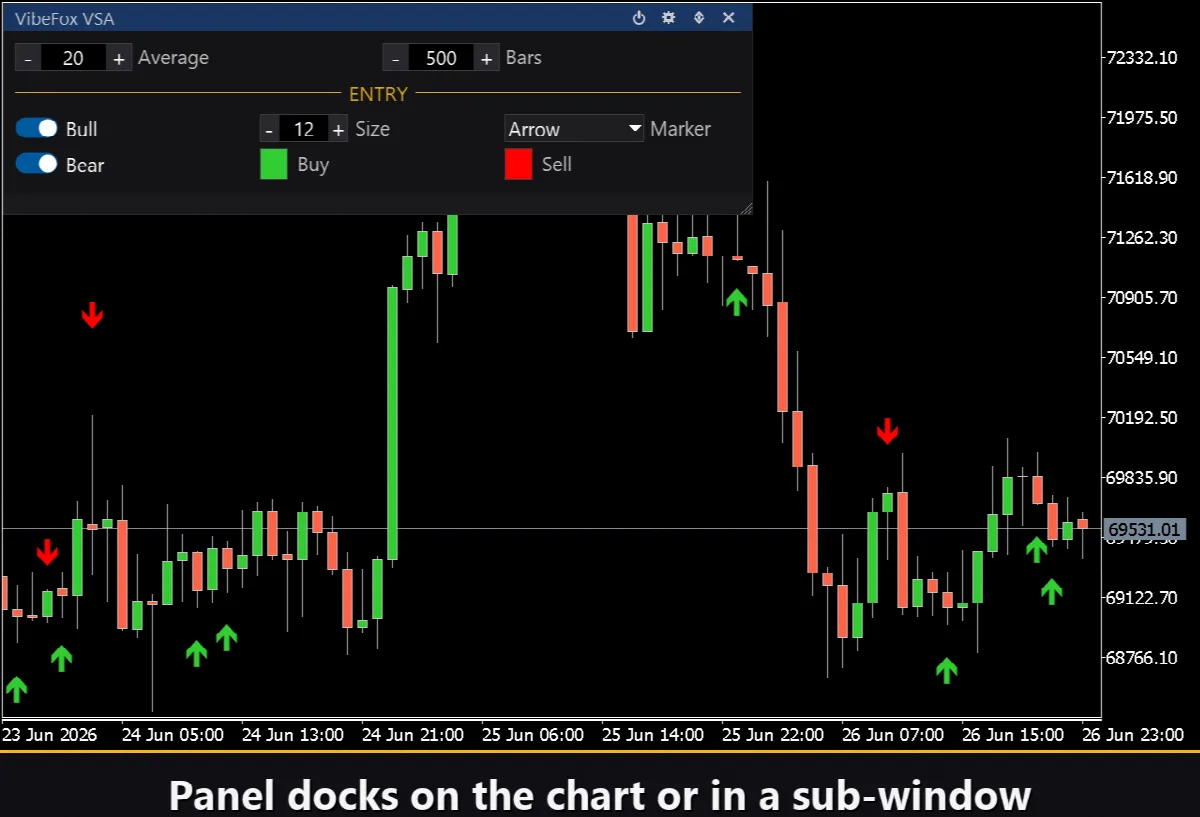
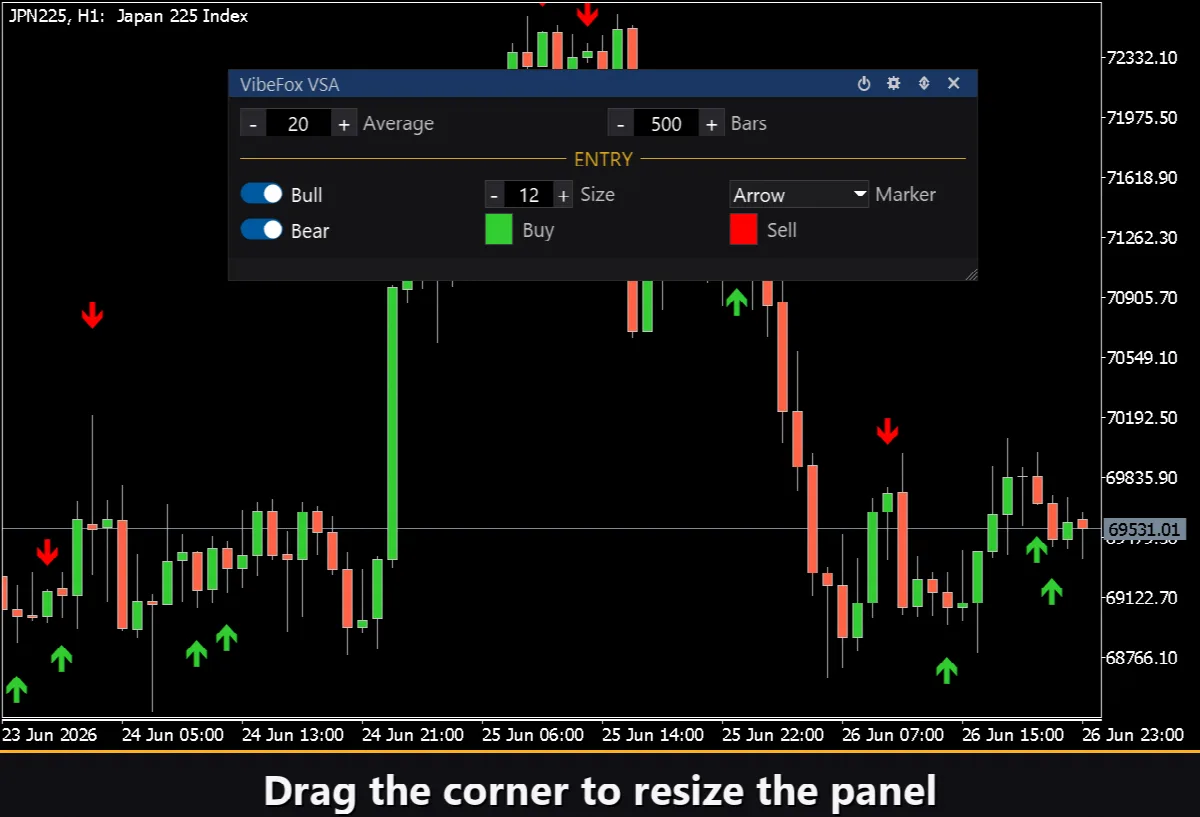
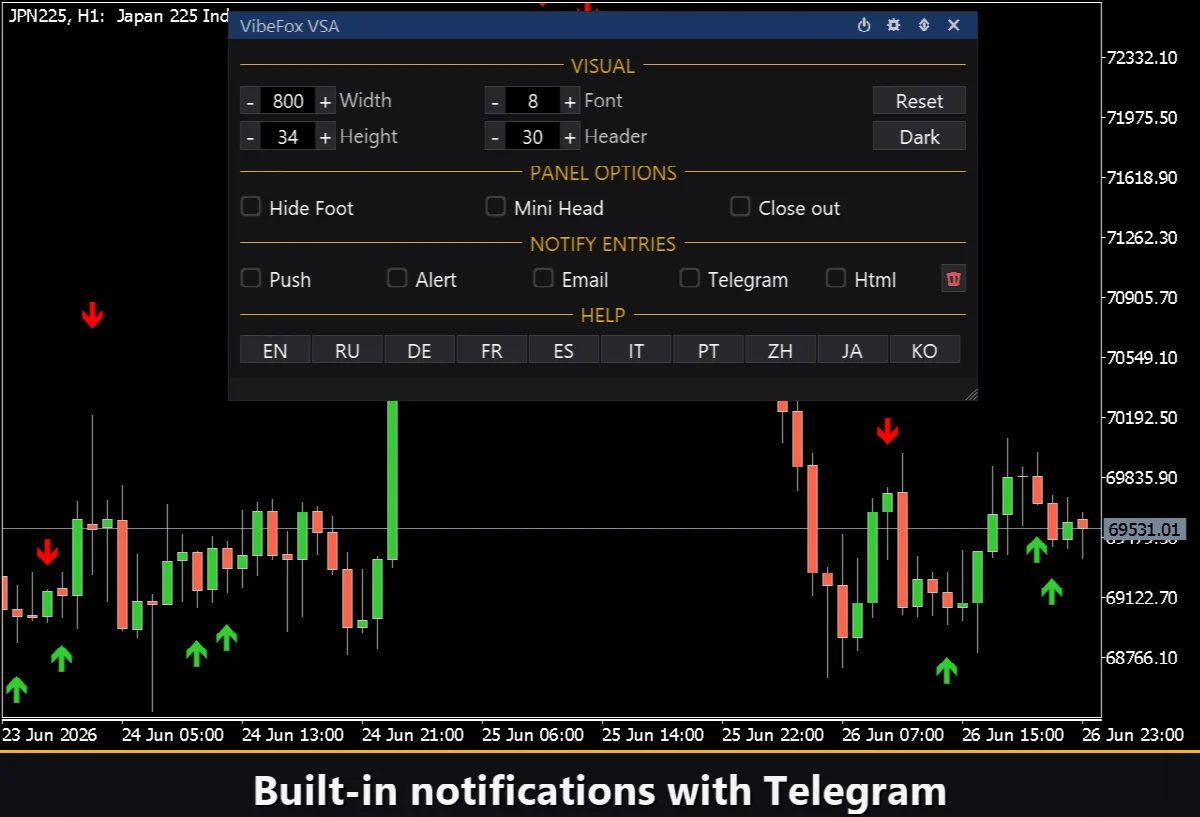
インターフェイス全体は、素早いマウス操作のために作られた滑らかな canvas ベースのパネルです。Average と Bars のパラメーターは上段にあり、シグナルブロックは専用のゴールドの ENTRY 見出しで区別され、Bull と Bear のトグル、マーカーコントロール、色を保持します。パネルのヘッダーには操作アイコンがあります。
Power — インジケーターをチャートから削除せずに、エントリーマーカーの描画をオン・オフします。
Settings (gear) — 設定セクションを開閉します。
Updown (arrows) — パネルをサブウィンドウとメインチャートの間で移動します。
Close (cross) — インジケーターを閉じます。
Resizable — 右下隅をドラッグしてパネルを拡大縮小します。
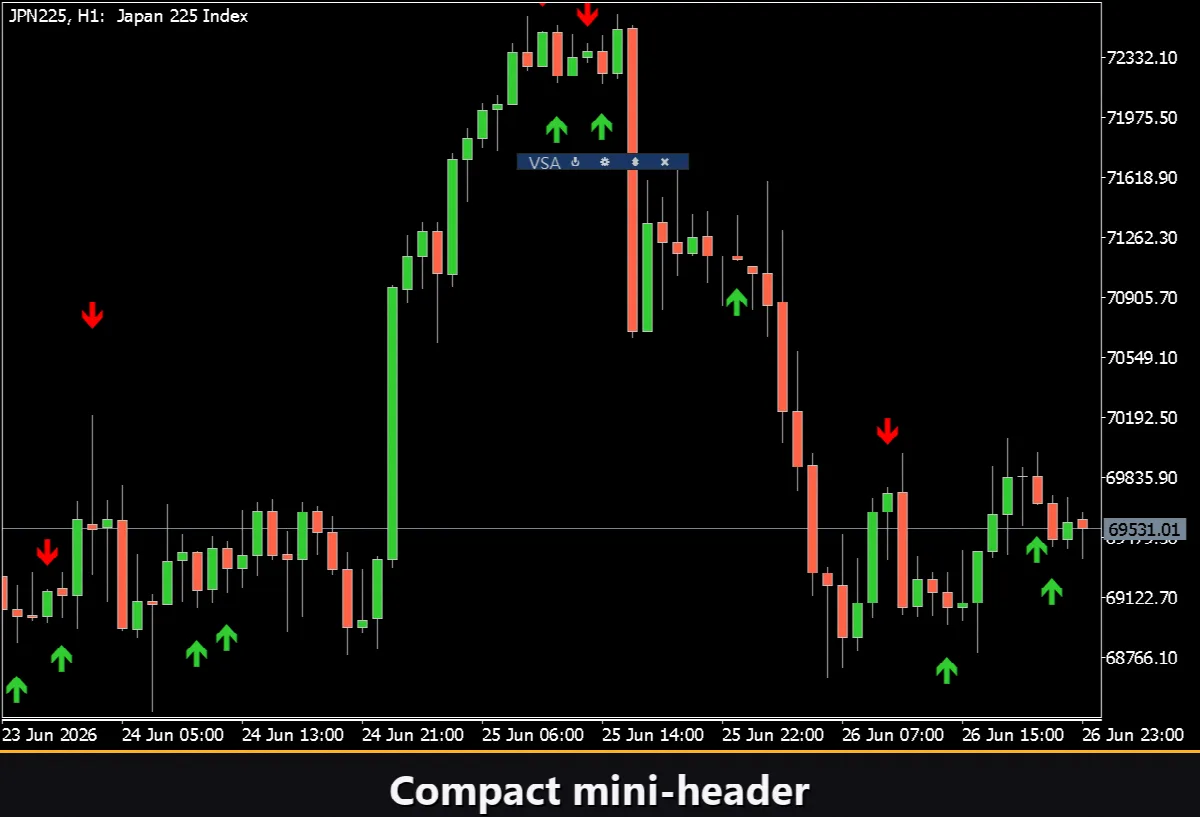
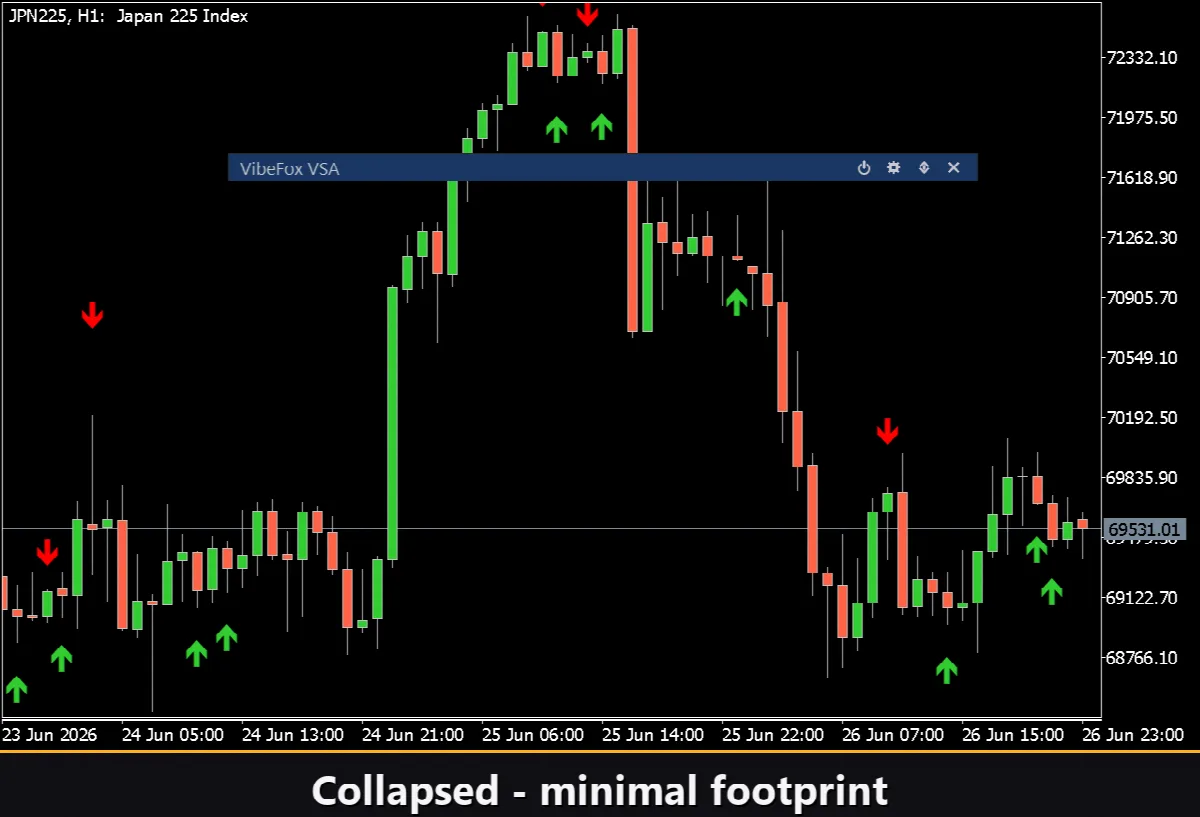
Collapsible — ヘッダーをダブルクリックするとパネルがコンパクトな帯に折りたたまれます。
Mouse wheel — 任意の数値フィールドにカーソルを合わせてホイールをスクロールすると、キーボードを開かずに値を変更できます。
設定とパーソナライズ
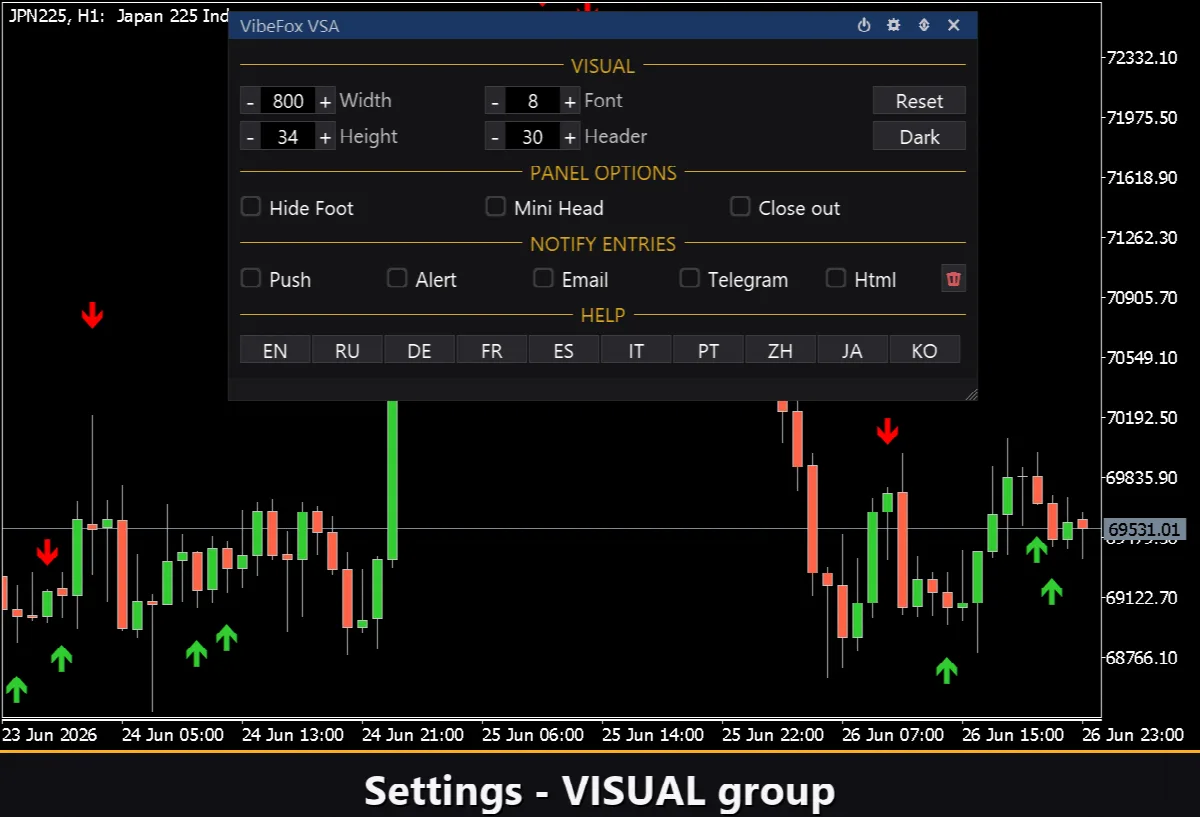
Settings ボタンは、パネルをあなたの作業環境に合わせるセクションを開きます。ライト・ダーク・自動の Theme、調整可能なパネル幅、ヘッダーサイズ、行高、フォントサイズ。さらに Hide Footer で下部バーを隠し、Mini Header で折りたたみ時にヘッダーを縮め、パネル外をクリックすると自動で折りたたむこともできます。ほぼすべてのパラメーターはパネル上でライブに変更でき——Inputs タブの入力フィールドは開始値を設定するだけです。各コピーに固有の Instance を与えることで、同一チャート上で複数の独立したコピーを実行し、異なる平均期間を並べて比較できます。
エントリー通知
セットアップを待ってチャートを見張る必要はありません。各エントリーは、パネル上で個別に有効化できる複数の通知チャネルを通じて送信できます。
Alert — ターミナル内のポップアップメッセージ。
Push — スマートフォンの MetaTrader アプリへのモバイル通知。
Email — ターミナルのメール設定経由で送られる手紙。
Telegram — アラートテキストとチャートのスクリーンショットを、あなたの Telegram チャットに直接送信。
必要なチャネルだけを有効にすれば、作業中の銘柄と時間足で新しい VSA セットアップが現れた瞬間に通知を受け取れます。
ビジュアル履歴(HTML レポート)
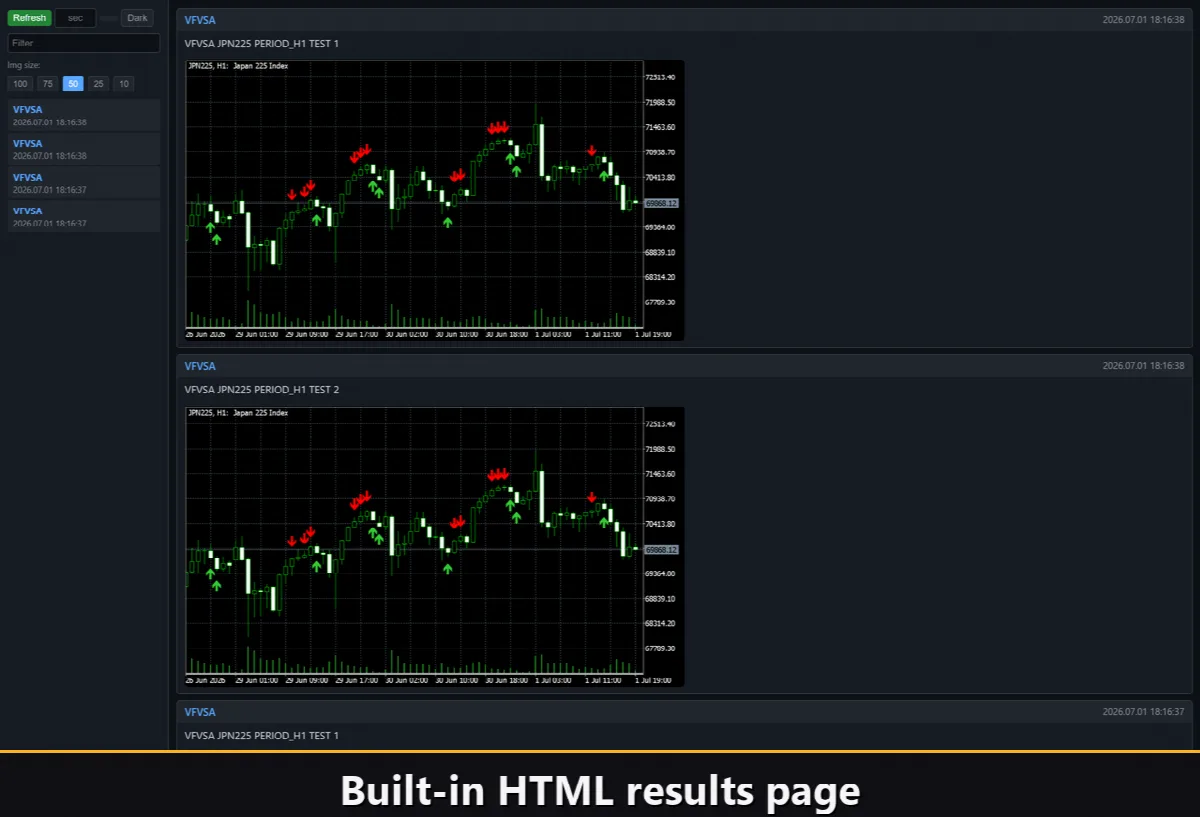
Html チャネルを有効にすると、各エントリーシグナルが、それが発火した瞬間のチャートのスクリーンショットとともに HTML レポートに保存されます。レポートはターミナルの Files フォルダ内の VibeFox_VSA ディレクトリ(MQL5/Files/VibeFox_VSA/result.html)に保存され、任意のブラウザで開けます——インジケーターが見つけたすべてのセットアップのビジュアルログが得られます。ワンクリックのゴミ箱ボタンで、いつでもレポートとそのスクリーンショットを消去して最初からやり直せます。
Telegram アラート
シグナルはあなたの Telegram チャットに直接配信することもできます——検出の瞬間のチャートのスクリーンショットを伴うアラートテキストです。Telegram チャネルをオンにし、入力パラメーターに bot token と chat id を入力してください。
配信は HTML レポートに依存します。各新規シグナルはレポートに書き込まれ、ブラウザで開かれたレポートがそれを自動的にあなたの Telegram チャットへ転送します。このため、Telegram を有効にすると自動的に Html レポートがオンに保たれ、二つのチャネルは連携して動作します。
内蔵の多言語ヘルプ
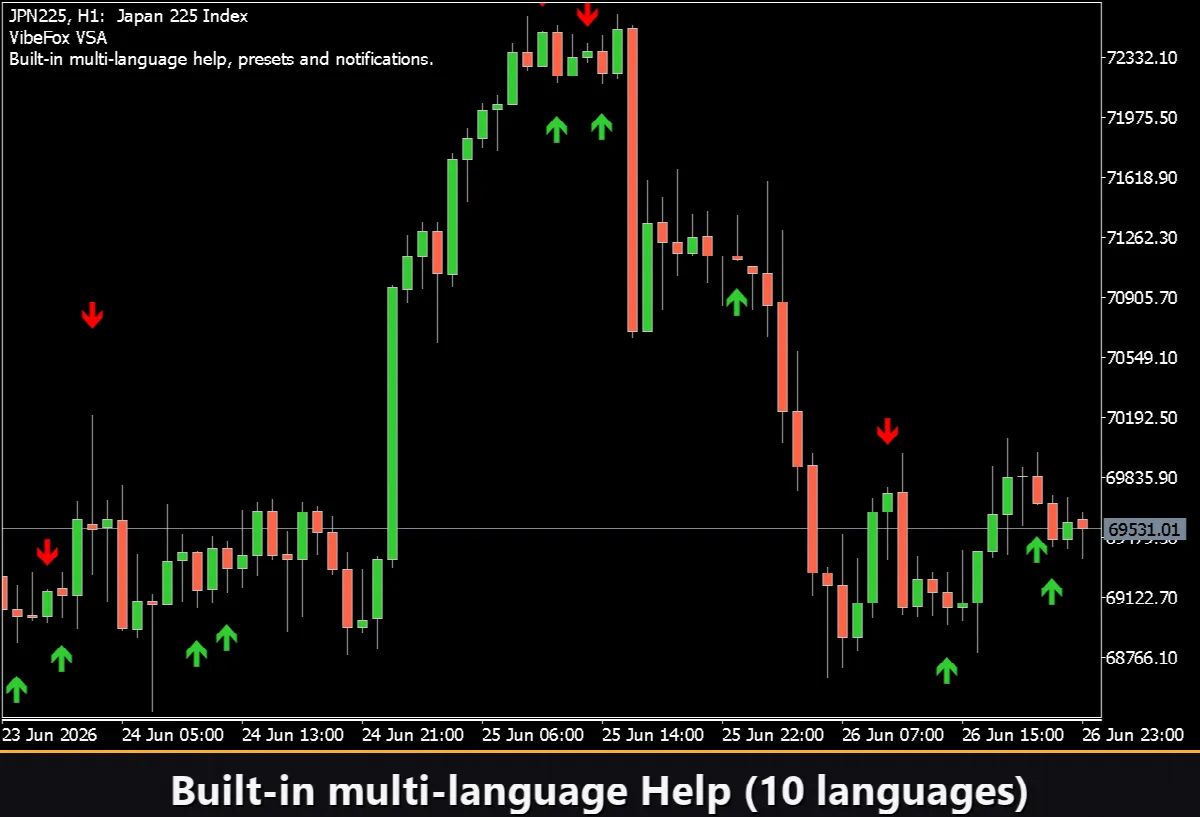
完全なヘルプページがパネルに内蔵され、複数の言語で利用できるため、すべてのコントロールが使う場所でそのまま説明されます。