

VibeFox BSU BPU MT5
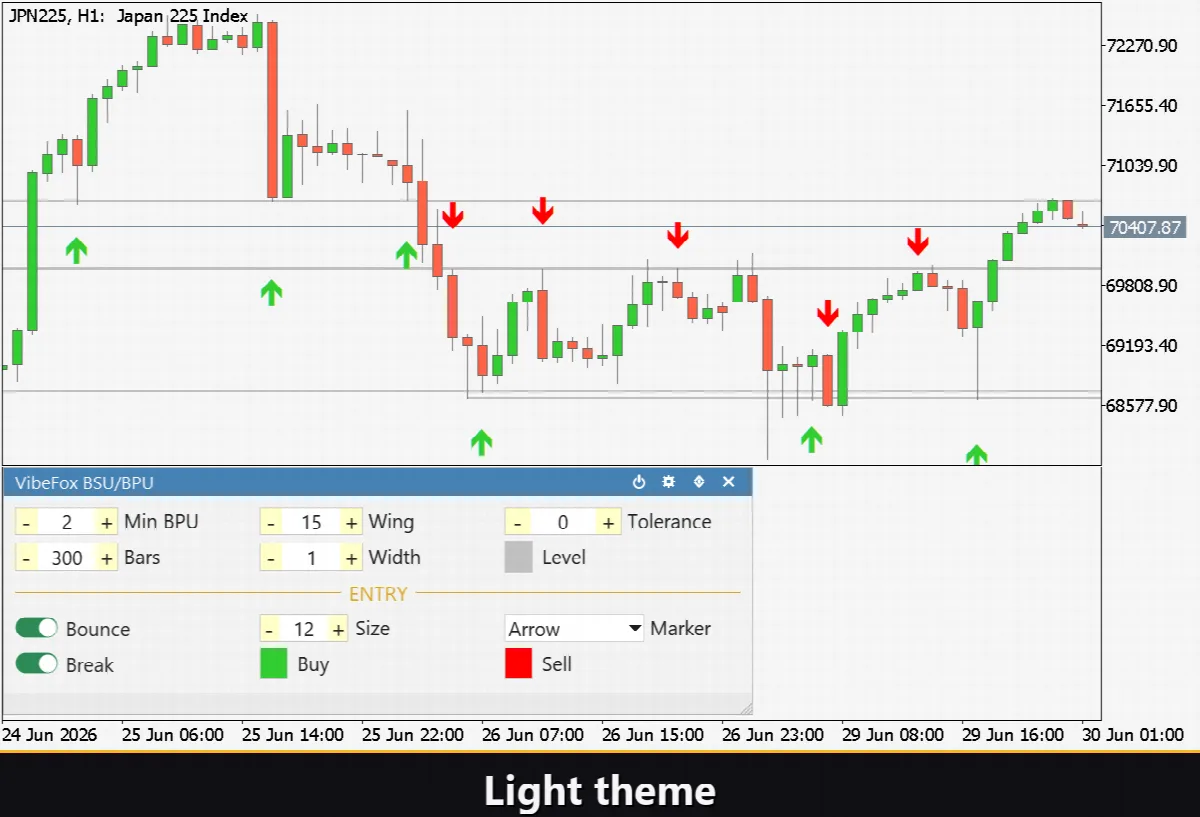
VibeFox BSU/BPU Levels は MetaTrader 5 向けのリアルタイムなサポート/レジスタンスインジケーターです。価格レベルを生成するバー(BSU)を検出し、後続のバーが各レベルを何回確認したか(BPU)を数え、最も強いレベルを価格チャート上に水平のレイとして直接描画し、反発とブレイクのエントリーポイントが現れた瞬間にマークします。すべてのコントロールが一つのモダンでインタラクティブなパネルにまとめられているため、市場構造とエントリーポイントが形成されるまさにその瞬間にそれらを読み取れます。
VibeFox BSU/BPU Levels — バーが生成するサポート/レジスタンスと、反発・ブレイクのエントリー
VibeFox BSU/BPU Levels は MetaTrader 5 向けのリアルタイムなサポート/レジスタンスインジケーターです。価格レベルを生成するバー(BSU)を検出し、後続のバーが各レベルを何回確認したか(BPU)を数え、最も強いレベルを価格チャート上に水平のレイとして直接描画し、反発とブレイクのエントリーポイントが現れた瞬間にマークします。すべてのコントロールが一つのモダンでインタラクティブなパネルにまとめられているため、市場構造とエントリーポイントが形成されるまさにその瞬間にそれらを読み取れます。
インジケーターの仕組み
このインジケーターは、プライスアクションの構造分析から借りた二つの考え方の上に作られています。レベルを設定するバーと、それを確認するバーです。
BSU(レベルを設定するバー) は確認済みのフラクタルピボットです。すなわち、その高値が両側の所定本数のバー(Wing)の中で最も高い、またはその安値が最も低いバーです。その極値の価格が水平レベルになります。高値はレジスタンスに、安値はサポートになります。
BPU(レベルを確認するバー) は、レベルゾーン(レベル価格のプラスマイナス許容幅)に触れ、正しい側に戻って引ける後続のバー、つまり拒絶です。こうした接触のたびに、レベルに BPU が一つ追加されます。BPU の数はレベルの強さです。レベルが集めた確認が多いほど重要であり、その線も太く描画されます(BPU が二つ以上のレベルはより太い線になり、四つ以上ではさらに太くなります)。
構築は四つの中核パラメーターによって形作られます。Bars(参照窓)は、レベルを探すために直近何本のバーをスキャンするかを設定します。Wing は、バーが BSU ピボットとして適格になるために両側の何本のバーが(高値なら)より低い、または(安値なら)より高い必要があるかを設定します。翼が大きいほど、より重要なスイングの極値だけが残ります。Tolerance はレベルゾーンの半幅をポイント単位で表します。0 に設定すると、インジケーターがスキャンした価格レンジから自動的に導き出します。Min BPU は、レベルが表示され取引されるために持つべき確認の最小数で、これにより弱い未確認のレベルが除外されます。
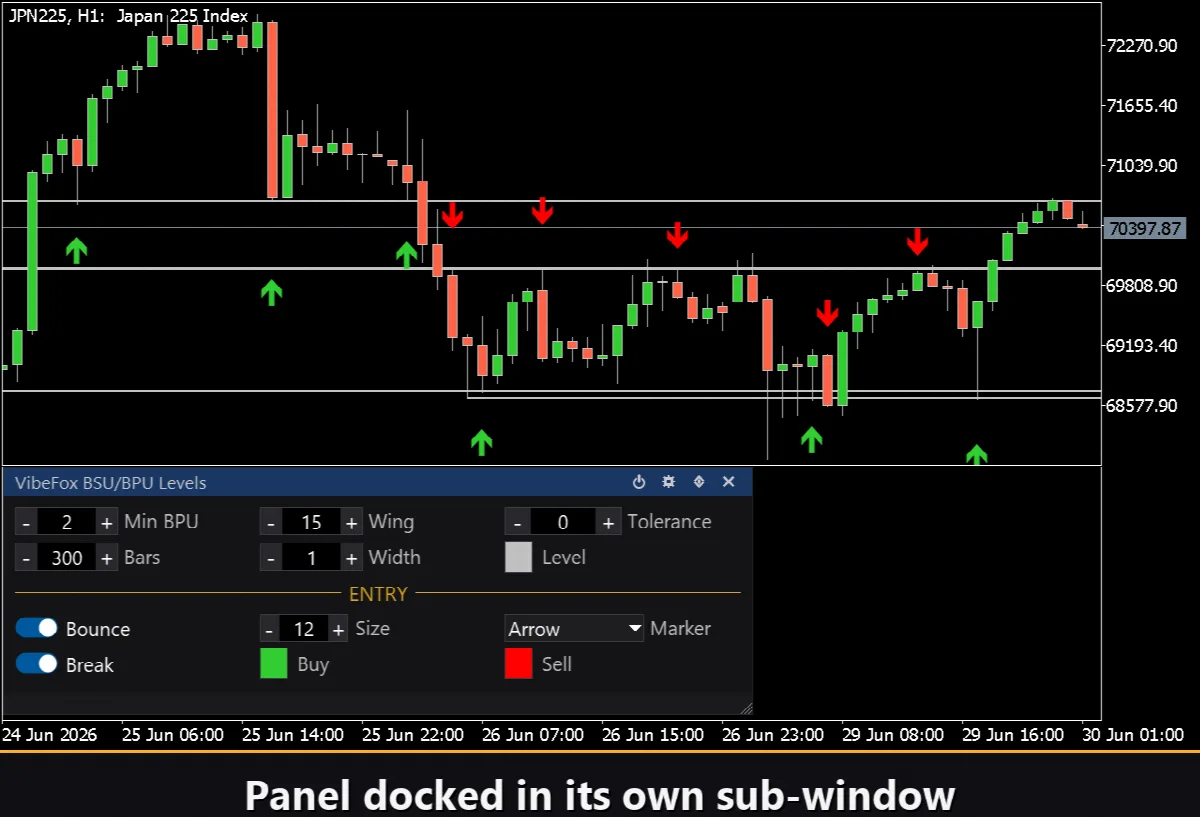
レベルは水平レイのオブジェクトとして価格チャート上に直接描画され、インジケーター自体は専用のサブウィンドウに存在し、そこにコントロールパネルが配置されます。各レベルには、それがサポートかレジスタンスか、その BPU の数、その価格を示すツールチップが付いています。
エントリーポイント
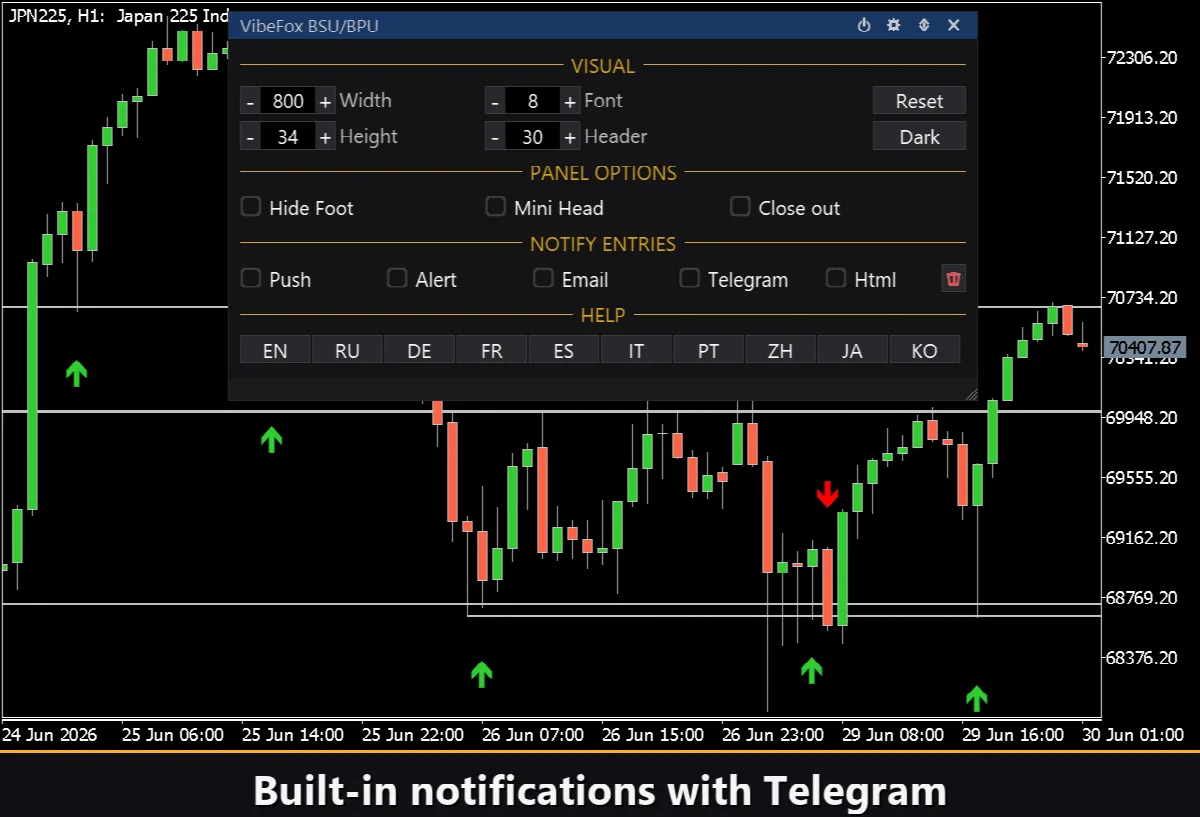
VibeFox BSU/BPU Levels の主な価値はその自動エントリーポイントにあります。インジケーターが自ら条件を追跡し、価格チャート上に明確なマーカーを配置します。二つの独立したシグナルタイプが利用でき、それぞれに専用のトグルがあります。
エントリー — Bounce(レベルからの反発)
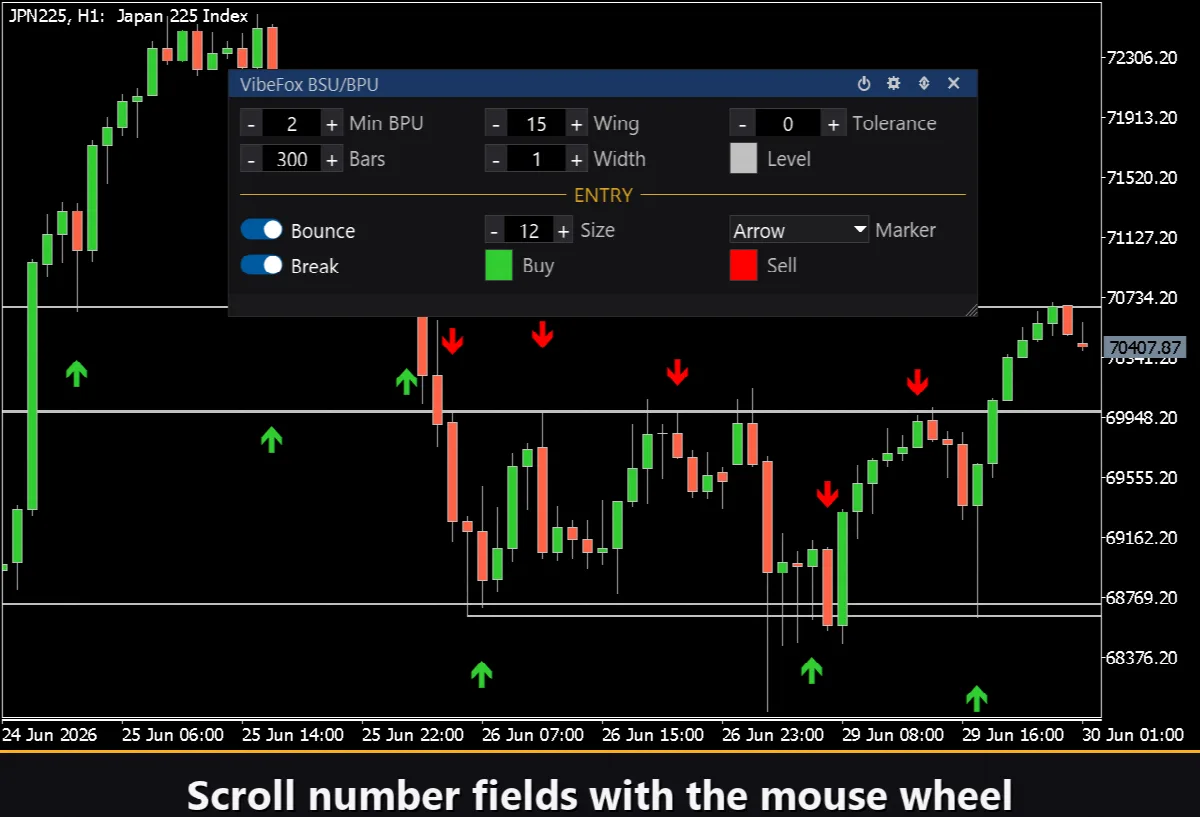
反発シグナルは、価格が確認済みのレベルに到達してそこから拒絶されたときに発火します。サポートレベルでの拒絶は、バーの下に BUY マーカーを配置します。買い手がレベルを守ったのです。レジスタンスレベルでの拒絶は、バーの上に SELL マーカーを配置します。売り手がレベルを守ったのです。これは平均回帰のシグナルで、レベルが持ちこたえることを取引します。
エントリー — Break(レベルを超えた引け)
ブレイクシグナルは、確認済みのレベルを超えた最初の決定的な引けで発火します。レジスタンスレベルを上回る引けは BUY マーカーを配置します。レベルが破られ、価格が上方にブレイクしているのです。サポートレベルを下回る引けは SELL マーカーを配置します。レベルが破られ、価格が下方にブレイクしているのです。これはモメンタム/継続のシグナルで、レベルの崩壊を取引します。
買いと売りのマーカーは Buy と Sell の設定で別々に着色されるため、方向が瞬時に読み取れます。Marker セレクターは図形を単純な十字(+)、塗りつぶしの三角形、または尾の付いた矢印の間で切り替え、Size コントロールはマーカーをピクセル単位(6 から 40)でスケールし、あらゆるチャートの密度に合わせます。
完全な視覚コントロール
レベル線の色は Level で、基本の太さは Width で 1 から 5 ピクセルで設定します(より強いレベルはその後自動的に太く描画されます)。レベル線と両方のエントリーマーカーは、カラーピッカーのポップアップでそれぞれ透明度設定(0-100%)に対応しているため、チャートの背景に柔らかく溶け込ませることができます。価格チャート上のマーカーはサイズと色を個別に設定できるため、エントリーがどんな背景でもはっきりと際立ちます。
チャート上のインタラクティブパネル
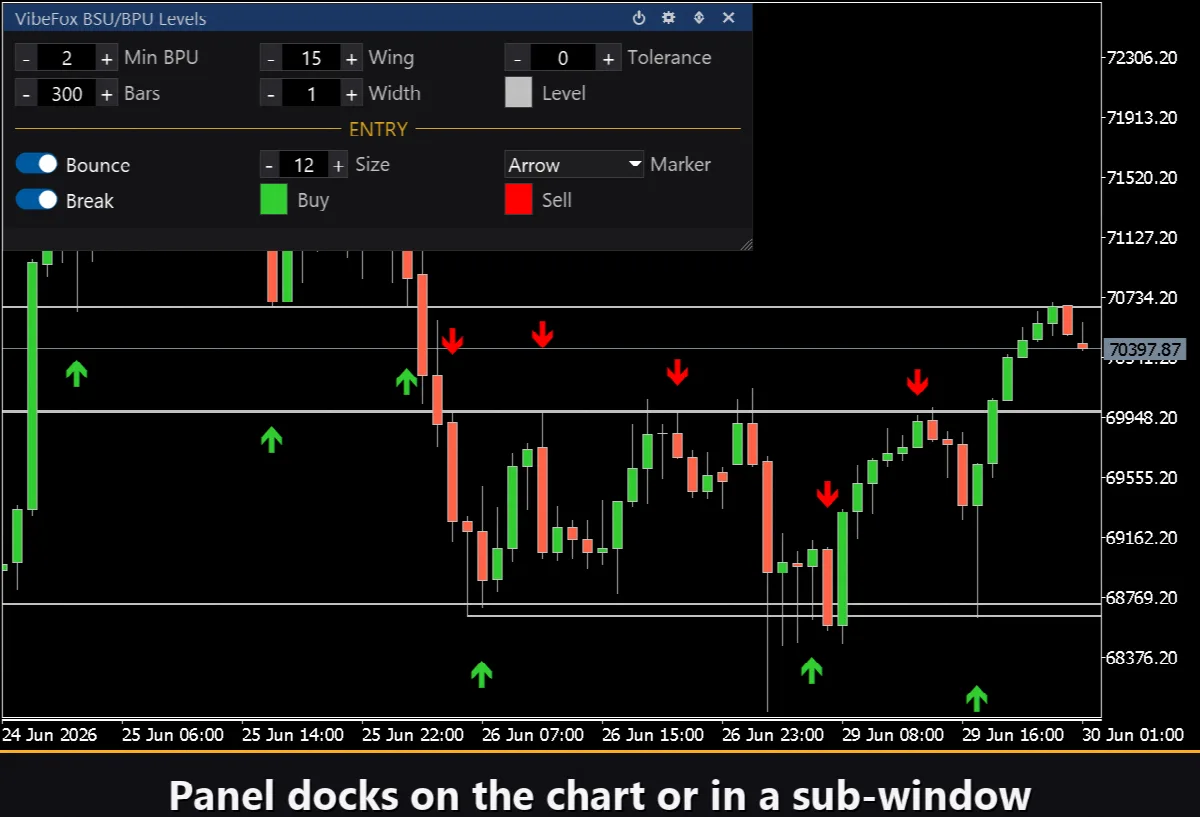
インターフェース全体は、素早いマウス操作のために作られた、なめらかなキャンバスベースのパネルです。レベルのパラメーターは整然とした行にまとめられ、エントリーブロックは専用のゴールドの ENTRY 見出しで区切られているため、シグナル設定がレベル設定と混ざることはありません。パネルのヘッダーにはコントロールアイコンが配置されています。
Power — インジケーターをチャートから削除せずに、エントリーマーカーの描画をオン・オフします(レベル自体は描画されたままです)。
Settings(歯車) — 設定セクションを開閉します。
Updown(矢印) — パネルをサブウィンドウとメインチャートの間で移動します。
Close(×印) — インジケーターを閉じます。
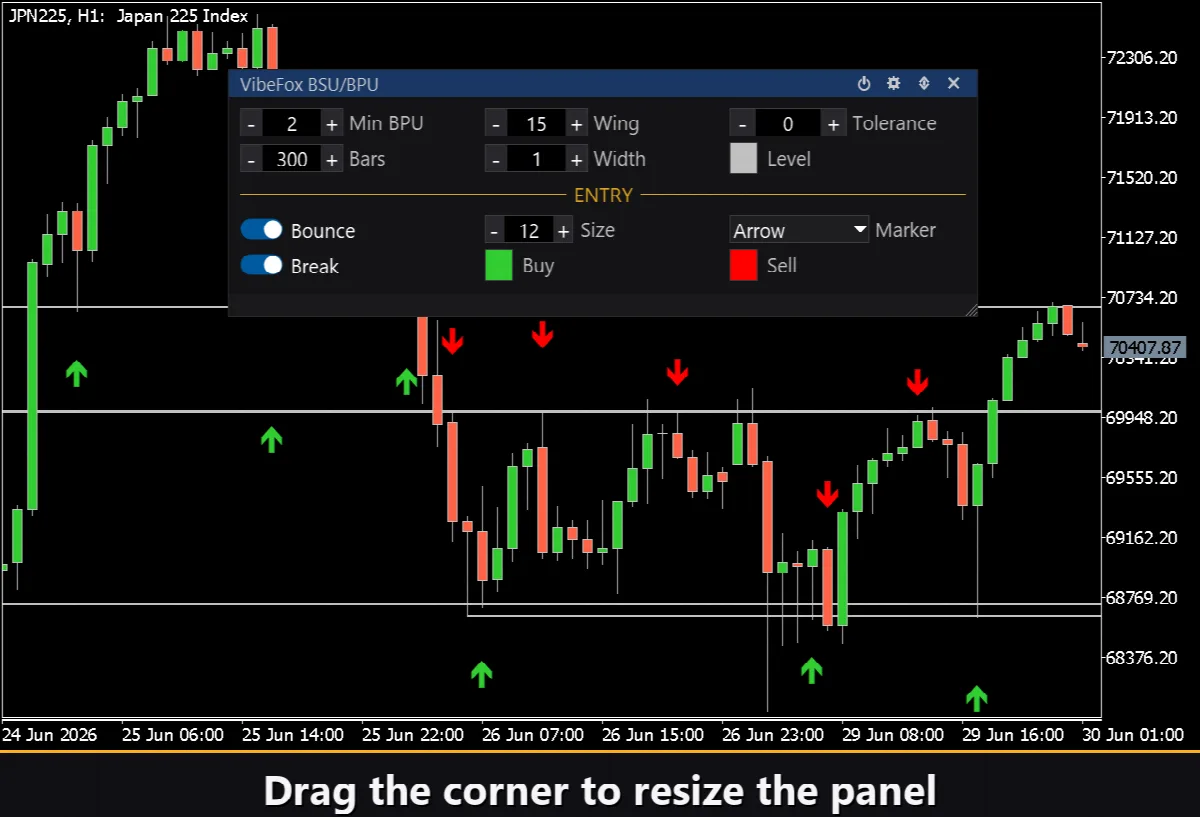
サイズ変更 — 右下隅をドラッグしてパネルをスケールします。
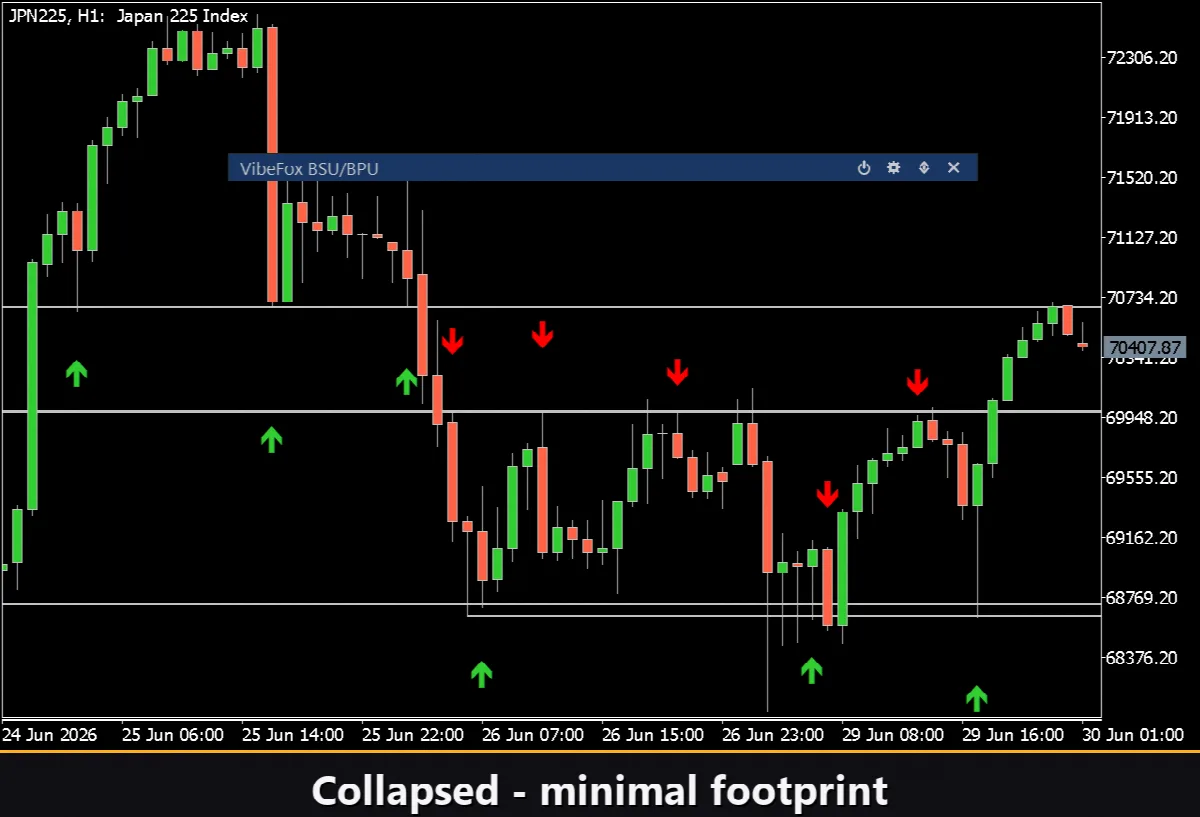
折りたたみ — ヘッダーをダブルクリックすると、パネルがコンパクトな帯に折りたたまれます。
マウスホイール — 任意の数値フィールドにカーソルを合わせてホイールをスクロールすると、キーボードを開かずに値を変更できます。
設定とパーソナライズ
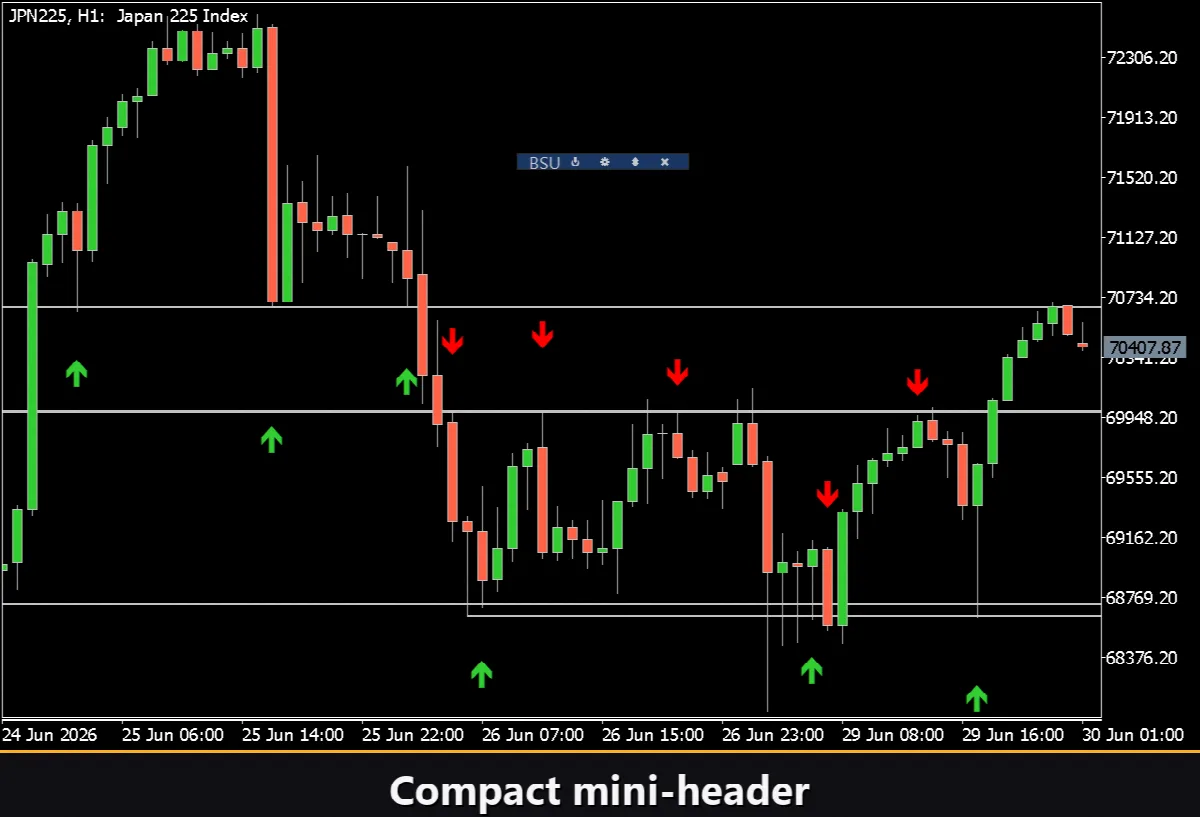
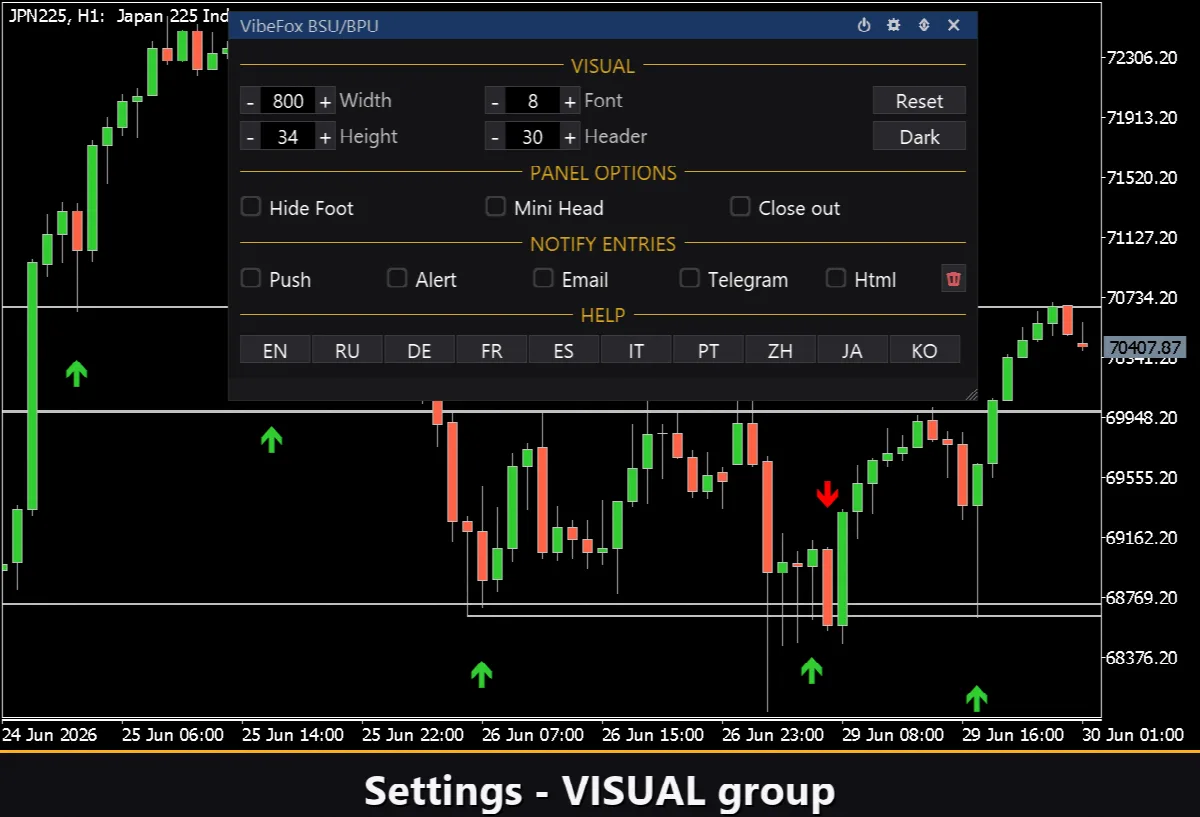
Settings ボタンを押すと、パネルをあなたの作業環境に合わせるセクションが開きます。明るい、暗い、または自動の Theme、調整可能なパネル幅、ヘッダーサイズ、行の高さ、フォントサイズです。さらなる工夫として、Hide Footer で下部バーを隠したり、Mini Header で折りたたみ時にヘッダーを縮小したり、パネルの外側をクリックしたときに自動的に折りたたんだりできます。ほぼすべてのパラメーターがパネル上でその場で変化します。Inputs タブの入力フィールドは開始値を設定するだけです。各コピーに固有の Instance を与えることで、一つのチャートで複数の独立したコピーを実行し、異なるレベル設定を並べて比較することもできます。
エントリー通知
シグナルを待ってチャートに張り付いている必要はありません。各エントリーは、パネル上で個別に有効化される複数の通知チャンネルを通じて送信できます。
Alert — ターミナル内部のポップアップメッセージ。
Push — お使いのスマートフォンの MetaTrader アプリへのモバイル通知。
Email — ターミナルのメール設定を通じて送られる手紙。
Telegram — シグナルのテキストとチャートのスクリーンショットを、あなたの Telegram チャットに直接。
必要なチャンネルだけを有効にすれば、あなたが扱っている銘柄と時間足で新しいエントリーが現れた瞬間に通知を受け取れます。
視覚的な履歴(HTML レポート)
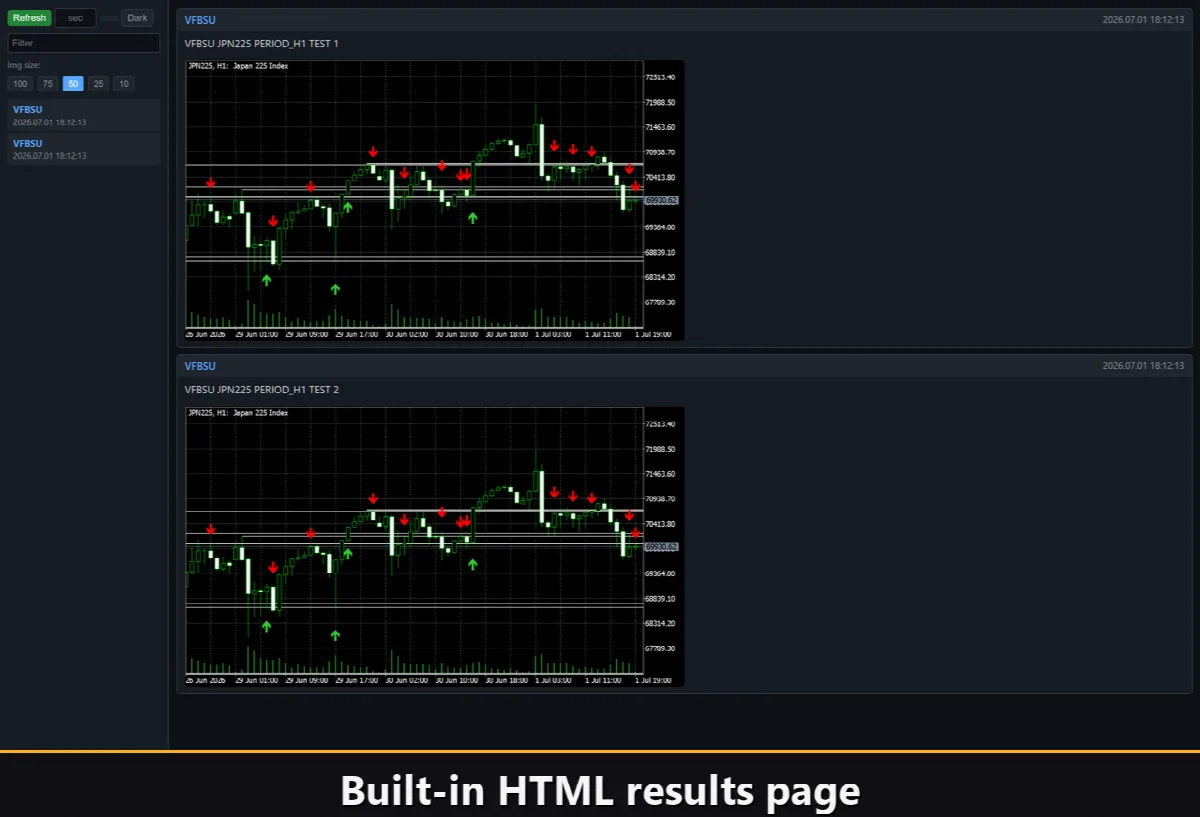
Html チャンネルを有効にすると、すべてのエントリーシグナルが、発火した瞬間のチャートのスクリーンショットとともに HTML レポートに保存されます。レポートはターミナルの Files フォルダ内の VibeFox_BSU_BPU ディレクトリ(MQL5/Files/VibeFox_BSU_BPU/result.html)に保存され、どのブラウザでも開けます。インジケーターが見つけたすべてのエントリーの視覚的なログが得られます。ワンクリックのゴミ箱ボタンで、最初からやり直したいときにいつでもレポートとそのスクリーンショットを消去できます。
Telegram アラート
シグナルはあなたの Telegram チャットに直接届けることもできます。シグナルのテキストと、検出された瞬間のチャートのスクリーンショットです。Telegram チャンネルをオンにし、入力パラメーターに bot token と chat id を入力してください。
配信は HTML レポートの上に乗っています。新しいシグナルはそれぞれレポートに書き込まれ、ブラウザで開かれたレポートが自らそれをあなたの Telegram チャットに転送します。このため、Telegram を有効にすると自動的に Html レポートがオンのまま保たれ、二つのチャンネルが連携して動作します。
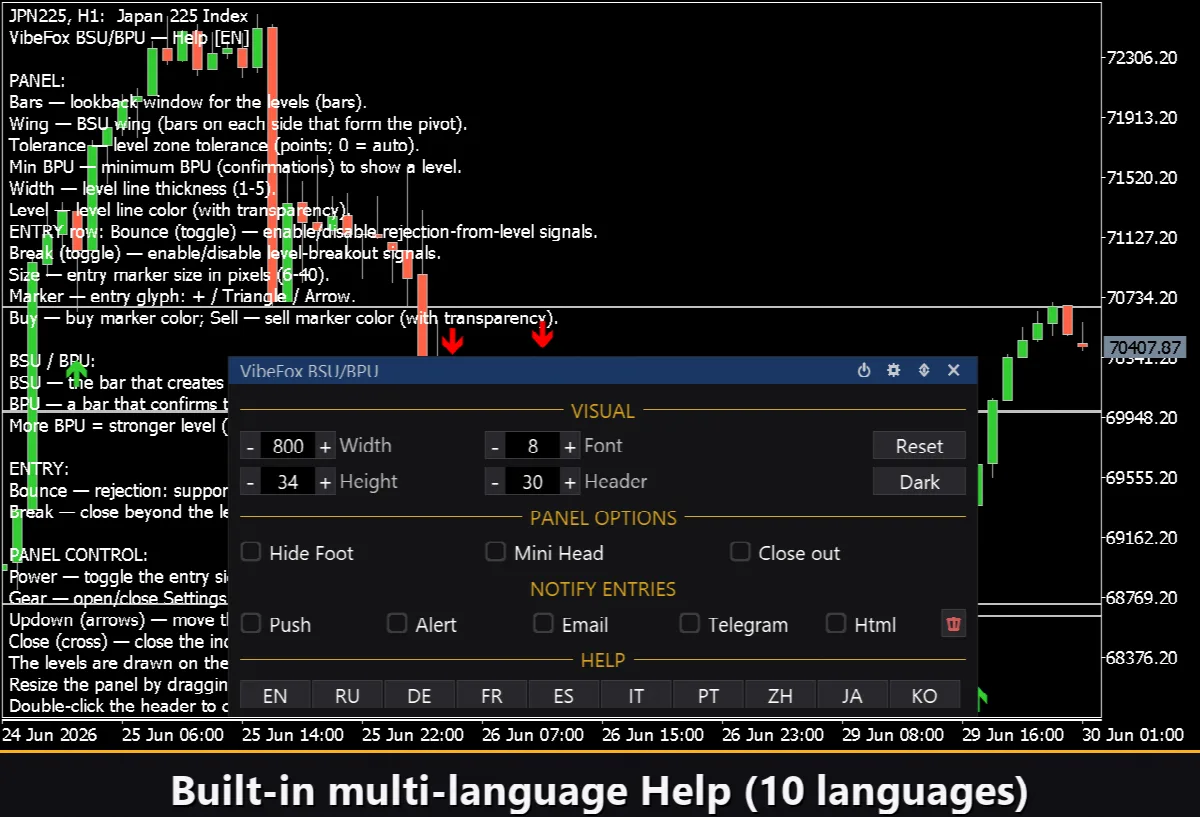
組み込みの多言語ヘルプ
パネルには完全なヘルプページが組み込まれており、複数の言語で利用できるため、各コントロールがそれを使うまさにその場所で説明されます。