

VibeFox Bollinger MT5
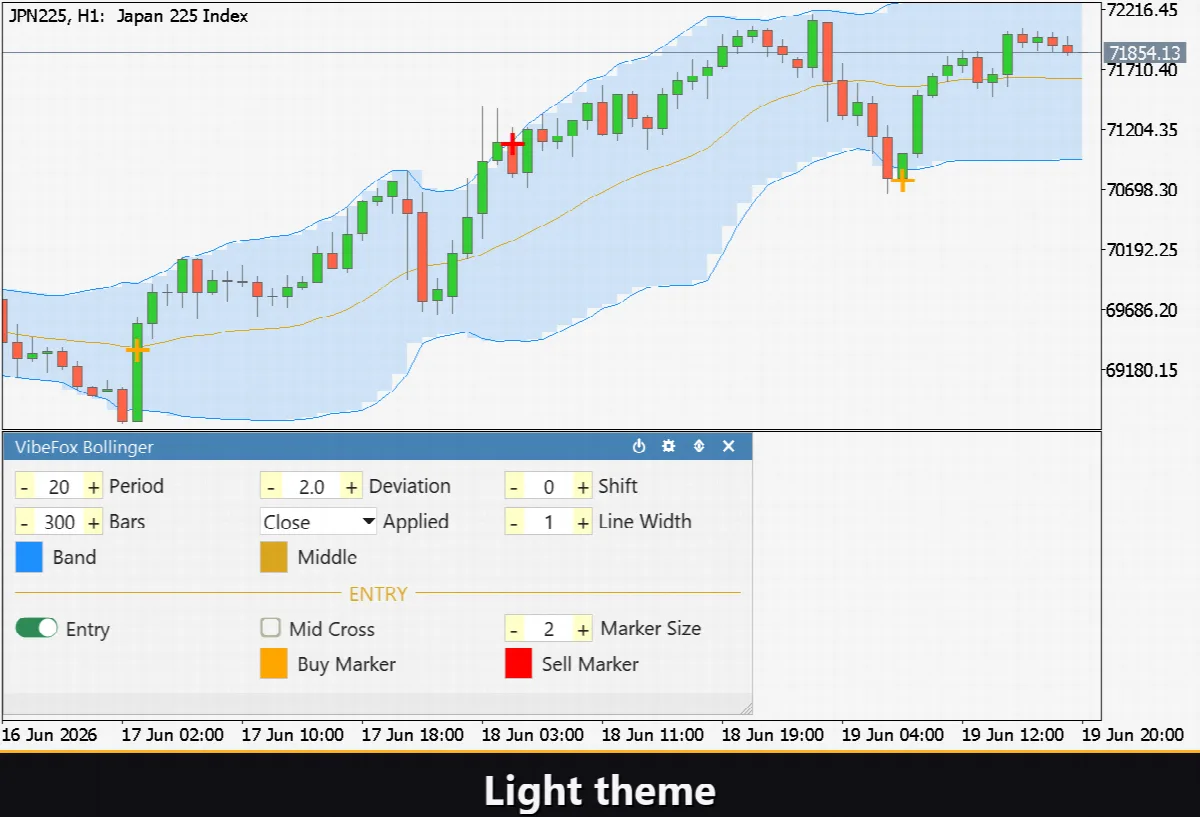
VibeFox Bollinger は MetaTrader 5 向けのリアルタイム Bollinger Bands インジケーターです。古典的な3本のラインの組み合わせ — 中央のラインと、その両側に1本ずつのバンド — を価格チャート上に直接描画し、エントリーシグナルが現れた瞬間を示し、すべての操作を1つのモダンでインタラクティブなパネルにまとめます。価格がバンドまで伸びきったかどうか、いつ反転に向かうのかを手動で監視する代わりに、ボラティリティ、値動きの境界、そしてエントリーポイントがまさに形成されるとおりに見ることができます。
VibeFox Bollinger — ボラティリティ、バンド、エントリーポイント
VibeFox Bollinger は MetaTrader 5 向けのリアルタイム Bollinger Bands インジケーターです。古典的な3本のラインの組み合わせ — 中央のラインと、その両側に1本ずつのバンド — を価格チャート上に直接描画し、エントリーシグナルが現れた瞬間を示し、すべての操作を1つのモダンでインタラクティブなパネルにまとめます。価格がバンドまで伸びきったかどうか、いつ反転に向かうのかを手動で監視する代わりに、ボラティリティ、値動きの境界、そしてエントリーポイントがまさに形成されるとおりに見ることができます。
Bollinger Bands が示すもの
このインジケーターはシンプルでありながら強力なアイデアに基づいています。まず価格から中央のラインが計算されます。選択した期間にわたる単純移動平均(SMA)です。次に、その上下に上側と下側のバンドが配置されます。距離は、価格の標準偏差に Deviation 係数を掛けた値に等しくなります。その結果、市場とともに呼吸する回廊が生まれます。
これは一目で読み取れます。市場が静かなときバンドは狭まり中央のラインに寄り添います — これがスクイーズで、低ボラティリティと値動き前の静けさの兆候です。市場が目覚めるとバンドは広がります — これが拡張で、ボラティリティの噴出です。価格自体はほとんどの時間を回廊の内側で過ごし、上側・下側バンドへのタッチは値動きが伸びきり、しばしば中央へと戻りやすいゾーンを示します。
Period と Deviation
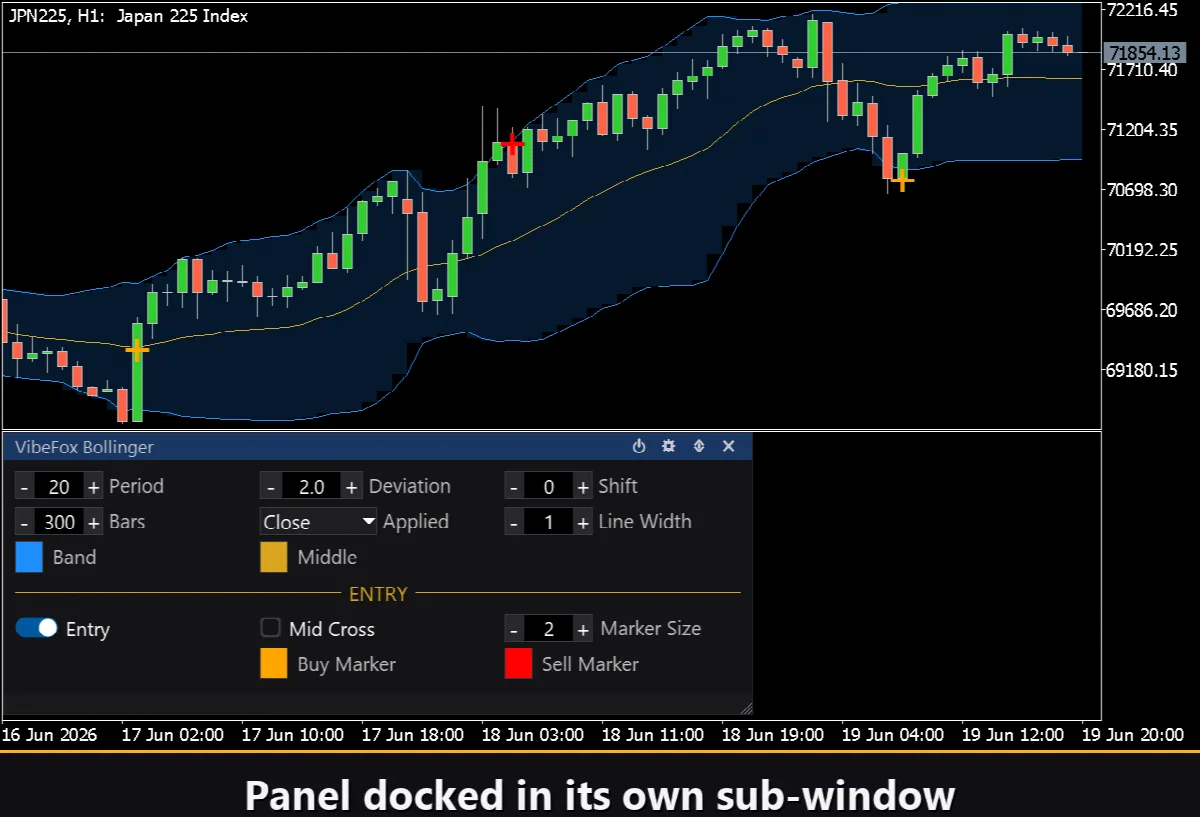
回廊の形は2つのパラメーターで決まります。Period は中央のラインの平均化期間(バー数)で、20 が古典的とされます。Deviation はバンドの幅を決める標準偏差の乗数で、古典的な値は 2.0 です。Deviation が大きいほどバンドは離れてほぼすべての値動きを内側に収め、小さいほど回廊は引き締まりタッチがより頻繁になります。さらに Shift はすべてのバンドを指定したバー数だけ右に移動させ、Applied Price はバンドを構築する価格 — Close、Open、High、Low、Median、Typical、Weighted — を選択します。
エントリーポイント
VibeFox Bollinger の中核的な価値は自動エントリーポイントです。インジケーター自身が条件を追跡し、価格チャート上に明確な矢印マーカーを直接配置します。シグナルは確定済みのバーでのみ評価されるため、矢印が再描画(リペイント)されることはありません。2種類の独立したシグナルが利用でき、それぞれに専用のトグルがあります。
Entry — バンドタッチ(平均回帰)
主要なシグナルは価格が回廊内に戻ることで機能します。終値が下側バンド以下にあり、その後それを上抜けて戻ると BUY マーカーが配置されます。終値が上側バンド以上にあり、その後それを下抜けて戻ると SELL マーカーが配置されます。これは平均回帰のロジックです。インジケーターは、伸びきった値動きが中央のラインへ向かって引き戻され始める瞬間を捉えます。
Mid Cross — 中央ラインのクロス
2つ目のシグナルは中央ラインのクロスで発生します。終値が中央ラインを上にクロスすると BUY マーカー、下にクロスすると SELL マーカーが配置されます。これは移動平均の周りの短期的なバランスが変化したことを示すシグナルとして有用です。単独で使うことも、バンドタッチと組み合わせて使うこともできます。
買いと売りのマーカーは Buy Marker と Sell Marker で別々に色付けされるため、方向が瞬時に読み取れます。一方 Marker Size コントロールは矢印を 1 から 5 までスケールさせ、どんなチャートの密度にも合わせられます。
完全なビジュアル制御
すべてのラインはお好みに合わせて調整できます。上側・下側バンドの色は Band で、中央ラインの色は Middle で設定し、それぞれに独自の透明度スライダーがあります。バンドを淡い背景に、中央ラインを力強いアクセントにすることも、その逆にすることもできます。1つの Line Width コントロールで3本すべてのラインの太さをピクセル単位で設定するため、密度の高いイントラデイのチャートでも、まばらな上位足でも、絵柄が読みやすいまま保たれます。
チャート上のインタラクティブパネル
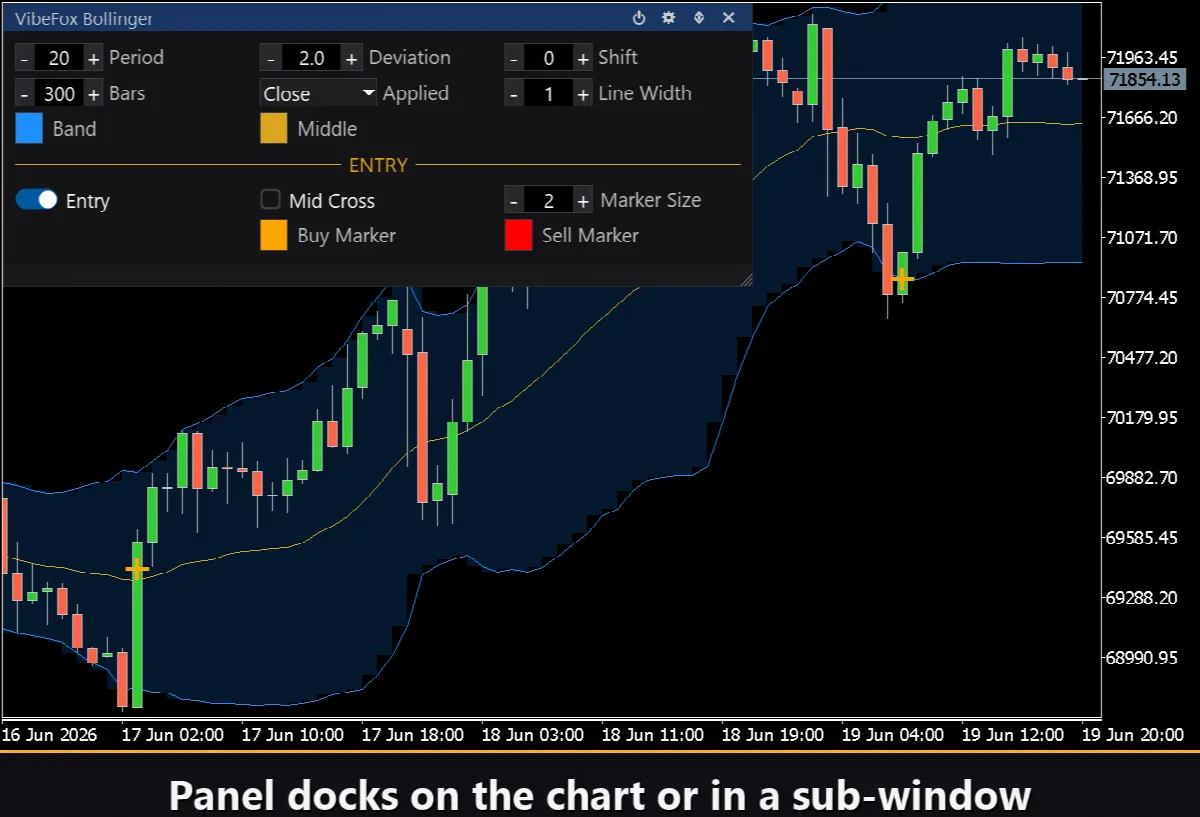
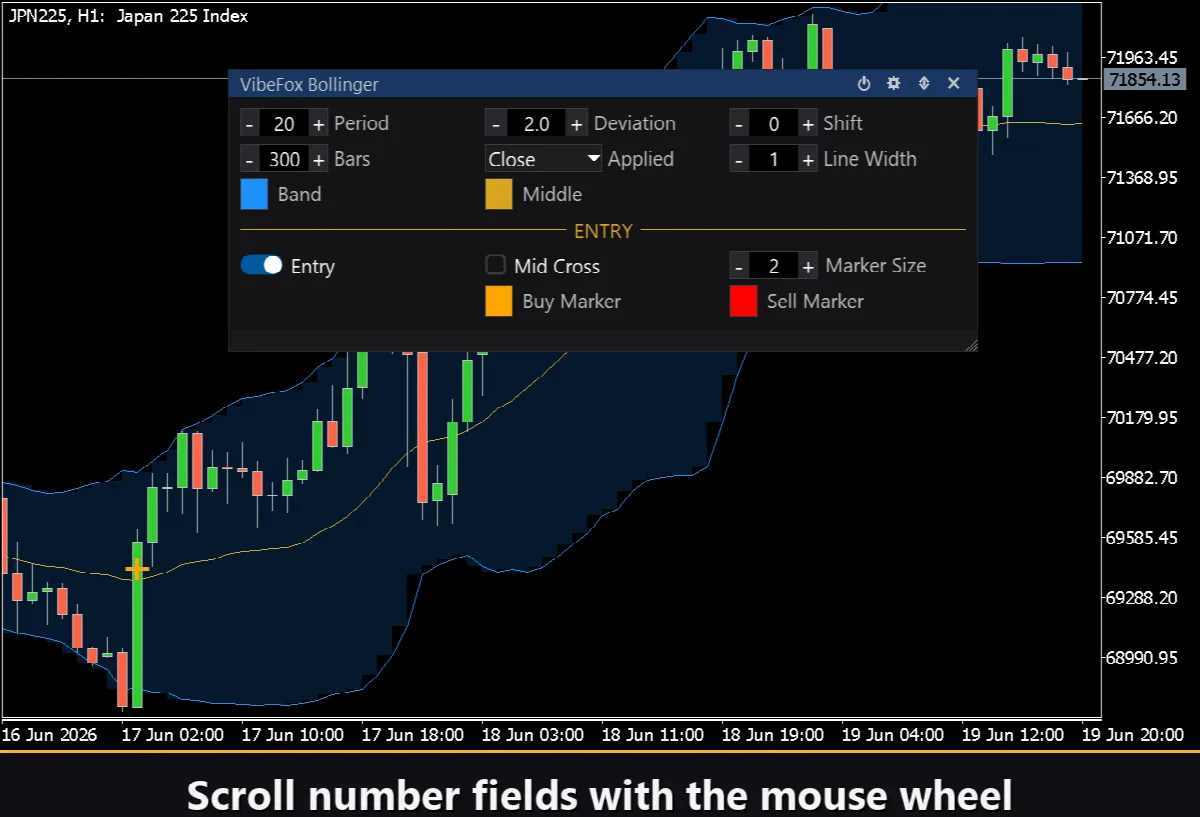
インターフェース全体は、素早いマウス操作のために作られた、なめらかなキャンバスベースのパネルです。すべてのパラメーターはきちんとした3列の行に整理され、エントリーブロックは独自のゴールドの ENTRY ヘッダーで区切られているため、シグナル設定がバンド設定と混ざることはありません。パネルのヘッダーには操作アイコンが配置されています。
Power — インジケーターをチャートから削除せずに、バンドとシグナルの描画をオン・オフします。
Settings(歯車) — 設定パネルを開閉します。
Updown(矢印) — パネルを別のサブウィンドウとメインチャートの間で移動させます。
Close(バツ) — インジケーターを閉じます。
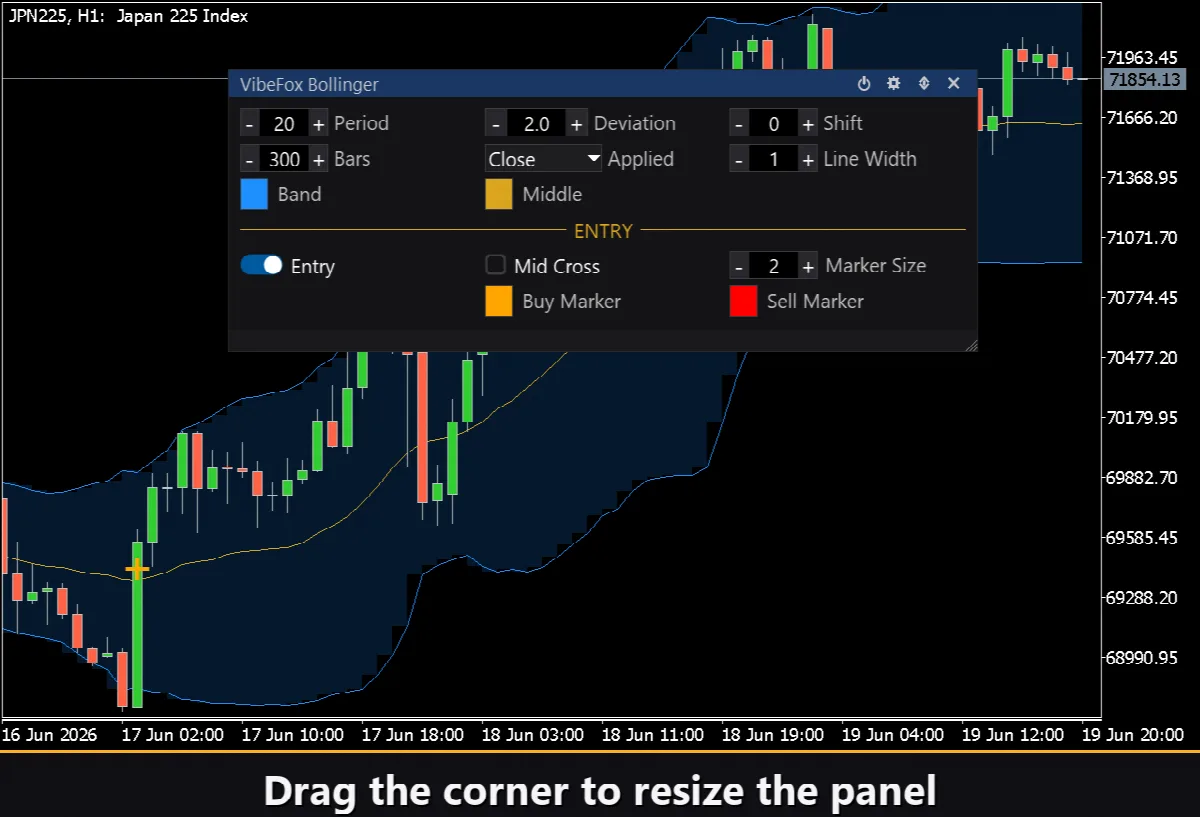
Resizable — 右下の角をドラッグしてパネルのサイズを変更します。
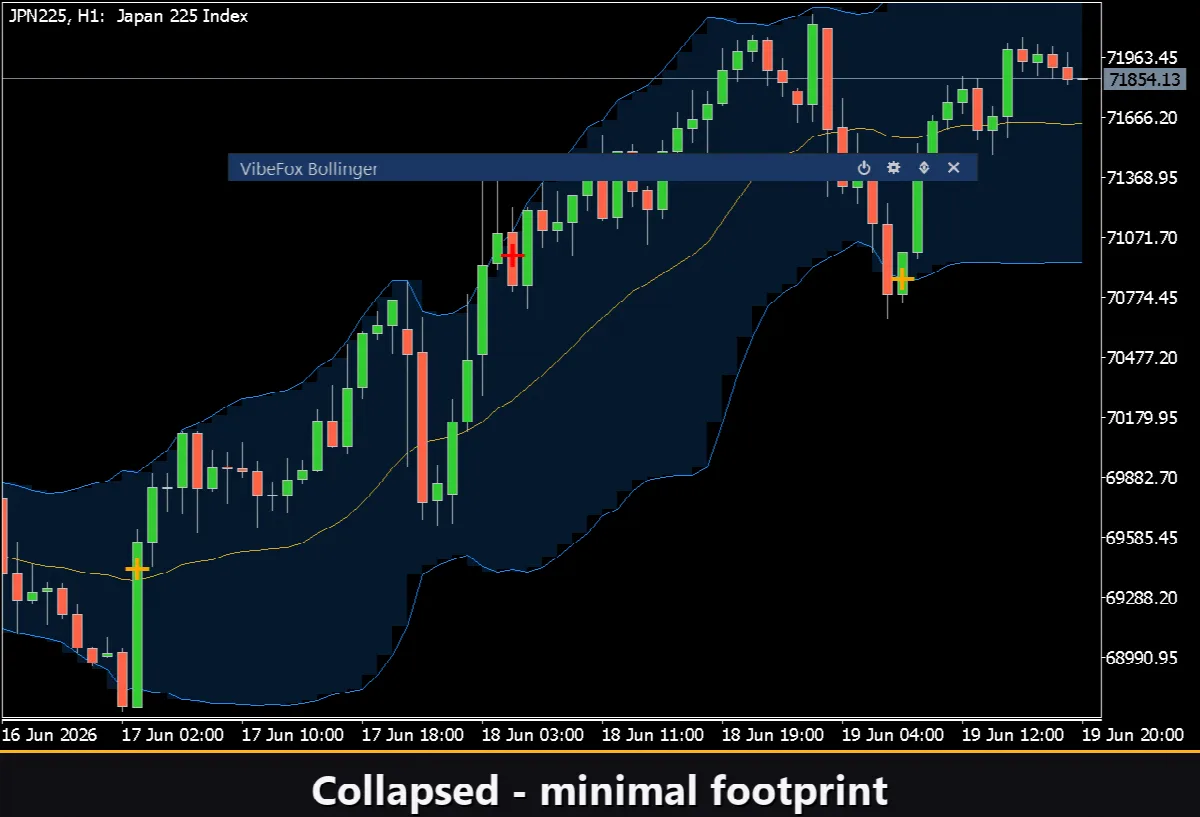
Collapsible — ヘッダーをダブルクリックしてパネルをコンパクトなストリップに折りたたみます。
Mouse wheel — 任意の Number フィールドにカーソルを合わせてホイールをスクロールすると、キーボードを開かずに値を変更できます。
設定とパーソナライズ
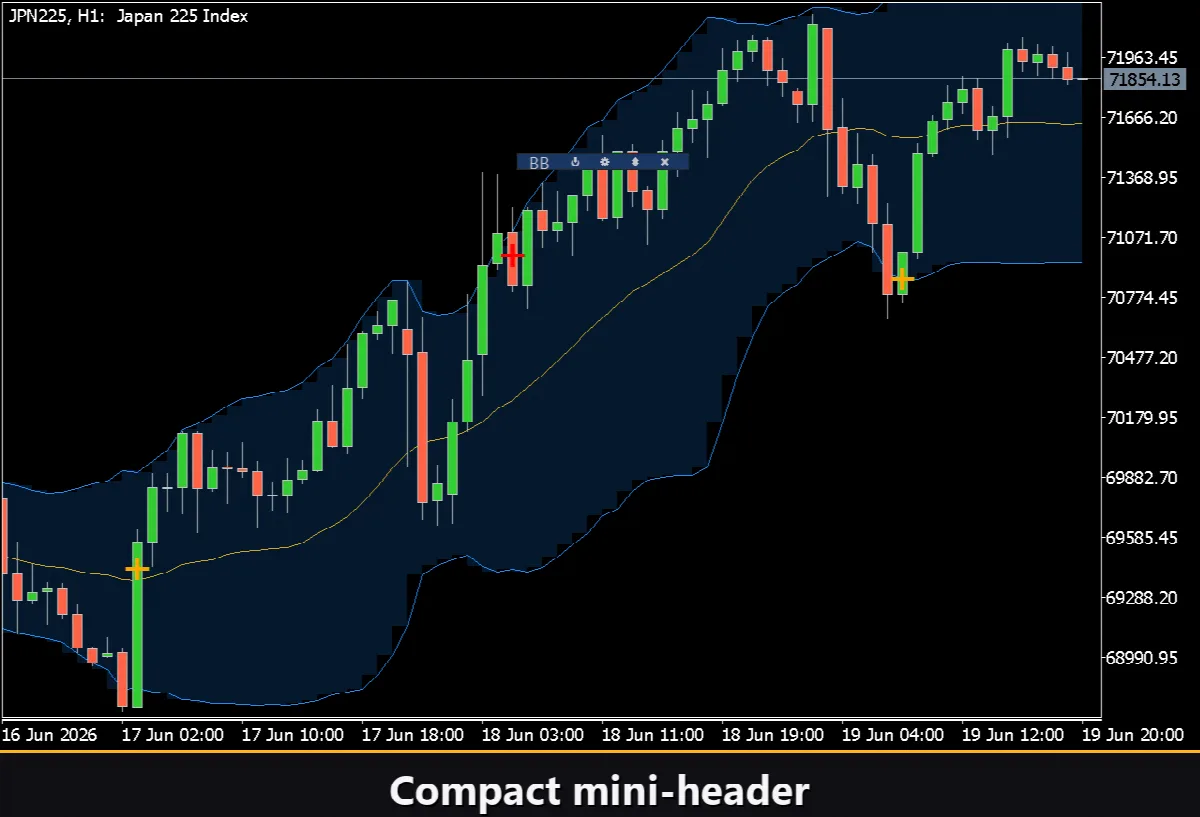
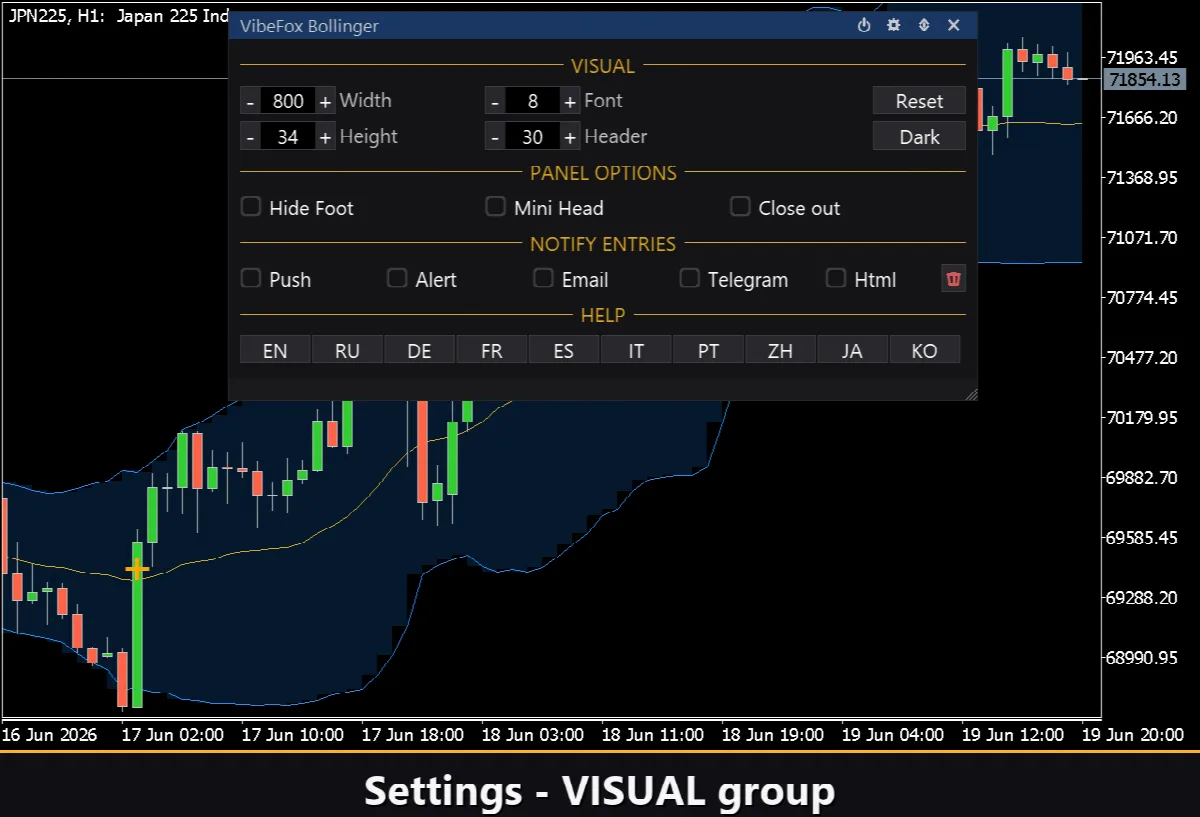
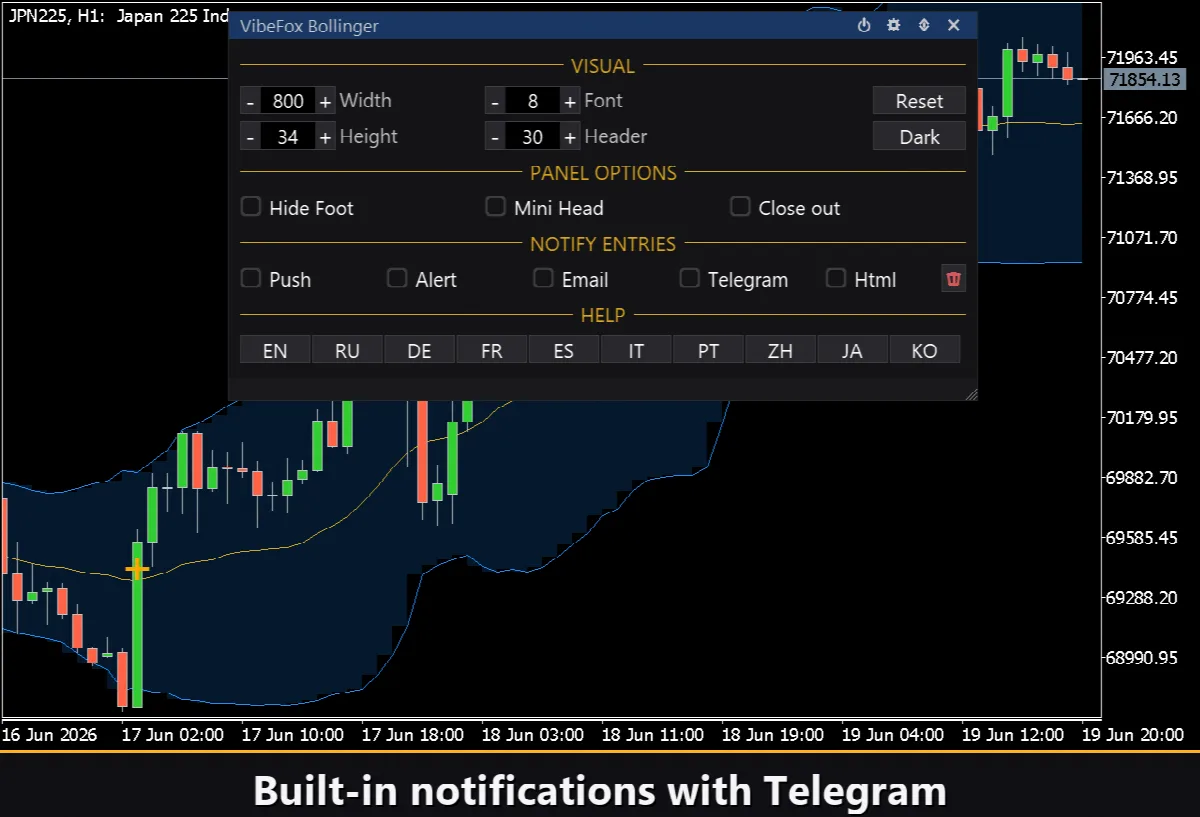
Settings ボタンは、パネルがあなたの作業環境に適応するセクションを開きます。明るい、暗い、または自動の Theme、調整可能なパネル幅、Header サイズ、Row の高さ、Font サイズ。さらに細かな工夫として、Hide Footer で下部のストリップを隠し、Mini Header で折りたたみ時にヘッダーを縮め、パネルの外側をクリックしたときに自動で折りたたむことができます。ほぼすべてのパラメーターはパネル上でライブに変更でき — Inputs タブの入力フィールドは開始値を設定するだけです。さらに、それぞれに固有の Instance を与えることで、1つのチャート上に複数の独立したコピーを実行し、異なるバンド設定を並べて見ることもできます。
エントリー通知
シグナルを待ってチャートを見張り続ける必要はありません。すべてのエントリーは複数の通知チャンネルを通じて送信でき、パネル内の NOTIFY ENTRIES グループで独立してオンにできます。
Alert — ターミナル内のポップアップメッセージ。
Push — スマートフォンの MetaTrader アプリへのモバイル通知。
Email — ターミナルのメール設定を通じて送信されるメッセージ。
Telegram — アラートテキストとチャートのスクリーンショットを一緒に、直接 Telegram チャットへ送信します。
必要なチャンネルだけを有効にすれば、作業中の銘柄と時間足に新しいエントリーが現れた瞬間に通知を受け取れます。各通知はバーごとに1回送信されます。
ビジュアル履歴(HTML レポート)
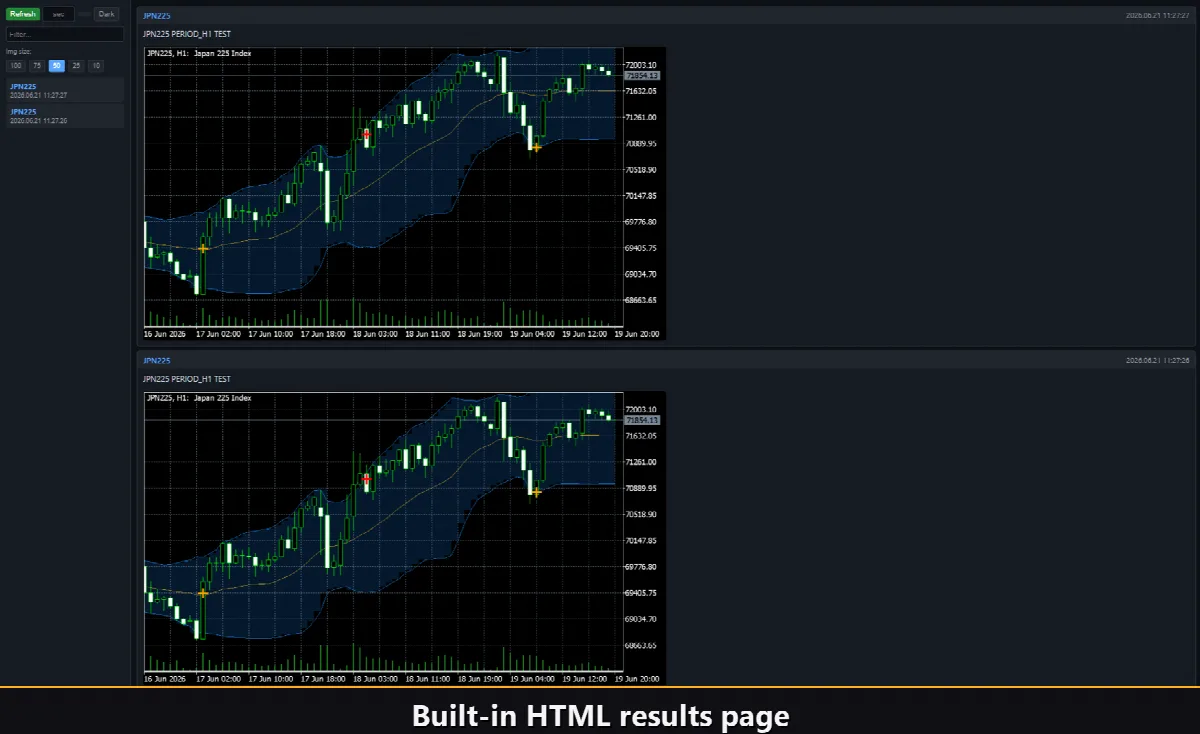
Html チャンネルをオンにすると、すべてのエントリーシグナルが、発生した瞬間のチャートのスクリーンショットとともに HTML レポートに保存されます。レポートはターミナルの Files フォルダ内、VibeFox_Bollinger ディレクトリ(ファイル result.html)に保存され、どのブラウザでも開けます — インジケーターが見つけたすべてのエントリーのビジュアルログです。ワンクリックのゴミ箱ボタンで、新たに始めたいときにいつでもレポートとそのスクリーンショットを消去できます。
Telegram アラート
シグナルは Telegram チャットへ直接届けることもできます — 検出の瞬間のチャートのスクリーンショットとともにアラートテキストが送られます。Telegram チャンネルをオンにして、入力パラメーターにボットトークンとチャット id を入力してください。
送信は HTML レポートを通じて行われます。新しいシグナルはレポートに書き込まれ、ブラウザで開かれたレポートが自動的に Telegram チャットへ転送します。そのため、Telegram を有効にすると Html レポートが自動的にオンに保たれ、2つのチャンネルが連携して動作します。
内蔵の多言語ヘルプ
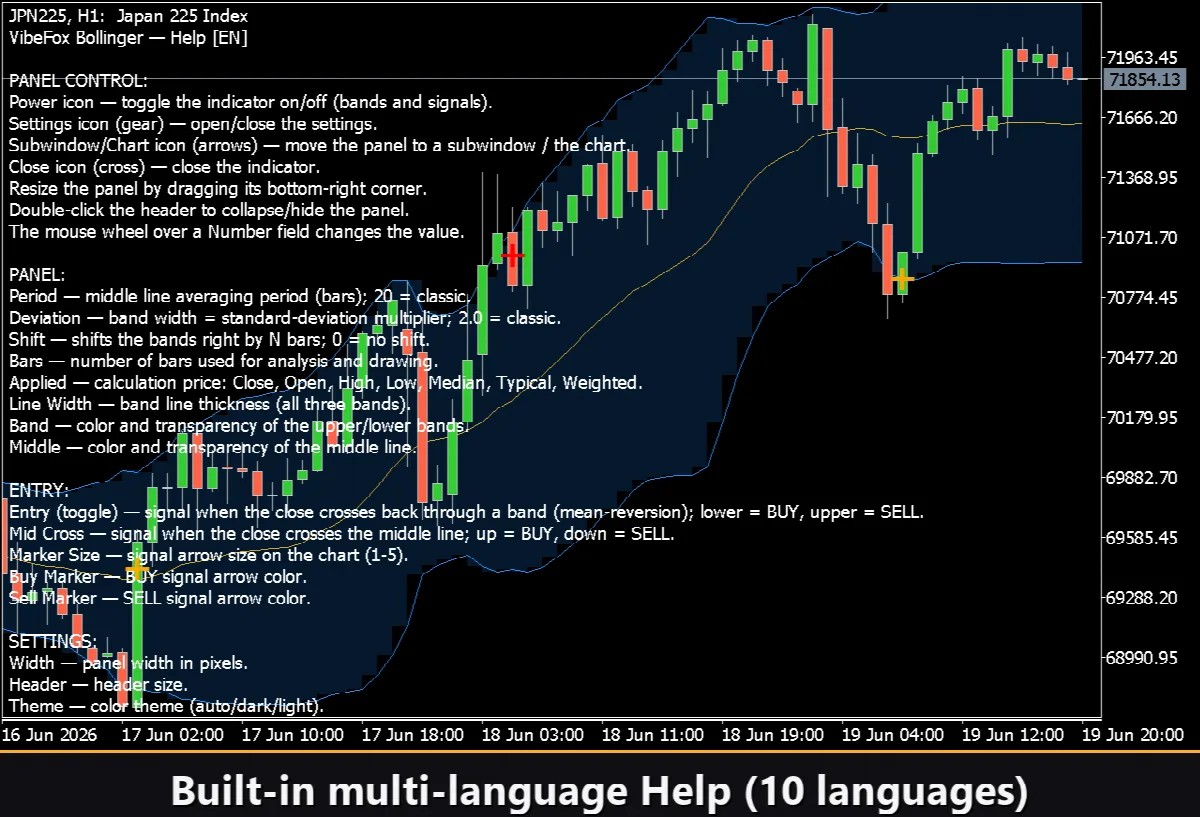
完全なヘルプページがパネルに内蔵されており、10 languages で利用できるため、すべての操作がそれを使うまさにその場所で説明されます。