







VibeFox TTM Wave MT5
30,00 €
VibeFox TTM Wave 是一款用于 MetaTrader 5 的实时动量指标。它在独立的子窗口中直接绘制三个彩色编码的直方图——Wave A、Wave B 和 Wave C——每一个都在不同的时间尺度上采用相同的 EMA 动量公式。更快的波先反应,较慢的波予以确认。当三者一起运动时,背后的走势被视为已充分确立。指标会自动检测这种一致,并在图表上标记该柱,配有完整的通知系统和用于实时控制的交互式 canvas 面板。
VibeFox TTM Wave — 单个子窗口中的三层动量
VibeFox TTM Wave 是一款用于 MetaTrader 5 的实时动量指标。它在独立的子窗口中直接绘制三个彩色编码的直方图——Wave A、Wave B 和 Wave C——每一个都在不同的时间尺度上采用相同的 EMA 动量公式。更快的波先反应,较慢的波予以确认。当三者一起运动时,背后的走势被视为已充分确立。指标会自动检测这种一致,并在图表上标记该柱,配有完整的通知系统和用于实时控制的交互式 canvas 面板。
TTM Wave A、B 和 C 如何运作
指标中的每个直方图都是两条指数移动平均线之差:EMA(fast) 减去 EMA(slow)。当快线高于慢线时,动量为正,柱向上绘制;当其跌至慢线之下时,柱向下翻转。柱的颜色增加了第二个维度:明亮的色调意味着直方图正在远离零(动量增强),暗淡的色调意味着它正在回归零(动量减弱)。
Wave A — 短期动量
Wave A 使用最短的 EMA 对(默认:fast 8,slow 34)。它是最敏感的直方图,当价格开始新一轮走势时最先转向。在较慢的波尚未有任何动作之前,急剧的反应、快速的反转以及日内布局已经在这里显现。它的高响应性也使其成为三者中在横盘条件下噪音最大的一个。
Wave B — 中期动量
Wave B 跨越中等时间尺度(默认:fast 34,slow 55)。它过滤掉 Wave A 的大部分噪音,同时仍能足够快地转向以确认一段真实的走势。当 Wave A 和 Wave B 都为正且上升时的 BUY 布局,已经比单凭 Wave A 是更强的解读。
Wave C — 慢速动量
Wave C 使用最宽的 EMA 对(默认:fast 55,slow 89)。它反映主导的背景趋势,方向变化缓慢。当 Wave C 与两条较快的波一致时,其背后的走势被视为在多个时间框架上稳固扎根。Wave C 与较短的波之间的分歧,往往是短期推动正逆着更大资金流方向运行的警示。
入场点
Entry — Wave Align
当所有启用的波同时指向同一方向时,Wave Align 信号触发。如果 Wave A、Wave B 和 Wave C 全部为正(高于零),指标会在价格图表上放置一个 BUY 箭头标记。如果三者全部为负,则出现 SELL 标记。该信号仅在一致首次形成的那根柱上触发——而非在其持续的每根柱上——因此图表保持整洁。你可以用各波的面板开关单独禁用它们;此时一致性检查只使用剩余的已启用波。
视觉布局
三个直方图绘制在同一个子窗口中,并因其不同的振幅而自然彼此错开,因此互不重叠。每条波在面板中都有自己的基色;上升柱使用完整的基色,下降柱使用较暗的版本,负柱使用红色系列。子窗口中央的虚线零线让每条波的极性一目了然。
如果你想专注于其中一部分,可以用 Wave A / B / C 开关单独隐藏各波——例如只保留 Wave A 和 Wave C,以直接比较最短与最长的视角。隐藏的波不会从计算中移除;它们只是不被绘制,并且仍参与一致性检查,除非你将其排除。
图表上的交互式面板
所有控件都集中在一个置于图表上的流畅 canvas 面板中。没有单独的对话框——你直接调整参数,直方图和标记会实时更新。
Power——开启和关闭全部绘制(直方图和标记),而不移除指标。当你想片刻干净地研究价格图表时很有用。
Settings (gear)——打开和关闭设置部分。
Updown (arrows)——在指标自身的子窗口与主图表之间移动面板。
Close (cross)——关闭指标。
Resizable——拖动右下角以将面板缩放到你的屏幕。
Collapsible——双击标题栏可将面板折叠成一条紧凑的条。
Mouse wheel——将光标悬停在任意数值字段上并滚动,即可在不打开键盘的情况下更改数值。
设置与个性化
Settings 按钮打开配置部分。浅色、深色或自动的 Theme 会切换面板颜色以匹配你的图表背景。面板宽度、标题大小、行高和字体大小都可实时调整,使面板适配任何显示器分辨率。Hide Footer 在你想节省空间时移除底部状态栏。Mini Header 在面板折叠时缩小标题栏。Close outside 让你点击面板以外任何地方即可将其折叠。同一图表上可运行多个独立的指标副本——在输入参数中为每个副本指定不同的 Instance 编号,以避免名称冲突。
入场通知
你无需盯着图表。每个 Wave Align 信号都可以通过你直接在面板上启用的任意通道组合送达。
Alert——终端内部的弹出消息。
Push——推送到你手机上 MetaTrader 应用的移动通知。
Email——通过终端邮件设置发送的信件。
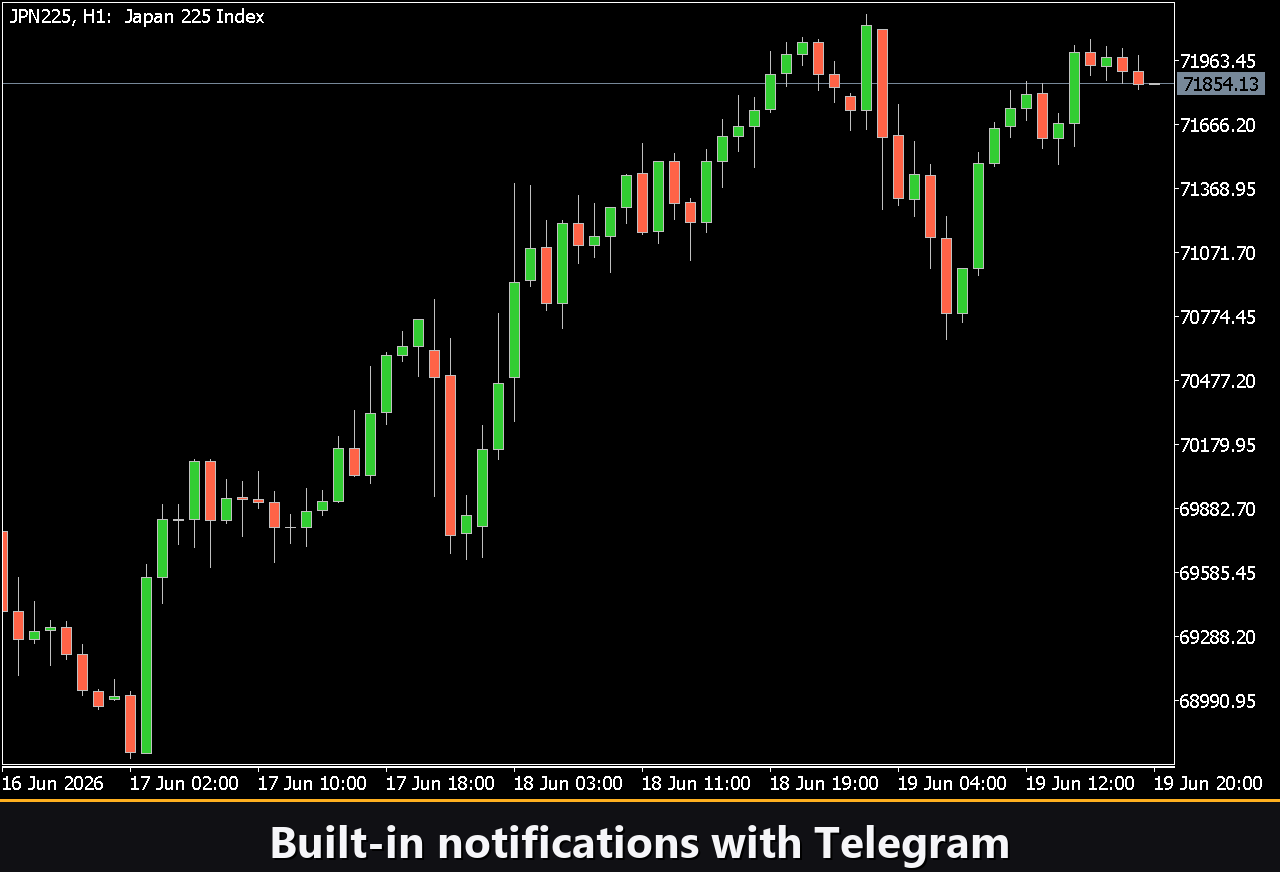
Telegram——警报文本连同图表截图,直接发送到你的 Telegram 聊天。
视觉历史(HTML report)
启用 Html 通道,每个 Wave Align 信号都会自动保存到一份 HTML 报告中,并附带信号触发时刻拍摄的图表截图。报告位于终端的 Files 文件夹中,在 VibeFox_TTMWave 目录内,可在任意浏览器中打开——为你提供指标所检测到的每一次一致的视觉日志。面板中一键式的垃圾桶按钮可在你想要全新开始时清除报告及其截图。
报告的路径为:MQL5/Files/VibeFox_TTMWave/result.html。
Telegram Alerts
信号也可以送达你的 Telegram 聊天——警报文本连同检测时刻的图表截图。在通知行中打开 Telegram 通道,并在指标输入中填入你的机器人 token 和聊天 id。送达依托于 HTML 报告:每个新信号都会写入报告,而在浏览器中打开的报告会自动将其转发到你的 Telegram 聊天。因此,启用 Telegram 会保持 Html 通道开启,两者协同工作。
内置多语言帮助
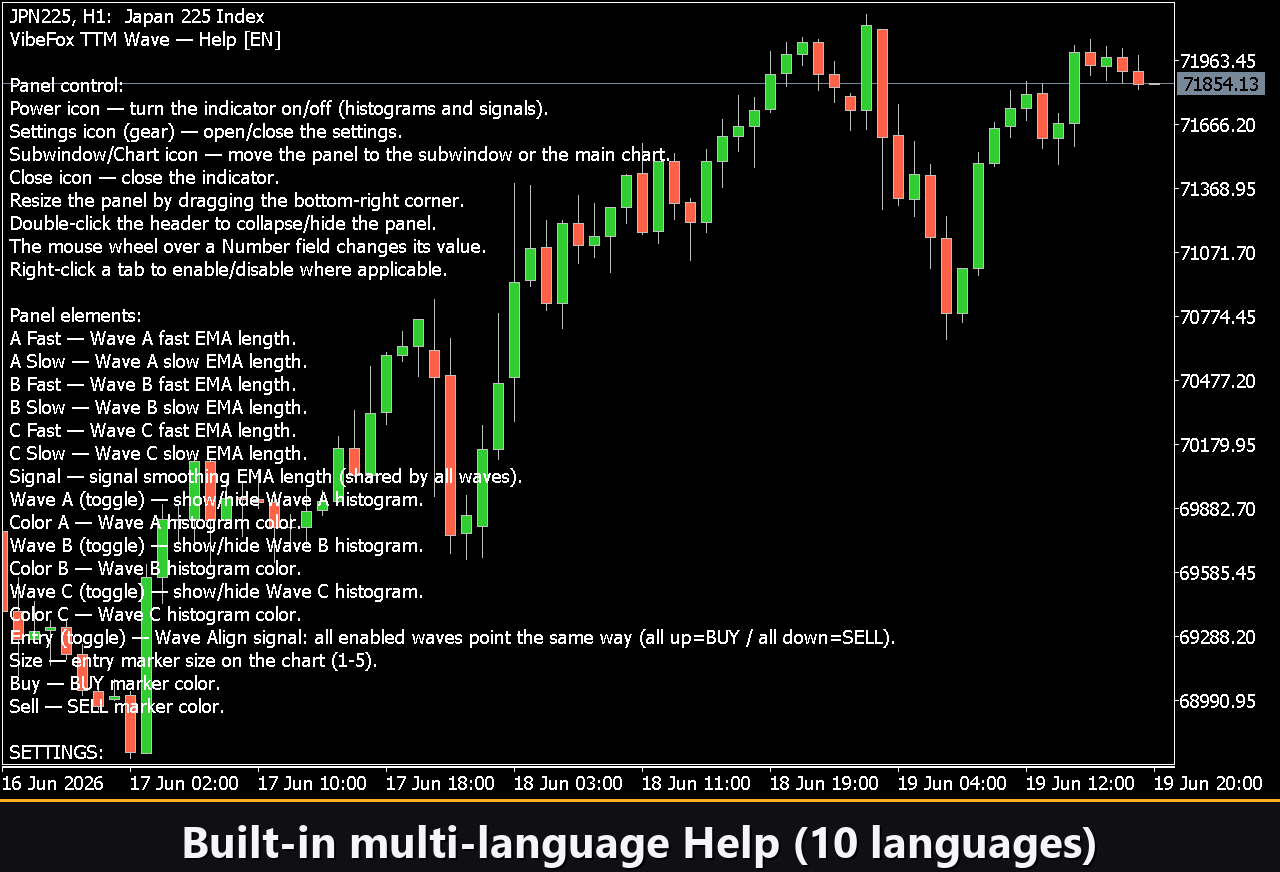
面板内置了完整的帮助页面,提供 10 languages——英语、俄语、德语、法语、西班牙语、意大利语、葡萄牙语、中文、日语和韩语——因此每个控件都会用你工作的语言、就在你使用它的地方加以解释。
Loading...
Loading...