

VibeFox Wolfe Waves MT5
VibeFox Wolfe Waves は MetaTrader 5 向けのリアルタイムなパターンインジケーターです。価格構造をスキャンして古典的な Wolfe Waves フォーメーション — 収束するくさび形を作る5つの交互のスイングポイント — を探し、パターンラインと EPA ターゲットラインを価格チャート上に直接描き、ポイント5にエントリーポイントをマークし、すべての操作を一つのモダンでインタラクティブなパネルにまとめます。形を手作業で探す代わりに、完成したそれぞれの Wolfe パターンとそのエントリーが形成されるその瞬間に確認できます。
VibeFox Wolfe Waves — ターゲットラインとエントリーポイントを備えた5点反転パターン
VibeFox Wolfe Waves は MetaTrader 5 向けのリアルタイムなパターンインジケーターです。価格構造をスキャンして古典的な Wolfe Waves フォーメーション — 収束するくさび形を作る5つの交互のスイングポイント — を探し、パターンラインと EPA ターゲットラインを価格チャート上に直接描き、ポイント5にエントリーポイントをマークし、すべての操作を一つのモダンでインタラクティブなパネルにまとめます。形を手作業で探す代わりに、完成したそれぞれの Wolfe パターンとそのエントリーが形成されるその瞬間に確認できます。
インジケーターの仕組み
このインジケーターは2段階で動作します。まず、意味のある転換点 — スイング高値(ピーク)とスイング安値(トラフ)— だけを残して小さな価格ノイズを除去する ZigZag エンジンでスイング構造を構築します。次に、得られたピボットの連なりの中から Wolfe Waves の幾何形状を満たす5点のシーケンスをスキャンし、有効な各パターンを描画します。
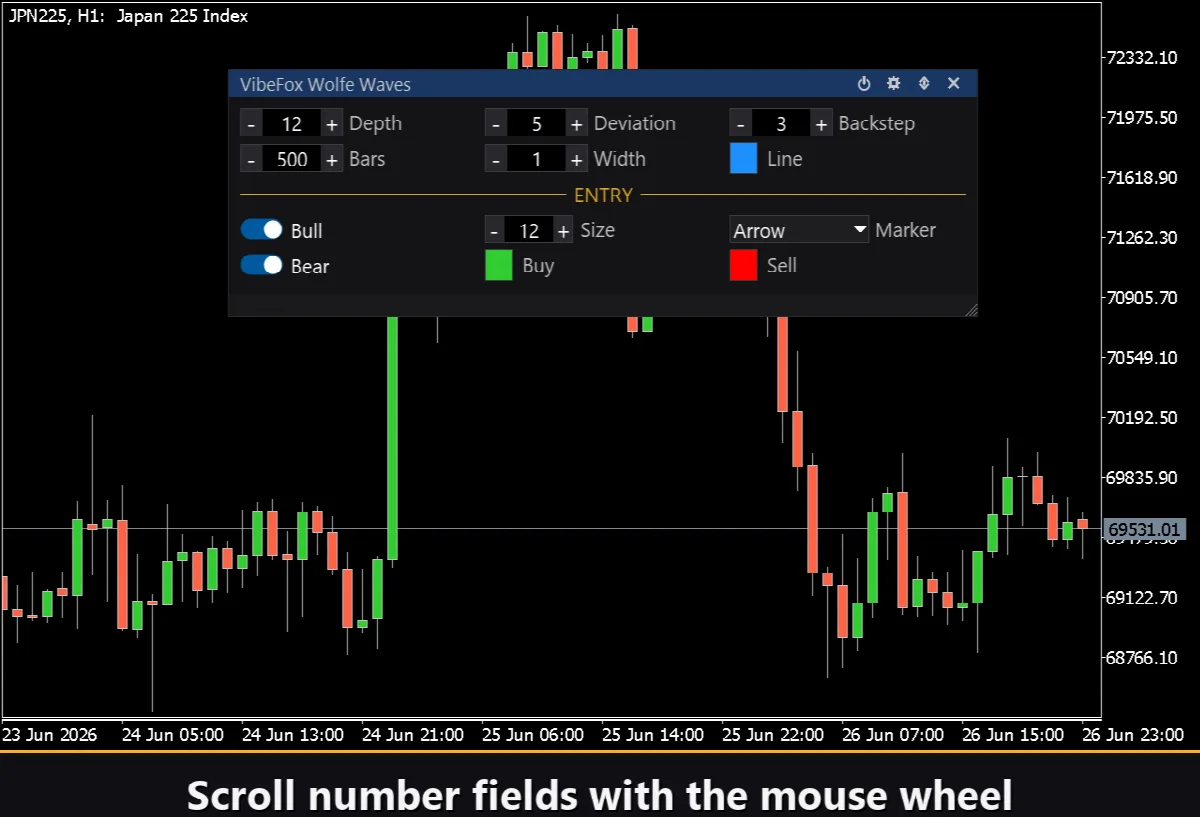
スイング検出は3つの古典的なパラメータで制御されます。Depth は2つのピボット間の最小バー数を設定し、小さな揺れを無視させます。Deviation は新しいピボットを記録するために必要な反転の最小サイズで、浅い押し戻しを除外します。Backstep は2つの極値間の最小バー数で、ピボットが近すぎる位置に並ぶのを防ぎます。これらを組み合わせることで、速く詳細なものから、主要なスイングだけを示す遅いものまで構造を調整できます。Bars 設定は処理する履歴の量を制限します — 0 に設定すると利用可能なすべてのバーをスキャンし、より小さい値にすると重いチャートでの再描画が速くなります。
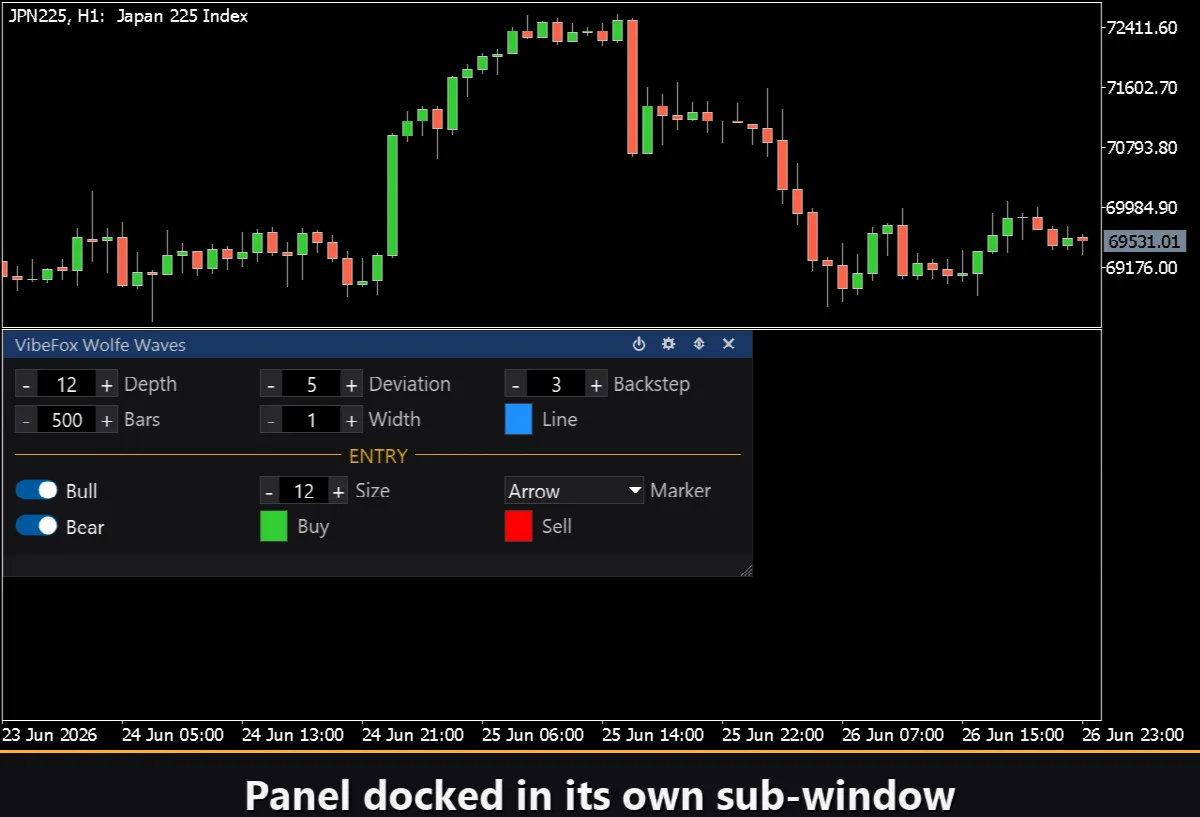
Wolfe の形状は価格チャート上にラインオブジェクトとして直接描かれ、インジケーター本体はコントロールパネルが配置される独自のサブウィンドウに存在します。
Wolfe Waves パターン
1つの Wolfe Wave は、1 から 2、3、4、5 と番号付けされた5つのスイングポイントで構成されます。ポイント1、3、5 を通るラインと、ポイント2、4 を通るラインが収束するくさび形を作ります。ポイント5は 1-3 トレンドラインを行き過ぎ、その行き過ぎがトリガーとなります。それは動きの消耗であり、価格が反転すると予想される地点です。
強気(bullish)の Wolfe は安値で形成されます。ポイント1が高値、2が安値、3が高値、4が安値、5が 1-3 ラインを下抜ける、より低い安値です。予想される動きは上方向なので、ポイント5でのエントリーは BUY です。弱気(bearish)の Wolfe は高値での鏡像です。1が安値、2が高値、3が安値、4が高値、5が 1-3 ラインを上抜ける、より高い高値です。予想される動きは下方向なので、ポイント5でのエントリーは SELL です。
すべてのパターンには EPA ターゲットライン(破線で描画)も付きます。これはポイント1からポイント4を通って投影され、右に延長されます — 推定される価格の到達点、すなわちパターンが目指すテイクプロフィットのターゲットです。
エントリーポイント
VibeFox Wolfe Waves の主な価値は自動エントリーにあります。有効なパターンがポイント5で完成すると、インジケーターが価格チャート上に明確なマーカーを配置します。2つのパターン方向はそれぞれ独立したトグルを持ちます。Bull は強気の Wolfe パターン(ポイント5での BUY マーカー)を有効にし、Bear は弱気のもの(ポイント5での SELL マーカー)を有効にします。どちらかをオフにすれば、相場の片側だけに集中できます。
買いと売りのマーカーは Buy と Sell の色設定で別々に色付けされます — 同じ色が各パターンの EPA ターゲットラインにも使われるため、方向が瞬時に読み取れます。Marker セレクターはグリフを単純なクロス(+)、塗りつぶし三角形、または尾付きの矢印に切り替え、Size コントロールはマーカーをピクセル単位(6〜40)でスケールし、あらゆるチャート密度に合わせます。
完全なビジュアル制御
パターンラインの色は Line で、太さは Width で1〜5ピクセルに設定します。パターンラインと両方のエントリーマーカーは、それぞれカラーピッカーのポップアップで透明度設定(0〜100%)をサポートしているため、チャートの背景に柔らかく溶け込ませることができます。価格チャート上のマーカーと EPA ラインはサイズと色を独立して設定でき、完成したパターンがどんな背景でもはっきりと際立ちます。
チャート上のインタラクティブパネル
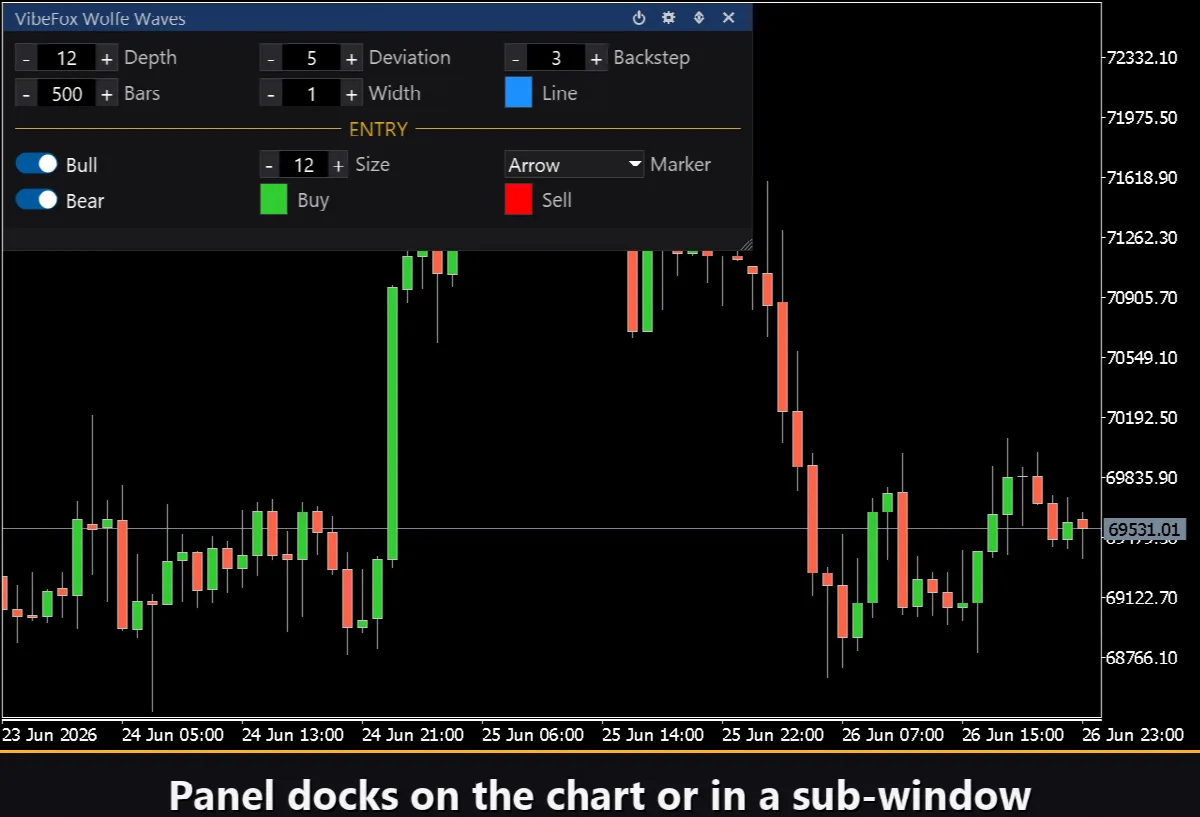
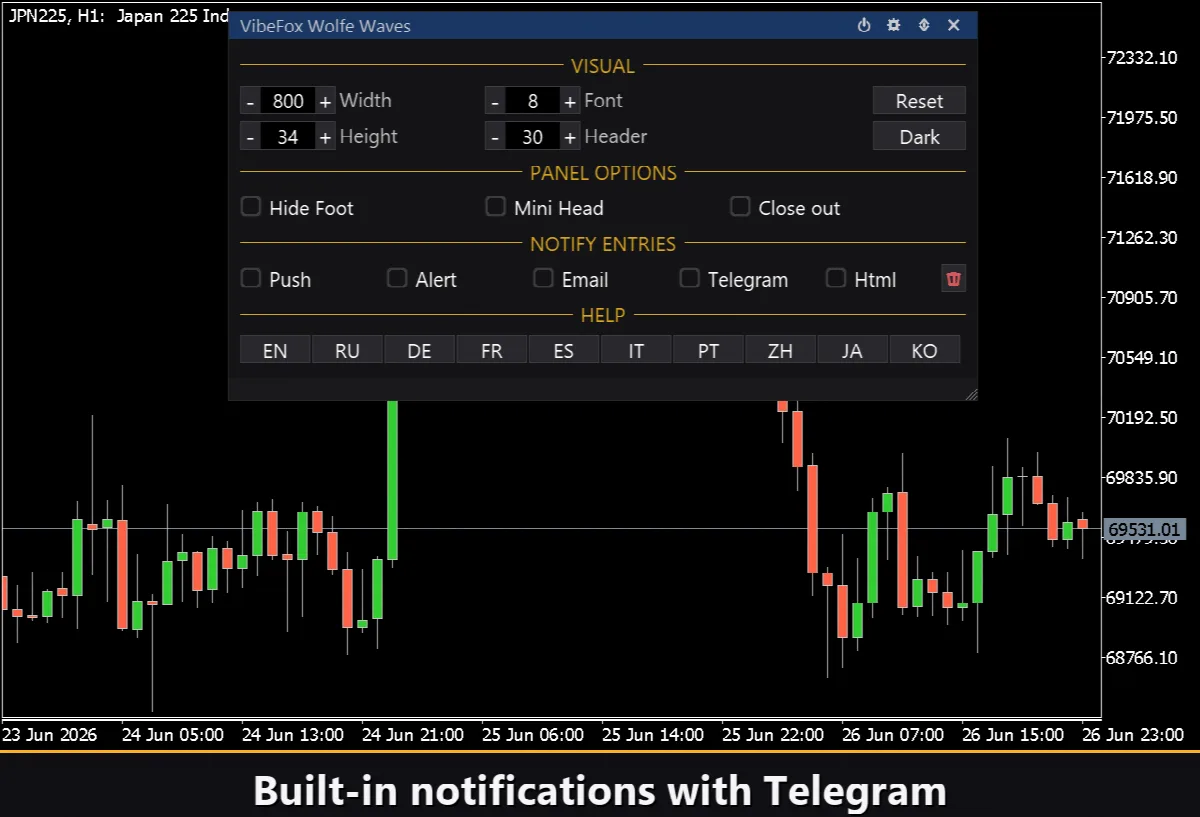
インターフェース全体は、素早いマウス操作のために作られたなめらかなキャンバスベースのパネルです。スイングパラメータは整然とした行にまとめられ、エントリーブロックは独自のゴールド色の ENTRY 見出しで区切られているため、シグナル設定とライン設定が混ざることはありません。パネルのヘッダーには操作アイコンが配置されています。
Power — インジケーターをチャートから取り外すことなく、エントリーマーカーの描画をオン・オフします。
Settings (gear) — 設定セクションを開閉します。
Updown (arrows) — パネルをサブウィンドウとメインチャートの間で移動します。
Close (cross) — インジケーターを閉じます。
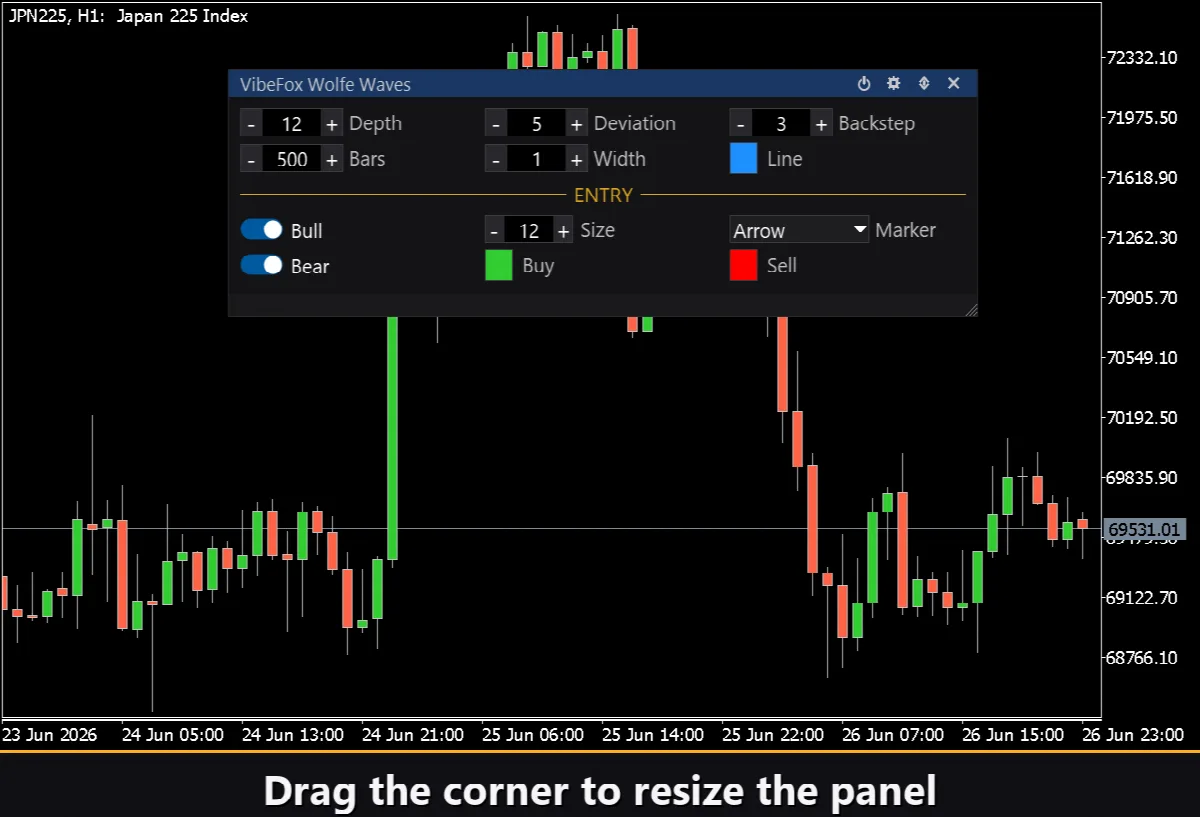
Resizable — 右下の角をドラッグしてパネルをスケールします。
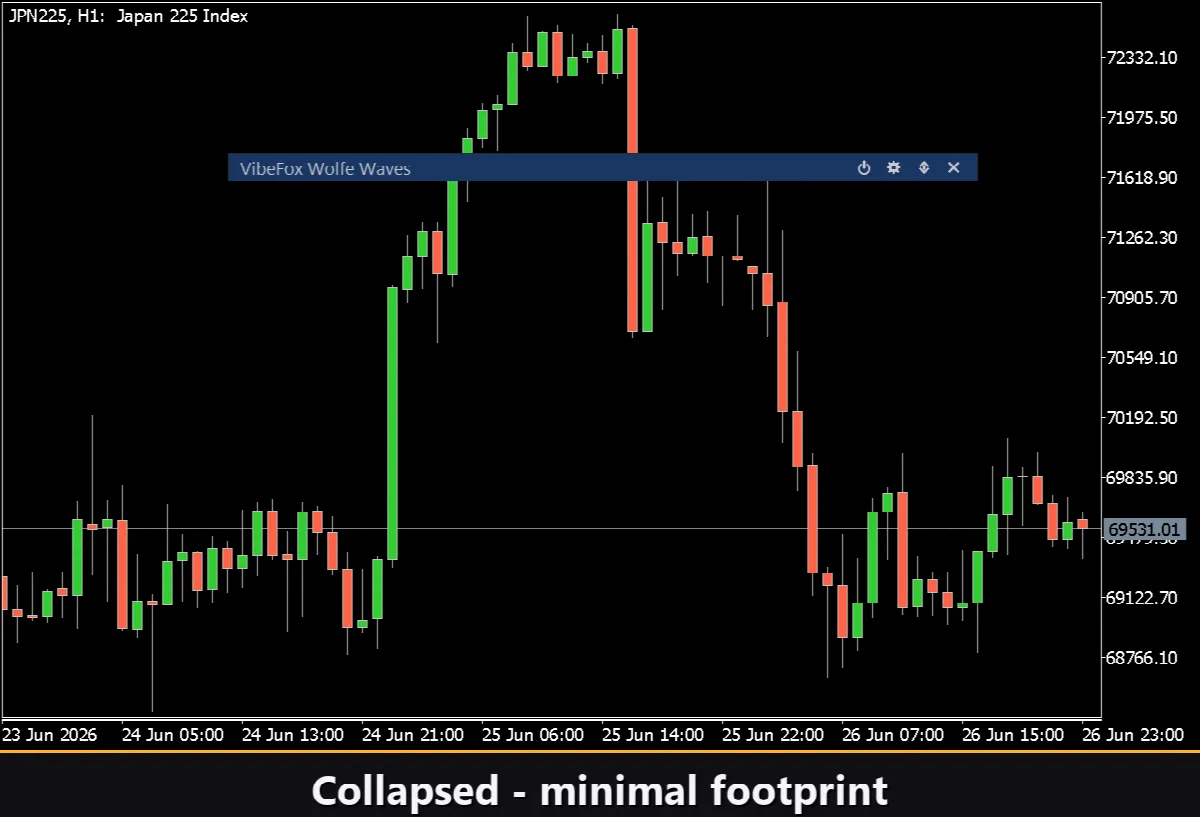
Collapsible — ヘッダーをダブルクリックするとパネルがコンパクトなストリップに折りたたまれます。
Mouse wheel — 任意の数値フィールドにカーソルを合わせてホイールをスクロールすると、キーボードを開かずに値を変更できます。
設定とパーソナライズ
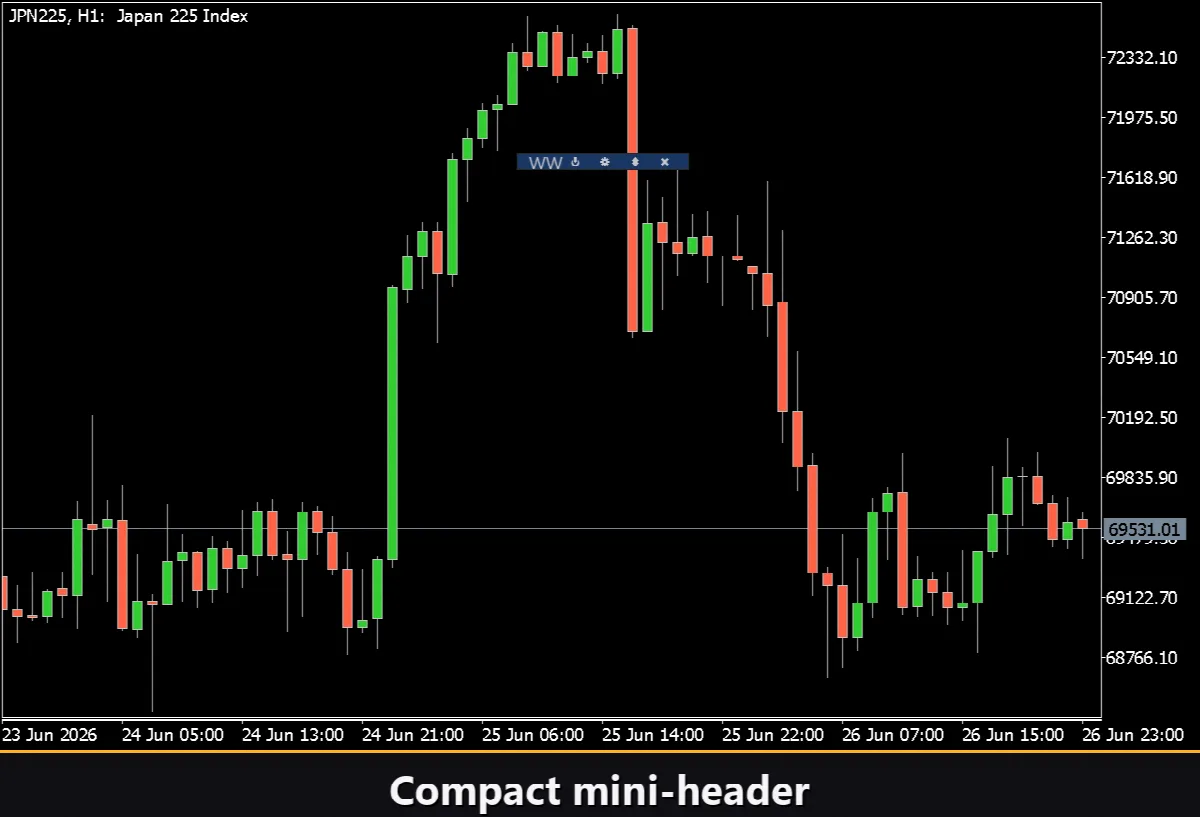
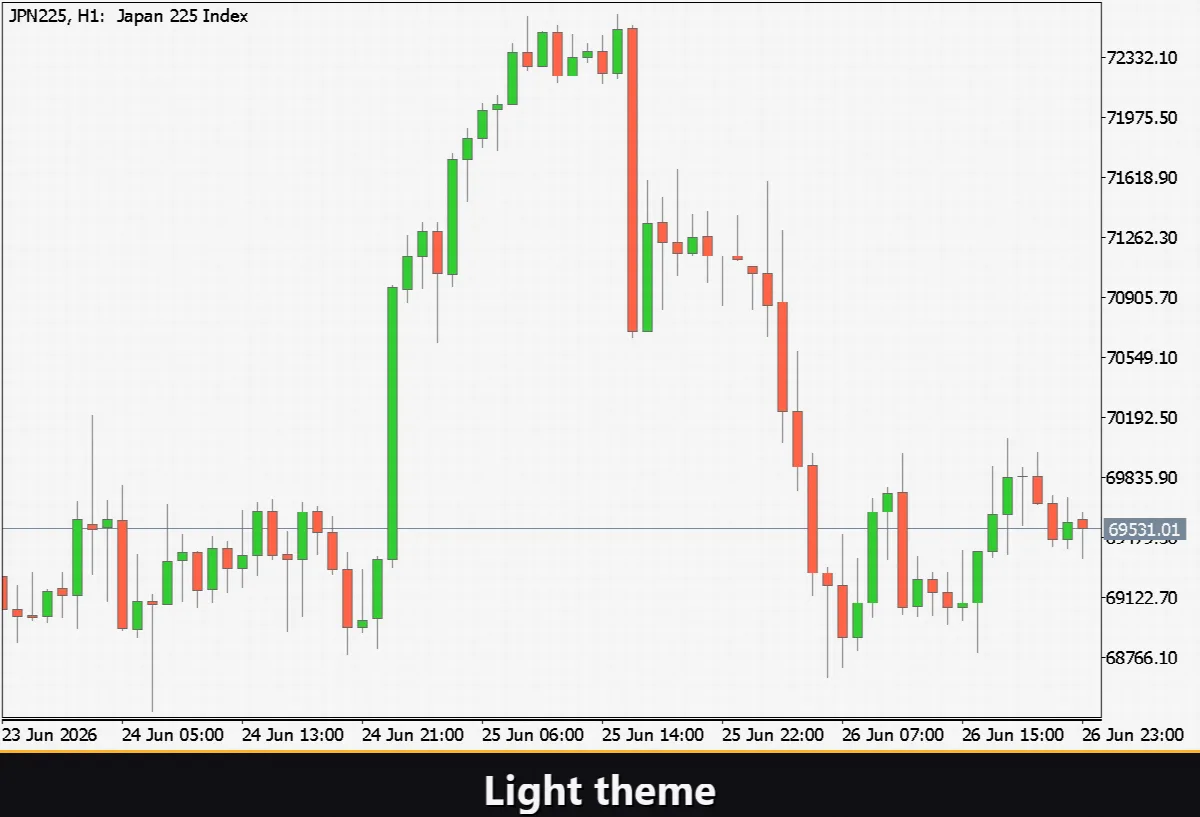
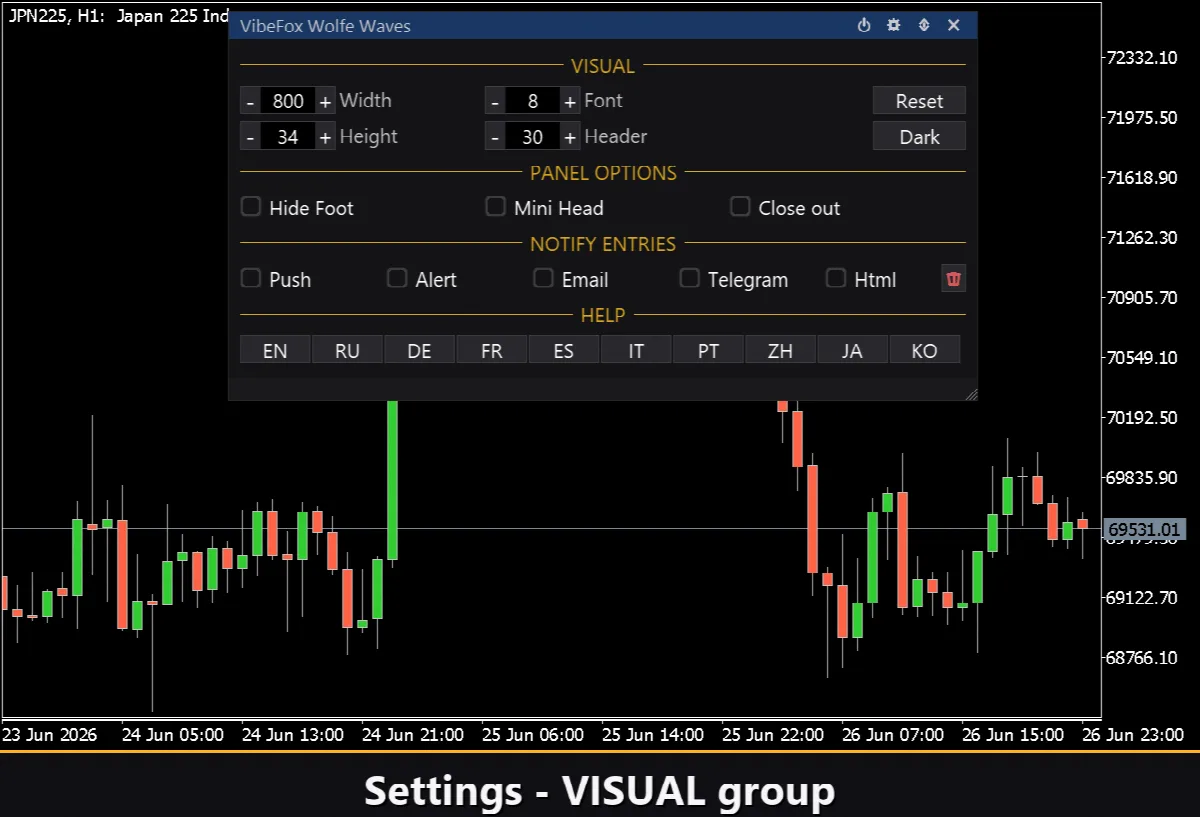
Settings ボタンはパネルをワークスペースに合わせるセクションを開きます。ライト、ダーク、または自動の Theme、調整可能なパネル幅、ヘッダーサイズ、行の高さ、フォントサイズ。追加の工夫として、Hide Footer で下部バーを隠し、Mini Header で折りたたみ時にヘッダーを縮小し、外側をクリックすると自動的にパネルを折りたためます。ほぼすべてのパラメータはパネル上でライブに変化します — Inputs タブの入力フィールドは開始値を設定するだけです。各コピーに固有の Instance を与えることで、1つのチャート上で複数の独立したコピーを実行し、異なる設定を並べて比較することもできます。
エントリー通知
パターンを待ちながらチャートを見張り続ける必要はありません。各エントリーは、パネル上で個別に有効化できる複数の通知チャンネルを通じて送信できます。
Alert — ターミナル内のポップアップメッセージ。
Push — お使いのスマートフォンの MetaTrader アプリへのモバイル通知。
Email — ターミナルのメール設定を通じて送信される手紙。
Telegram — アラートテキストとチャートのスクリーンショットを、お使いの Telegram チャットに直接送信。
必要なチャンネルだけを有効にすれば、作業しているシンボルと時間軸に新しい Wolfe エントリーが現れた瞬間に通知を受け取れます。
ビジュアル履歴(HTML レポート)
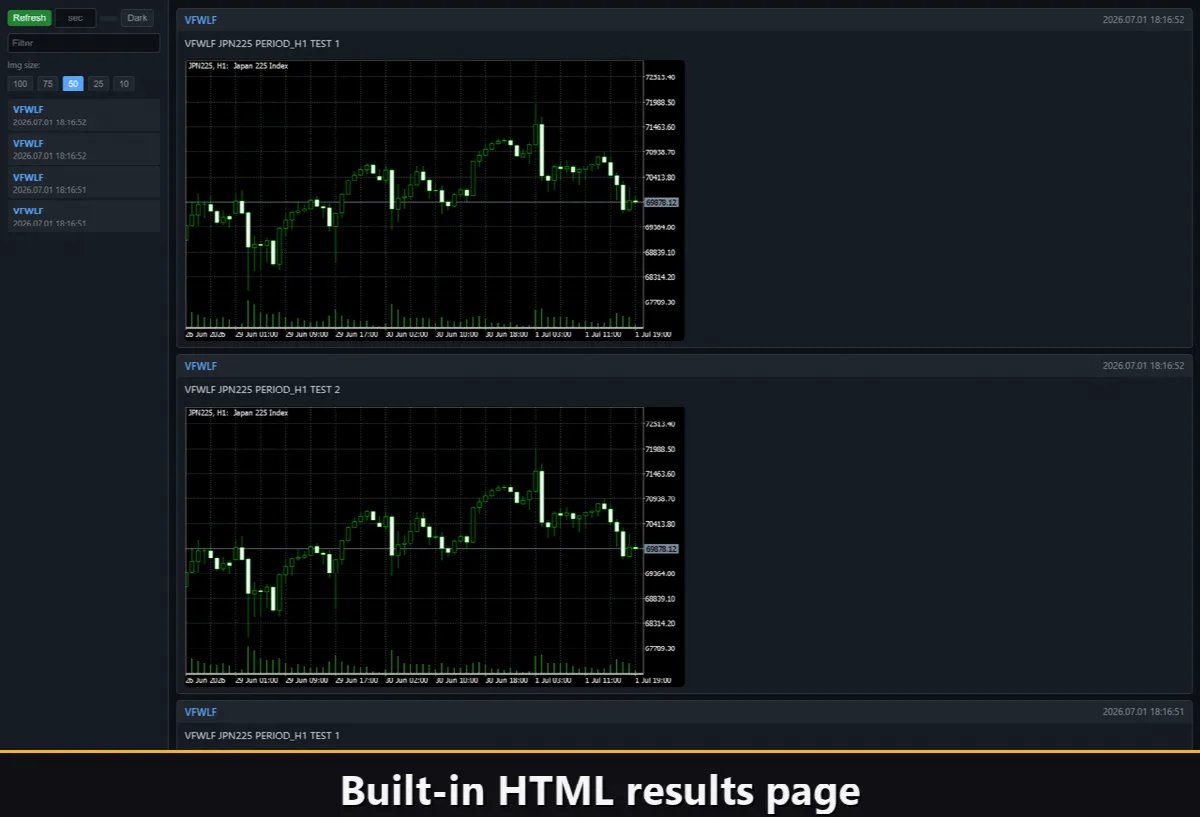
Html チャンネルを有効にすると、すべてのエントリーシグナルが、発火した瞬間のチャートのスクリーンショットとともに HTML レポートに保存されます。レポートはターミナルの Files フォルダ内、VibeFox_Wolfe_Waves ディレクトリ(MQL5/Files/VibeFox_Wolfe_Waves/result.html)に保存され、任意のブラウザで開けます — インジケーターが見つけたすべてのパターンのビジュアルログが得られます。ワンクリックのゴミ箱ボタンで、やり直したいときにいつでもレポートとそのスクリーンショットを消去できます。
Telegram アラート
シグナルはお使いの Telegram チャットに直接配信することもできます — アラートテキストと、検出された瞬間のチャートのスクリーンショットを一緒に。Telegram チャンネルをオンにして、入力欄にボットトークンとチャット ID を入力してください。
配信は HTML レポートに乗って行われます。新しいシグナルはレポートに書き込まれ、ブラウザで開かれたレポートが自動的にそれをあなたの Telegram チャットに転送します。このため、Telegram を有効にすると自動的に Html レポートがオンのまま保たれ、2つのチャンネルが連携して動作します。
組み込みの多言語ヘルプ
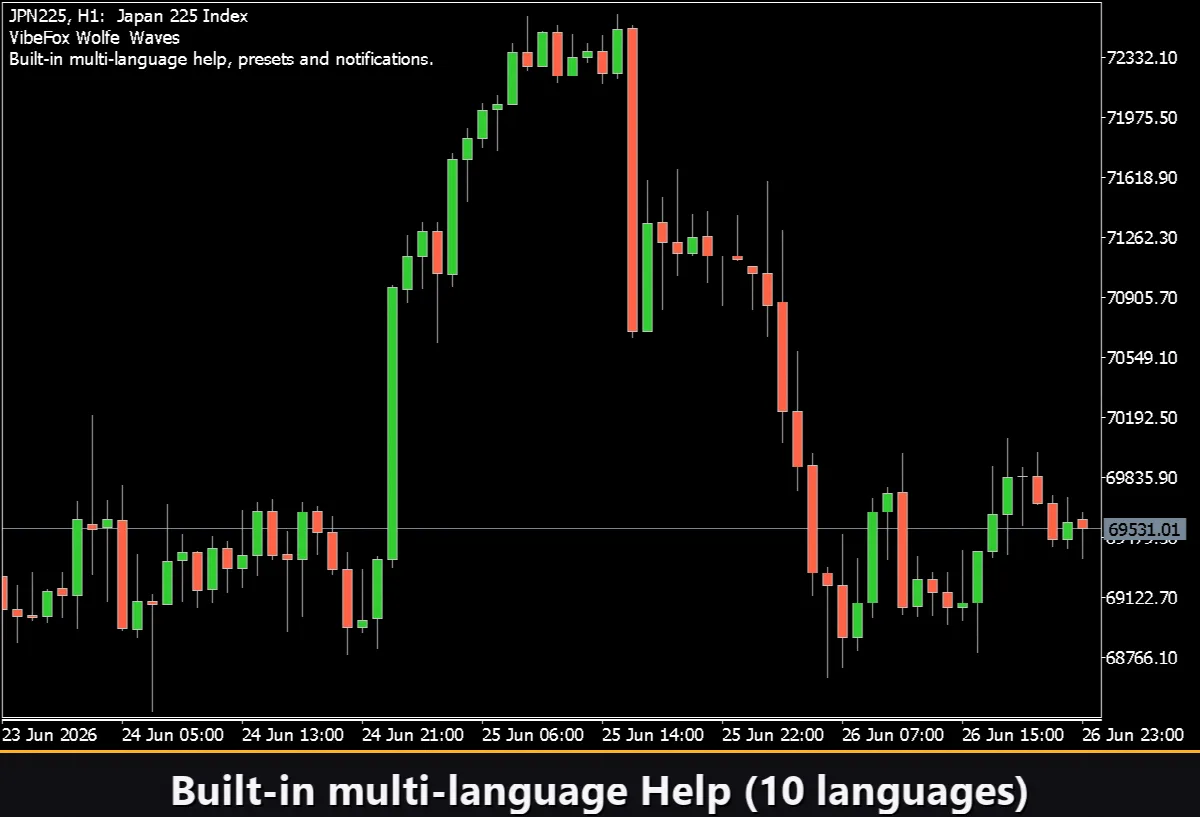
完全なヘルプページがパネルに組み込まれており、複数の言語で利用できるため、すべての操作がそれを使う場所で説明されます。