

VibeFox Turtle Soup MT5
VibeFox Turtle Soup は、MetaTrader 5 向けのリアルタイム・フェイクブレイクインジケーターです。Linda Raschke の古典的な「Turtle Soup」パターンを実装しています。価格が直前のスイングの極値を一度抜けてから、その水準を越えて引き戻された瞬間に、インジケーターは反転のエントリーをそのまま価格チャート上に表示し、抜かれた水準を描画します。ブレイクの罠を待ちながらチャートを睨み続ける代わりに、フェイクブレイクとエントリーポイントが完成したまさにそのバーで確認できます。すべての操作は、一つのモダンでインタラクティブなパネルに集約されています。
VibeFox Turtle Soup — Linda Raschke のフェイクブレイク反転とエントリーポイント
VibeFox Turtle Soup は、MetaTrader 5 向けのリアルタイム・フェイクブレイクインジケーターです。Linda Raschke の古典的な「Turtle Soup」パターンを実装しています。価格が直前のスイングの極値を一度抜けてから、その水準を越えて引き戻された瞬間に、インジケーターは反転のエントリーをそのまま価格チャート上に表示し、抜かれた水準を描画します。ブレイクの罠を待ちながらチャートを睨み続ける代わりに、フェイクブレイクとエントリーポイントが完成したまさにそのバーで確認できます。すべての操作は、一つのモダンでインタラクティブなパネルに集約されています。
インジケーターの仕組み
ブレイクの罠は、相場が分かりやすい高値や安値を突き抜けてブレイクアウト勢やストップを誘発し、その直後に反転して直前のレンジ内へ戻って引ける時に発生します。Turtle Soup は、その罠をシグナルへと変換します。インジケーターは各バーについて、直前 N 本(Lookback ウィンドウ)の最高値と最安値を計測し、現在のバーがその極値を抜いたものの、その向こう側を維持できなかったかどうかを判定します。
強気(BUY): バーの安値が直前 N 本の安値を下抜けたにもかかわらず、そのバーがその安値より上に戻って引ける場合 — フェイクの下抜けです。弱気(SELL): バーの高値が直前 N 本の高値を上抜けたにもかかわらず、そのバーがその高値より下に戻って引ける場合 — フェイクの上抜けです。意味のあるスイープだけを残すため、抜かれた極値は少なくとも Age 本ぶん古くなければなりません。これにより、まだ形成中の新しい水準ではパターンが発生しないようになっています。シグナルが点灯すると、シグナルバーで実際に抜かれた水準を、短い水平線がマークします。
Bars と Lookback — 別々の二つの設定
この二つの数値は混同しやすいため、はっきりと説明しておく価値があります。Lookback (N) は、各極値を作るために使うウィンドウの大きさです — どの高値や安値が抜かれるかを定義します。Bars は、インジケーターがシグナルを探す履歴の深さです — 探索がどこまで遡るかを定義します(0 = 利用可能なすべての履歴)。両者は完全に独立しています。Lookback を大きくすると各極値が広くなりスイープが稀になります。Bars を大きくすると、より過去のシグナルが時間的に遡って表示されるだけです。
エントリーポイント
インジケーターはフェイクブレイクの条件そのものを追跡し、価格チャート上に分かりやすいマーカーを配置します。それぞれ独立したトグルを持つ、二種類のシグナルタイプが利用できます。
エントリー — Long(フェイクの下抜け)
強気の Turtle Soup は、価格が直前の安値を下抜けたものの、その上に戻って引けたときに点灯します。下方向のブレイクは失敗し、売り手が罠にかかり、シグナルバーに BUY マーカーが配置されます。抜かれた安値が、相場が拒否した水準です。
エントリー — Short(フェイクの上抜け)
弱気の Turtle Soup は、価格が直前の高値を上抜けたものの、その下に戻って引けたときに点灯します。上方向のブレイクは失敗し、買い手が罠にかかり、シグナルバーに SELL マーカーが配置されます。抜かれた高値が、相場が拒否した水準です。
買いと売りのマーカーは Buy Color と Sell Color の設定で別々に色付けされるため、方向を一目で読み取れます。Marker セレクターは、グリフをシンプルなクロス(+)、塗りつぶした三角形、または尾の付いた矢印に切り替えます。一方 Size コントロールは、マーカーをピクセル単位(6〜40)で拡縮し、あらゆるチャートの密度に合わせます。
あらゆる視覚要素を制御
抜かれた水準の線の色は Swept-Level Line Color で、太さは Swept-Level Line Width で 1〜5 ピクセルの範囲で設定します。水準線と両方のエントリーマーカーは、それぞれカラーピッカーのポップアップで透明度(0〜100%)を設定できるため、チャートの背景に柔らかく溶け込ませることができます。価格チャート上のマーカーはサイズと色を独立して設定できるので、どんな背景でもエントリーがはっきりと際立ちます。
インタラクティブなチャート上パネル
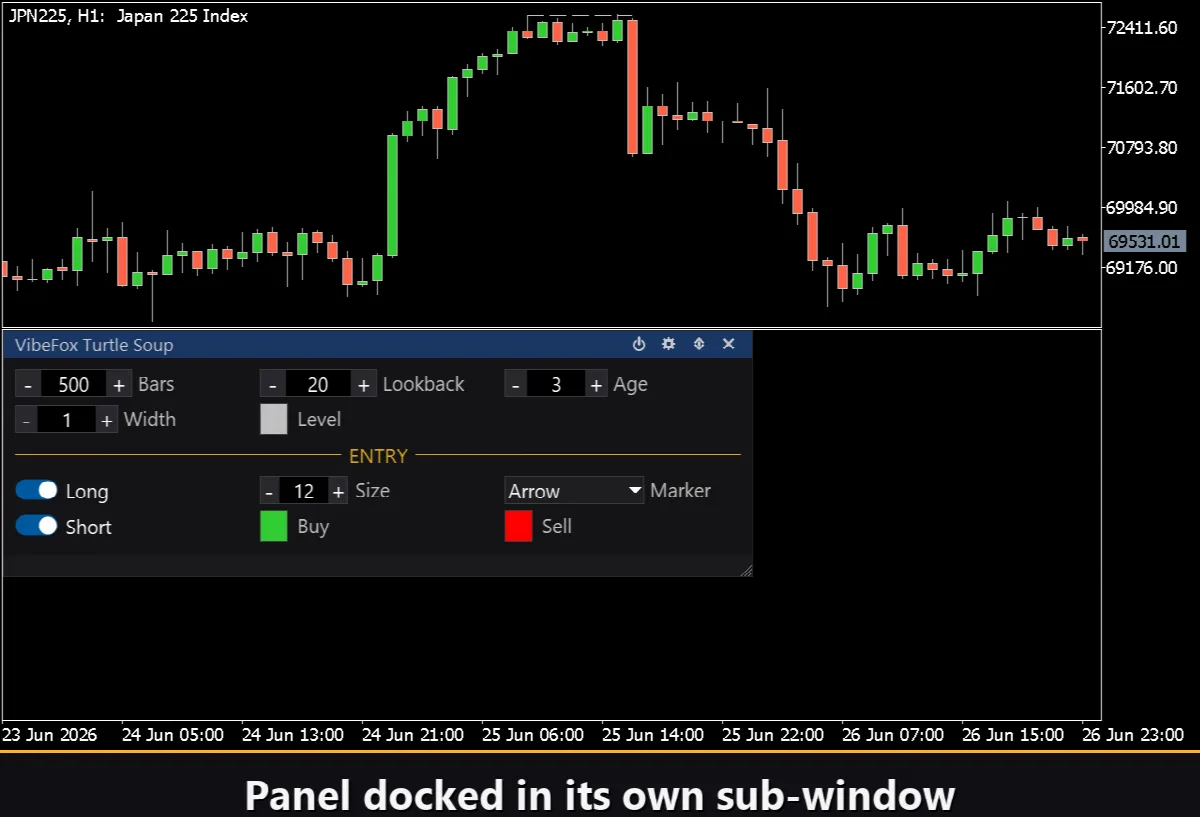
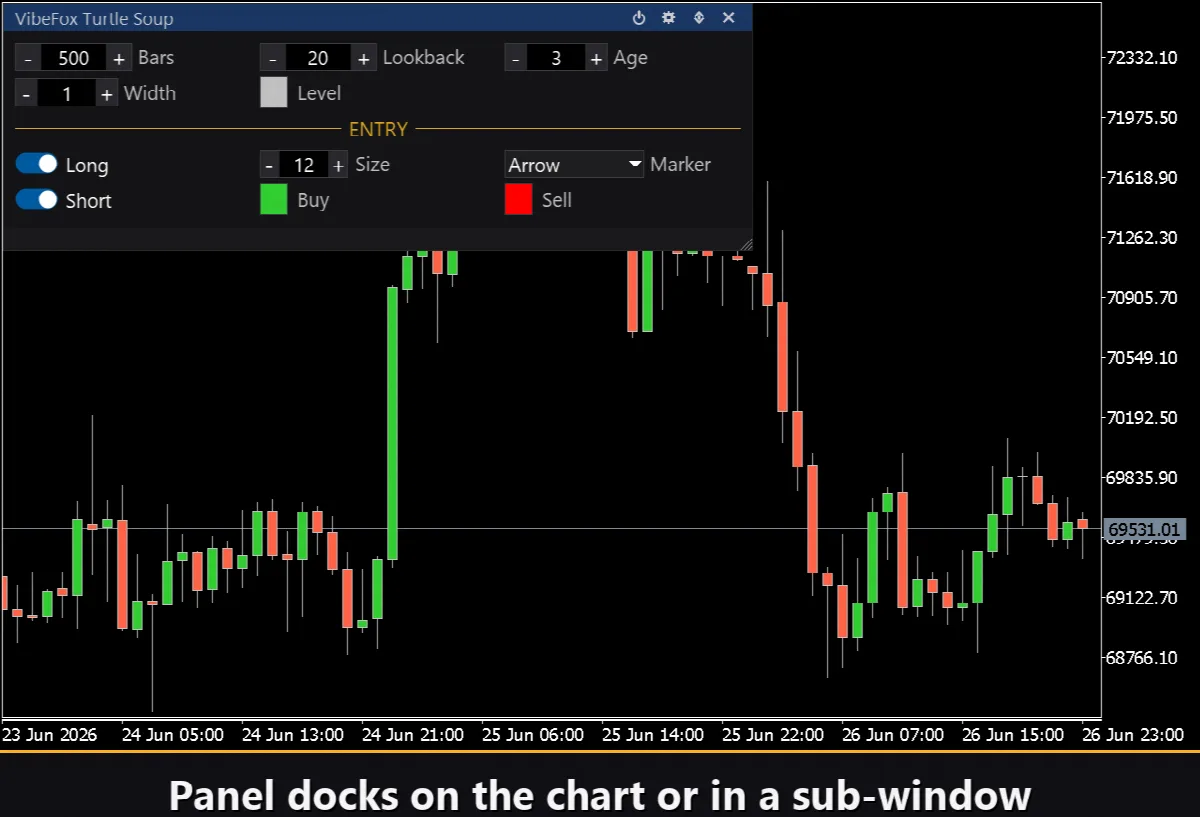
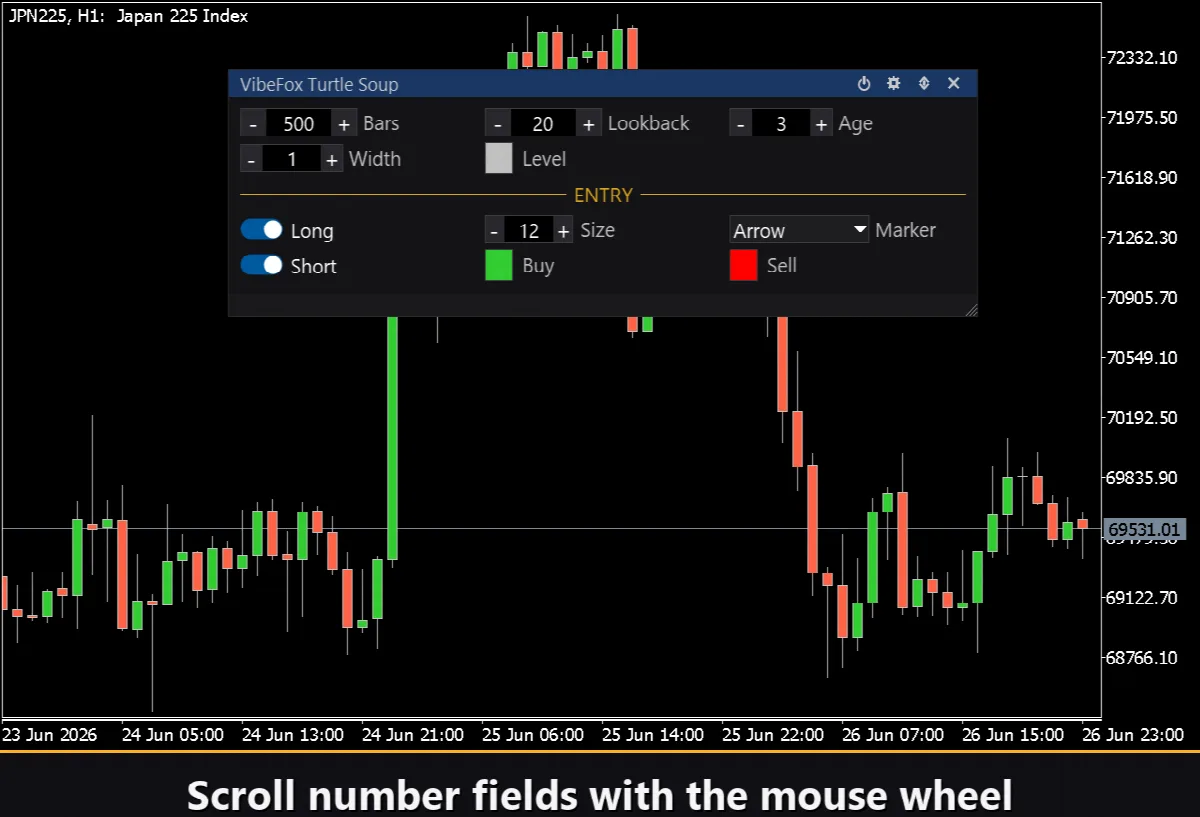
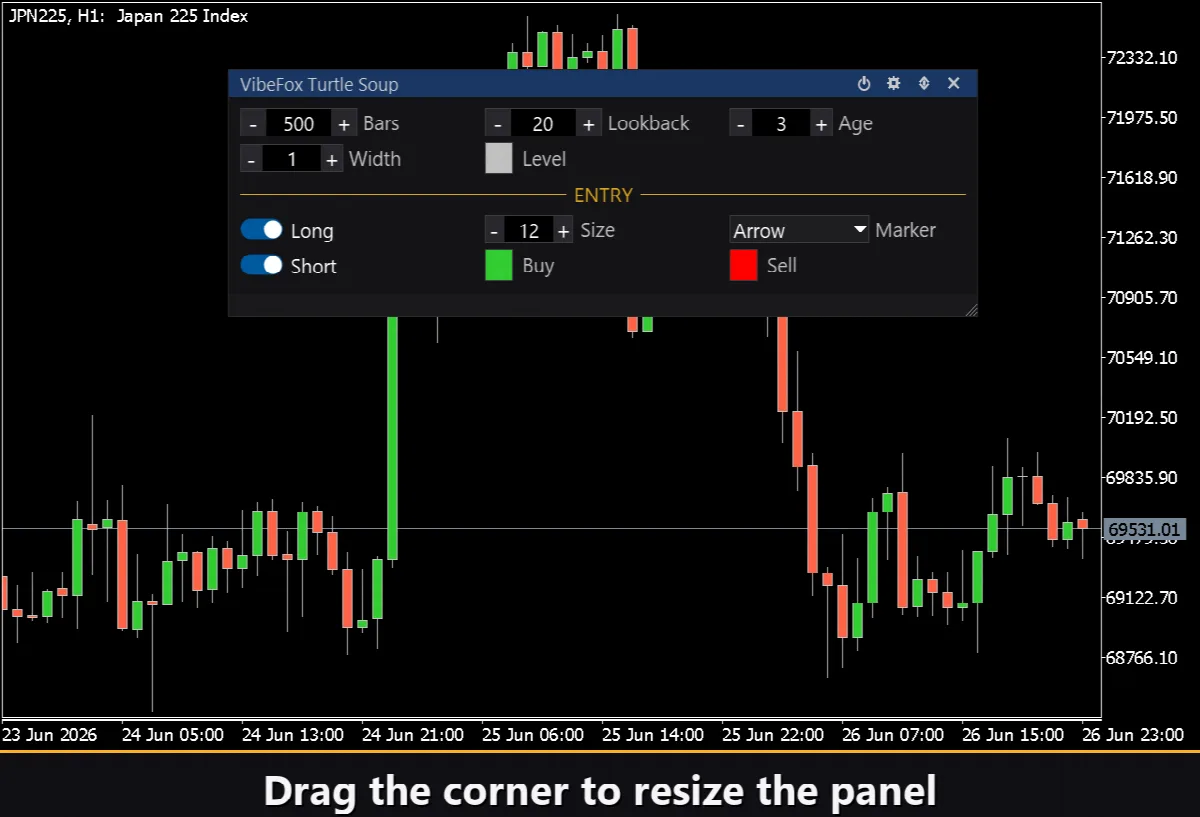
インターフェース全体は、素早いマウス操作のために作られた、なめらかなキャンバスベースのパネルです。Turtle Soup のパラメーターは整然とした行にまとめられ、エントリーブロックは独自のゴールド色の ENTRY 見出しで区切られているため、シグナル設定が水準設定と混ざることはありません。パネルのヘッダーには操作アイコンが配置されています。
Power — インジケーターをチャートから外すことなく、エントリーマーカーの描画をオン・オフします。
Settings(ギア) — 設定セクションを開閉します。
Updown(矢印) — パネルをサブウィンドウとメインチャートの間で移動させます。
Close(クロス) — インジケーターを閉じます。
リサイズ可能 — 右下の角をドラッグしてパネルを拡縮します。
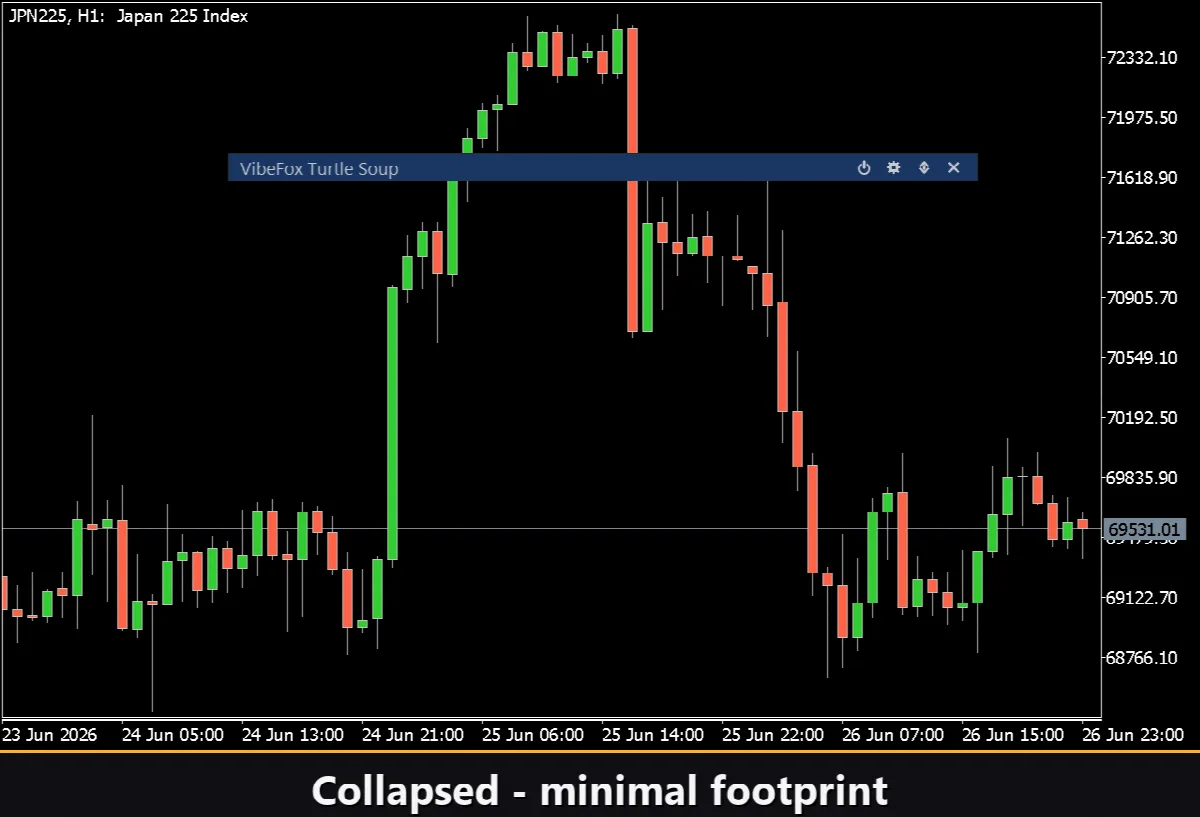
折りたたみ可能 — ヘッダーをダブルクリックすると、パネルがコンパクトな帯状に折りたたまれます。
マウスホイール — 任意の数値フィールド(Bars、Lookback、Age、Width、Size)にカーソルを合わせてホイールをスクロールすると、キーボードを開かずに値を変更できます。
設定とパーソナライズ
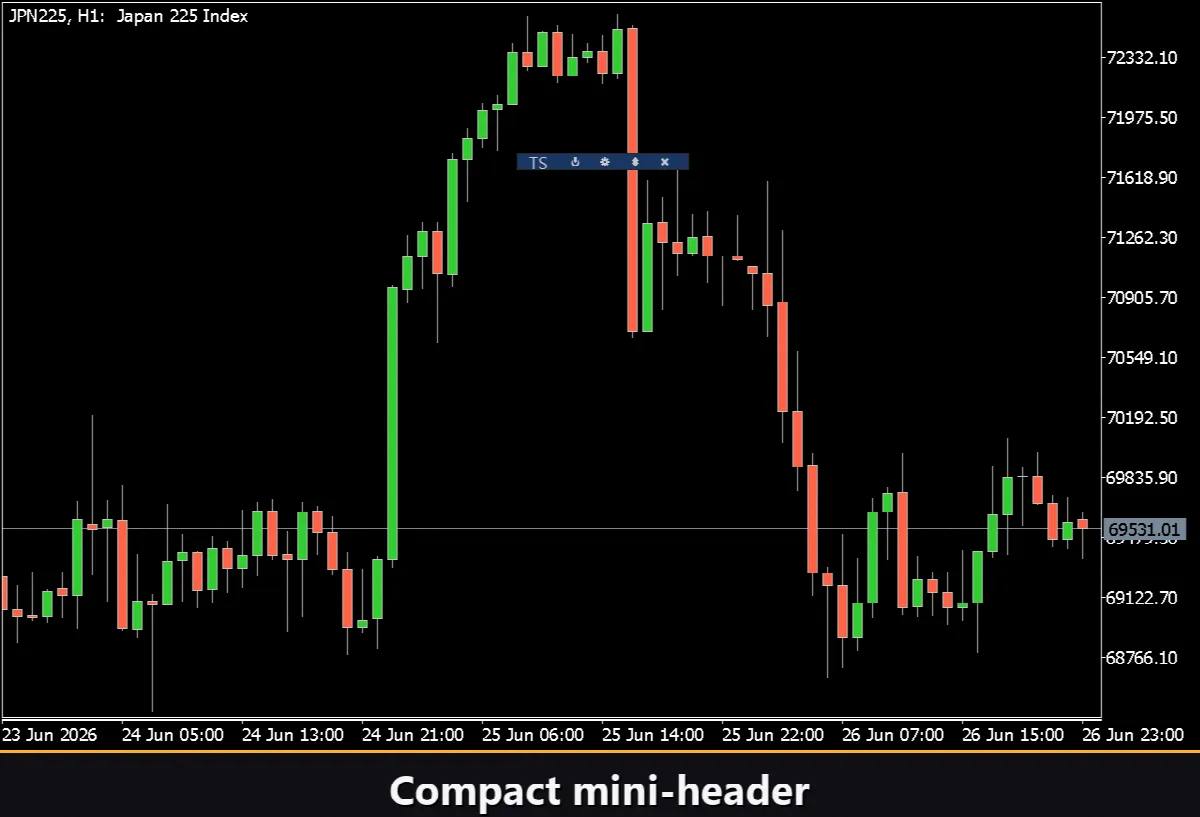
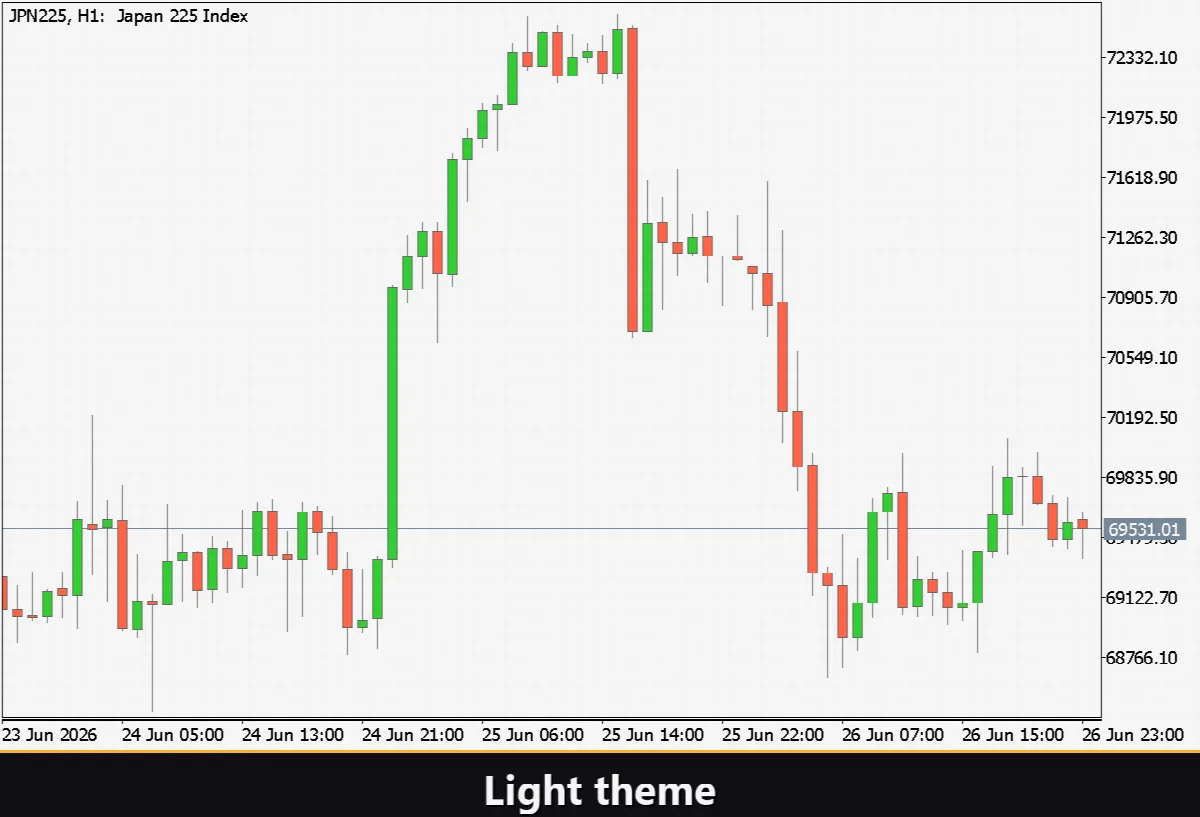
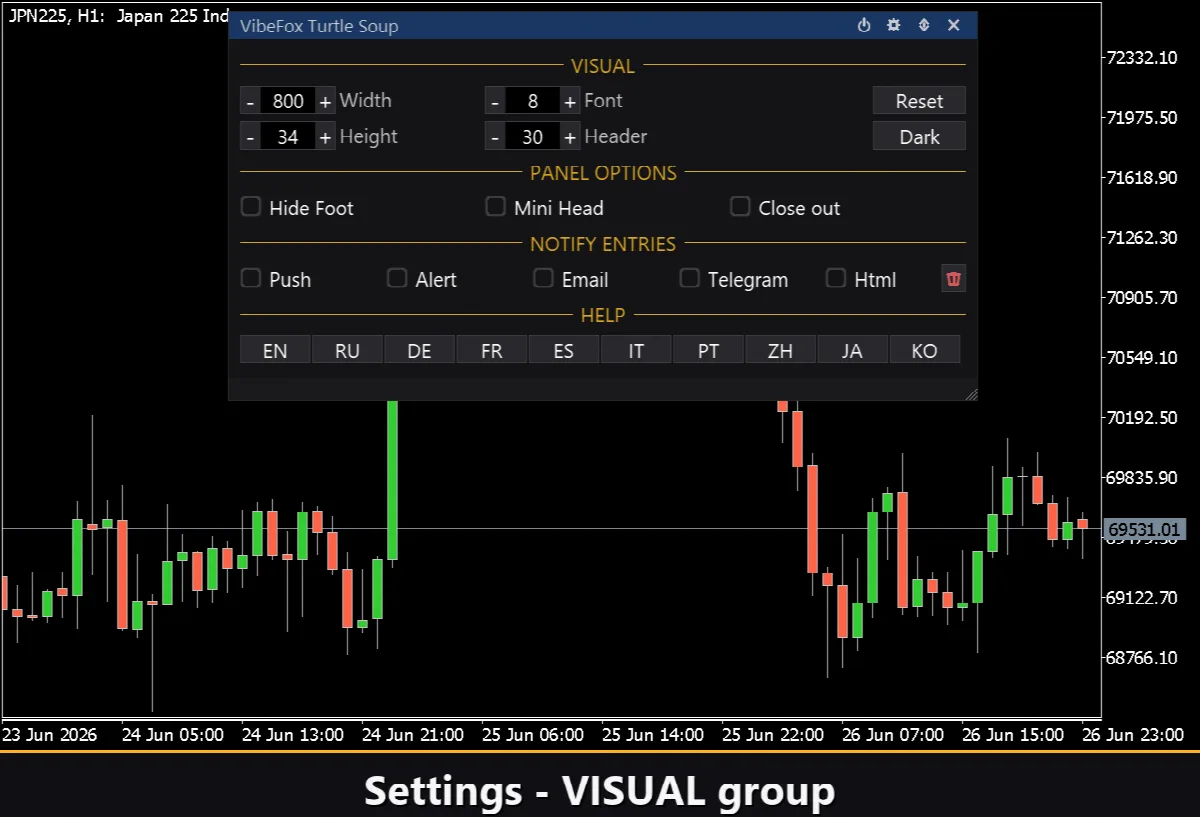
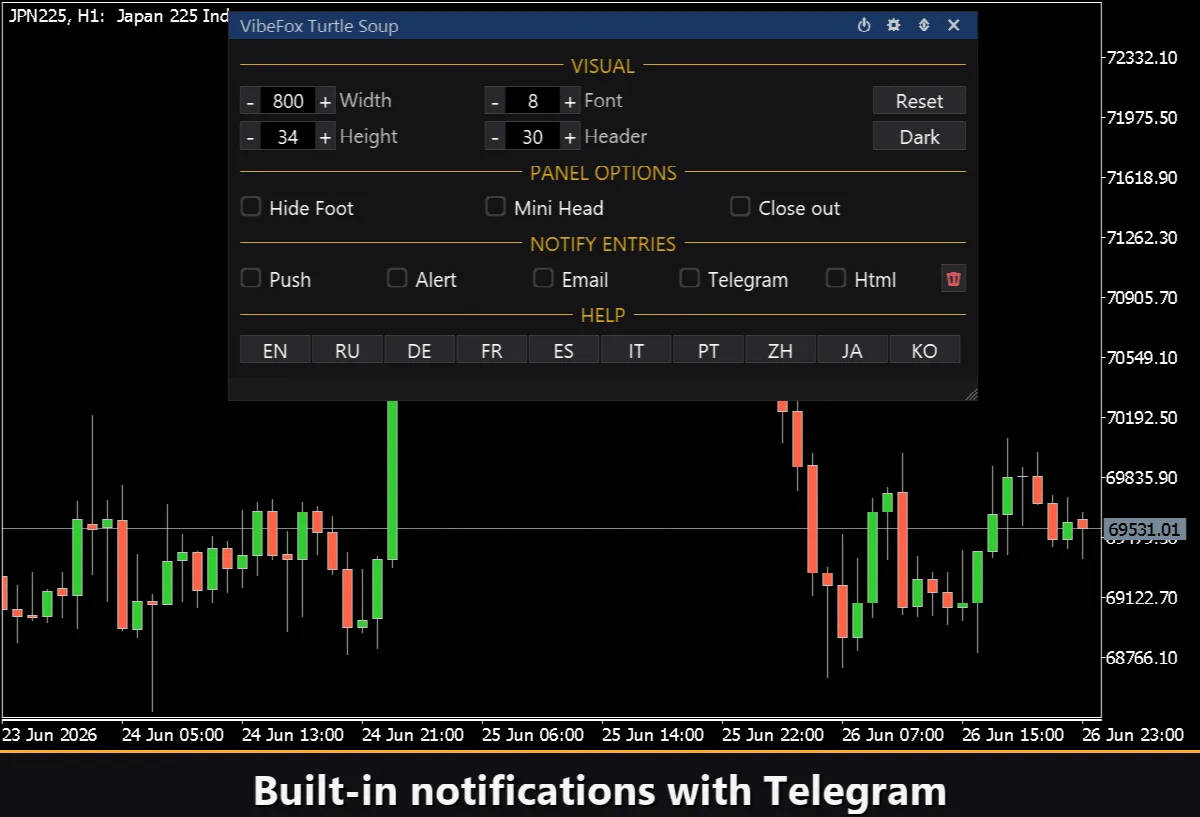
Settings ボタンを押すと、パネルをワークスペースに合わせて調整するセクションが開きます。明るい・暗い・自動の Theme、調整可能なパネル幅、ヘッダーサイズ、行の高さ、フォントサイズなどです。さらに、Hide Footer で下部バーを隠したり、Mini Header で折りたたみ時のヘッダーを縮小したり、パネルの外側をクリックしたときに自動的に折りたたんだりといった細やかな調整も可能です。ほぼすべてのパラメーターはパネル上でその場でリアルタイムに変化します — Inputs タブの入力フィールドは開始時の初期値を設定するだけです。また、それぞれに固有の Instance を与えることで、一つのチャート上で複数の独立したコピーを実行し、異なる Lookback/Age の設定を並べて比較することもできます。
エントリー通知
シグナルを待ってチャートを見張り続ける必要はありません。各エントリーは、パネル上で個別に有効化できる複数の通知チャンネルを通じて送信できます。
Alert — ターミナル内のポップアップメッセージ。
Push — スマートフォンの MetaTrader アプリへのモバイル通知。
Email — ターミナルのメール設定を通じて送られる手紙。
Telegram — アラートのテキストとチャートのスクリーンショットを、あなたの Telegram チャットへ直接送信。
必要なチャンネルだけを有効にすれば、あなたが作業している銘柄と時間足に新しいエントリーが現れた瞬間に通知を受け取れます。
視覚的な履歴(HTML レポート)
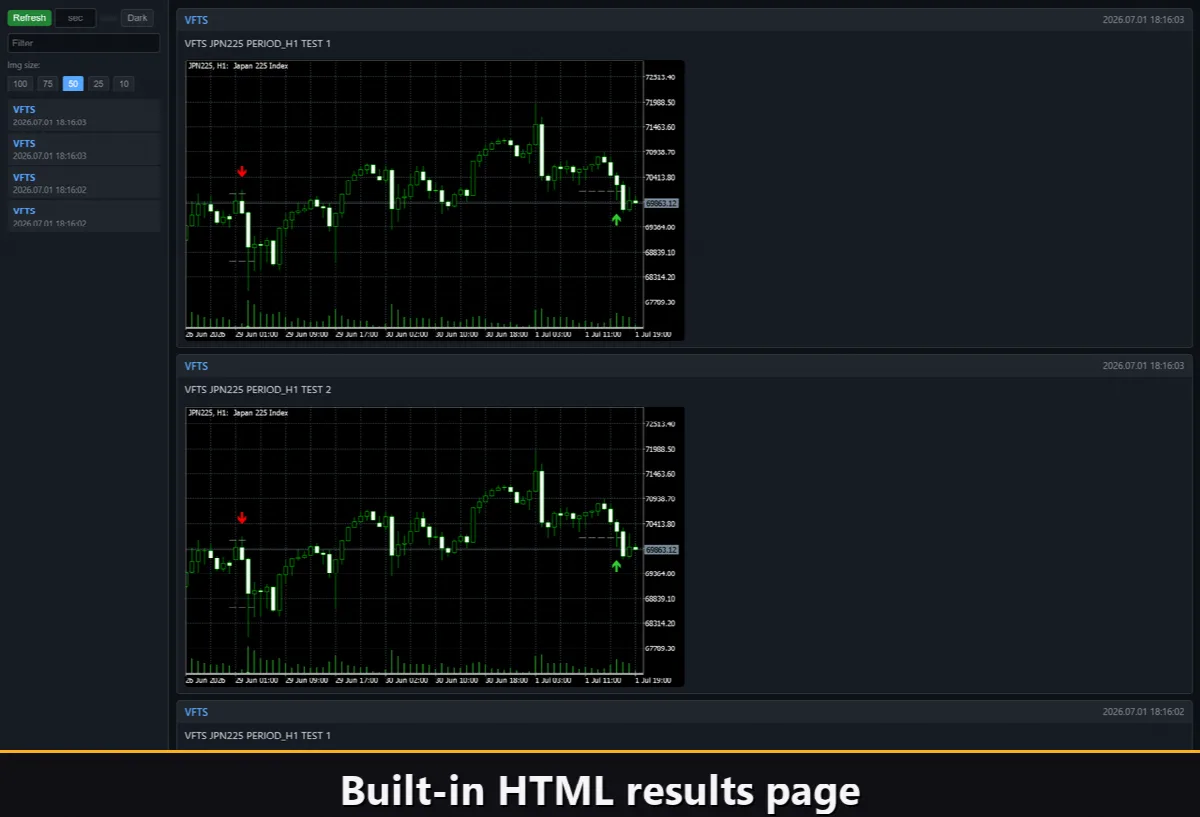
Html チャンネルを有効にすると、すべてのエントリーシグナルが、点灯した瞬間のチャートのスクリーンショットとともに HTML レポートへ保存されます。レポートはターミナルの Files フォルダ内の VibeFox_Turtle_Soup ディレクトリ(MQL5/Files/VibeFox_Turtle_Soup/result.html)に保存され、任意のブラウザで開けます — インジケーターが見つけたすべてのエントリーの視覚的なログが得られます。ワンクリックのゴミ箱ボタンで、いつでもレポートとそのスクリーンショットを消去して、最初からやり直せます。
Telegram アラート
シグナルはあなたの Telegram チャットへ直接届けることもできます — アラートのテキストと、検出した瞬間のチャートのスクリーンショットです。Telegram チャンネルをオンにし、入力欄に bot token と chat id を入力してください。
配信は HTML レポートに乗って行われます。新しいシグナルごとにレポートへ書き込まれ、ブラウザで開かれたそのレポートが、自らあなたの Telegram チャットへ転送します。このため、Telegram を有効にすると自動的に Html レポートもオンのままになり、二つのチャンネルは連携して動作します。
多言語の組み込みヘルプ
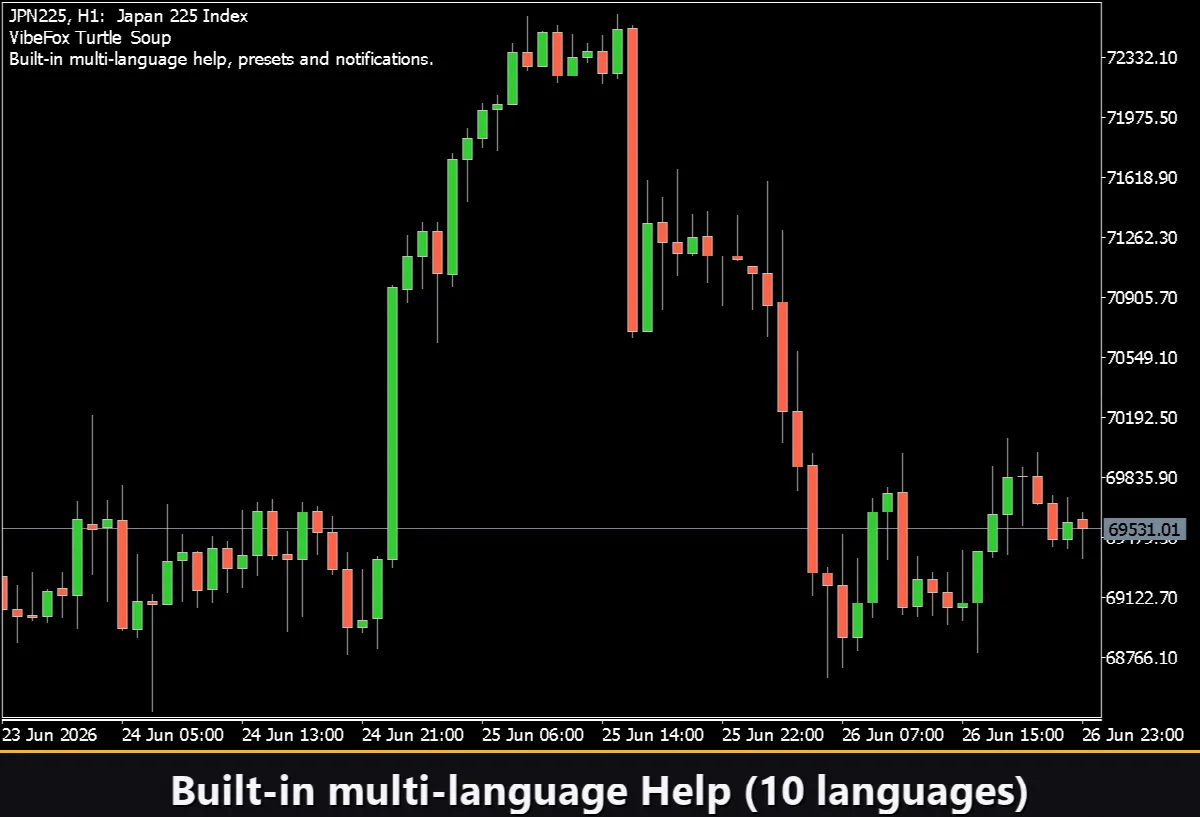
完全なヘルプページがパネルに組み込まれており、複数の言語で利用できます。すべての操作が、それを使うまさにその場所で説明されます。