

VibeFox Strat MT5
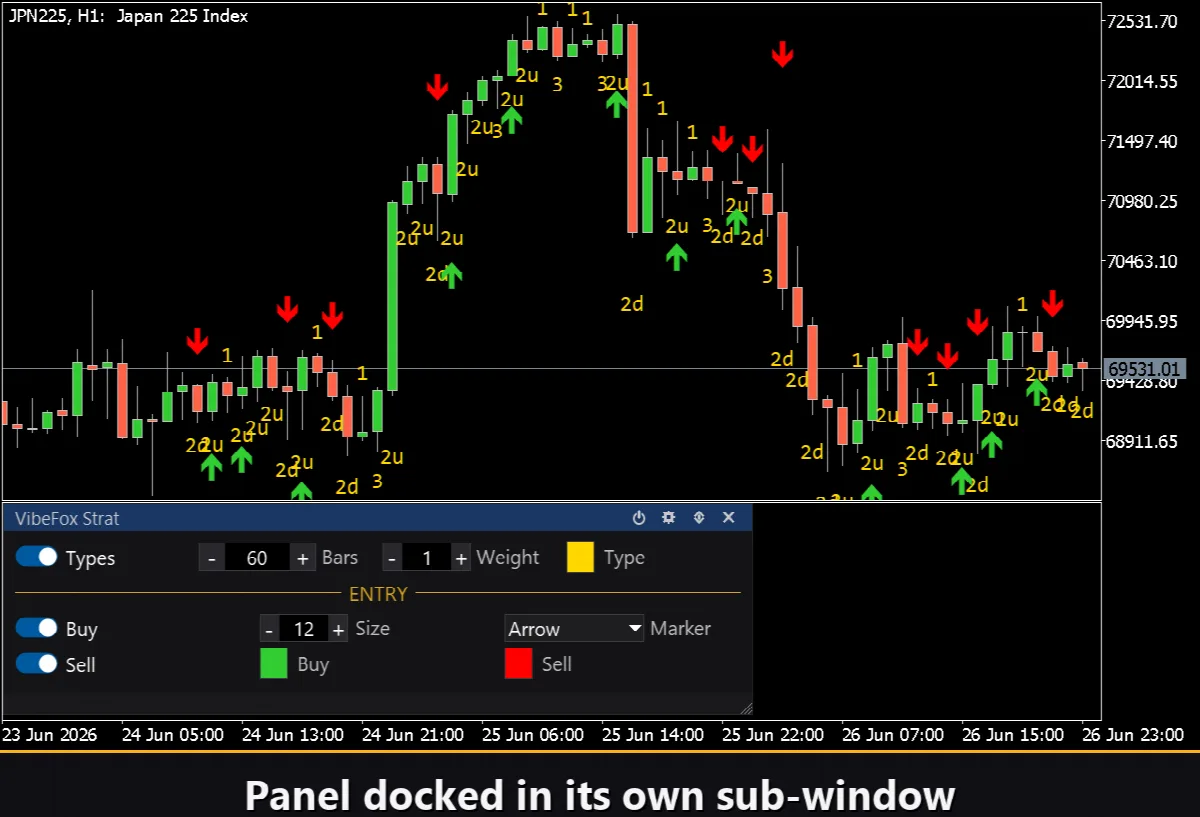
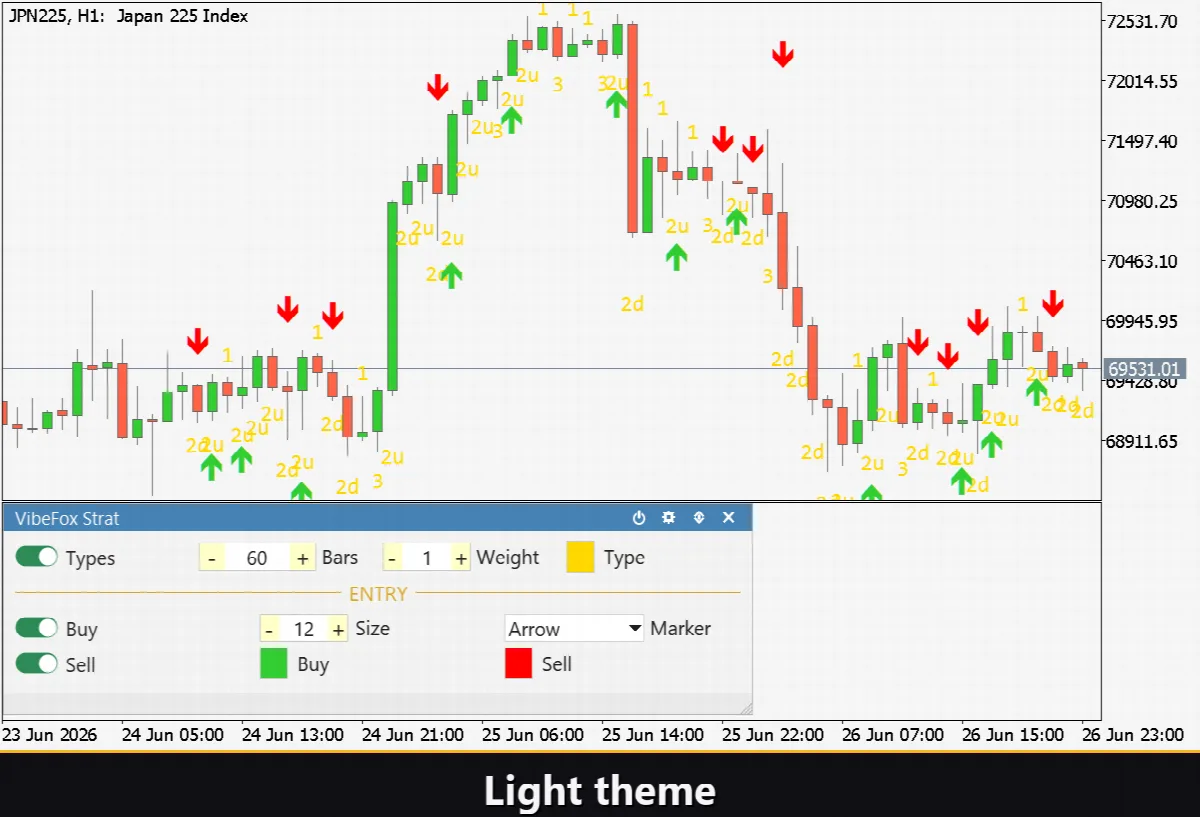
VibeFox Strat は、Rob Smith の「The Strat」手法をベースに構築された MetaTrader 5 向けリアルタイム価格アクションインジケーターです。前回のローソク足との関係から各ローソク足を分類し、バー上にコンパクトなタイプタグ(1、2u、2d、3)を直接描画し、実践的なエントリーが形成されたまさにその瞬間をチャート上に表示します。すべての操作は一つのモダンなインタラクティブパネルに集約されているため、バー構造を目で読む代わりに、ローソク足のタイプとエントリーポイントがリアルタイムで確認できます。
VibeFox Strat — 「The Strat」キャンドル分類(1 / 2u / 2d / 3)と実践的な買い/売りシグナル
VibeFox Strat は、Rob Smith の「The Strat」手法をベースに構築された MetaTrader 5 向けリアルタイム価格アクションインジケーターです。前回のローソク足との関係から各ローソク足を分類し、バー上にコンパクトなタイプタグ(1、2u、2d、3)を直接描画し、実践的なエントリーが形成されたまさにその瞬間をチャート上に表示します。すべての操作は一つのモダンなインタラクティブパネルに集約されているため、バー構造を目で読む代わりに、ローソク足のタイプとエントリーポイントがリアルタイムで確認できます。
インジケーターの仕組み
「The Strat」は、前回ローソク足の高値と安値を基準に、各ローソク足を4つの客観的なタイプのいずれかに分類します。平滑化もラグも一切なく、タイプは前回バーに対して価格がどう動いたかという純粋な事実です。インジケーターは各バーを分類してチャートにタグを付け、トレードシグナルに変わる特定のセットアップを連続して検索します。
バータイプ
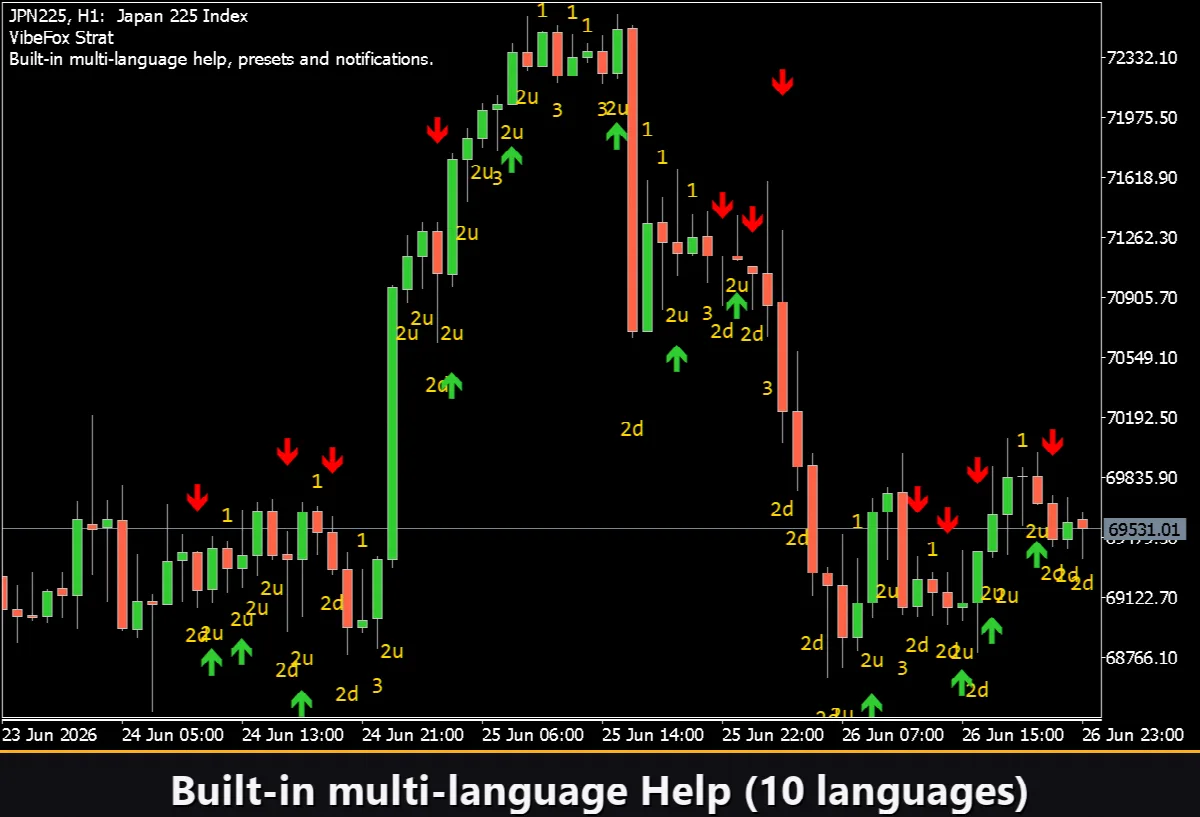
1 — インサイドバー: ローソク足が前回の高値も安値も更新しなかった状態です。前回ローソク足のレンジの内側に完全に収まっており、勢いの一時停止または収縮を示します。
2u — 上方向性: ローソク足が前回の高値のみを更新した状態(安値を更新せずに高値を更新)です。価格は上昇方向に動いています。
2d — 下方向性: ローソク足が前回の安値のみを更新した状態(高値を更新せずに安値を更新)です。価格は下降方向に動いています。
3 — アウトサイドバー: ローソク足が前回の高値と安値の両方を更新した状態です。前回ローソク足を包み込む、ボラティリティの高い双方向バーです。
これらのタグは各バーの上または下に小さなラベルとして描画されるため、直近の市場構造が一目でわかります。1が連続する場合は収縮、2u/2dが交互に現れる場合はローテーション、3はボラティリティ拡大を示します。
エントリーポイント
VibeFox Strat の最大の特長は、自動エントリーポイントにあります。バーを分類するだけでなく、古典的な Strat のセットアップ&トリガーシーケンスを監視し、方向性のあるバーが前回バーのレベルを突破した瞬間に、価格チャート上に明確なマーカーを配置します。
買いシグナル
現在のバーが前回バーの高値を突破する 2u であり、前回(セットアップ)バーがインサイドバー(1)または反対/アウトサイドバー(2d または 3)だった場合に BUY マーカーが配置されます。つまり、収縮または下方向バーの後に、その高値を上方向に突破する動き、上昇継続への転換を示します。マーカーは突破されたレベル(前回バーの高値)に配置されます。
売りシグナル
SELL マーカーはその逆です。現在のバーが前回バーの安値を突破する 2d であり、セットアップバーがインサイド(1)または反対/アウトサイド(2u または 3)だった場合です。実践的なトレード方法として、セットアップバーのレベルのブレイクでエントリーし、そのバーの反対側にストップを置き、直近のスイングウィックをターゲットにします。
買いと売りのマーカーは Buy Color と Sell Color 設定でそれぞれ別の色が付けられるため、方向が即座にわかります。Marker セレクターでグリフをシンプルなクロス(+)、塗りつぶし三角形、またはテール付き矢印に切り替えることができ、Size コントロールでマーカーのサイズをピクセル単位(6〜40)でスケールし、あらゆるチャート密度に対応できます。
完全なビジュアルコントロール
バータイプタグは Type カラーと太さ/サイズを制御する Weight(1〜5)を使用し、タグとエントリーマーカーの両方がカラーピッカーポップアップで透明度設定(0〜100%)をサポートしているため、チャートに柔らかくなじみます。Bars 設定は、タグを付ける直近バーの数を制限し、長い履歴でもチャートを軽く保ちます。バータイプタグとエントリーマーカーは価格チャート(ウィンドウ0)上にオブジェクトとして描画され、インジケーター自体はパネルが配置される専用サブウィンドウに存在します。
インタラクティブなオンチャートパネル
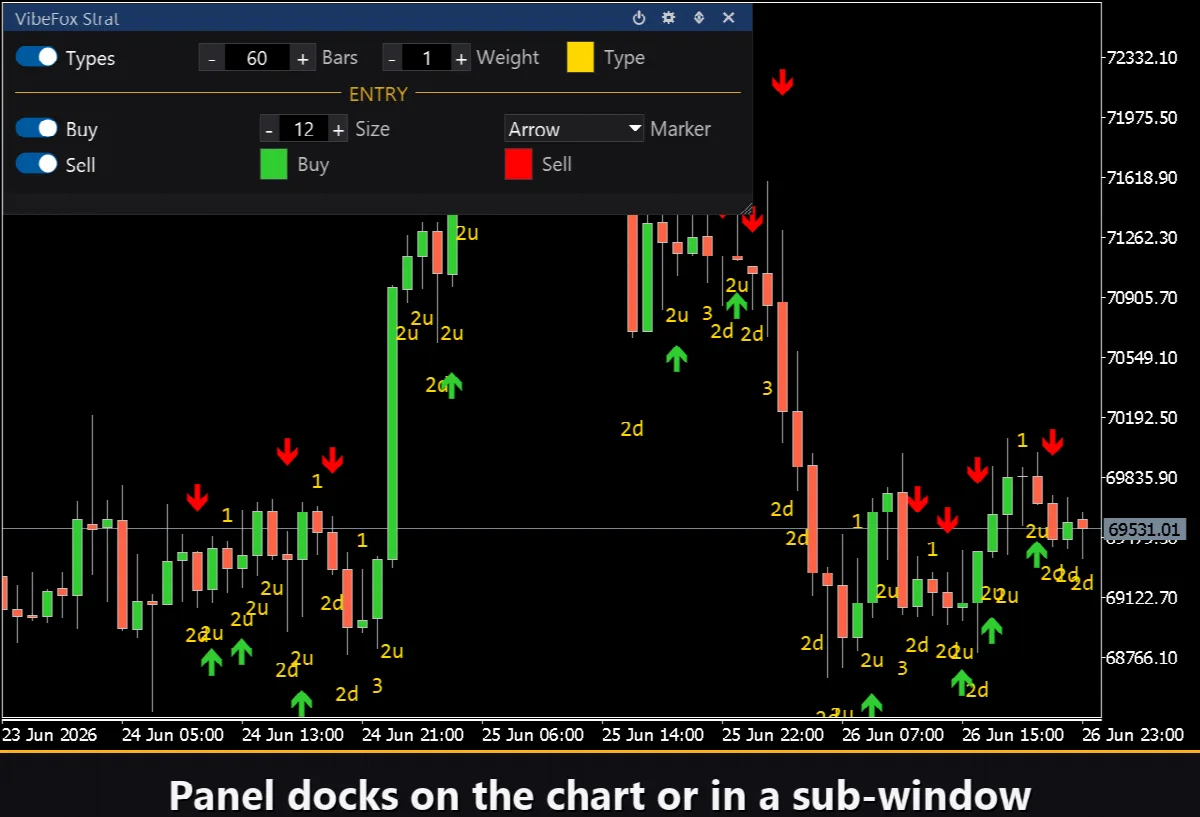
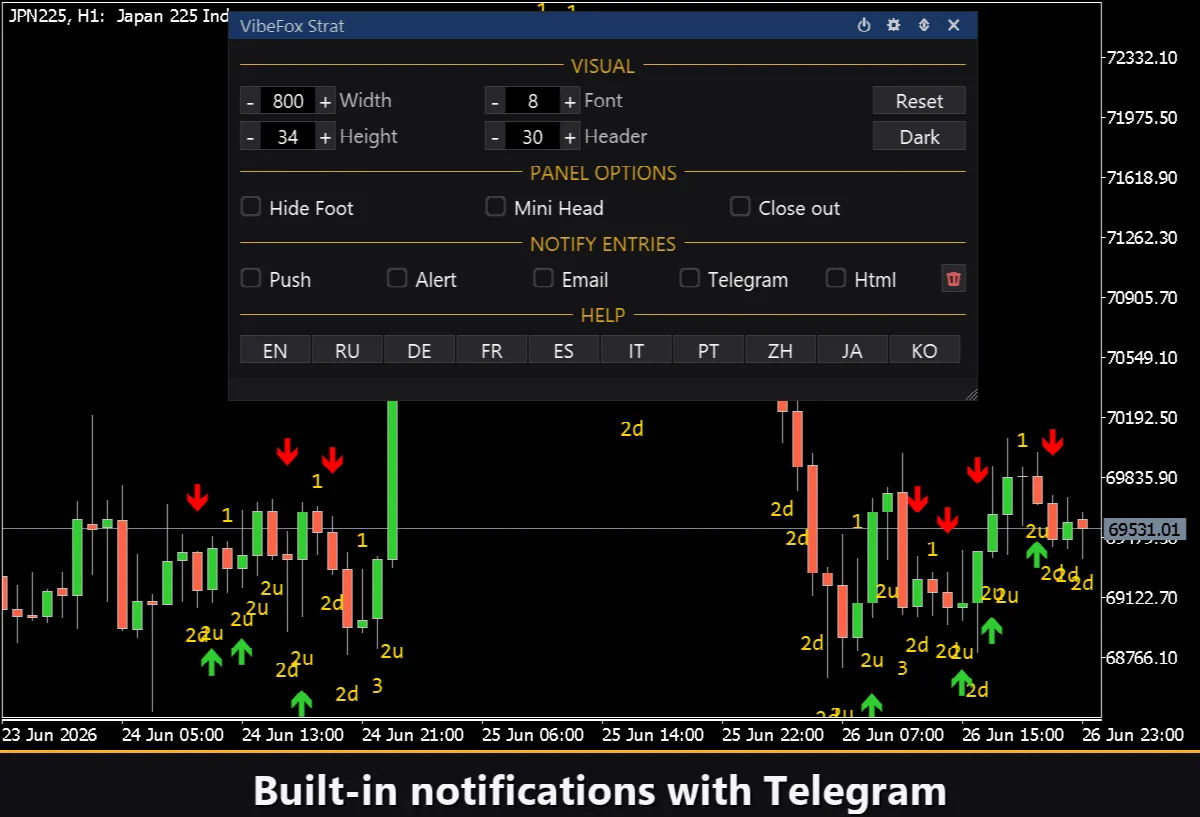
インターフェース全体は、高速マウス操作のために設計されたスムーズなキャンバスベースのパネルです。Strat パラメーターは整然とした行に集められ、エントリーブロックはゴールドの ENTRY 見出しで独立して設定されているため、シグナル設定とタイプタグ設定が混在しません。パネルヘッダーにはコントロールアイコンが配置されています。
Power — インジケーターを削除せずにエントリーマーカーの描画のオン/オフを切り替えます。バータイプタグはそのまま描画され続けます。
Settings (gear) — 設定セクションを開閉します。
Updown (arrows) — パネルをサブウィンドウとメインチャートの間で移動します。
Close (cross) — インジケーターを閉じます。
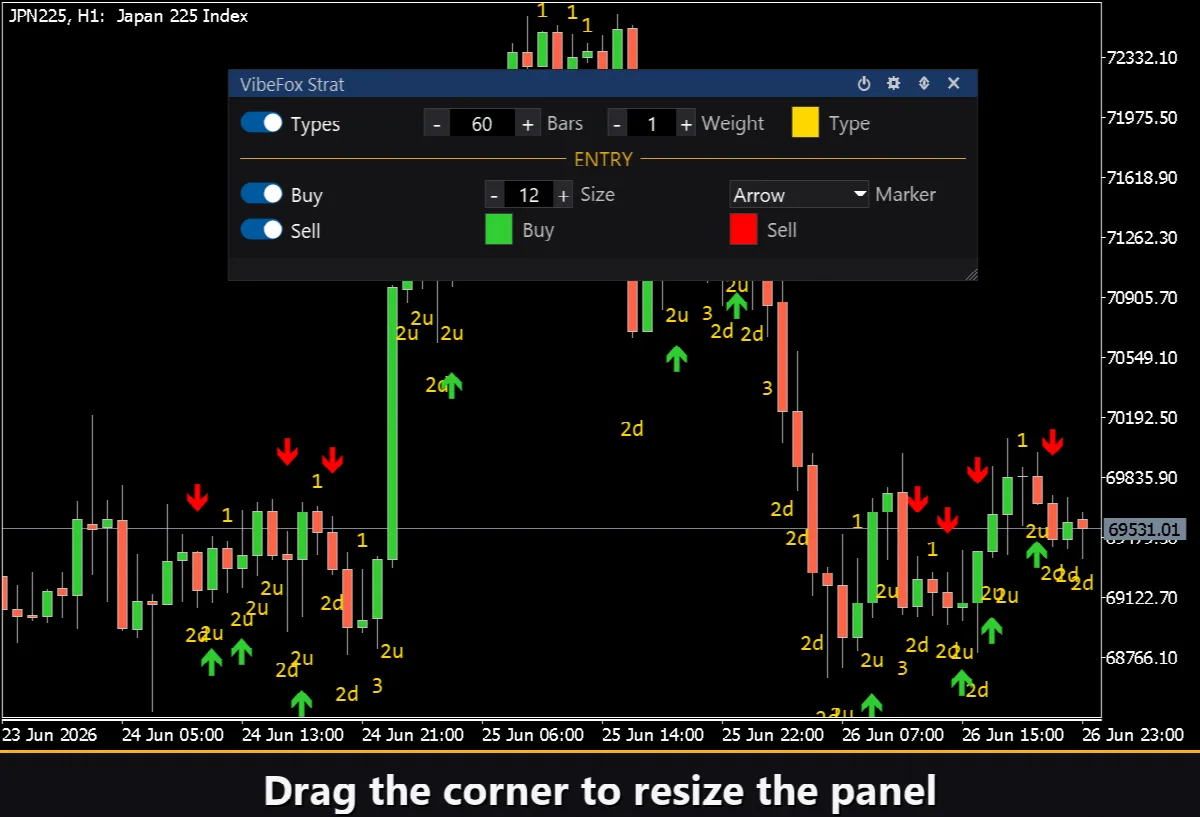
Resizable — 右下隅をドラッグしてパネルをリサイズできます。
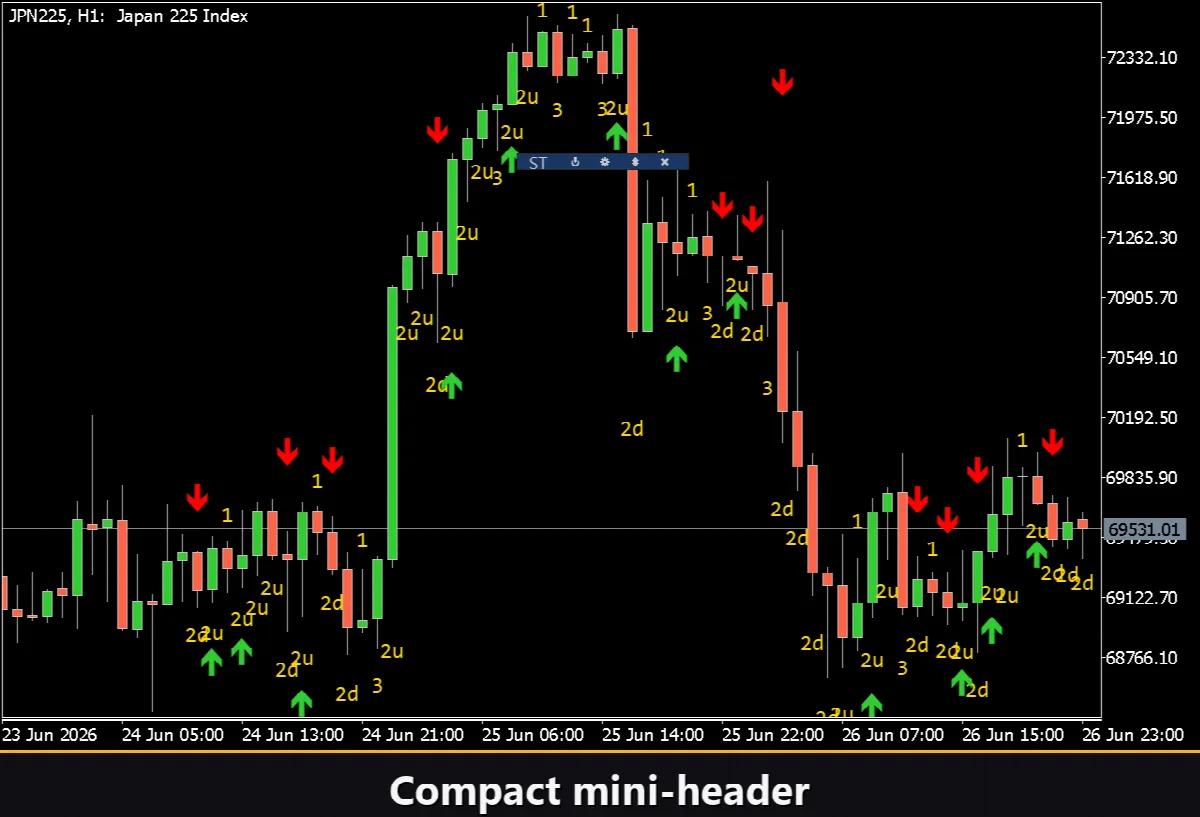
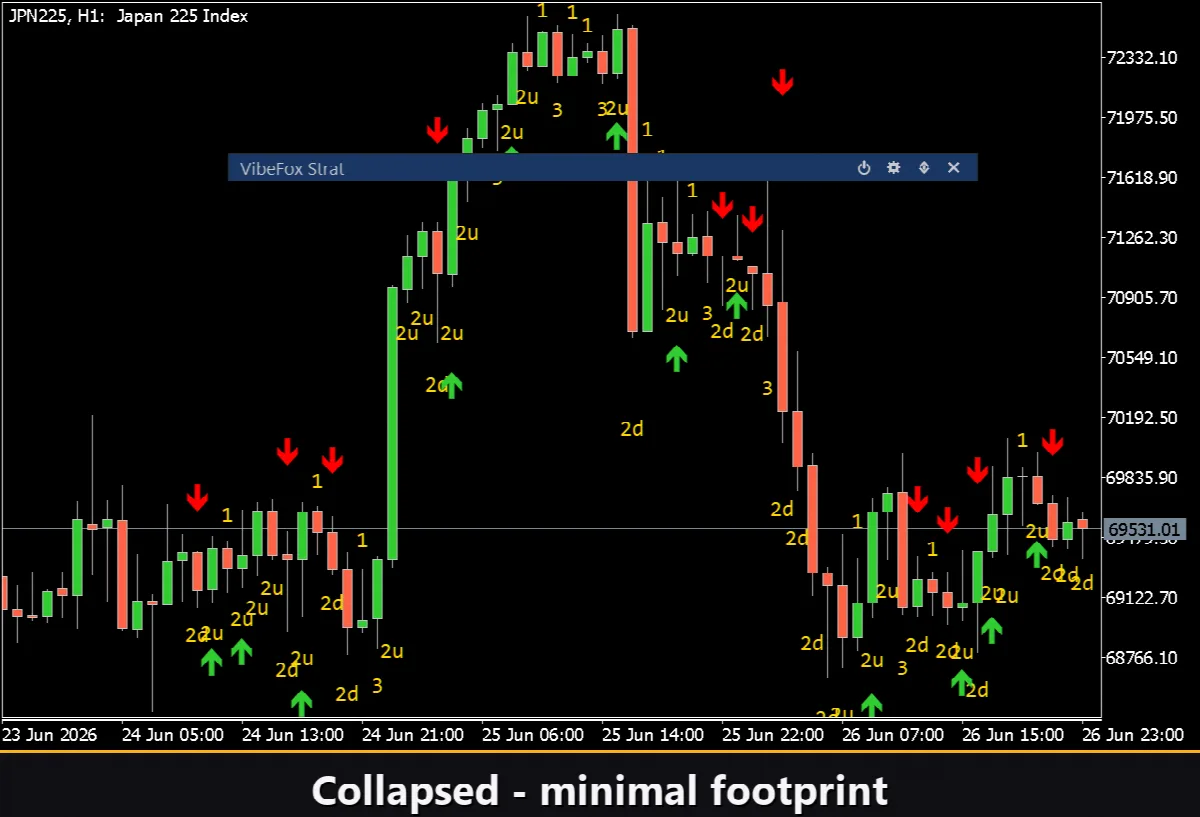
Collapsible — ヘッダーをダブルクリックするとパネルがコンパクトなストリップに折りたたまれます。
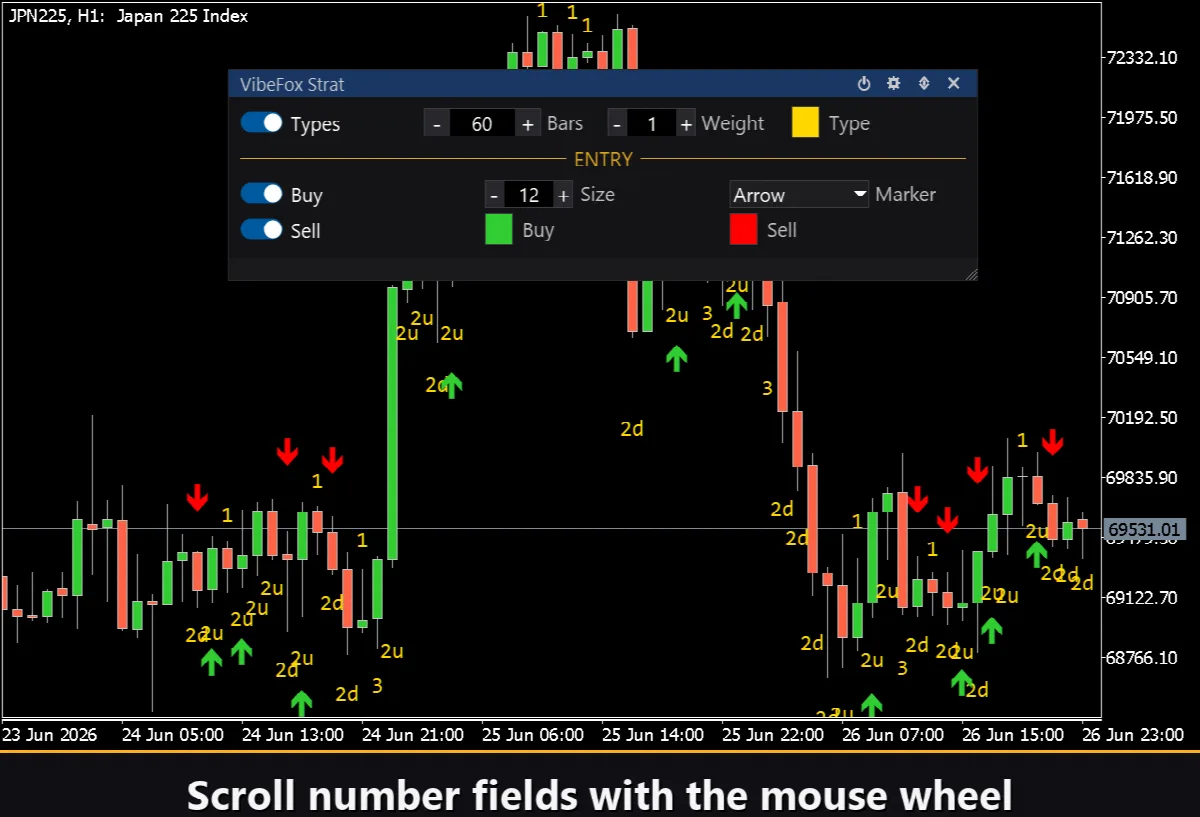
Mouse wheel — 任意の数値フィールドにカーソルを合わせてホイールをスクロールすると、キーボードを開かずに値を変更できます。
設定とパーソナライズ
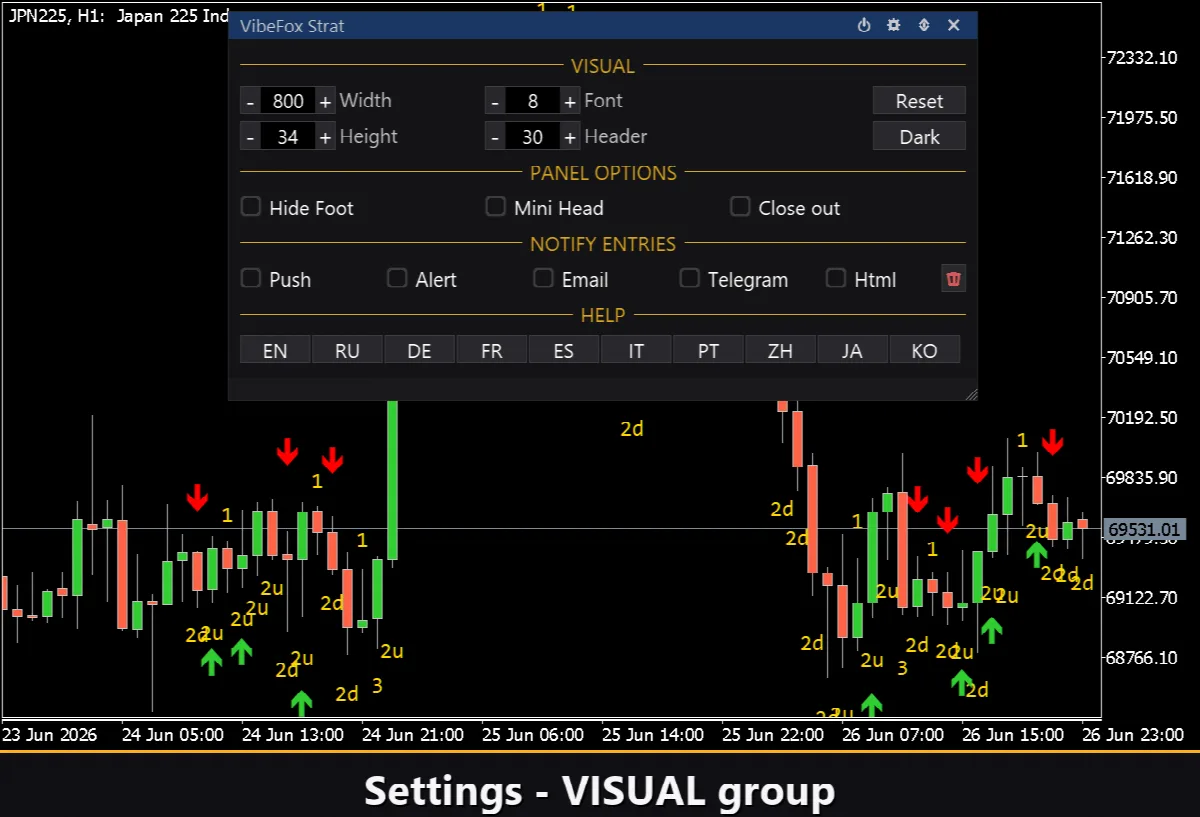
Settings ボタンを押すと、パネルをワークスペースに合わせて調整するセクションが開きます。ライト、ダーク、または自動の Theme、パネル幅、ヘッダーサイズ、行の高さ、フォントサイズを調整できます。追加機能として Hide Footer でボトムバーを非表示にしたり、Mini Header で折りたたみ時にヘッダーをコンパクトにしたり、パネル外をクリックしたときに自動的に折りたたんだりすることができます。ほぼすべてのパラメーターはパネル上でリアルタイムに変更できます。「Inputs」タブの入力フィールドは起動時の初期値を設定するだけです。また、各コピーに一意の Instance を設定することで、1つのチャートに複数の独立したコピーを実行することもできます。
エントリー通知
シグナルを待ってチャートを見張り続ける必要はありません。各エントリーはパネル上で個別に有効化できる複数の通知チャンネルを通じて送信できます。
Alert — ターミナル内のポップアップメッセージ。
Push — スマートフォンの MetaTrader アプリへのモバイル通知。
Email — ターミナルのメール設定を通じて送信されるメール。
Telegram — アラートテキストとチャートのスクリーンショットを Telegram チャットに直接送信。
必要なチャンネルのみを有効にすれば、作業中のシンボルと時間足に新しいエントリーが現れた瞬間に通知を受け取ることができます。
ビジュアル履歴(HTML レポート)
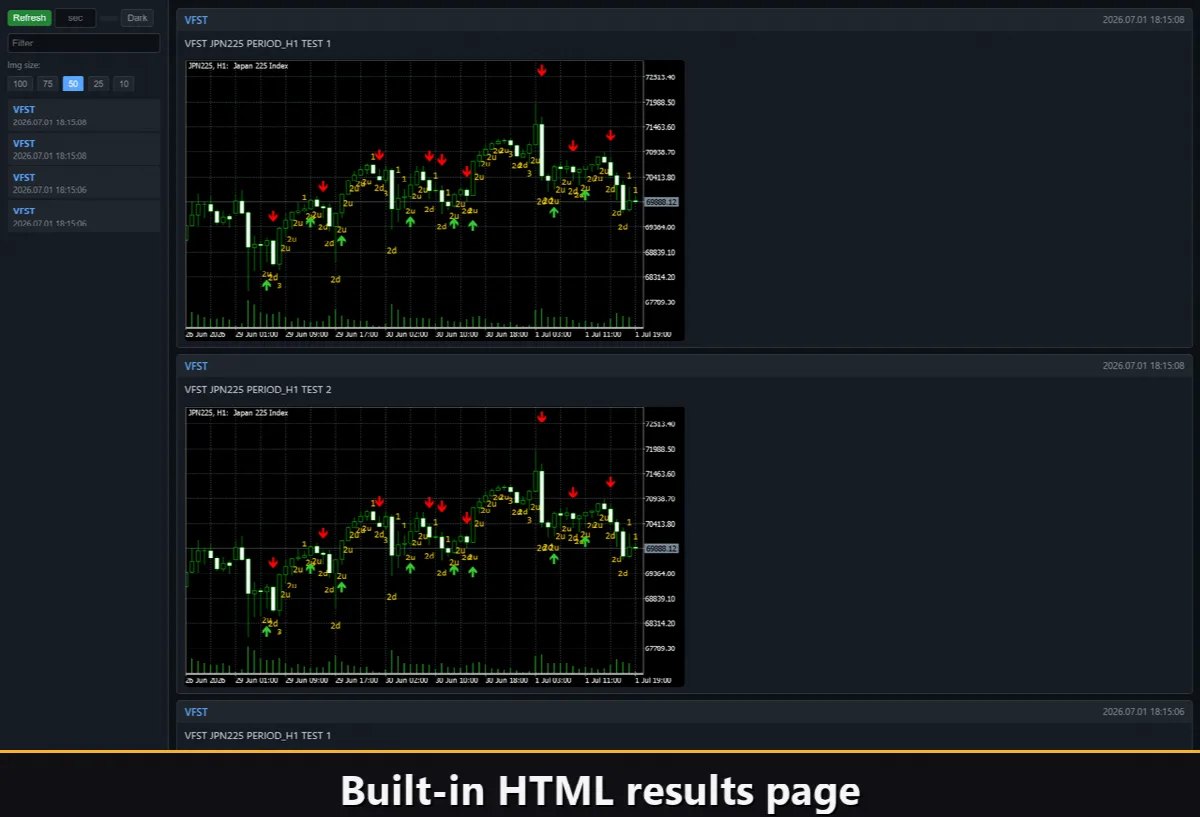
Html チャンネルを有効にすると、すべてのエントリーシグナルが発生時のチャートスクリーンショットとともに HTML レポートに保存されます。レポートはターミナルの Files フォルダ内の VibeFox_Strat ディレクトリ(MQL5/Files/VibeFox_Strat/result.html)に保存され、任意のブラウザで開くことができます。インジケーターが検出したすべてのエントリーのビジュアルログです。ワンクリックのゴミ箱ボタンで、最初からやり直したいときにレポートとスクリーンショットをいつでも削除できます。
Telegram アラート
シグナルは Telegram チャットに直接配信することもできます。検出時のチャートスクリーンショットとアラートテキストが送信されます。Telegram チャンネルをオンにして、入力フィールドにボットトークンとチャット ID を入力してください。
配信は HTML レポートを経由します。新しいシグナルはレポートに書き込まれ、ブラウザで開いたレポートが自動的に Telegram チャットに転送します。このため、Telegram を有効にすると自動的に Html レポートもオンになり、2つのチャンネルが連携して動作します。
内蔵多言語ヘルプ
パネルには14言語で利用できるフルヘルプページが内蔵されており、すべての操作が使う場所で直接説明されています。