

VibeFox Kagi MT5
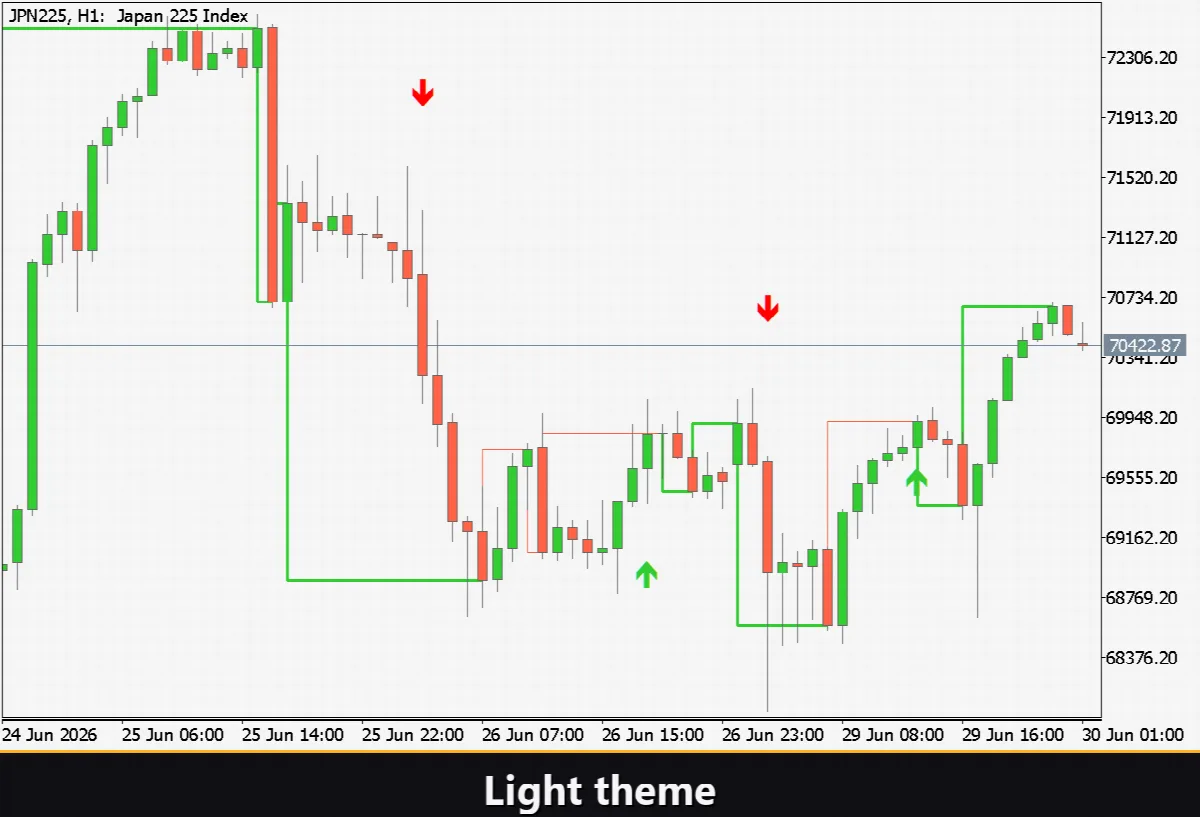
VibeFox Kagi は MetaTrader 5 用のリアルタイムチャート指標です。古典的な Kagi ライン — 時間を無視し意味のある値動きだけに反応する、価格主導のライン — を描画し、太い Yang(強気)状態と細い Yin(弱気)状態を切り替え、トレンドの転換ごとに明確なエントリーシグナルを価格チャート上に直接マークし、すべてのコントロールを一つのモダンでインタラクティブなパネルに集約します。ローソク足を眺める代わりに、純粋なプライスアクションを読み取れます。需給の転換がまさにその瞬間に表示されるのです。
VibeFox Kagi — 反転エントリーポイント付きの陰陽 Kagi ライン
VibeFox Kagi は MetaTrader 5 用のリアルタイムチャート指標です。古典的な Kagi ライン — 時間を無視し意味のある値動きだけに反応する、価格主導のライン — を描画し、太い Yang(強気)状態と細い Yin(弱気)状態を切り替え、トレンドの転換ごとに明確なエントリーシグナルを価格チャート上に直接マークし、すべてのコントロールを一つのモダンでインタラクティブなパネルに集約します。ローソク足を眺める代わりに、純粋なプライスアクションを読み取れます。需給の転換がまさにその瞬間に表示されるのです。
指標の仕組み
Kagi ラインは時間ではなく終値から構築されます。価格が現在の方向に動き続けている限り、ラインは単に新しい極値へと伸びていきます。価格が少なくとも Reversal の値だけ反転したときにのみ、ラインは方向を変えます。短い水平のコネクタが追加され、新しい垂直のセグメントが反対方向に描かれます。そのしきい値を下回る小さな押し戻しは無視されるため、チャートはクリーンに保たれ、ノイズは自動的に除去されます。
ラインの太さがシグナルを担います。ラインは、直前の肩(上側の最後の水平転換レベル)を上抜けると Yang(太い)に変わり、需要が優勢になったことを意味します。直前の腰(下側の最後の水平転換レベル)を下抜けると Yin(細い)に変わり、供給が支配的であることを意味します。この太い/細いの交替が Kagi 分析の核心であり、トレードシグナルを生み出すものです。
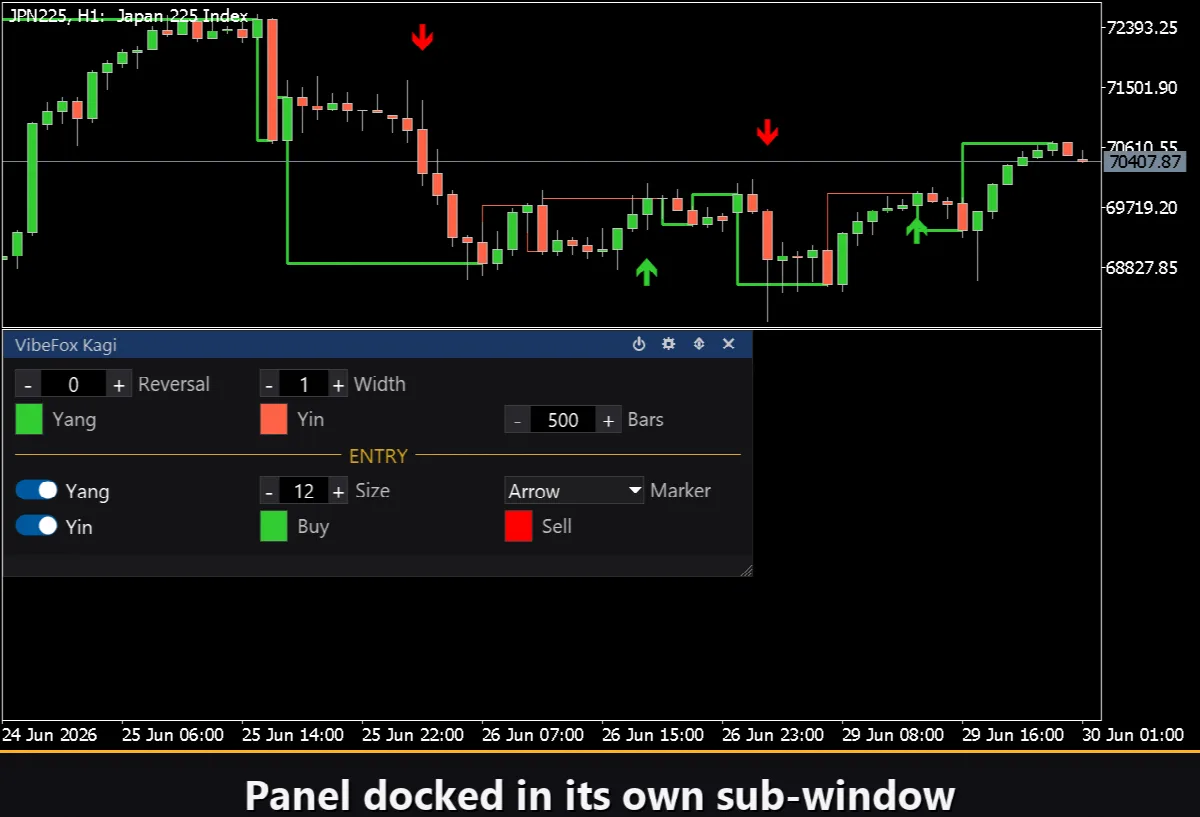
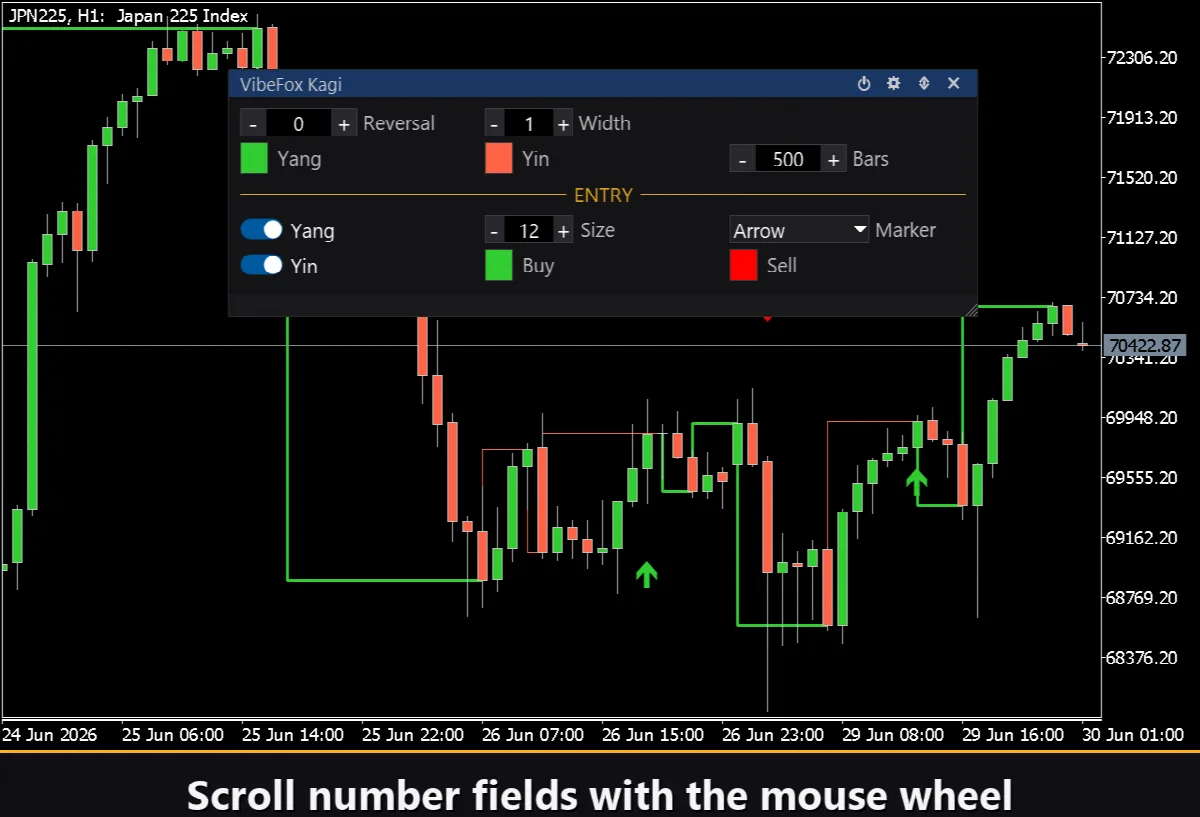
Reversal は、ラインを反転させるために必要な値動きをポイント単位で設定します。0 に設定すると ATR(14) から導かれる自動値が使われ、感度が銘柄のボラティリティに適応します。Segment は描画される Kagi セグメントの最大数を制限し、Bars は処理する履歴の量を制限します。0 に設定すると利用可能なすべてのバーをスキャンし、より小さい値を使うと重いチャートでの再描画が速くなります。Kagi ラインはライン オブジェクトとして価格チャート上に直接描画され、指標自体はコントロールパネルが置かれる専用のサブウィンドウに存在します。
エントリーポイント
VibeFox Kagi の主な価値は、その自動エントリーポイントにあります。指標はトレンドのあらゆる転換を自ら追跡し、ラインの太さが変わった瞬間に価格チャート上の正確な位置に明確なマーカーを配置します。それぞれ独自のトグルを持つ、2 つの独立したシグナルタイプが利用できます。
Entry Points
ラインが Yin から Yang に切り替わると — 細い弱気のラインが太くなり、直前の肩を上抜けると — BUY マーカーがチャートに配置されます。これが強気の反転です。需要が直前の供給レベルを克服し、Kagi 構造における新しい上昇脚が始まったのです。
Entry Points
ラインが Yang から Yin に切り替わると — 太い強気のラインが細くなり、直前の腰を下抜けると — SELL マーカーが現れます。これが弱気の反転です。供給が直前の需要レベルを克服し、新しい下降脚が始まったのです。
買いと売りのマーカーは Buy Color と Sell Color の設定で別々に色付けされるため、方向が瞬時に読み取れます。Marker セレクターは、シンプルな十字(+)、塗りつぶしの三角形、または尾の付いた矢印の間でグリフを切り替え、Size コントロールはマーカーをピクセル単位(6 から 40)でスケールし、あらゆるチャートの密度に合わせます。
完全なビジュアルコントロール
Yang のセクションは Yang Line Color を、Yin のセクションは Yin Line Color を使用するため、2 つの市場状態が瞬時に区別できます。基本の太さは Base Line Width で 1 から 5 ピクセルに設定します(Yin は基本幅、Yang は基本幅プラス 2 を使用し、どの設定でも太い/細いのコントラストが見えるように保たれます)。両方のライン色と両方のエントリーマーカーは、カラーピッカーのポップアップで透明度設定(0〜100%)をサポートしているため、チャートの背景に柔らかく溶け込ませることができます。
インタラクティブなオンチャートパネル
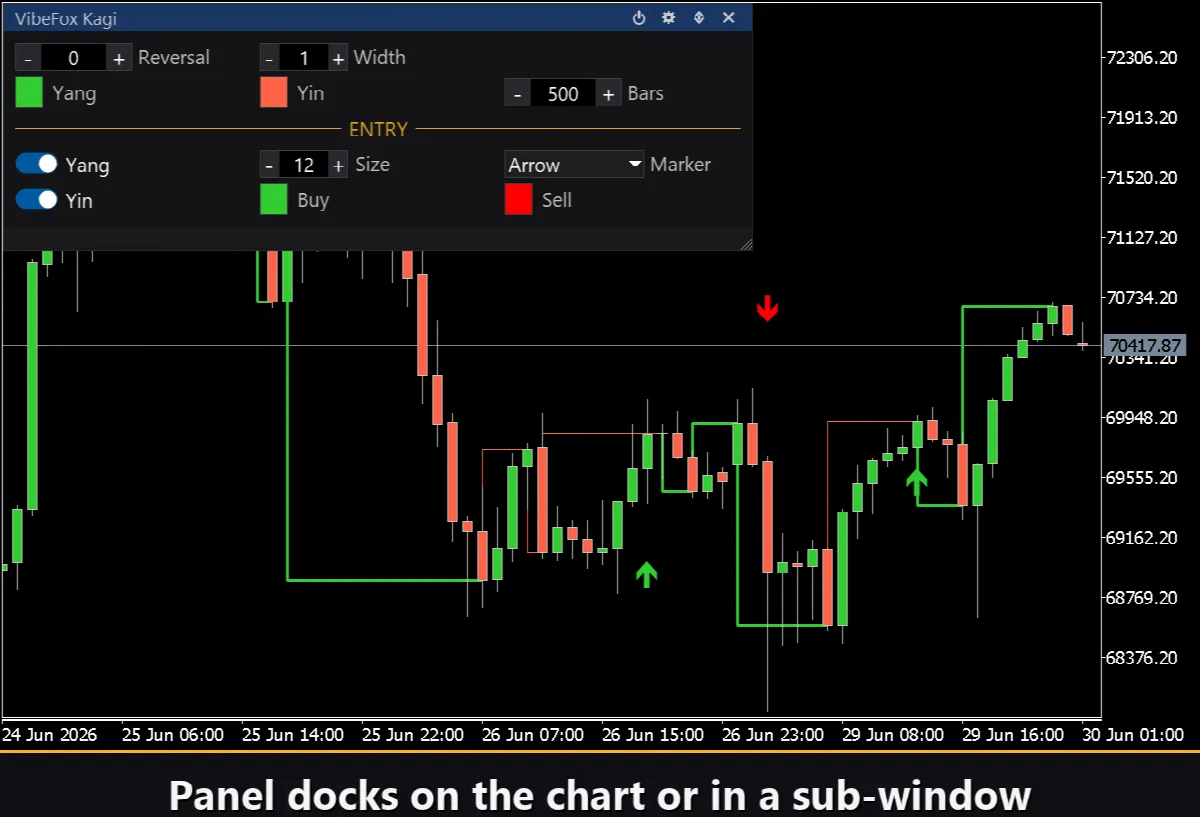
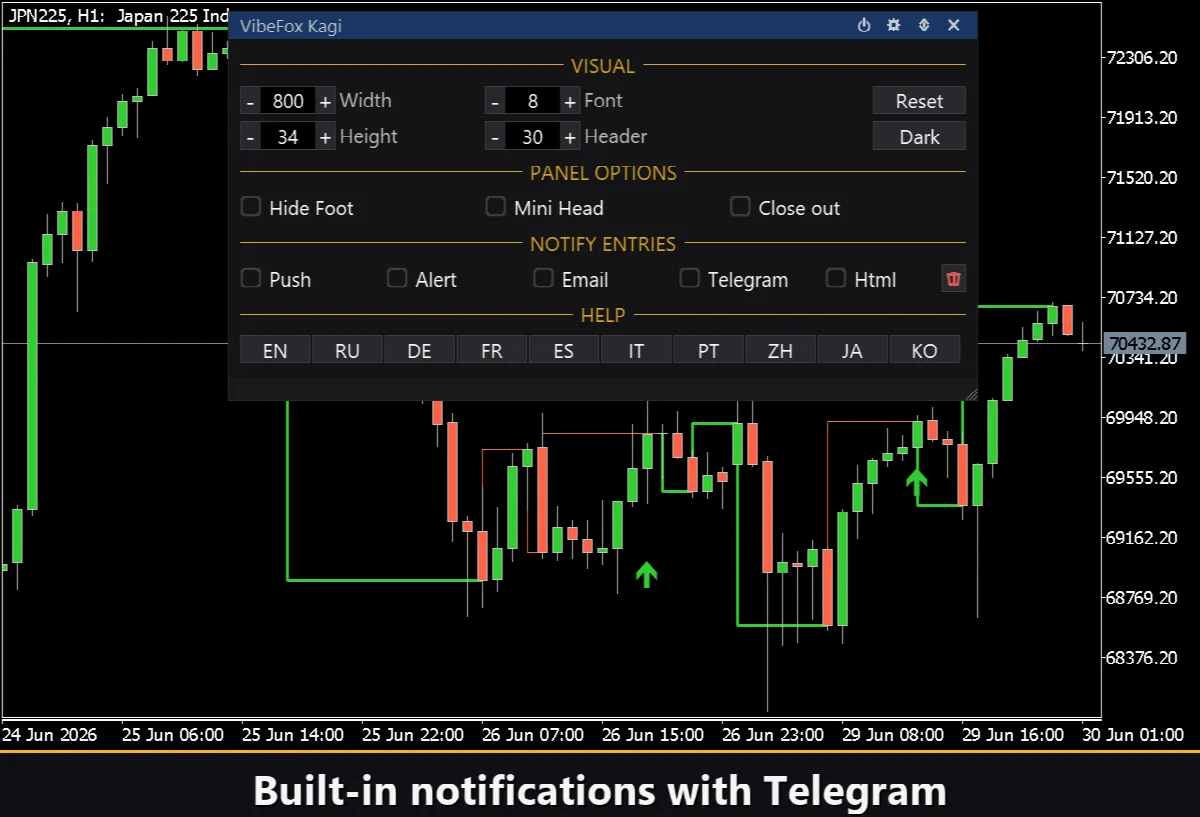
インターフェース全体は、素早いマウス操作のために作られた、滑らかなキャンバスベースのパネルです。Kagi パラメータは整然とした行にまとめられ、エントリーブロックは独自の金色の ENTRY 見出しで区別されているため、シグナル設定がライン設定と混ざることはありません。パネルのヘッダーにはコントロールアイコンが収められています。
Power — 指標をチャートから削除することなく、エントリーマーカーの描画をオン/オフします。
Settings (gear) — 設定セクションを開いたり閉じたりします。
Updown (arrows) — パネルをサブウィンドウとメインチャートの間で移動します。
Close (cross) — 指標を閉じます。
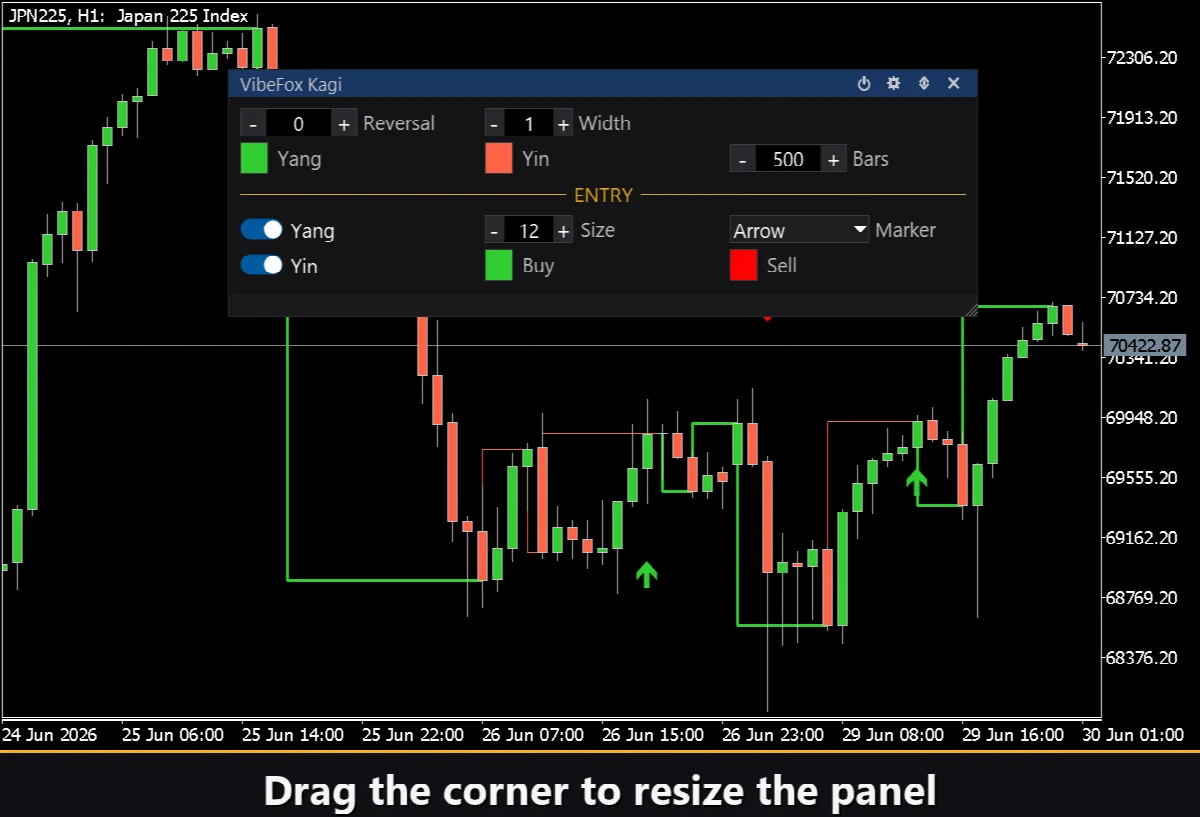
Resizable — 右下の角をドラッグしてパネルをスケールします。
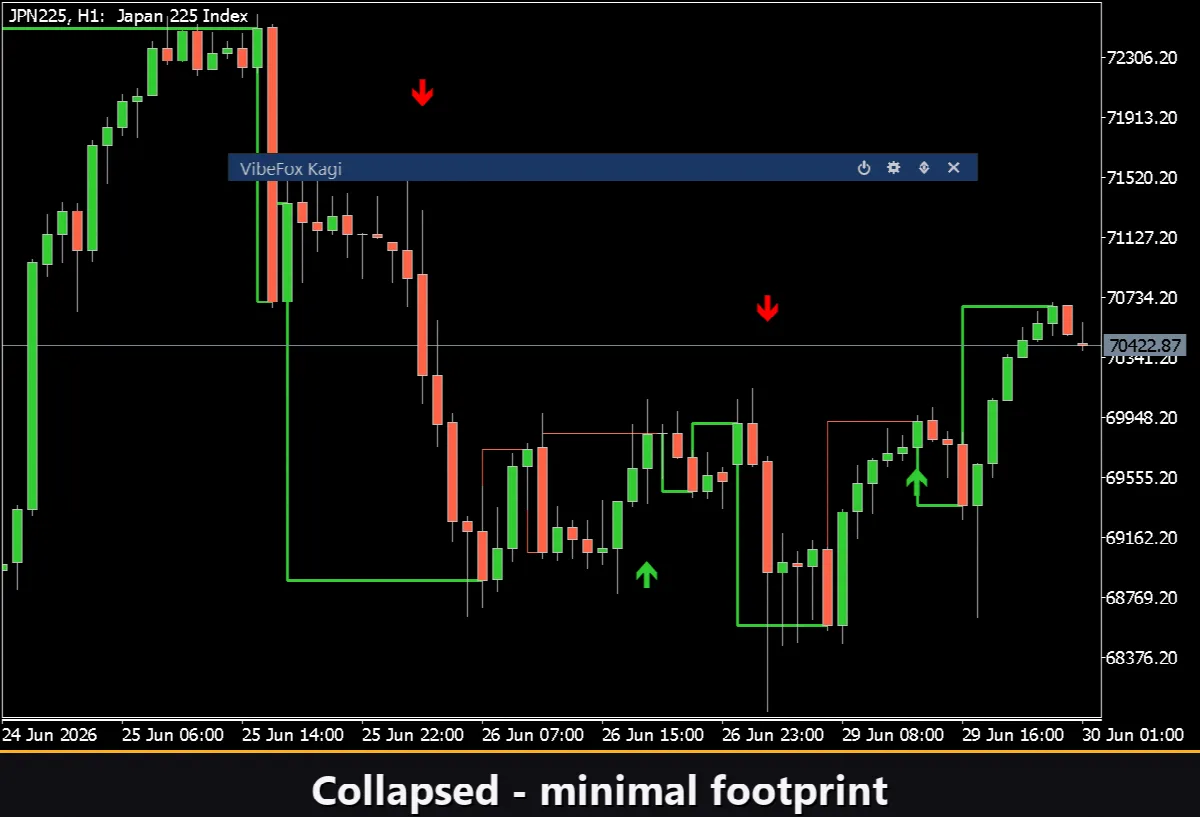
Collapsible — ヘッダーをダブルクリックすると、パネルがコンパクトな帯状に折りたたまれます。
Mouse wheel — 任意の数値フィールドにカーソルを合わせてホイールをスクロールすると、キーボードを開かずに値を変更できます。
設定とパーソナライゼーション
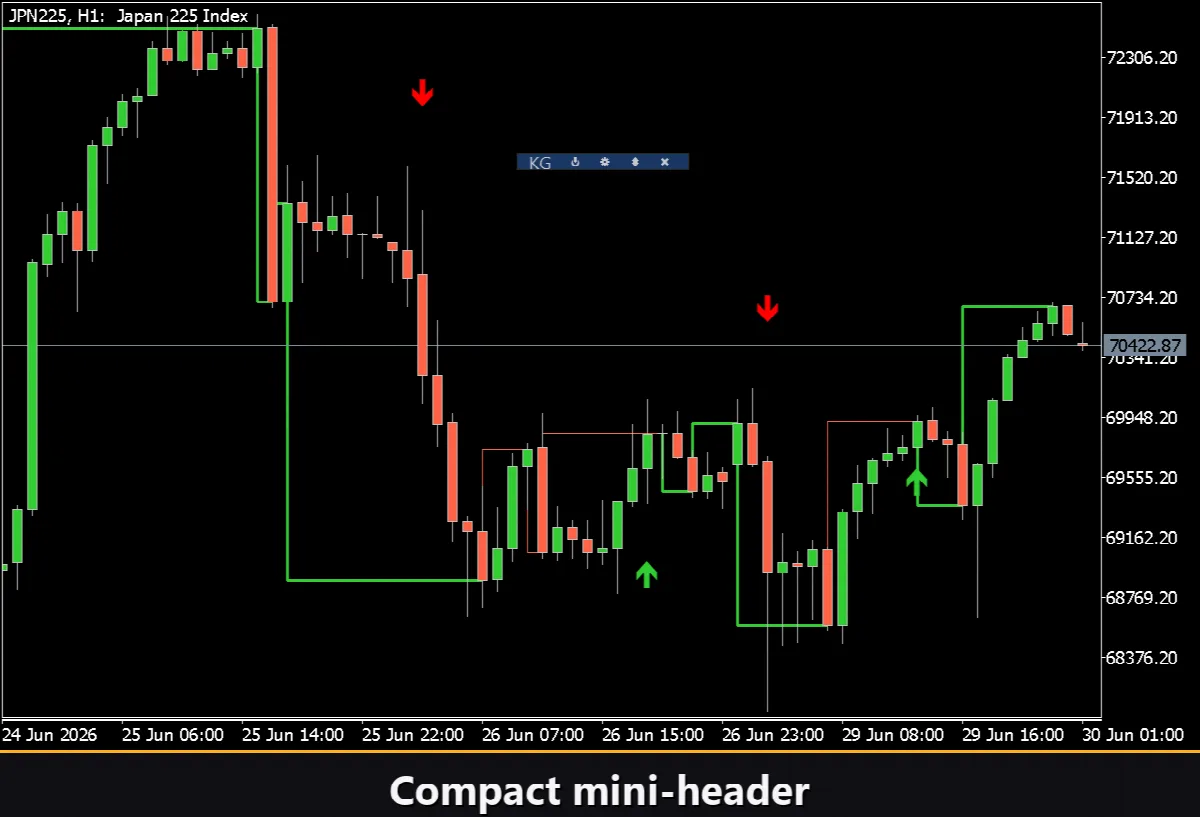
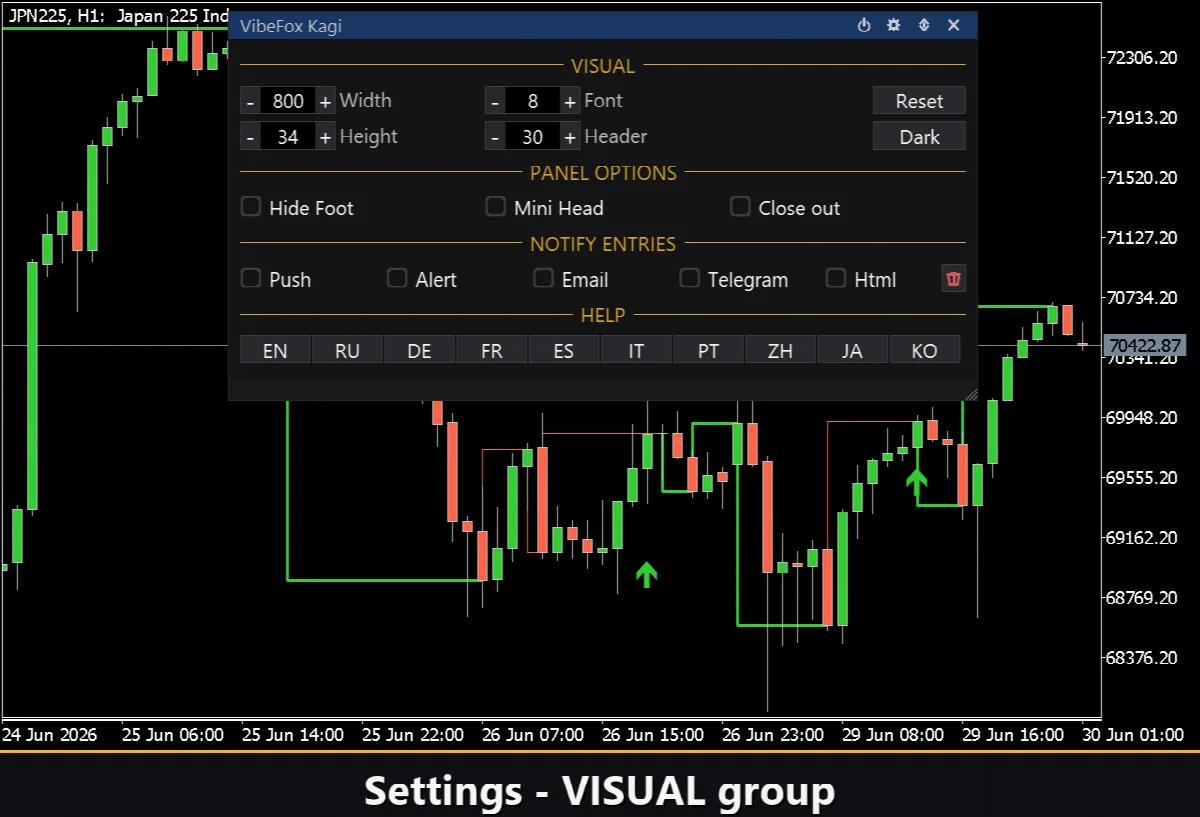
Settings ボタンは、パネルをあなたのワークスペースに合わせるためのセクションを開きます。ライト、ダーク、または自動の Theme、調整可能なパネル幅、ヘッダーサイズ、行の高さ、フォントサイズ。さらに、Hide Footer で下部のバーを隠したり、Mini Header で折りたたみ時にヘッダーを縮小したり、外側をクリックしたときにパネルを自動的に折りたたんだりといった細やかな調整も可能です。ほぼすべてのパラメータがパネル上でライブに変更されます — Inputs タブの入力フィールドは開始値を設定するだけです。各コピーに固有の Instance を割り当てることで、一つのチャート上で複数の独立したコピーを実行し、異なる Reversal 設定を並べて比較することもできます。
エントリー通知
シグナルを待ってチャートの前に座って見張る必要はありません。各エントリーは、パネル上で個別に有効化できるいくつかの通知チャンネルを通じて送信できます。
Alert — ターミナル内のポップアップメッセージ。
Push — スマートフォンの MetaTrader アプリへのモバイル通知。
Email — ターミナルのメール設定を通じて送られる手紙。
Telegram — アラートテキストとチャートのスクリーンショットを、あなたの Telegram チャットへ直接送信。
必要なチャンネルだけを有効にすれば、作業中の銘柄と時間枠で新しい Yang または Yin の反転が現れた瞬間に通知されます。
ビジュアル履歴(HTML レポート)
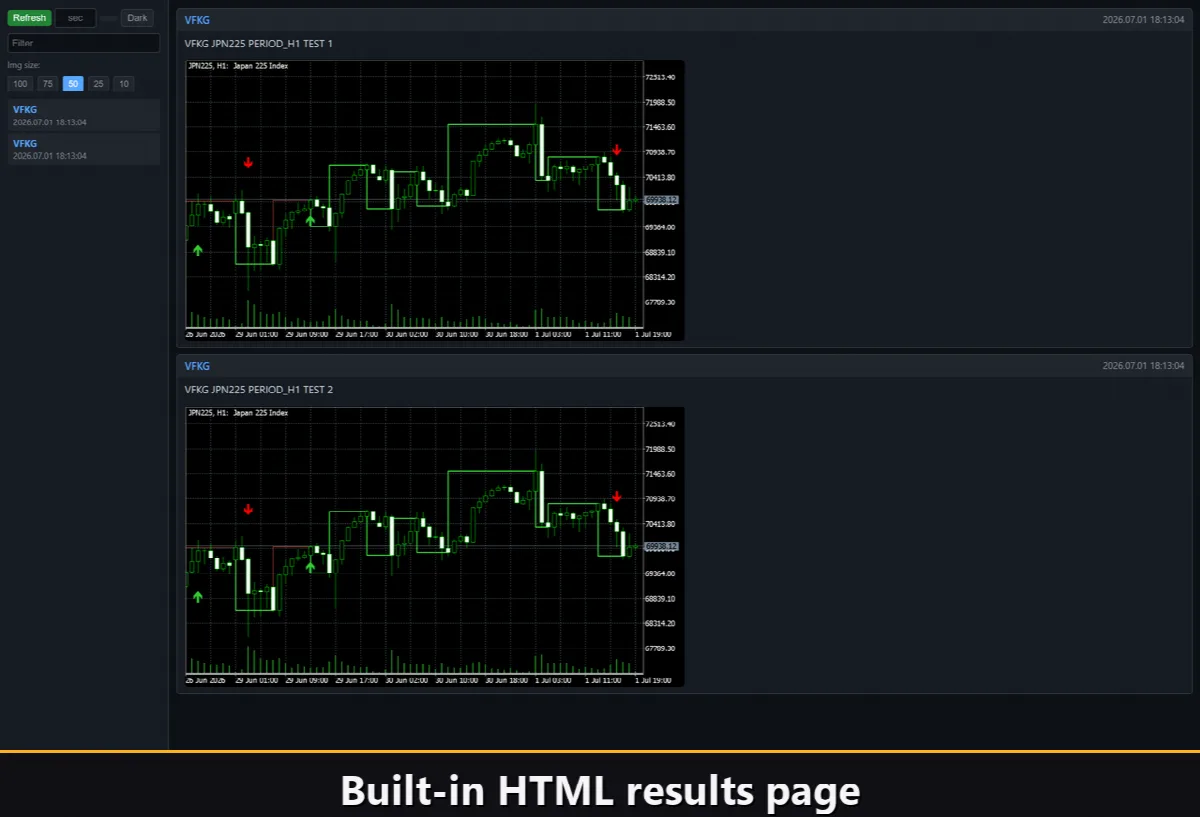
Html チャンネルを有効にすると、すべてのエントリーシグナルが、発生した瞬間のチャートのスクリーンショットとともに HTML レポートに保存されます。レポートはターミナルの Files フォルダー内の VibeFox_Kagi ディレクトリ(MQL5/Files/VibeFox_Kagi/result.html)に保存され、任意のブラウザで開きます — 指標が見つけたすべてのエントリーのビジュアルログが得られます。ワンクリックのゴミ箱ボタンで、いつでもレポートとそのスクリーンショットを消去して最初からやり直せます。
Telegram アラート
シグナルは、あなたの Telegram チャットへ直接届けることもできます — アラートテキストと、検出された瞬間のチャートのスクリーンショットを一緒に。Telegram チャンネルをオンにし、入力欄にボットトークンとチャット ID を入力してください。
配信は HTML レポートに乗って行われます。新しいシグナルはレポートに書き込まれ、ブラウザで開かれたそのレポートが自らあなたの Telegram チャットへ転送します。このため、Telegram を有効にすると自動的に Html レポートがオンに保たれ、2 つのチャンネルが連携して動作します。
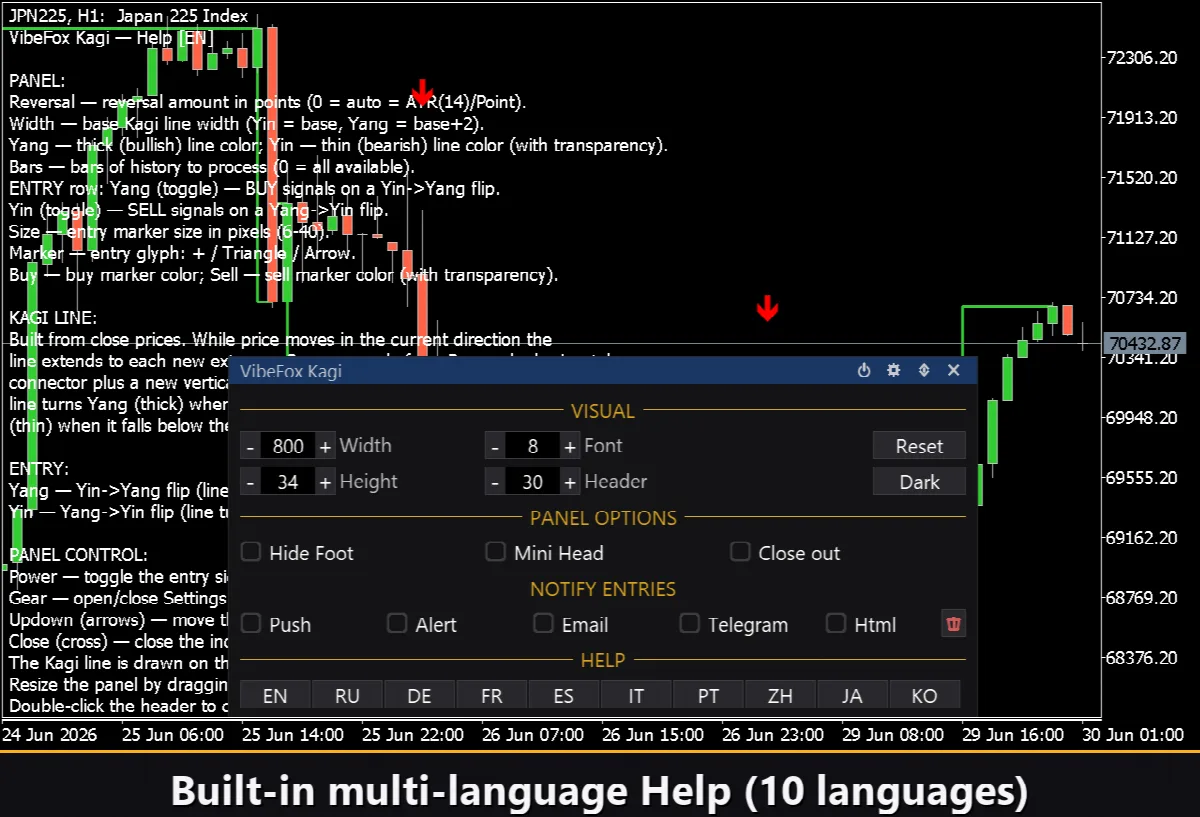
組み込みの多言語ヘルプ
完全なヘルプページがパネルに組み込まれており、複数の言語で利用できるため、すべてのコントロールが実際に使う場所で説明されます。