
VibeFox Aroon — トレンドが始まった瞬間を捉える
VibeFox Aroon は MetaTrader 5 向けのリアルタイム Aroon インジケーターです。クラシックな Aroon Up と Aroon Down の 2 本のラインを独立したサブウィンドウに描画し、シグナルが形成された瞬間に価格チャート上へ正確なエントリーマーカーを配置し、すべての操作を洗練されたインタラクティブパネルに集約します。2 本のラインを見比べてトレンドの信頼性を推測する必要はありません——確定足がシグナルを確認したその瞬間に、方向と入場のタイミングが視覚で把握できます。
Aroon が測定するもの
Tushar Chande が開発した Aroon システムは、一つの明確な問いに答えます:観察期間内で価格が最後に新高値または新安値をつけたのはいつか?最近の高値が現在足に近いほど、Aroon Up は 100 に向かって高く上昇します。最近の安値が近いほど、Aroon Down が高く上昇します。両ラインは常に 0〜100 の範囲に収まり、どの銘柄や時間足でもスケールは変わりません。
計算式はシンプルです:Aroon Up = 100 × (期間 − 高値からの経過足数) / 期間、Aroon Down = 100 × (期間 − 安値からの経過足数) / 期間。Aroon Up がスケール上部に張り付き Aroon Down がゼロ付近にある場合、買い手が継続的に新高値を更新しています——上昇トレンドは勢いを保っています。ポジションが逆転すれば売り手が主導権を握ります。両ラインが中央付近を漂っている場合、相場は方向感を失っています。
70 と 30 のレベル
サブウィンドウには 70 と 30 の水平の点線参照ラインが自動的に描画されます。これらは Aroon の古典的なしきい値です:70 超は強力なトレンドを、30 未満は弱さを示します。インジケーターは Strong Trend シグナルのロジックにまさにこのしきい値を使用しているため、チャート上のラインは飾りではなく、シグナルが発火する境界を示しています。
エントリーポイント
VibeFox Aroon の核心は自動エントリー検出です。インジケーターは確定足をすべてスキャンし、条件を評価して、価格チャートに直接矢印マーカーを配置します。それぞれに独自の ON/OFF スイッチを持つ 2 種類の独立したシグナルタイプがあります。単独でも同時でも使用できます。
Entry = Aroon Cross(デフォルト:ON)
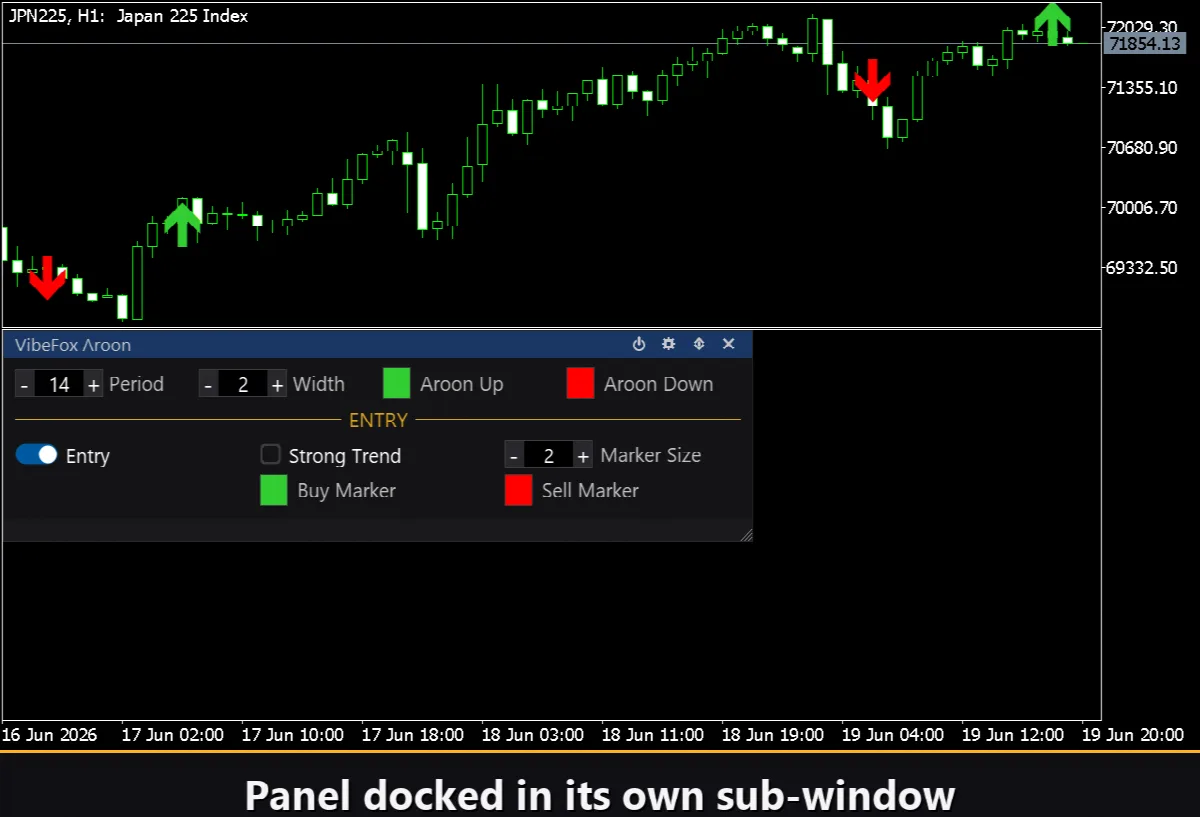
メインシグナルは Aroon Up が Aroon Down をクロスしたときに発動します。Aroon Up が Aroon Down を上回ると、買い手がより直近の高値を更新しているため、BUY マーカーが配置されます。Aroon Down が Aroon Up を上回ると、売り手が主導権を握り SELL マーカーが表示されます。クロスは確定足のみで検出され、足内ノイズによる誤シグナルを防ぎます。これはデフォルトのエントリータイプで、あらゆる銘柄・時間足で機能します。
Strong Trend(デフォルト:OFF)
2 番目のシグナルは、ラインのクロスではなくレジーム転換を探します。インジケーターが強い上昇トレンドゾーンに移行した瞬間に BUY マーカーが発動します——Aroon Up が 70 を超えると同時に Aroon Down が 30 を下回ったときです。ミラー遷移(Aroon Down が 70 超で Aroon Up が 30 未満)で SELL マーカーが発動します。このシグナルは相場がゾーン内にとどまっている間は繰り返さず、ゾーンへの参入時にのみ発動します。
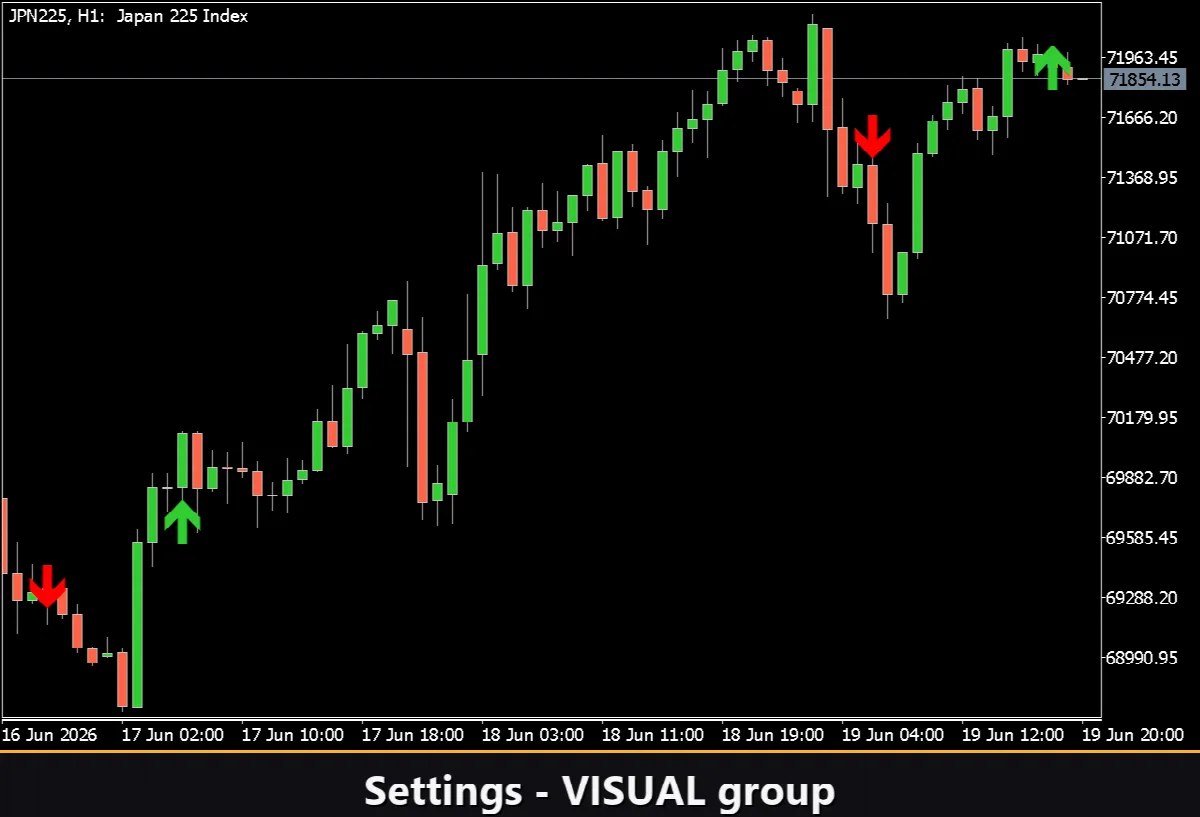
両シグナルタイプは共通の視覚コントロールを共有します:Marker Size で矢印を 1〜5 にスケーリングし、Buy Marker Color と Sell Marker Color で方向を瞬時に色で識別できます。
完全なビジュアルコントロール
2 本の Aroon ラインは完全にカスタマイズ可能です。Aroon Up Color と Aroon Down Color でそれぞれ独立して色を設定し、共通の Line Width スライダーで線の太さを 1〜5 ピクセルに調整できます。
チャート上のインタラクティブパネル
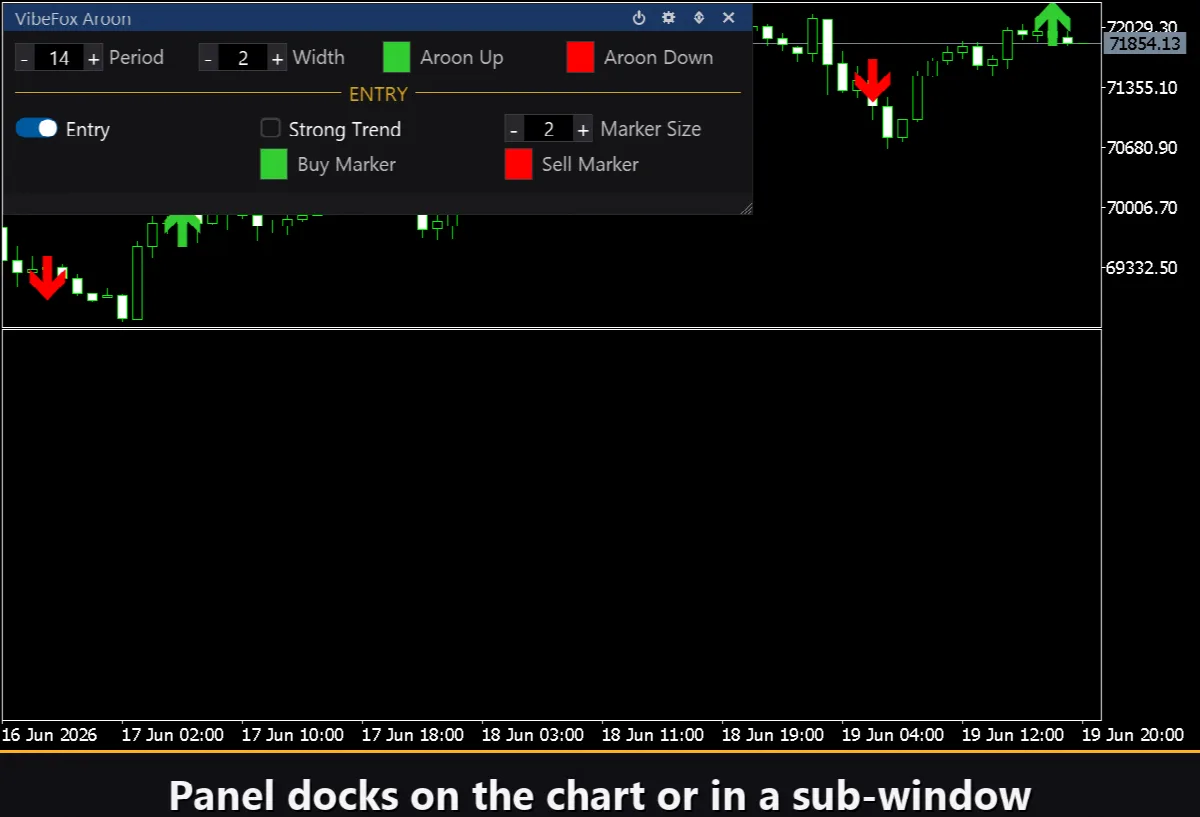
すべてのコントロールは、サブウィンドウにドッキングするか、メインチャート上に浮かべる滑らかな canvas ベースのパネルに収められています。パラメーターは整然とした 3 列のレイアウトで表示され、エントリーシグナルのコントロールは専用の ENTRY ヘッダー下にグループ化されています。パネルヘッダーには 4 つのクイックアクションアイコンがあります。
Power — インジケーターをチャートから削除せずに、ラインとマーカーの描画のオン/オフを切り替えます。
Settings(歯車) — Settings 設定パネルを開閉します。
Updown(矢印) — パネルをサブウィンドウとメインチャートの間で移動します。
Close(X) — インジケーターをチャートから削除します。
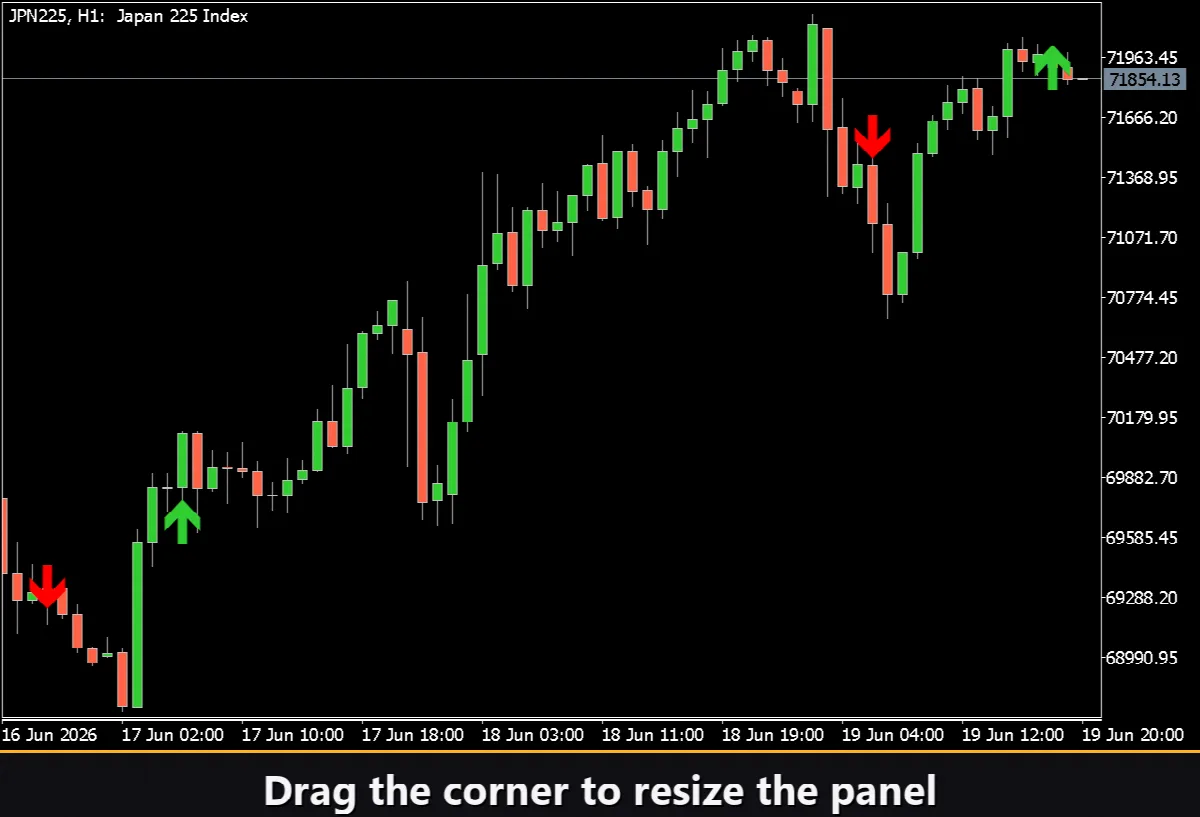
Resizable — 右下隅をドラッグしてパネルのサイズを変更します。
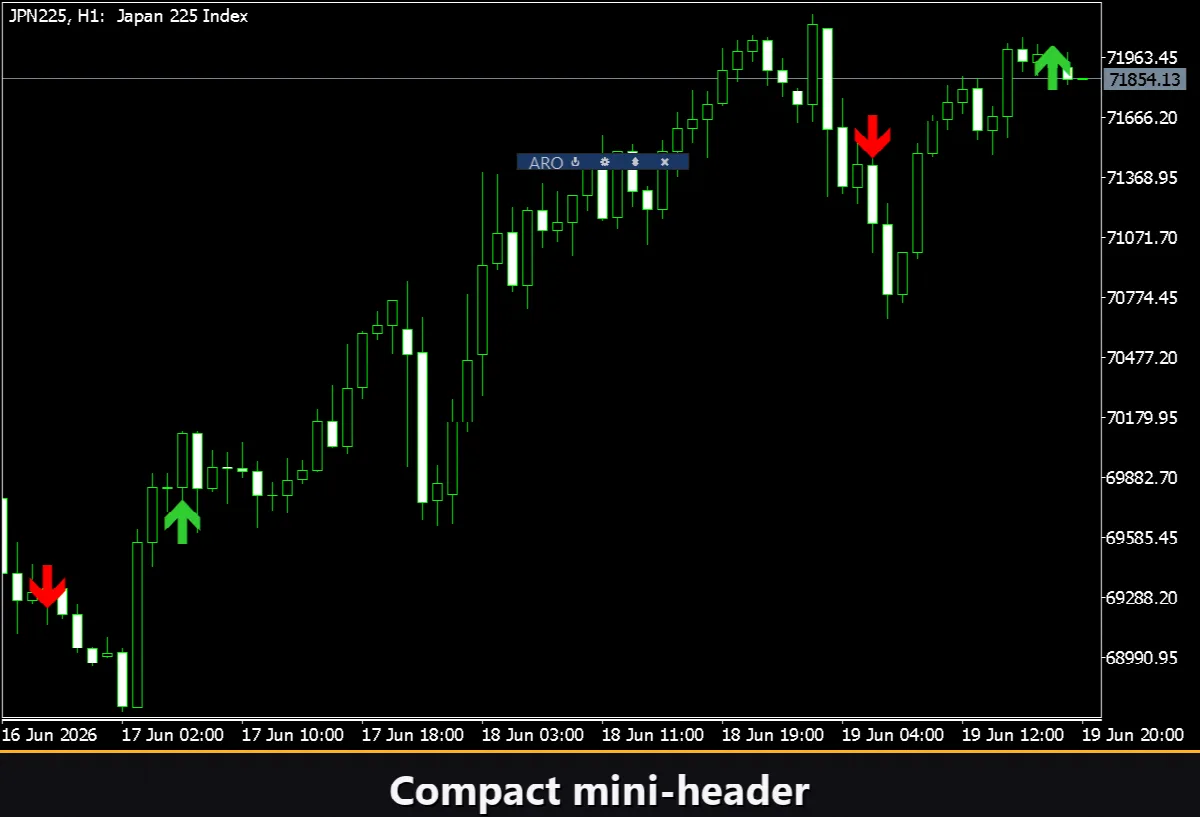
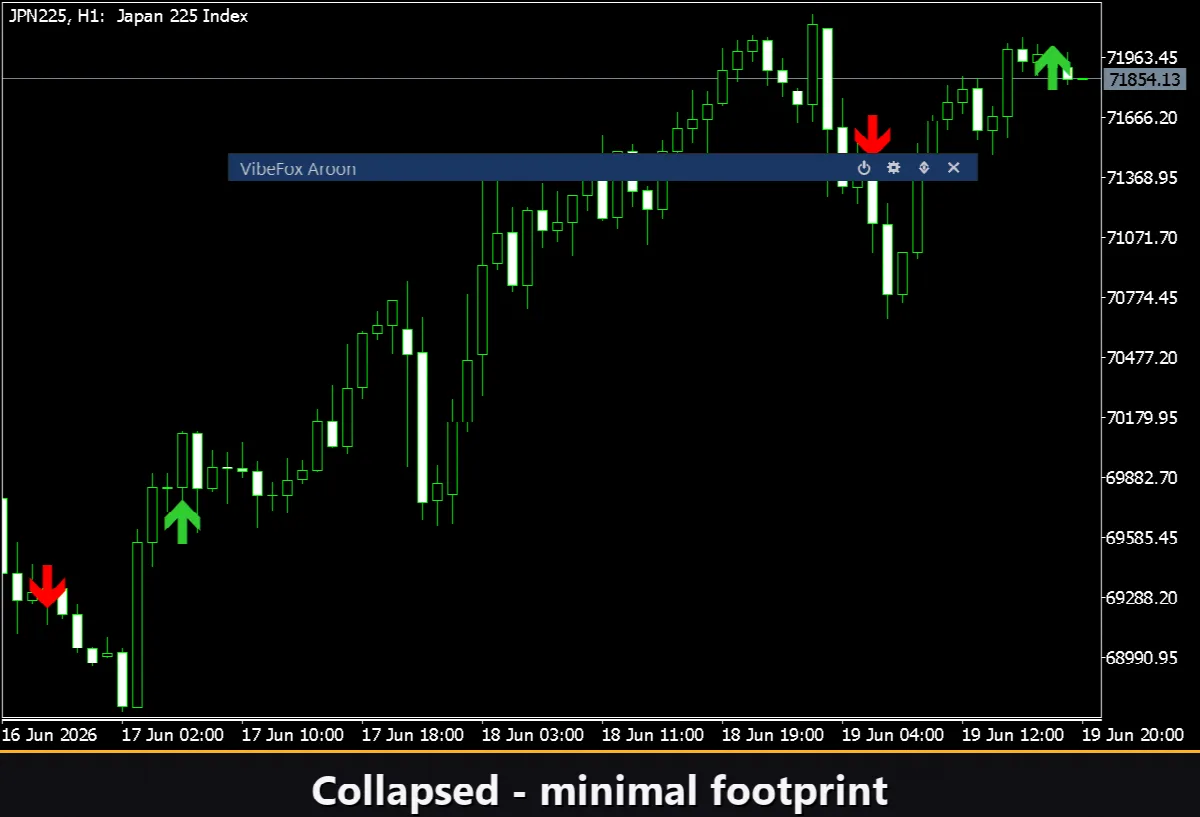
Collapsible — ヘッダーをダブルクリックしてパネルをコンパクトなタイトルバーに折りたたみます。
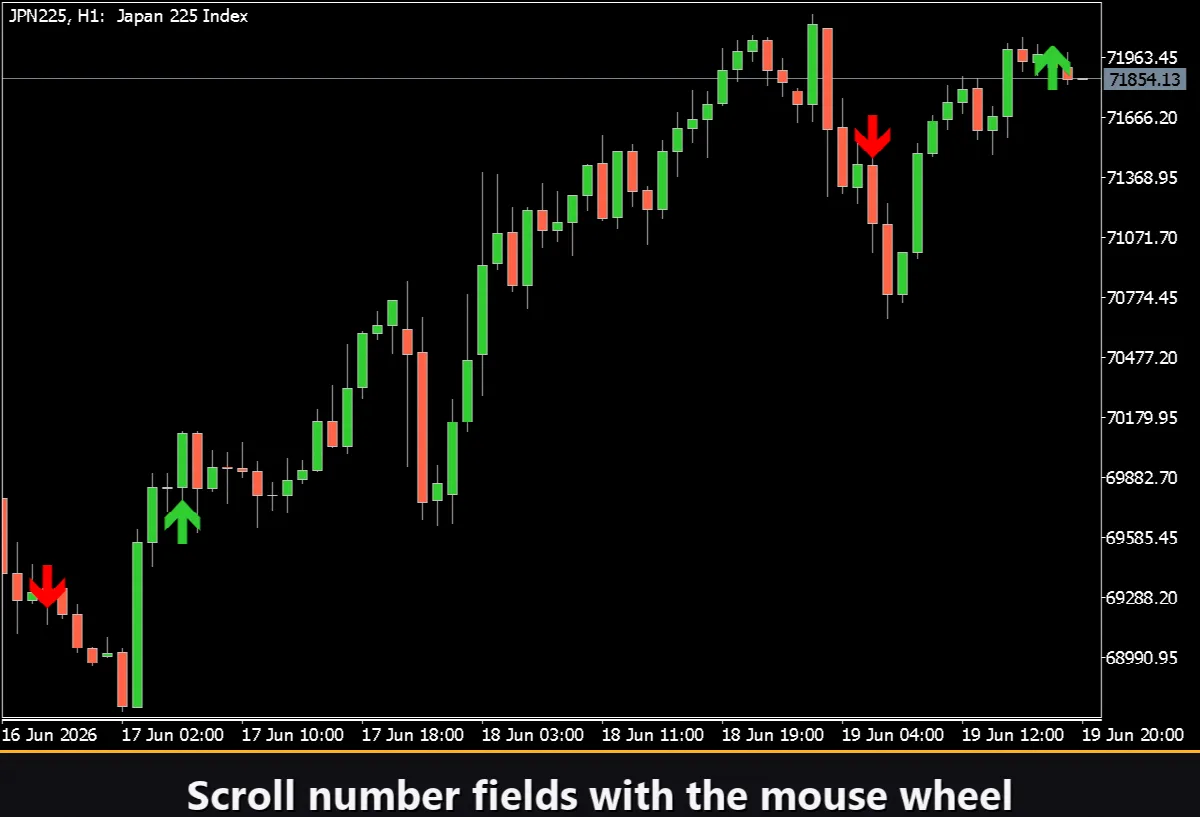
Mouse wheel — 数値フィールドの上にカーソルを置き、スクロールホイールを回すとキーボード不要で値を変更できます。
Settings とパーソナライズ
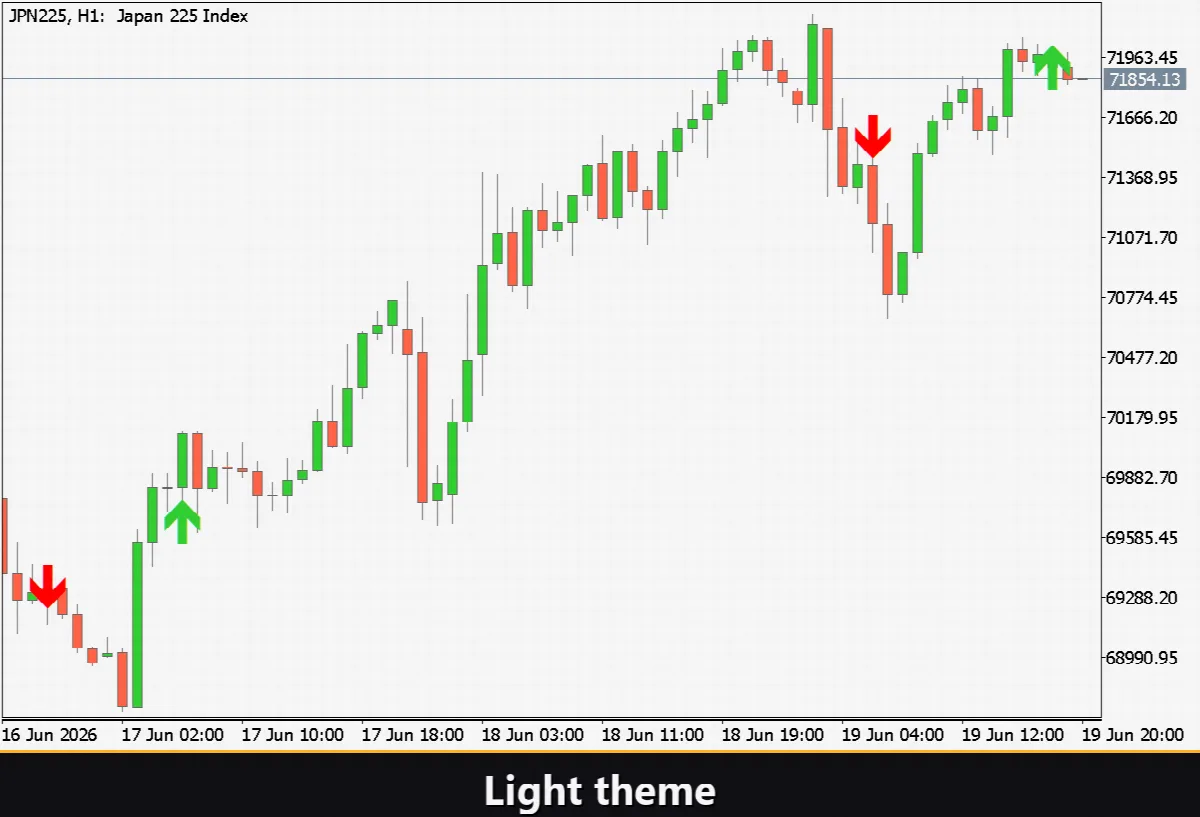
Settings セクションでパネルをワークスペースに合わせてカスタマイズできます。Theme を選択します:Auto(チャート背景に追従)、Dark、または Light。パネル幅、ヘッダーサイズ、行の高さ、フォントサイズを調整します。Hide Footer でフッターを非表示にします。Mini Header on collapse は折りたたみ時に細いヘッダーを表示します。Close on click outside はパネル外をクリックすると自動的に折りたたみます。ほぼすべてのパラメーターはパネル上でリアルタイムに変更できます。各コピーに固有の Instance 番号を割り当てることで、同じチャートに複数の独立したコピーを実行できます。
通知
シグナルを捉えるためにチャートを監視し続ける必要はありません。各エントリーは複数の通知チャンネルでブロードキャストでき、それぞれパネルから独立して有効化できます。
Alert — シグナルが発動した瞬間に MetaTrader 5 ターミナル内に表示されるポップアップダイアログ。
Push — スマートフォンまたはタブレットの MetaTrader アプリへのモバイルプッシュ通知。
Email — ターミナルに設定されたメール設定を通じて送信されるメッセージ。
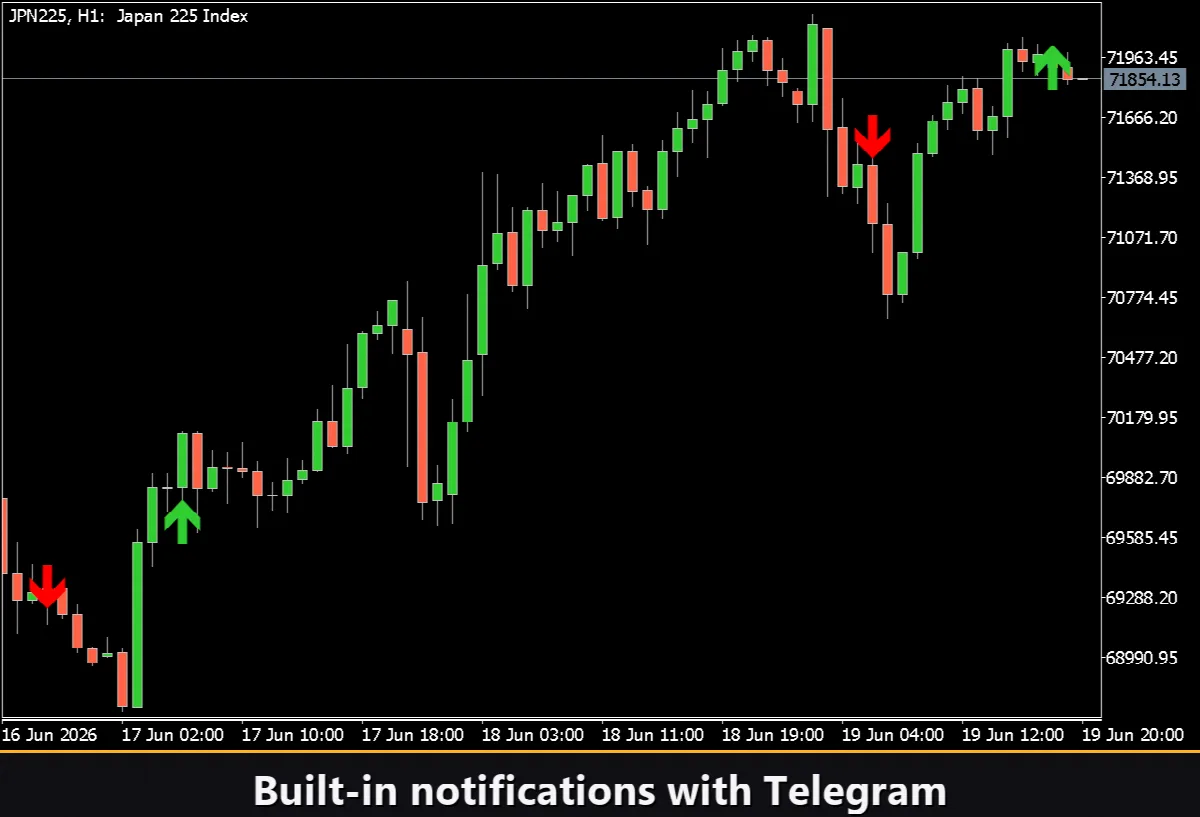
Telegram — チャートのスクリーンショットとともにアラートテキストを Telegram チャットへ直接送信。
視覚的な履歴 — Html レポート
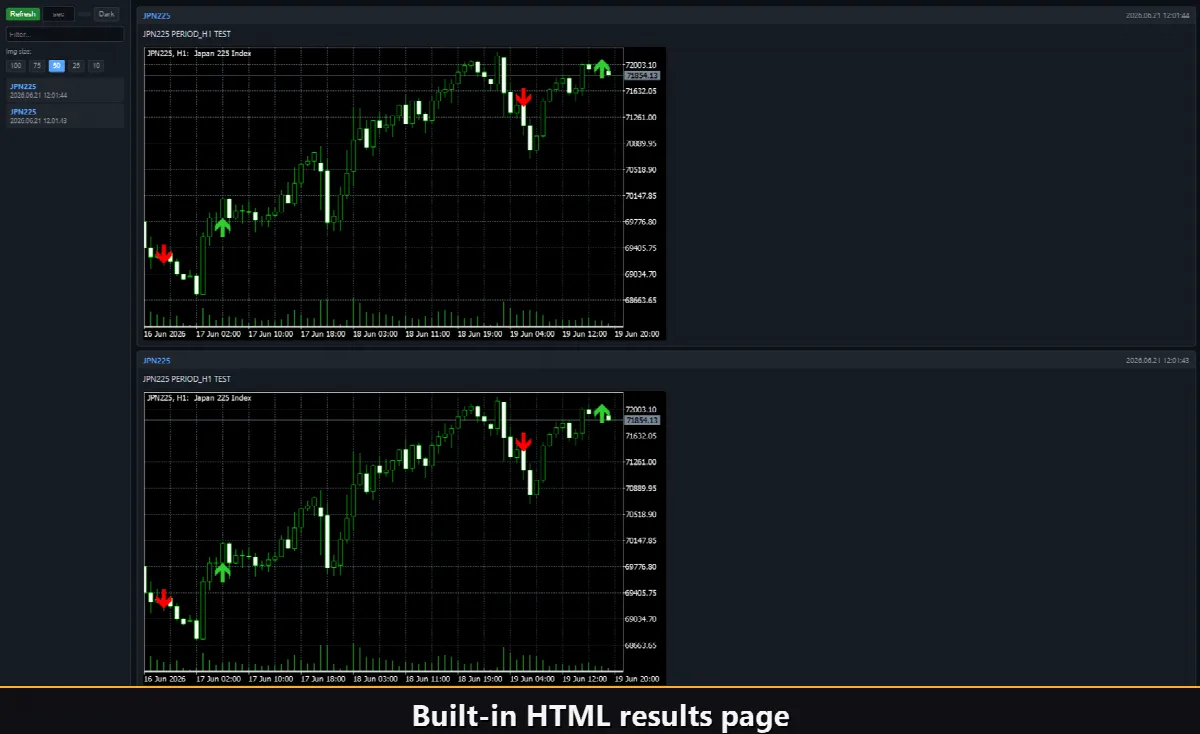
Html チャンネルを有効にすると、各エントリーシグナルがシグナル発動時のチャートのスクリーンショットとともに HTML レポートファイルに保存されます。レポートはターミナルの Files フォルダ内の VibeFox_Aroonresult.html に保存され、任意のブラウザで開けます。ゴミ箱ボタン一発でレポートとスクリーンショットをクリアできます。
Telegram アラート
シグナルは Telegram チャットへも直接配信できます——検出時点のチャートスクリーンショットとともにアラートテキストが送信されます。Telegram チャンネルを有効にして、パラメーターにボットトークンとチャット id を入力してください。
配信は HTML レポートを介して行われます:各新しいシグナルはレポートに書き込まれ、ブラウザで開いたレポートが自動的に Telegram チャットへ転送します。このため、Telegram を有効にすると自動的に Html レポートも維持され、2 つのチャンネルが連携して動作します。
内蔵の多言語ヘルプ
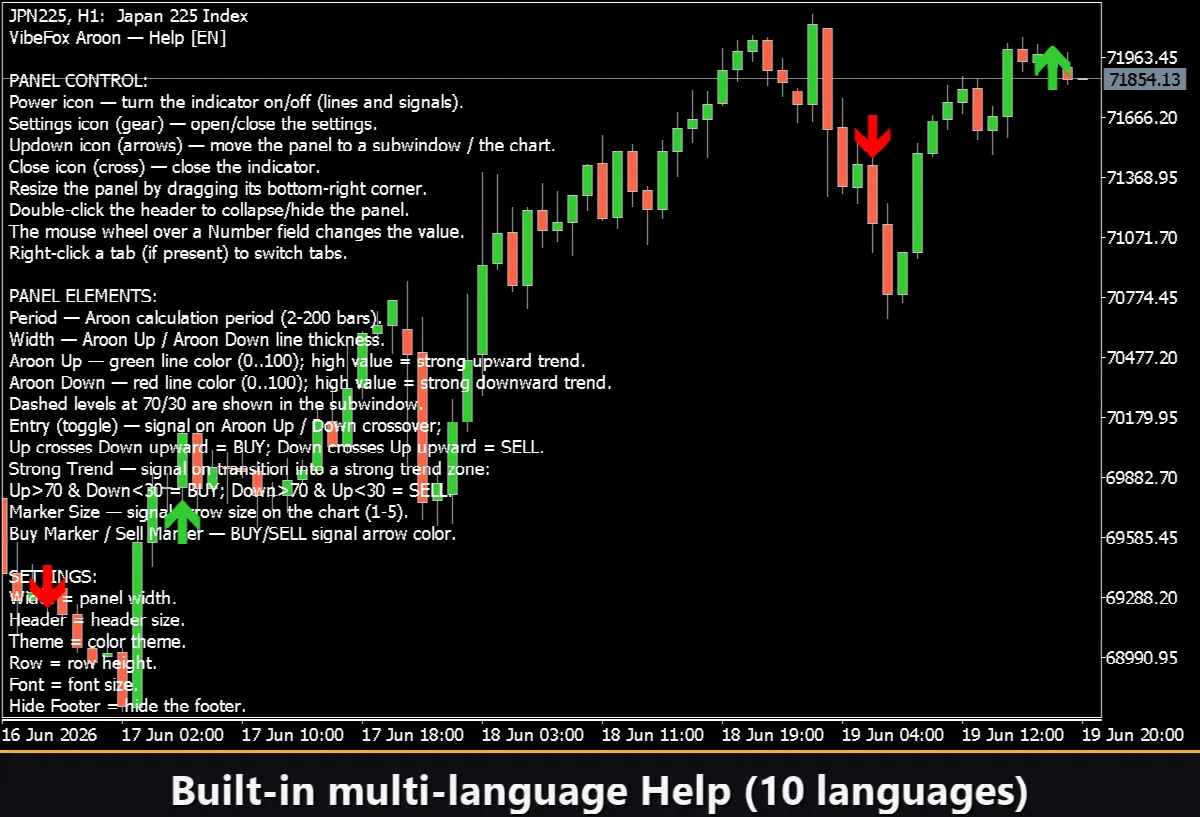
完全なヘルプページがパネルに直接内蔵されており、10 languages で利用可能です。チャートを離れることなく、使用するコントロールの場所で説明を確認できます。