

VibeFox ADX MT5
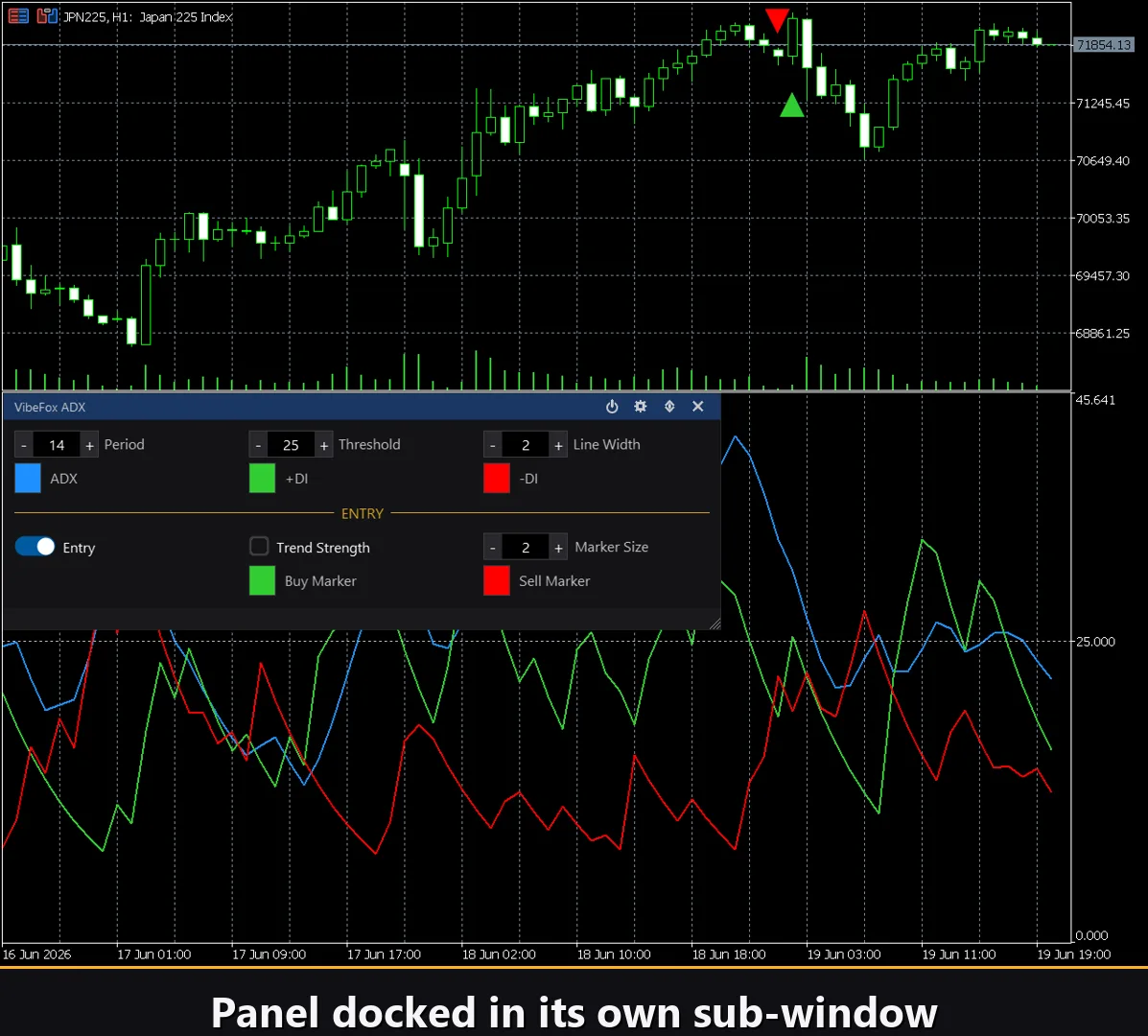
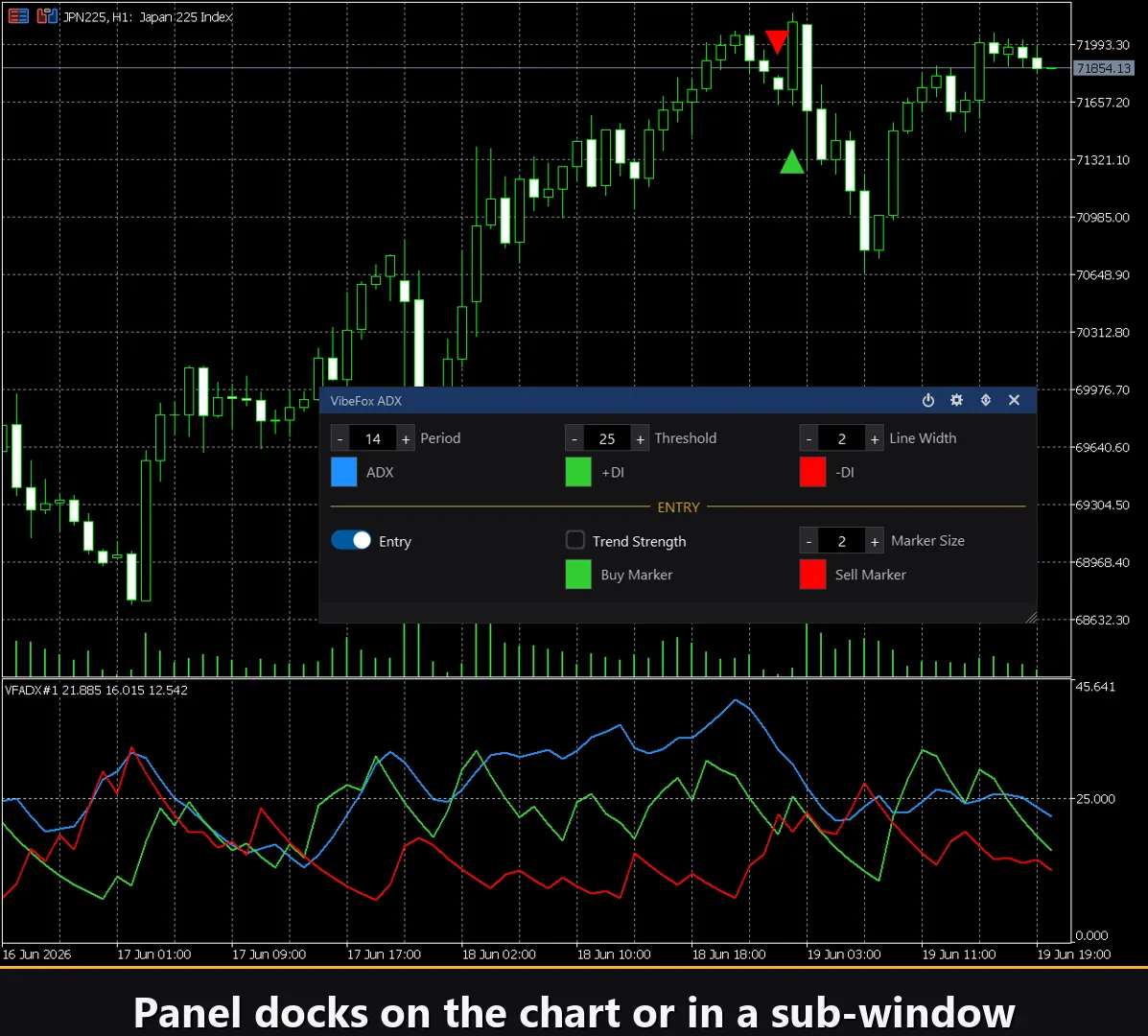
VibeFox ADX は、MetaTrader 5 向けのリアルタイム Average Directional Index インジケーターです。古典的な ADX、+DI、-DI の 3 本のラインを別のサブウィンドウに描画し、エントリーシグナルが現れた瞬間を価格チャート上に直接マークし、すべての操作を 1 つのモダンなインタラクティブパネルにまとめます。ラインを手作業で比較し、トレンドが十分に強いかどうかを推測する代わりに、動きの強さ、その方向、そしてエントリーポイントを、それらが形成されるまさにその瞬間に見ることができます。
VibeFox ADX — トレンドの強さ、方向、エントリーポイント
VibeFox ADX は、MetaTrader 5 向けのリアルタイム Average Directional Index インジケーターです。古典的な ADX、+DI、-DI の 3 本のラインを別のサブウィンドウに描画し、エントリーシグナルが現れた瞬間を価格チャート上に直接マークし、すべての操作を 1 つのモダンなインタラクティブパネルにまとめます。ラインを手作業で比較し、トレンドが十分に強いかどうかを推測する代わりに、動きの強さ、その方向、そしてエントリーポイントを、それらが形成されるまさにその瞬間に見ることができます。
ADX が測定するもの
Welles Wilder の ADX システムは、2 つの異なる問いに同時に答えるものであり、それらを混同しないことが重要です。ADX はトレンドの強さを測定しますが、その方向については何も語りません。ADX が高ければ力強い動きを意味し――上昇でも下落でも関係ありません――ADX が低ければ鈍く横ばいの市場を意味します。方向は 2 本の方向性移動ラインが担います。+DI は買い手の圧力を反映し、-DI は売り手の圧力を反映します。
一目で読み取れます。+DI が -DI より上にあるとき、主導権は買い手にあります。-DI が +DI より上にあるとき、市場をリードするのは売り手です。そしてそれらの上にある ADX ラインが、その優位性をそもそも信頼する価値があるかどうかを教えてくれます。ADX が鈍くゼロ付近に横たわっていれば DI のクロスは市場のノイズですが、ADX が上昇するやいなや、同じクロスが本格的なトレンドシグナルへと変わります。
トレンドの強さのしきい値
「ノイズ」と「トレンド」の境界線は Threshold パラメーターで設定します。デフォルトは 25――トレンドが成立したとみなされる一般的に認められた水準です。ADX チャート上ではしきい値が破線の水平レベルとして描画されるため、ADX ラインがそのラインを突破したのか、それともまだその下を這っているのかを文字どおり目で確認できます。本当に強い動きにのみ反応させたいならしきい値を上げ、トレンドを早い段階で捉えたいなら下げてください。
エントリーポイント
VibeFox ADX の主な価値は、その自動エントリーポイントにあります。インジケーターが自ら条件を追跡し、価格チャート上に明確な矢印マーカーを直接配置します。それぞれに独自のスイッチを持つ、2 つの独立したシグナルタイプが利用できます。
Entry — DI クロス
主シグナルは、方向性移動ラインのクロスで発火しますが、ADX がしきい値を上回っている場合に限ります――つまり、動きの背後に本当の力があるときだけです。+DI が -DI を下から上へ抜けると BUY マーカーが配置され、-DI が上へ抜けると SELL マーカーが配置されます。ADX フィルターは横ばい市場での偽のクロスを切り捨て、生きたトレンドの中で生まれるエントリーだけを残します。
Trend Strength — トレンドの始まり
2 つ目のシグナルは、トレンドが生まれるまさにその瞬間を捉えます。ADX ラインがしきい値を下から上へ抜けたときに発火します。これは方向についてのシグナルではなく、市場が休眠から動きへと移行したことを示すシグナルです――早期警告フィルターとして、あるいは DI シグナルの確認として役立ちます。
買いマーカーと売りマーカーは Buy Marker と Sell Marker の色で別々に着色されるため方向が即座に読み取れ、Marker Size コントロールは矢印を 1 から 5 までスケールして、あらゆるチャートの密度に合わせます。
完全なビジュアルコントロール
サブウィンドウ内のすべてのラインがお好みに合わせて調整できます。ADX、+DI、-DI の色は個別に設定でき、各ラインには独自の透明度スライダーがあります――補助ラインを淡い背景にして、メインのラインを濃い色で際立たせることができます。共通の Line Width コントロールは 3 本すべてのラインの太さをピクセル単位で設定するので、密な日中チャートでも疎な上位時間足でも画面が読みやすく保たれます。
チャート上のインタラクティブパネル
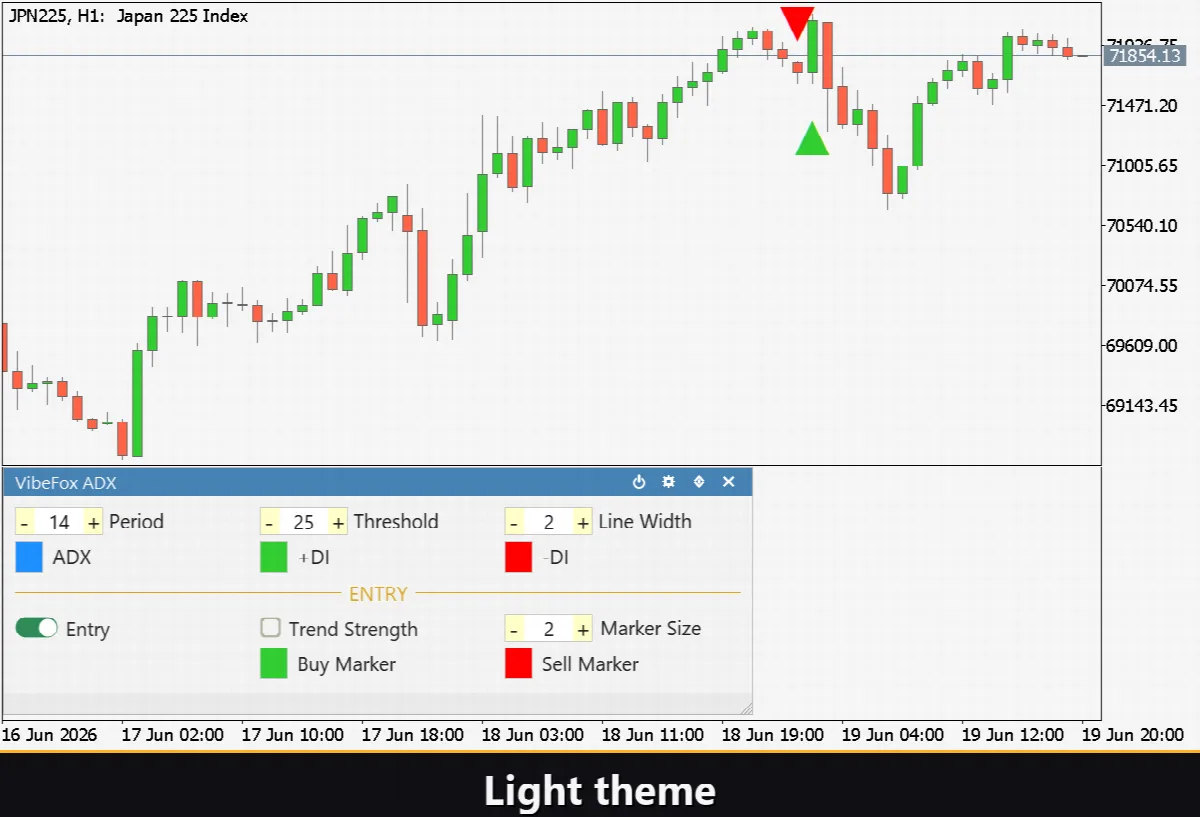
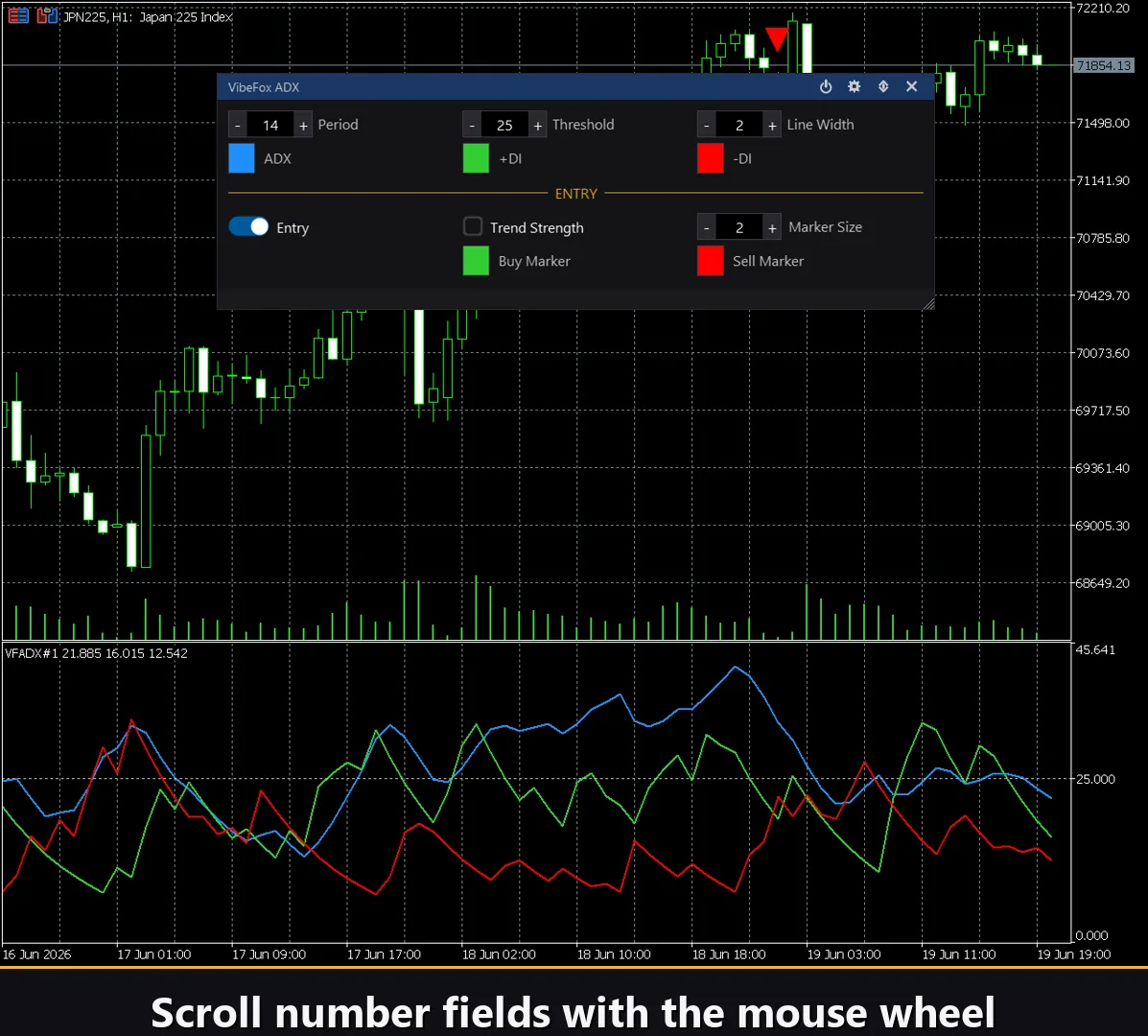
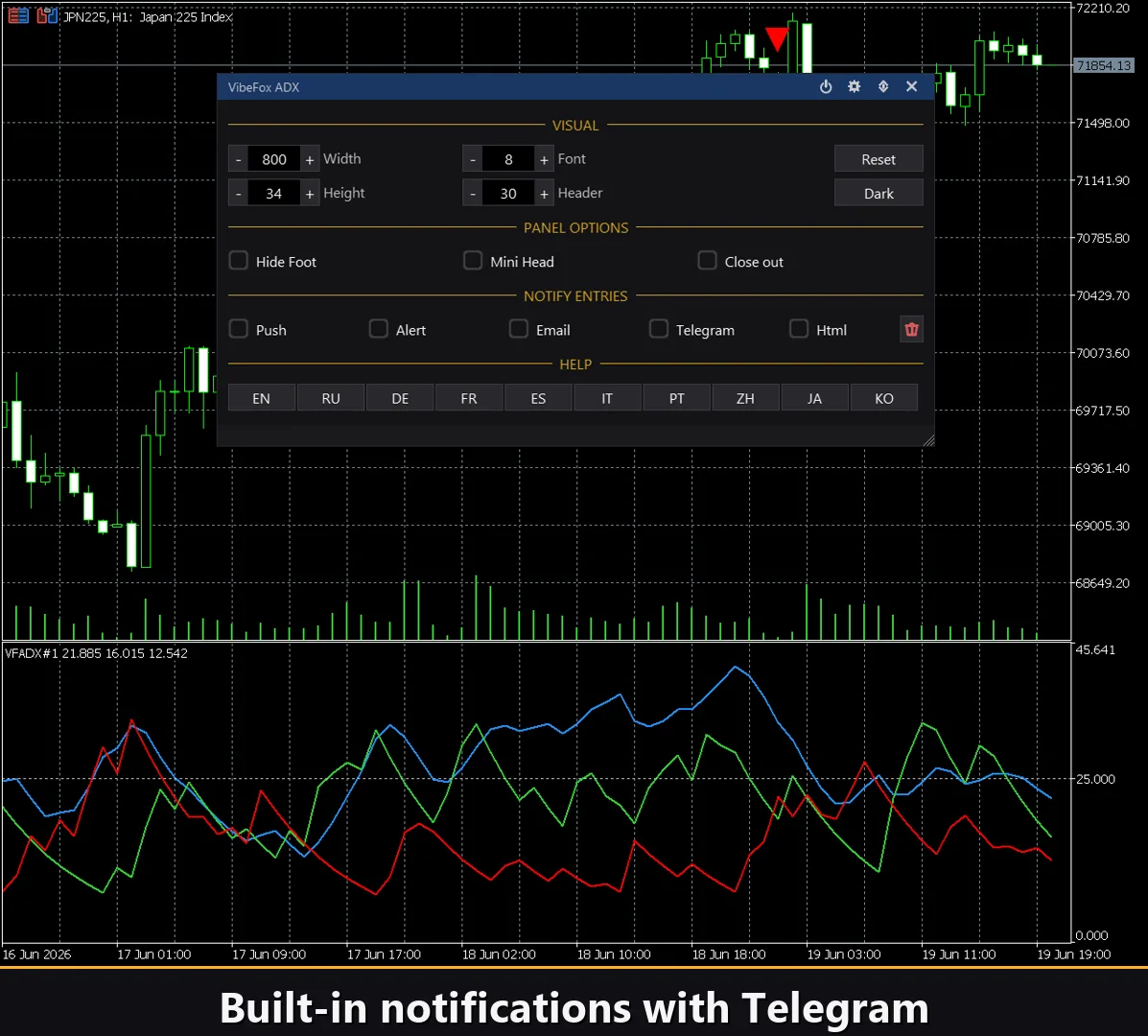
インターフェース全体は、素早いマウス操作のために作られた、なめらかな canvas ベースのパネルです。すべてのパラメーターは 3 列の整然とした行にまとめられ、エントリーのブロックは専用の金色の ENTRY 見出しで分けられているため、シグナルの設定がラインの設定と混ざることはありません。パネルのヘッダーには操作アイコンがあります。
Power — インジケーターをチャートから削除することなく、ラインとシグナルの描画をオンオフします。
Settings(歯車) — 設定セクションを開閉します。
Updown(矢印) — パネルを別のサブウィンドウとメインチャートの間で移動します。
Close(バツ印) — インジケーターを閉じます。
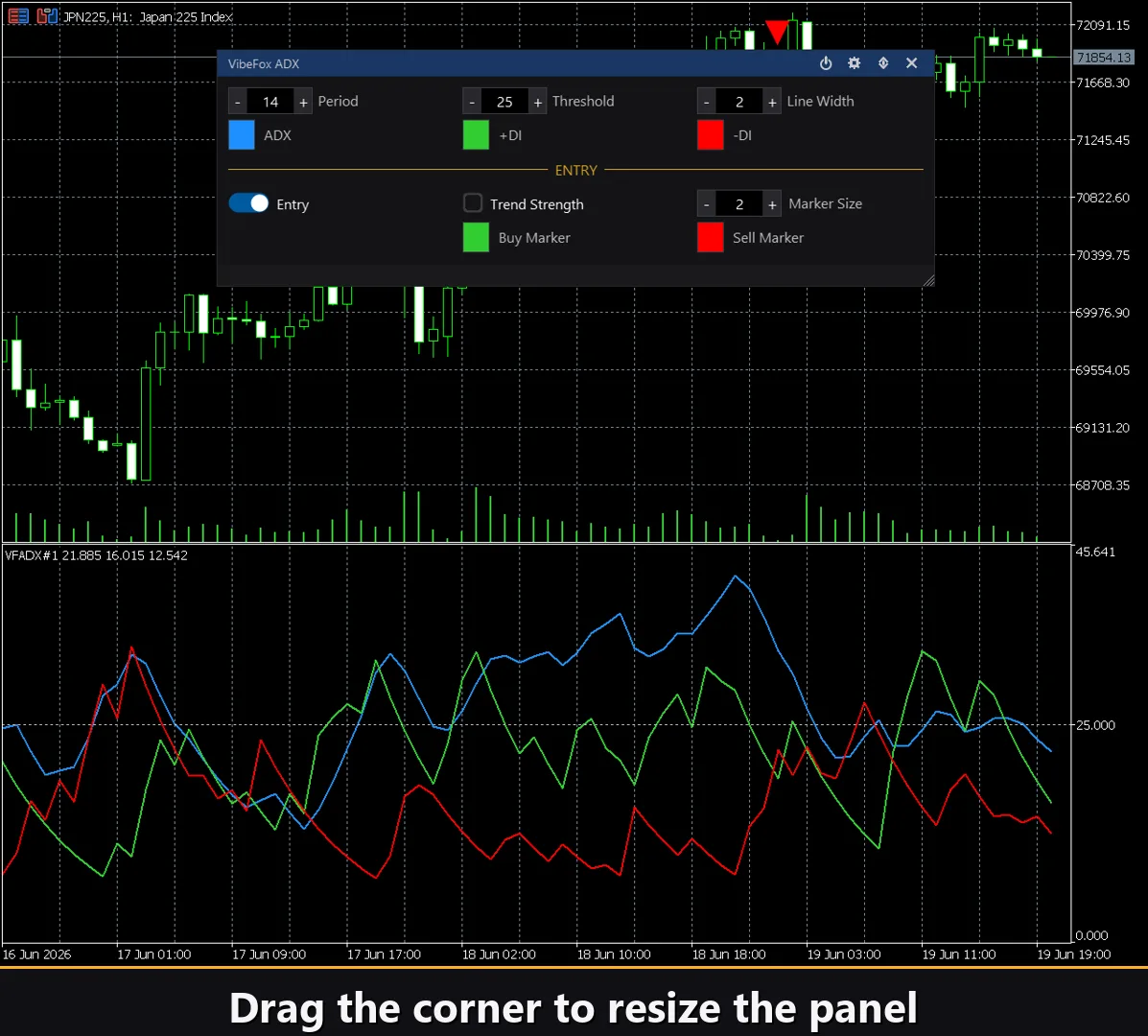
Resizable — 右下隅をドラッグしてパネルをスケールします。
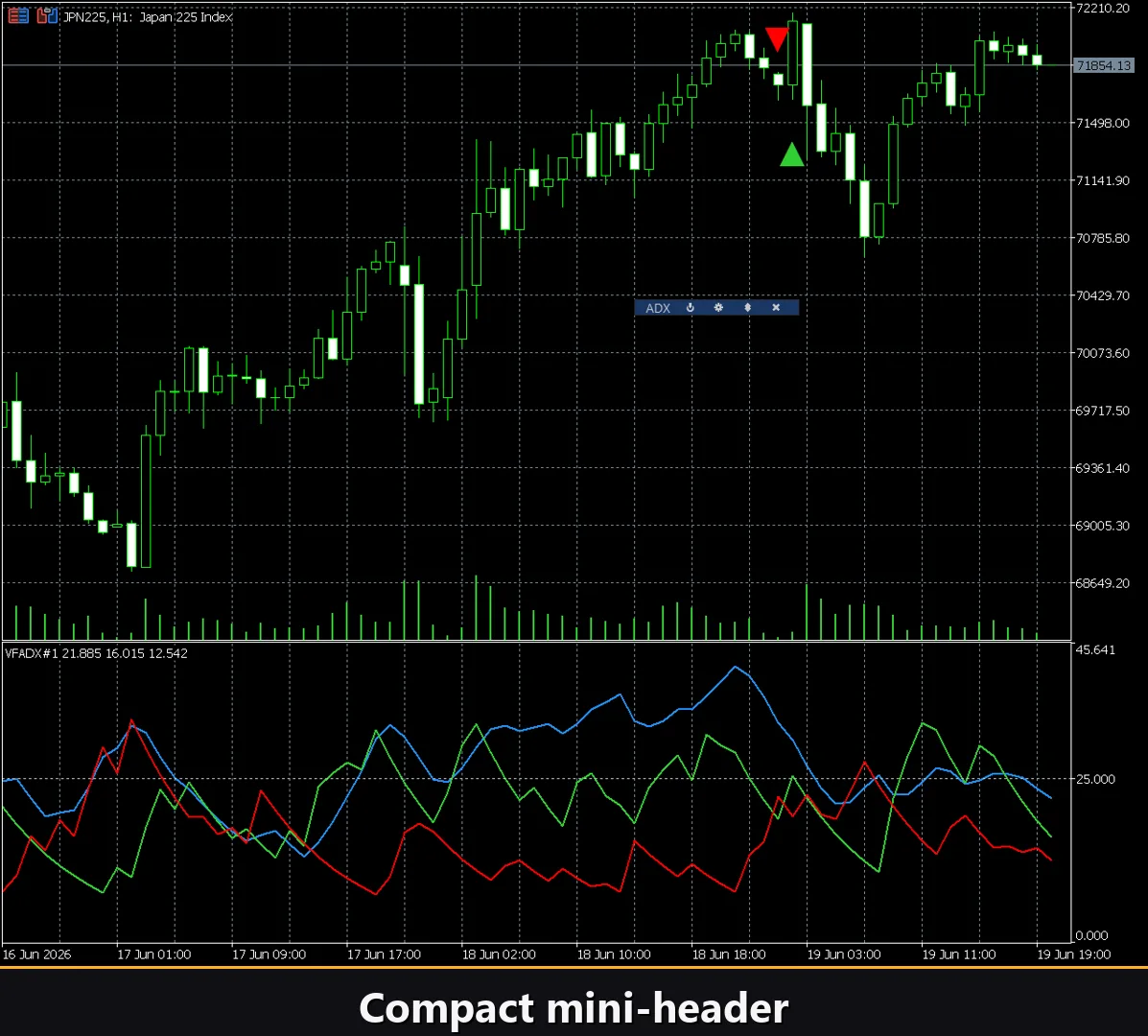
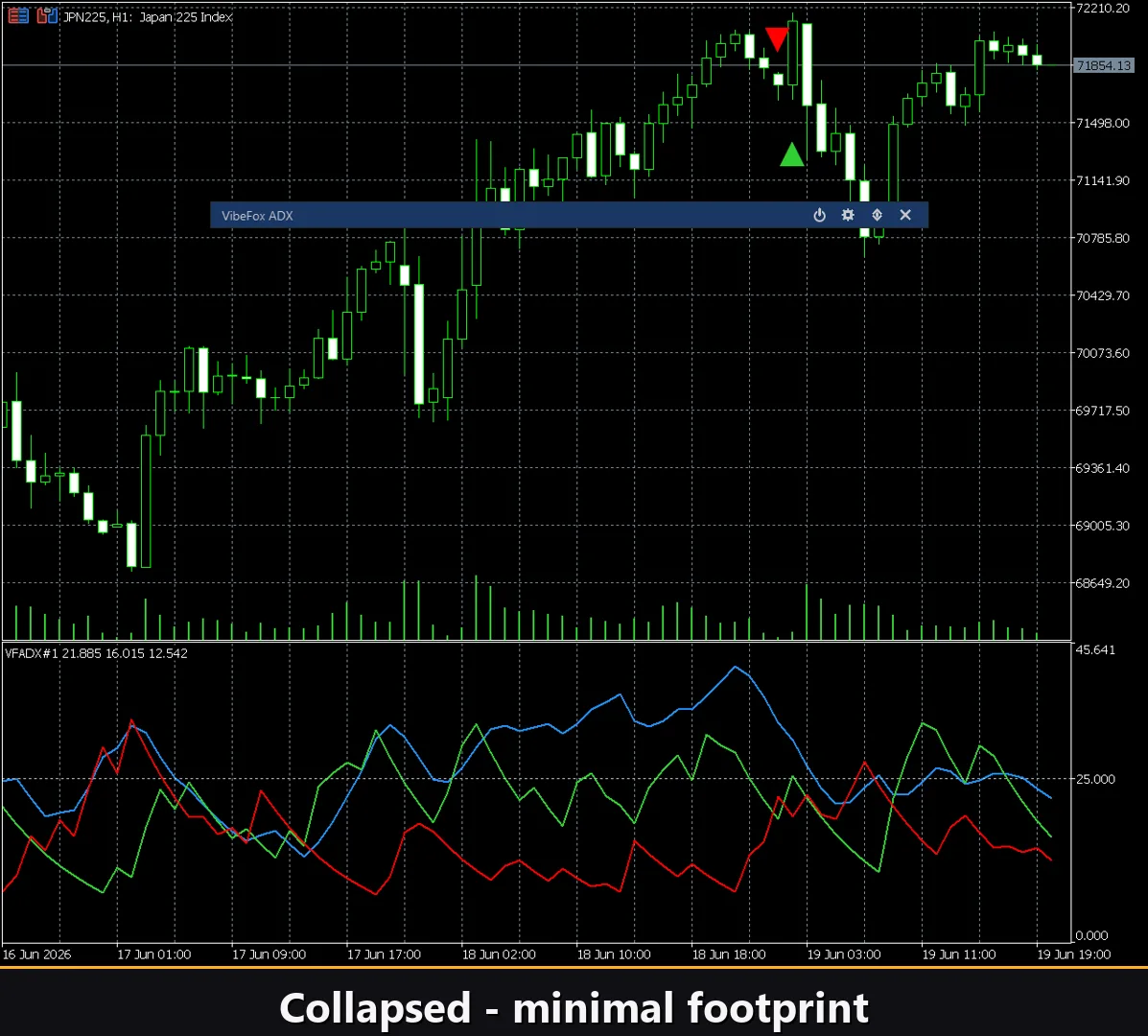
Collapsible — ヘッダーをダブルクリックすると、パネルがコンパクトな帯に折りたたまれます。
Mouse wheel — 任意の数値フィールドにカーソルを合わせてホイールをスクロールすると、キーボードを開かずに値を変更できます。
Settings とパーソナライズ
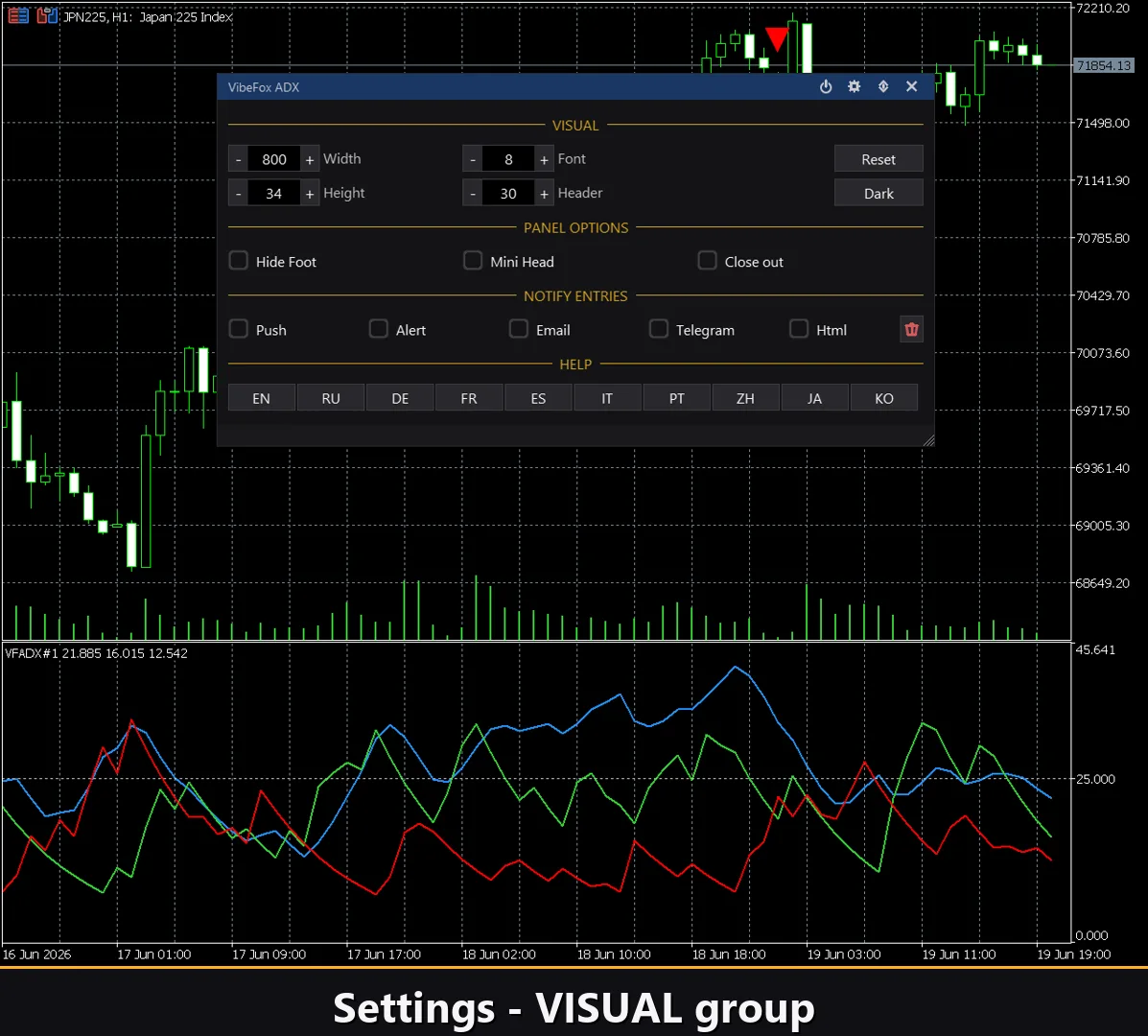
Settings ボタンは、パネルを作業空間に合わせるセクションを開きます。ライト、ダーク、または自動の Theme、調整可能なパネル幅、ヘッダーサイズ、行の高さ、フォントサイズ。さらに細かな調整として、Hide Footer で下部のバーを隠したり、Mini Header で折りたたみ時にヘッダーを縮小したり、外側をクリックしたときにパネルを自動的に折りたたんだりできます。ほぼすべてのパラメーターはパネル上で直接ライブに変更できます――Inputs タブの入力フィールドは開始値を設定するだけです。各コピーに固有の Instance を割り当てることで、1 つのチャート上で複数の独立したコピーを実行し、異なる ADX の期間としきい値を並べて観察することもできます。
エントリー通知
シグナルを待ってチャートを見張っている必要はありません。各エントリーは、パネル上で個別に有効化できる複数の通知チャンネルを通じて送信できます。
Alert — ターミナル内部にポップアップするメッセージ。
Push — お使いの携帯電話の MetaTrader アプリへのモバイル通知。
Email — ターミナルのメール設定を通じて送信される手紙。
Telegram — アラートのテキストとチャートのスクリーンショットを一緒に、Telegram チャットに直接送信します。
必要なチャンネルだけを有効にすれば、あなたが扱っている銘柄と時間足に新しいエントリーが現れた瞬間に通知を受け取れます。
ビジュアル履歴(HTML report)
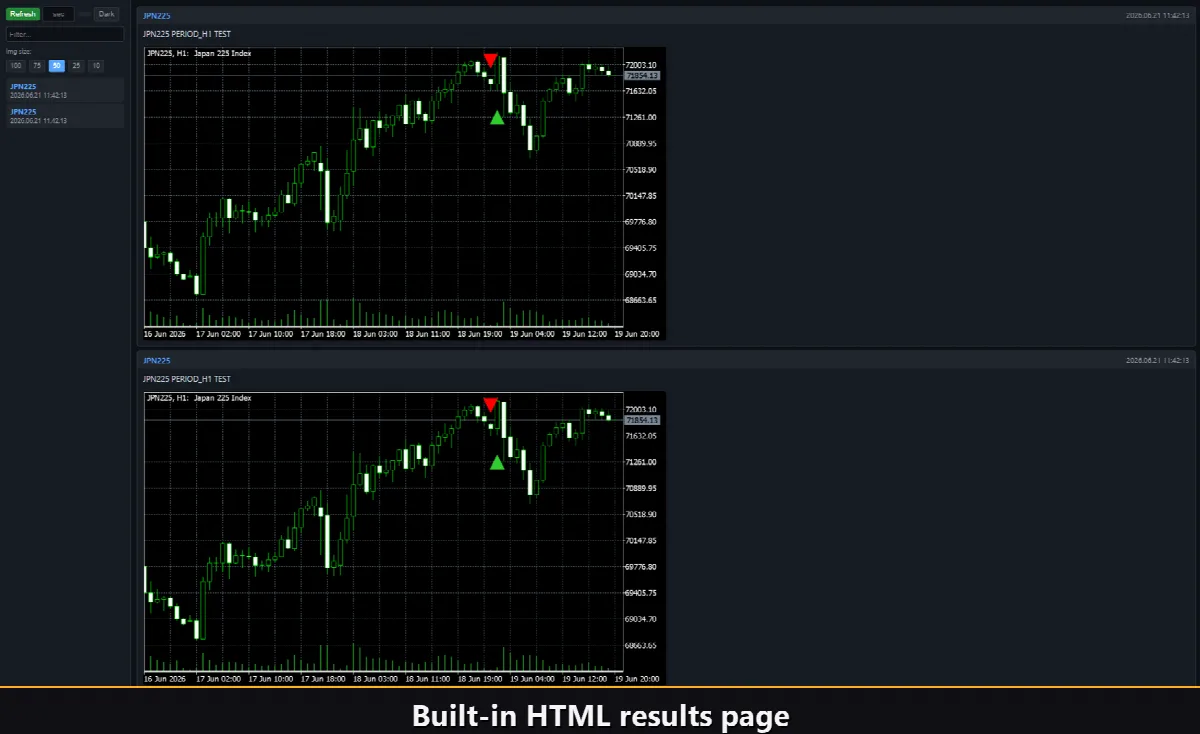
Html チャンネルを有効にすると、各エントリーシグナルが、発火した瞬間のチャートのスクリーンショットとともに HTML レポートに保存されます。レポートはターミナルの Files フォルダー内、VibeFox_ADX ディレクトリに保存され、どのブラウザーでも開けます――インジケーターが見つけたすべてのエントリーのビジュアルなログが手に入ります。ワンクリックのゴミ箱ボタンは、やり直したいときにレポートとそのスクリーンショットを消去します。
Telegram アラート
シグナルは Telegram チャットに直接届けることもできます――検出された瞬間のチャートのスクリーンショットとともにアラートテキストが送られます。Telegram チャンネルをオンにして、入力欄にボットトークンとチャット id を入力してください。
配信は HTML レポートを介して行われます。各新しいシグナルはレポートに書き込まれ、ブラウザーで開いたレポートが自動的に Telegram チャットへ転送します。このため、Telegram を有効にすると Html レポートが自動的にオンのまま維持され、2 つのチャンネルが連携して動作します。
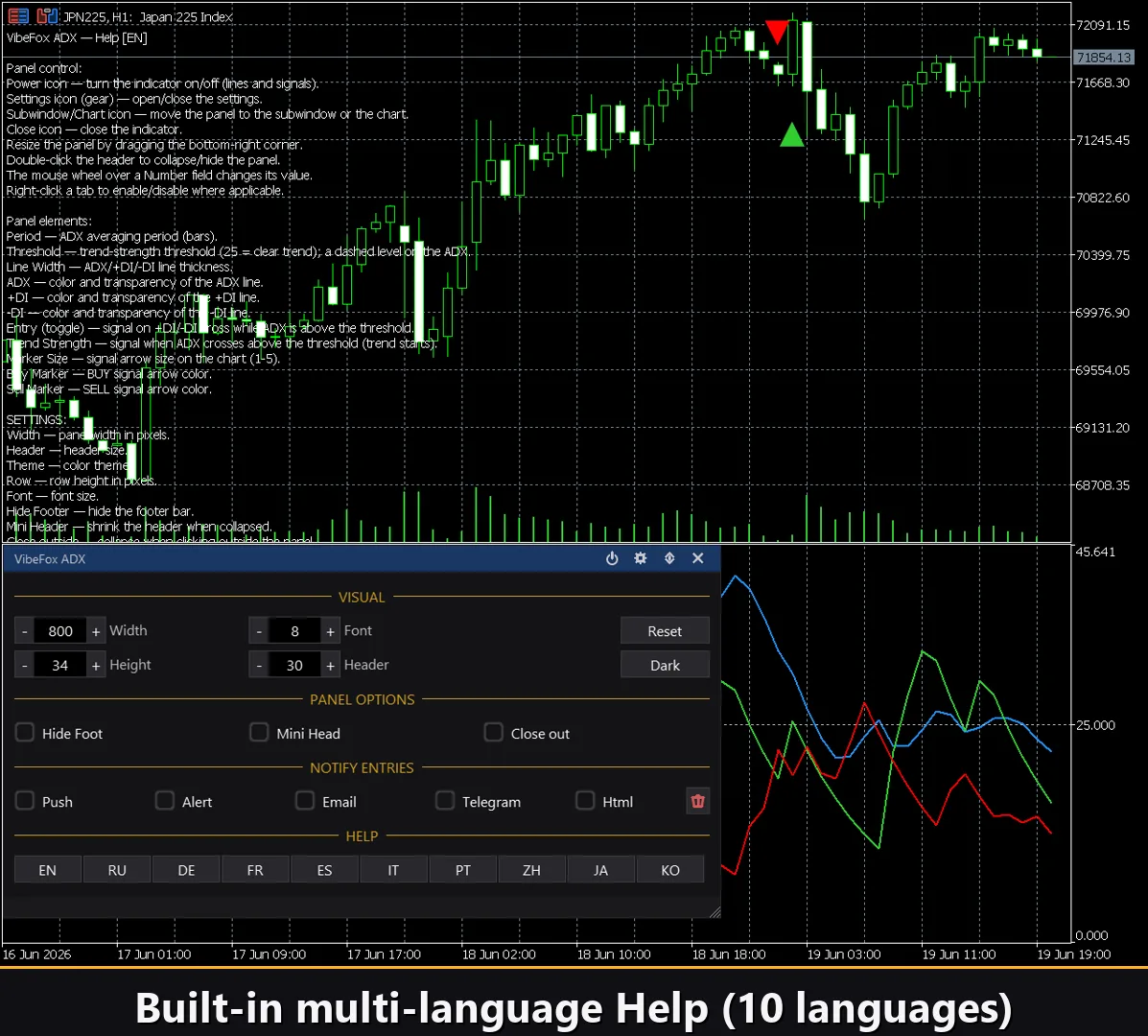
内蔵の多言語ヘルプ
パネルには 10 languages で利用できる完全なヘルプページが内蔵されているため、各コントロールがまさにそれを使う場所で説明されます。