

VibeFox Nadaraya-Watson Envelope MT5
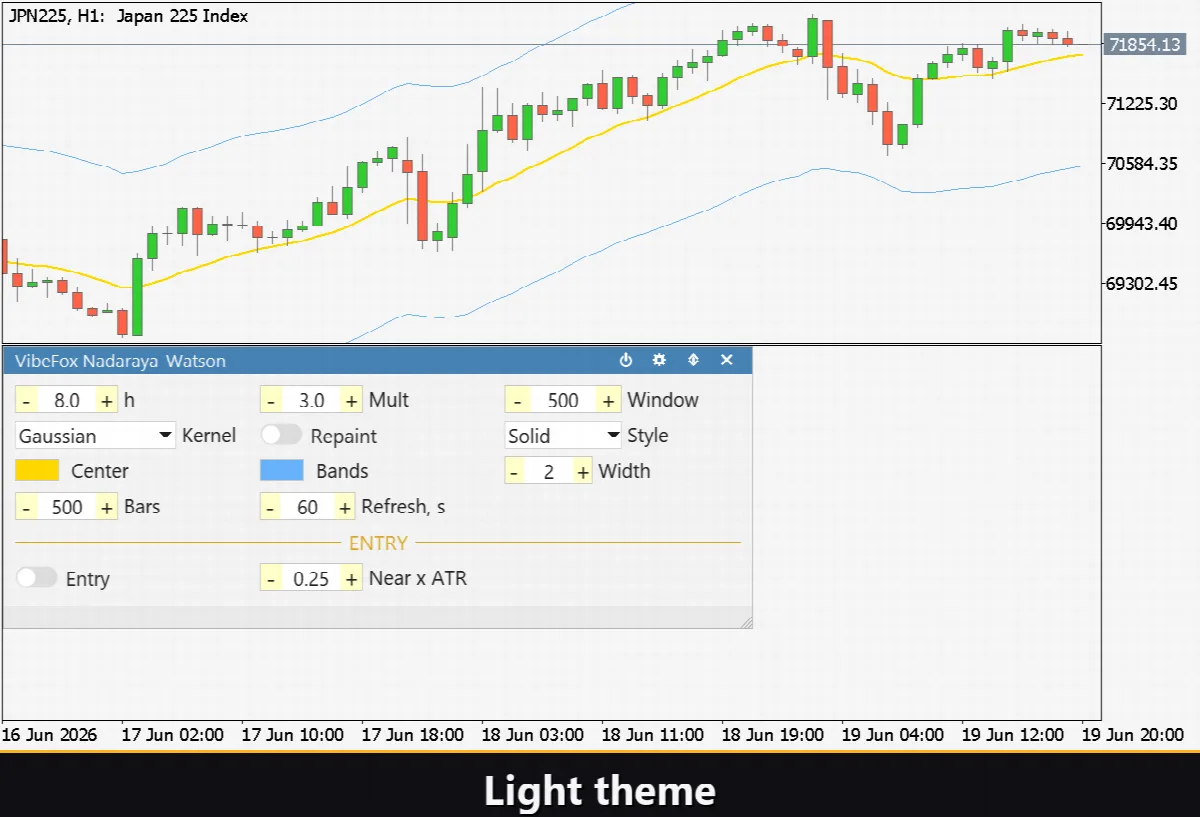
VibeFox Nadaraya-Watson Envelope è un indicatore di smoothing non parametrico per MetaTrader 5. Costruisce una curva di regressione kernel liscia e bande di envelope simmetriche direttamente sul grafico dei prezzi, fornendo un riferimento visivo chiaro per la direzione del trend, i limiti del canale e i segnali di ingresso basati sul rimbalzo. Tutto è controllato tramite un unico pannello canvas interattivo senza aprire la finestra di dialogo dei parametri del terminale.
VibeFox Nadaraya-Watson Envelope — canale di regressione kernel e segnali di rimbalzo
VibeFox Nadaraya-Watson Envelope è un indicatore di smoothing non parametrico per MetaTrader 5. Costruisce una curva di regressione kernel liscia e bande di envelope simmetriche direttamente sul grafico dei prezzi, fornendo un riferimento visivo chiaro per la direzione del trend, i limiti del canale e i segnali di ingresso basati sul rimbalzo. Tutto è controllato tramite un unico pannello canvas interattivo senza aprire la finestra di dialogo dei parametri del terminale.
Cosa misura Nadaraya-Watson Envelope
Lo stimatore di Nadaraya-Watson è un metodo statistico non parametrico classico che stima la media condizionale di una variabile usando una media ponderata delle osservazioni. Nel trading viene applicato alla storia dei prezzi: il prezzo di ogni barra viene ponderato da una funzione kernel che assegna peso maggiore alle barre vicine e minore a quelle distanti. Il risultato è una linea di regressione liscia (Center) che si adatta alla struttura del prezzo senza ipotesi di periodo fisso.
Sopra e sotto la linea centrale l'indicatore traccia due bande di envelope (Upper e Lower). La distanza delle bande dal centro è controllata dal parametro Multiplier, scalato dalla deviazione media del prezzo dalla regressione. Sono disponibili due tipi di kernel: Gaussian offre una ponderazione a forma di campana classica; Rational Quadratic è una miscela di gaussiane che reagisce più dolcemente agli outlier.
Sono disponibili due modalità di calcolo. La modalità Repaint aggiorna la curva a ogni tick. La modalità Non-repaint fissa l'endpoint dell'ultima barra in modo che la regressione storica non cambi dopo la chiusura della barra.
Punti di ingresso
Envelope Bounce — BUY e SELL
Il segnale principale è l'Envelope Bounce: il prezzo tocca o attraversa le bande esterne dell'envelope. Quando il prezzo tocca o chiude sotto la banda Lower viene posizionato un marcatore BUY sul grafico — il mercato è statisticamente teso al ribasso e un movimento di ritorno alla media verso l'alto è più probabile. Quando il prezzo tocca o chiude sopra la banda Upper appare un marcatore SELL.
Il parametro Near tolerance (x ATR) aggiunge una zona di prossimità attorno a ciascuna banda. Un segnale scatta non solo al tocco diretto ma anche quando il prezzo si avvicina entro il multiplo ATR specificato dalla banda, riducendo i segnali mancati dovuti ai requisiti di tocco esatto.
Controllo visivo
La linea centrale e le bande di envelope hanno controlli indipendenti di colore e trasparenza. Center Color e Center Transparency % stilizzano la linea di regressione; Envelope Color e Envelope Transparency % le bande superiore e inferiore. Line Width (1-10) imposta lo spessore in pixel di tutte le linee disegnate. Tutte le impostazioni visive possono essere modificate in diretta sul pannello senza riavviare l'indicatore.
Pannello interattivo sul grafico
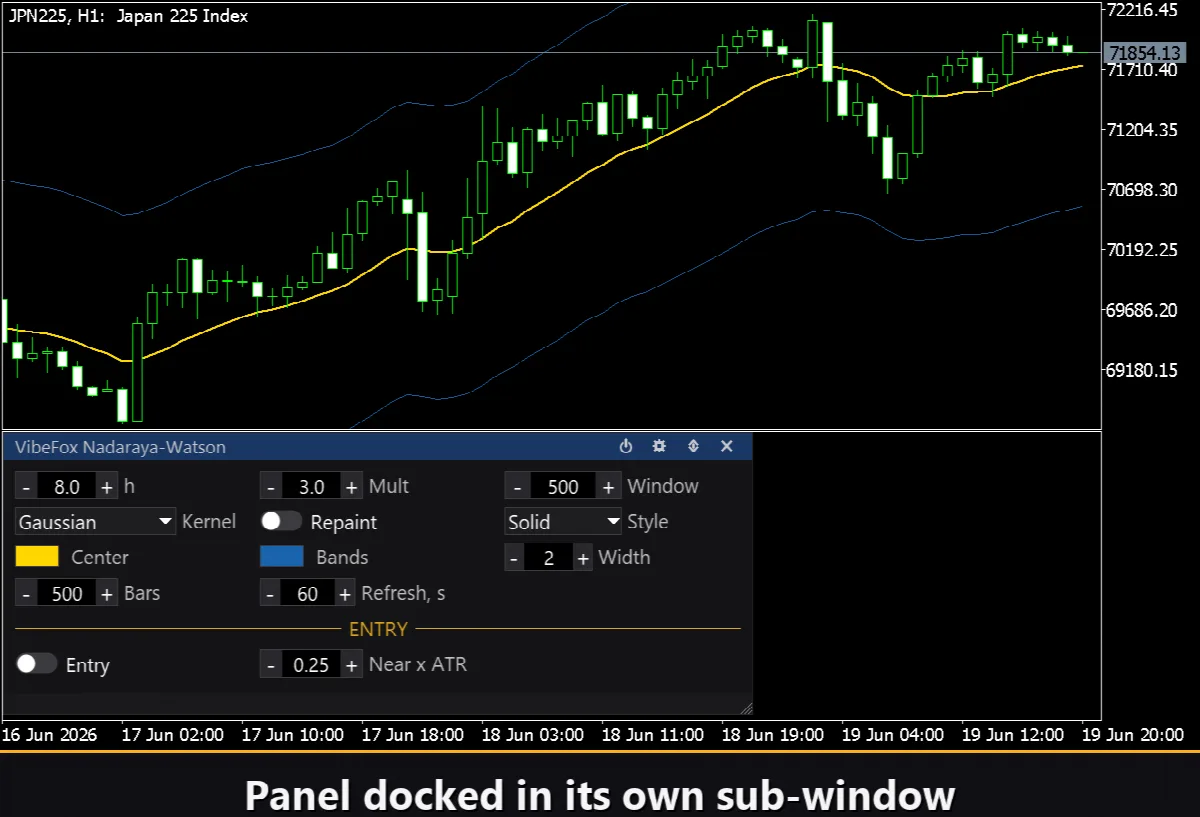
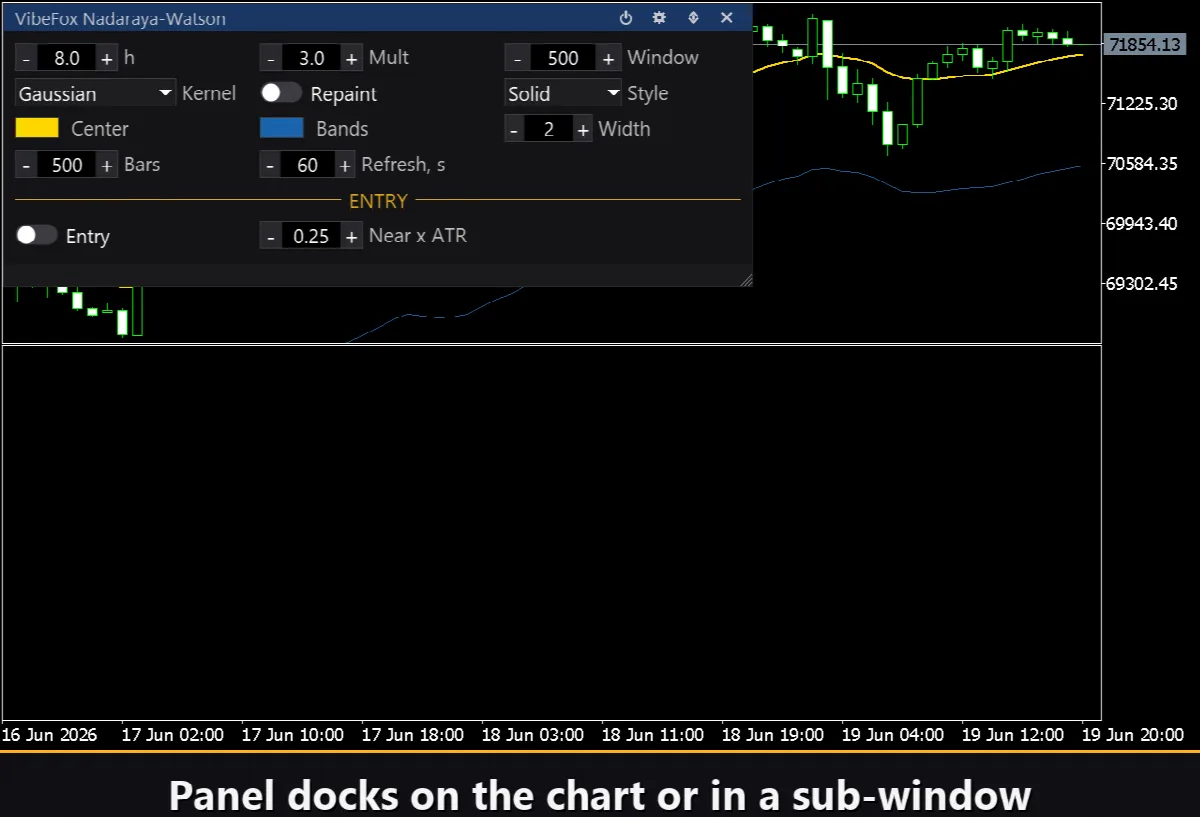
L'intera interfaccia è un pannello canvas fluido progettato per una rapida interazione con il mouse. Tutti i parametri sono disposti in righe ordinate e le impostazioni di ingresso sono evidenziate con il proprio intestazione di sezione. L'intestazione del pannello contiene le icone di gestione.
Power — attiva e disattiva il disegno delle linee dell'indicatore e dei segnali senza rimuovere l'indicatore dal grafico.
Settings (icona ingranaggio) — apre e chiude il pannello delle impostazioni.
Updown (frecce) — sposta il pannello tra la sotto-finestra e il grafico principale.
Close (croce) — rimuove l'indicatore dal grafico.
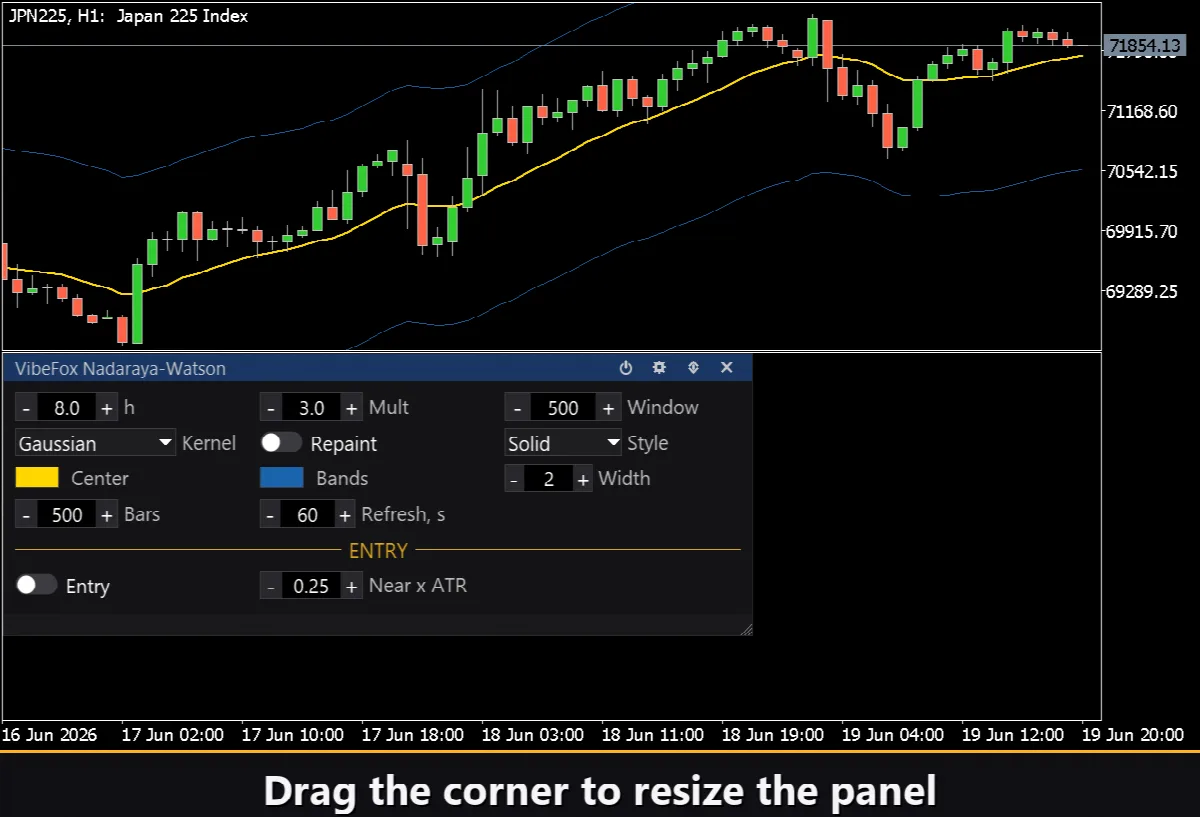
Resizable — trascinate l'angolo in basso a destra per ridimensionare il pannello.
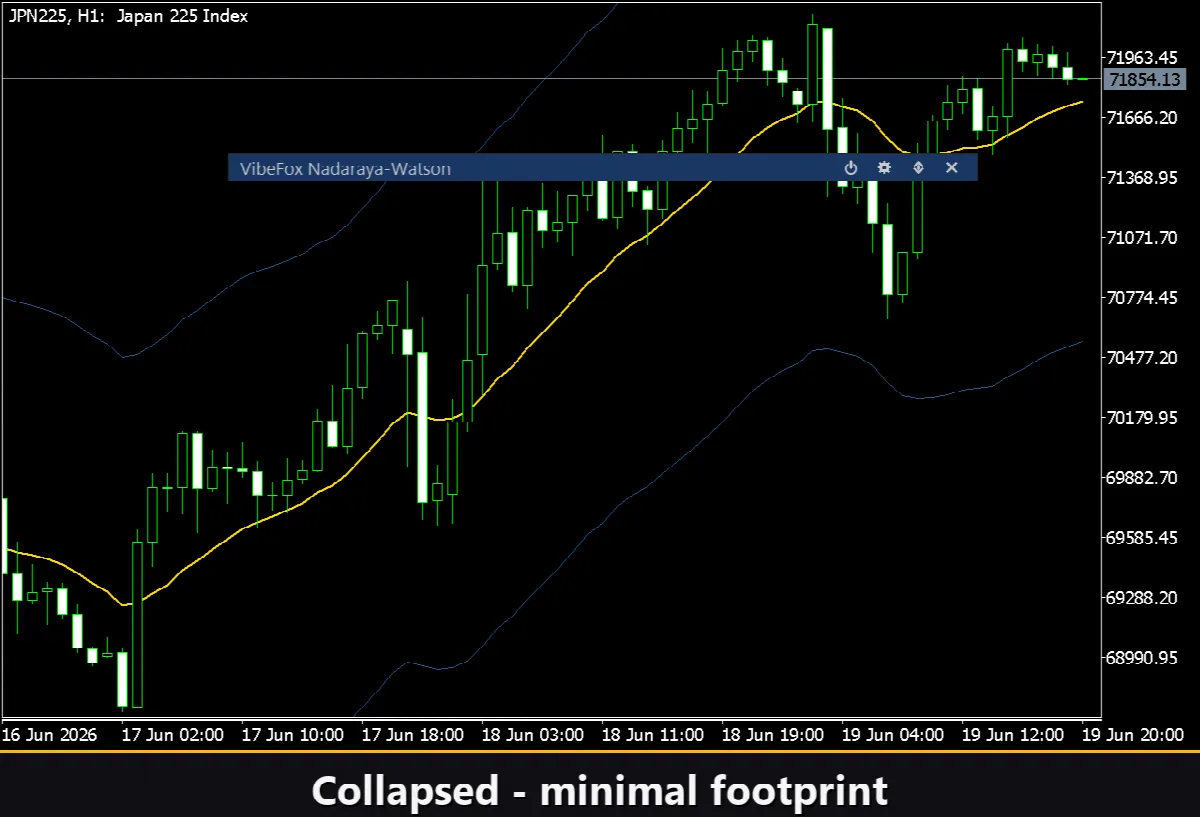
Collapsible — doppio clic sull'intestazione per comprimere il pannello in una striscia compatta.
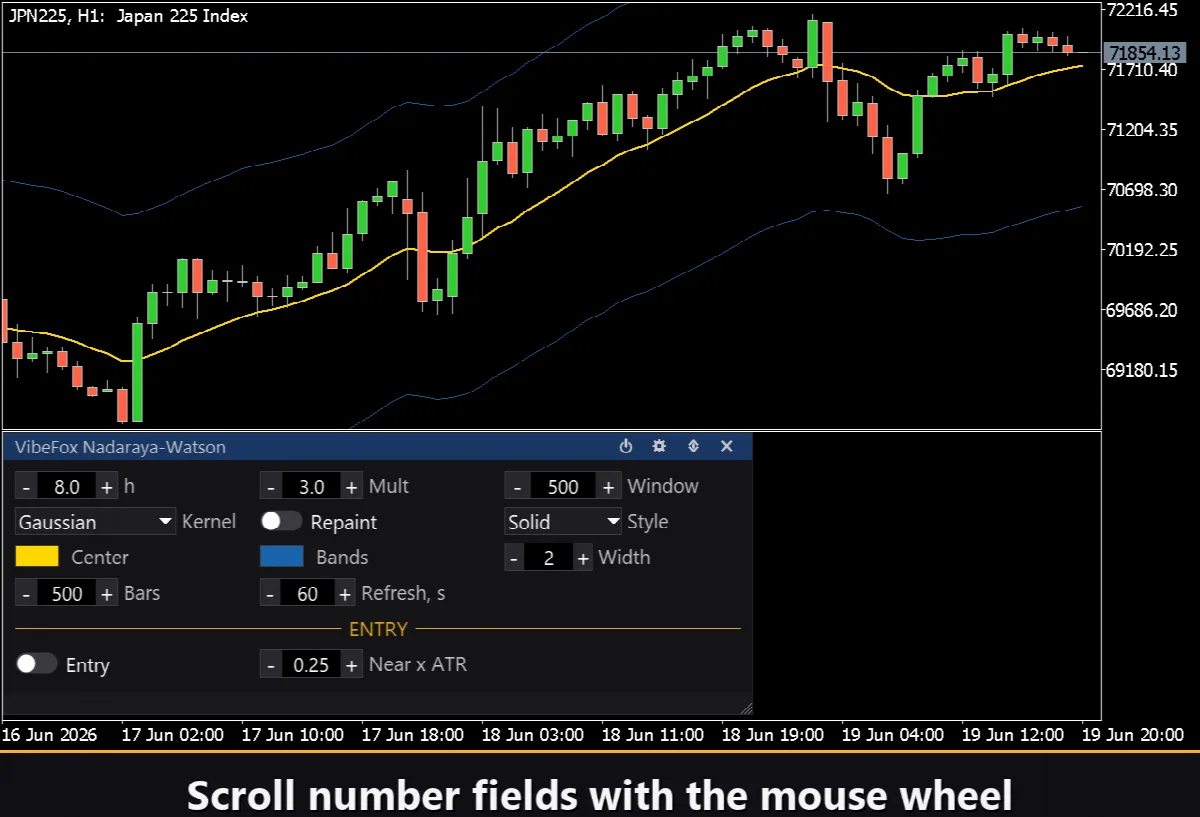
Mouse wheel — passate il cursore su qualsiasi campo numerico e scorrete la rotella per cambiare il valore senza aprire la tastiera.
Settings e personalizzazione
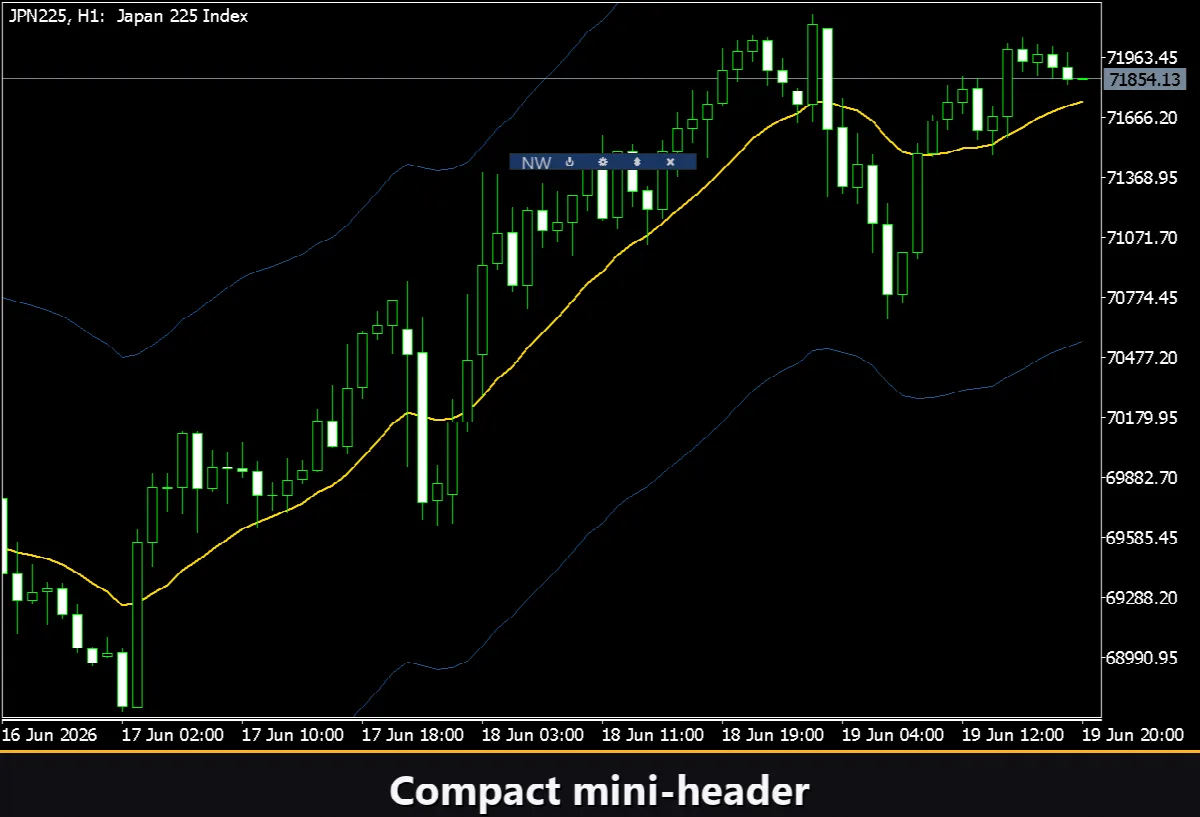
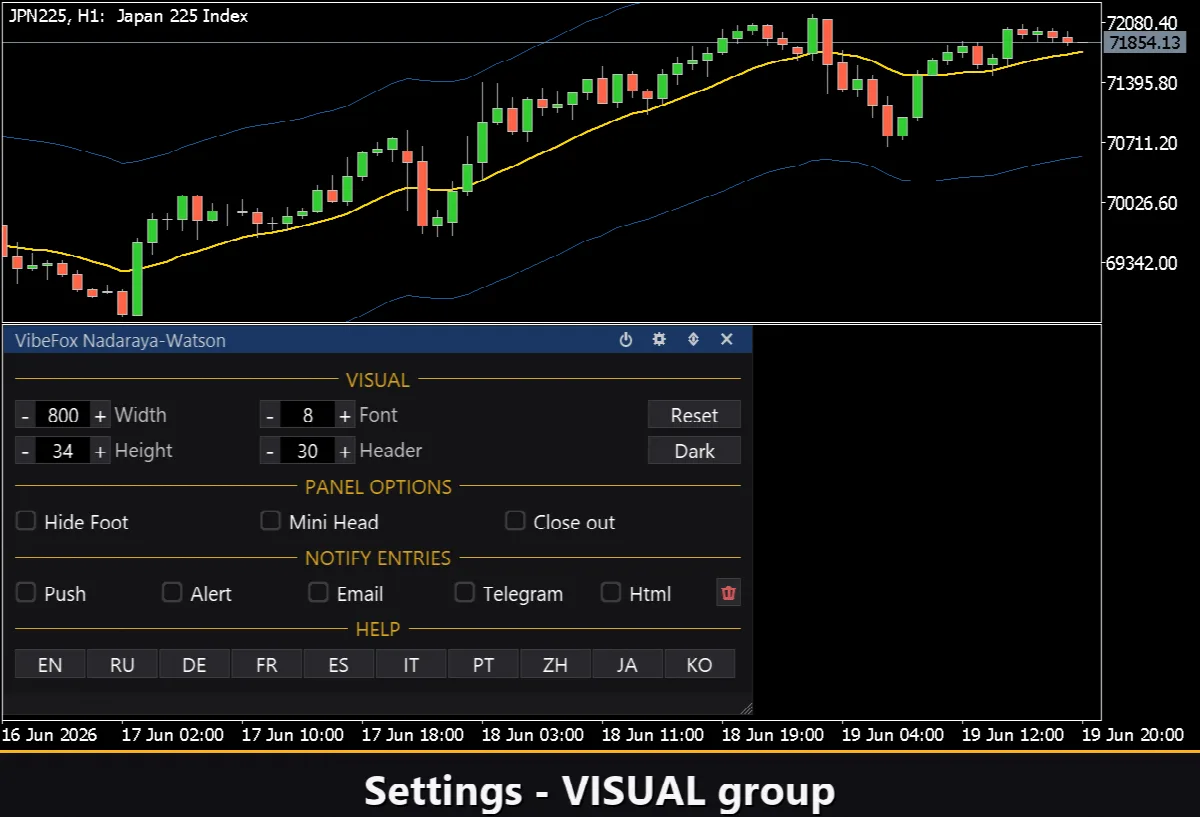
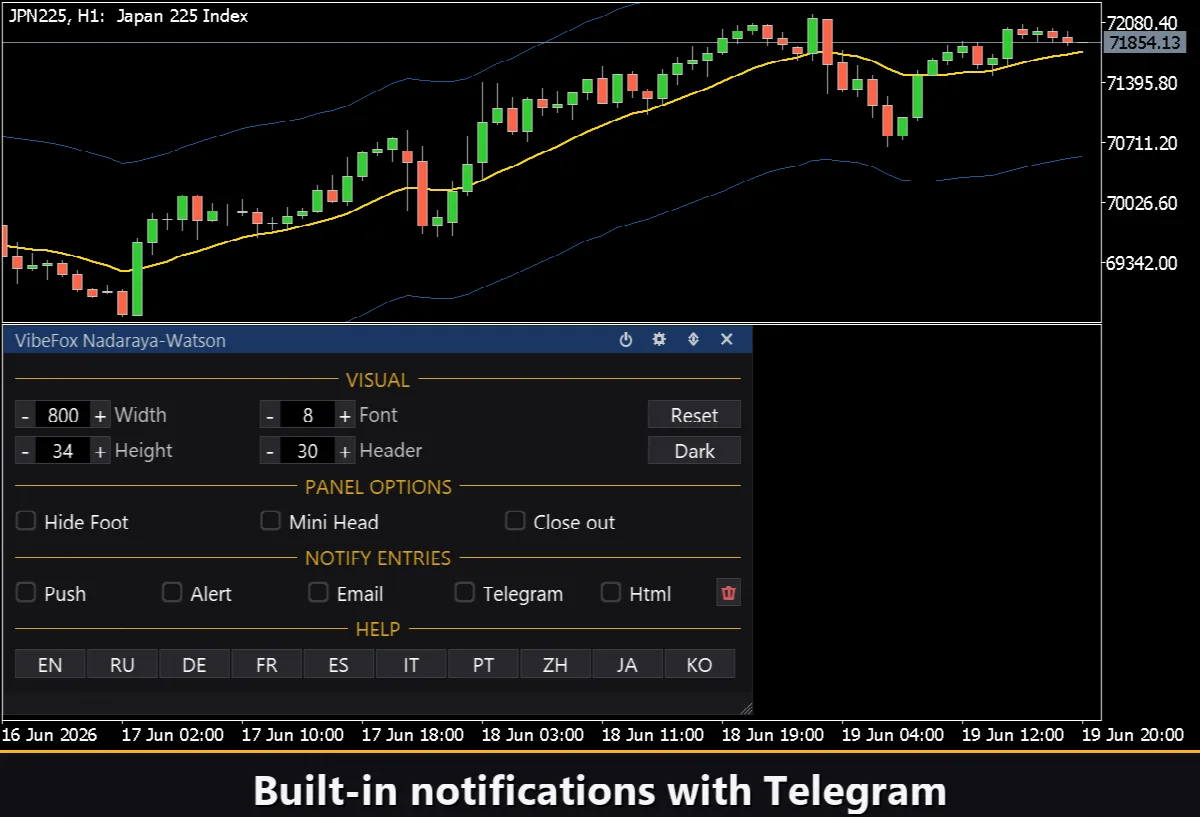
Il pulsante Settings apre una sezione dove il pannello viene adattato al vostro spazio di lavoro: Theme chiaro, scuro o automatico, larghezza del pannello configurabile, dimensione dell'intestazione, altezza della riga e dimensione del font. Opzioni aggiuntive permettono di nascondere la barra inferiore tramite Hide Footer, mostrare un'intestazione compatta quando compresso con Mini Header, e comprimere automaticamente il pannello al clic esterno. Quasi tutti i parametri cambiano in diretta sul pannello. Potete anche eseguire più copie indipendenti sullo stesso grafico assegnando a ciascuna un numero Instance univoco.
Notifiche di ingresso
Non è necessario sorvegliare il grafico in attesa di un segnale. Ogni ingresso può essere consegnato tramite diversi canali di notifica che vengono attivati indipendentemente sul pannello.
Alert — un messaggio pop-up all'interno del terminale.
Push — una notifica mobile all'app MetaTrader sul telefono.
Email — un messaggio inviato tramite le impostazioni di posta del terminale.
Telegram — il testo dell'avviso insieme a uno screenshot del grafico, inviato direttamente alla vostra chat Telegram.
Attivate solo i canali necessari e riceverete una notifica nel momento in cui appare un nuovo ingresso sul simbolo e timeframe monitorati.
Storico visivo — report Html
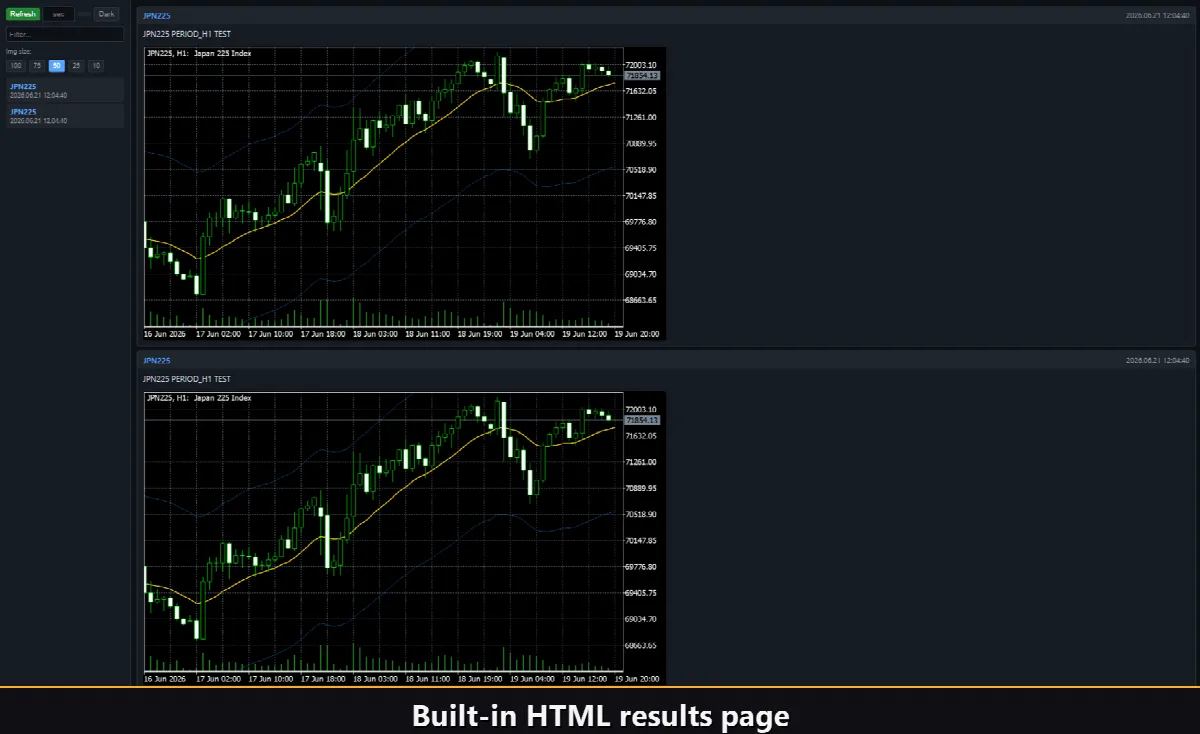
Attivate il canale Html e ogni segnale di ingresso viene salvato in un report HTML insieme a uno screenshot del grafico al momento dell'attivazione. Il report è archiviato nella cartella Files del terminale, nella sottodirectory VibeFox_Nadaraya, e si apre in qualsiasi browser. Il pulsante cestino cancella il report e i suoi screenshot con un clic quando si vuole ricominciare da capo.
Avvisi Telegram
I segnali possono essere recapitati anche direttamente nella vostra chat Telegram — il testo dell'avviso insieme a uno screenshot del grafico al momento del rilevamento. Attivate il canale Telegram e inserite il token del bot e l'id della chat negli input.
La consegna si basa sul report HTML: ogni nuovo segnale viene scritto nel report e il report — aperto in un browser — lo inoltrerà automaticamente alla vostra chat Telegram. Per questo motivo, attivare Telegram mantiene automaticamente attivo il report Html, e i due canali lavorano insieme.
Guida multilingue integrata
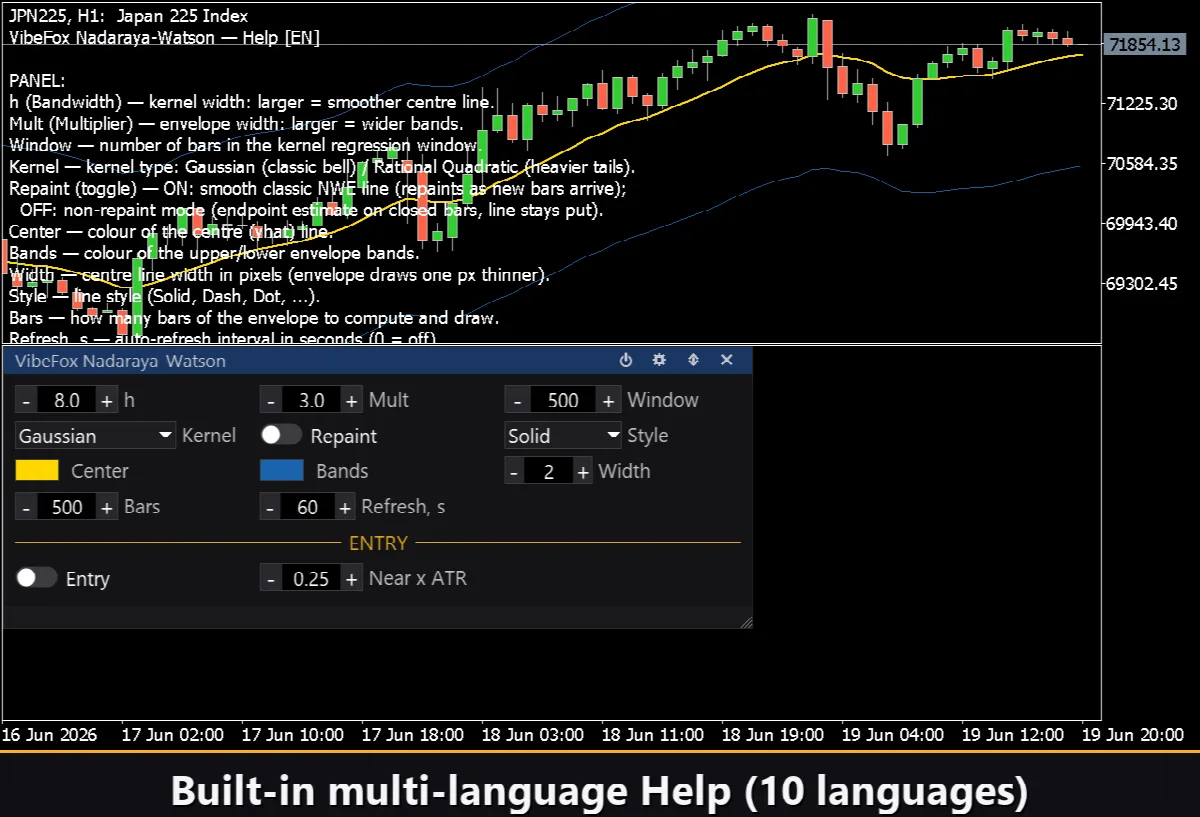
Una pagina di aiuto completa è integrata nel pannello ed è disponibile in 10 languages, così ogni controllo è spiegato esattamente dove lo utilizzate.