

VibeFox DeMarker MT5
VibeFox DeMarker è un indicatore DeMarker in tempo reale per MetaTrader 5. Traccia la linea DeMarker in una sottofienstra separata con livelli di ipercomprato, ipervenduto e linea mediana, segna il momento in cui appare un segnale di ingresso direttamente sul grafico dei prezzi, e raccoglie tutti i controlli in un moderno pannello interattivo. Invece di monitorare manualmente l'oscillatore e indovinare quando finisce un estremo di ipercomprato o ipervenduto, vedi l'esaurimento del movimento e il punto di ingresso nel momento stesso in cui si formano.
VibeFox DeMarker — oscillatore DeMarker con punti di ingresso
VibeFox DeMarker è un indicatore DeMarker in tempo reale per MetaTrader 5. Traccia la linea DeMarker in una sottofienstra separata con livelli di ipercomprato, ipervenduto e linea mediana, segna il momento in cui appare un segnale di ingresso direttamente sul grafico dei prezzi, e raccoglie tutti i controlli in un moderno pannello interattivo. Invece di monitorare manualmente l'oscillatore e indovinare quando finisce un estremo di ipercomprato o ipervenduto, vedi l'esaurimento del movimento e il punto di ingresso nel momento stesso in cui si formano.
Cosa misura l'oscillatore DeMarker
L'indicatore DeMarker, sviluppato da Tom DeMark, misura la domanda dell'attività sottostante rispetto al range di prezzo precedente. Confronta il massimo e il minimo della barra corrente con quelli della barra precedente, poi leviga i valori risultanti in un oscillatore che si muove tra 0 e 1. Un valore vicino a 1 indica che i massimi recenti superano costantemente quelli precedenti — la domanda è alta e il mercato è in ipercomprato. Un valore vicino a 0 indica che i minimi recenti cadono costantemente sotto quelli precedenti — l'offerta domina e il mercato è in ipervenduto.
A differenza degli oscillatori di momentum che semplicemente seguono la velocità del prezzo, DeMarker mira specificamente all'esaurimento del prezzo: identifica i momenti in cui il mercato è andato troppo lontano in una direzione ed è probabile un'inversione. L'oscillatore è limitato tra 0 e 1, con la linea mediana a 0.5 come pivot neutro tra territorio rialzista e ribassista.
Punti di ingresso
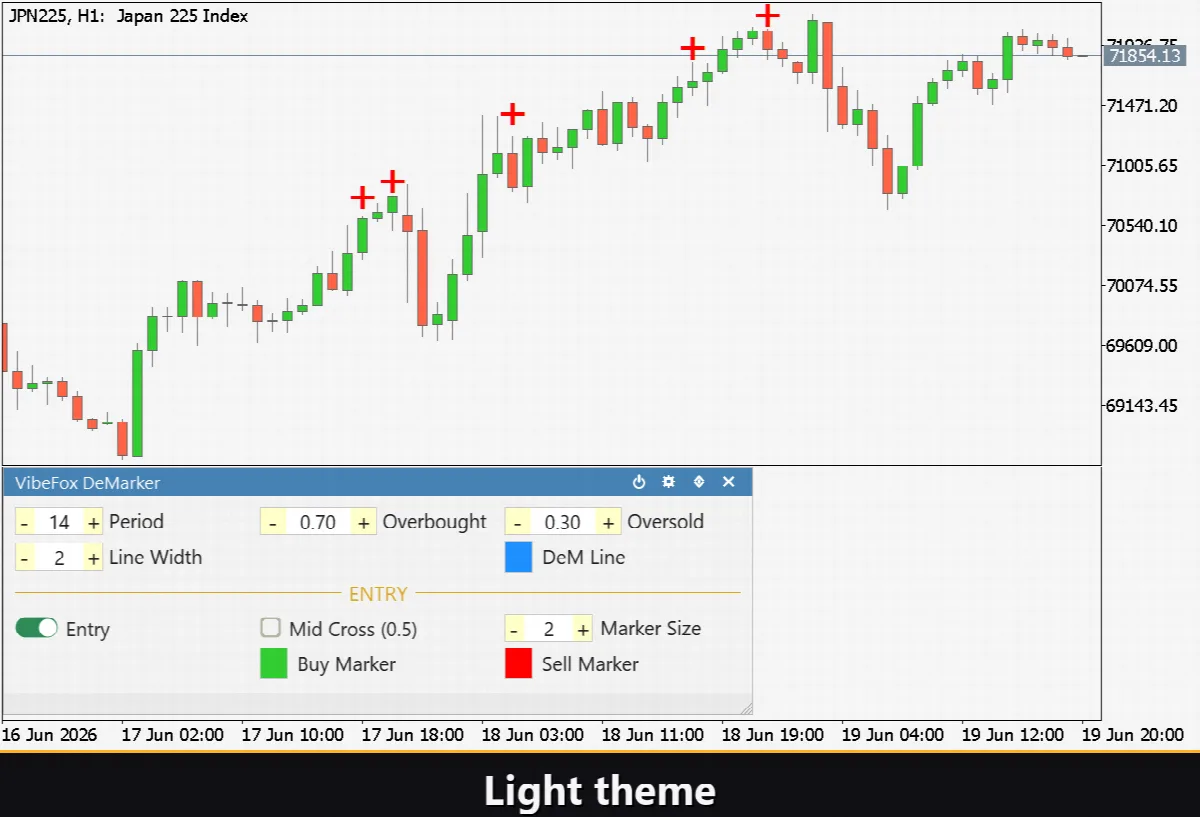
Il valore principale di VibeFox DeMarker sono i suoi punti di ingresso automatici: l'indicatore traccia le condizioni da solo e posiziona una freccia chiara direttamente sul grafico dei prezzi. Sono disponibili due tipi di segnale indipendenti, ciascuno con il proprio interruttore.
Entry — OB/OS Exit
Il segnale principale si attiva quando DeMarker esce da un estremo di ipercomprato o ipervenduto. Quando la linea DeMarker riattraversa verso il basso il livello Overbought dall'alto, viene posizionato un marker SELL — l'esaurimento della spinta rialzista è confermato e un'inversione è probabile. Quando la linea DeMarker riattraversa verso l'alto il livello Oversold dal basso, viene posizionato un marker BUY — l'esaurimento ribassista è terminato. Questo approccio attende che il giro sia confermato dall'uscita.
Mid Cross (linea 0.5)
Il secondo segnale si attiva quando la linea DeMarker attraversa la linea mediana 0.5. Un incrocio dal basso verso l'alto dà un segnale BUY; un incrocio dall'alto verso il basso dà un segnale SELL. Questa modalità è utile come filtro di trend-following.
I marker di acquisto e vendita sono colorati separatamente con i colori Buy Marker Color e Sell Marker Color, mentre il controllo Marker Size scala le frecce da 1 a 5.
Controllo visivo completo
Ogni elemento nella sottofienstra è regolato a tuo gusto. DeMarker Line Color e DeMarker Line Transparency controllano l'aspetto della linea principale. Line Width (1-5) imposta lo spessore in pixel. I livelli tratteggiati di ipercomprato e ipervenduto vengono tracciati dinamicamente dai tuoi input Overbought Level e Oversold Level, e la linea mediana neutra a 0.5 è sempre mostrata come riferimento. La sottofienstra è fissa su una scala 0–1.
Pannello interattivo sul grafico
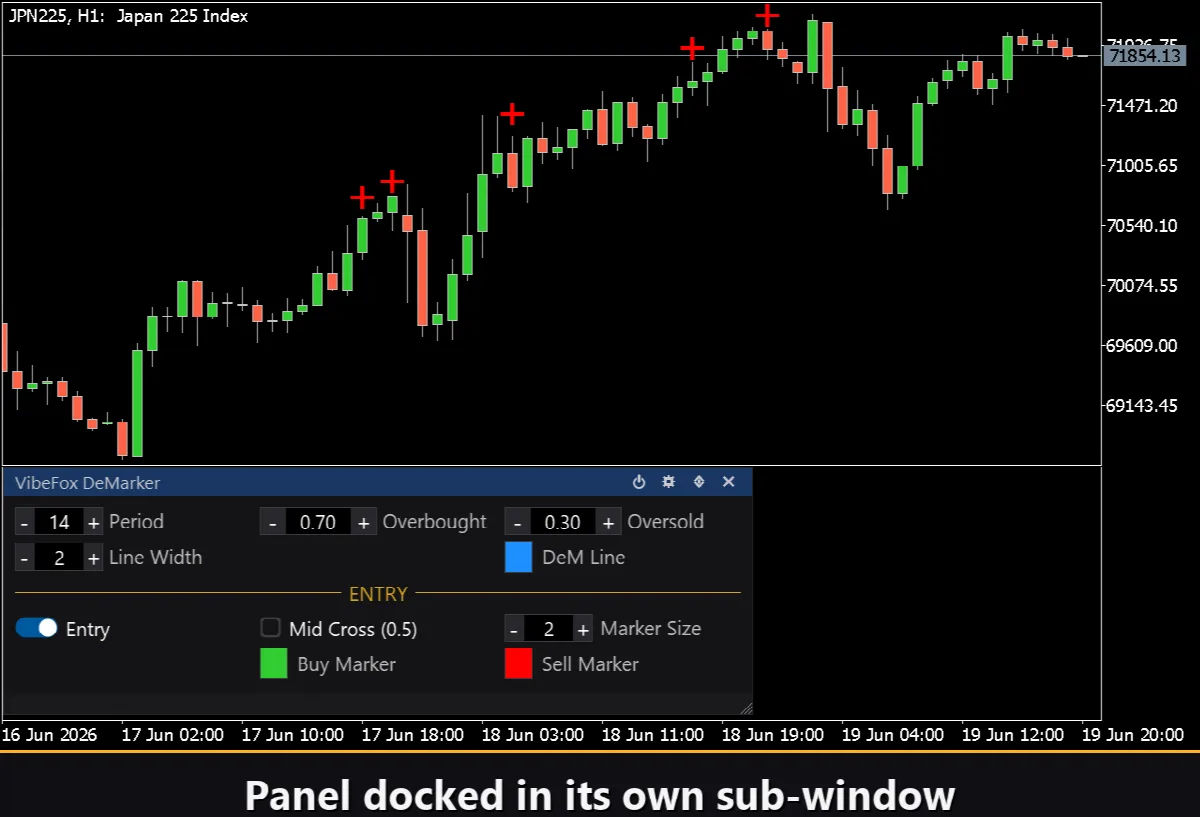
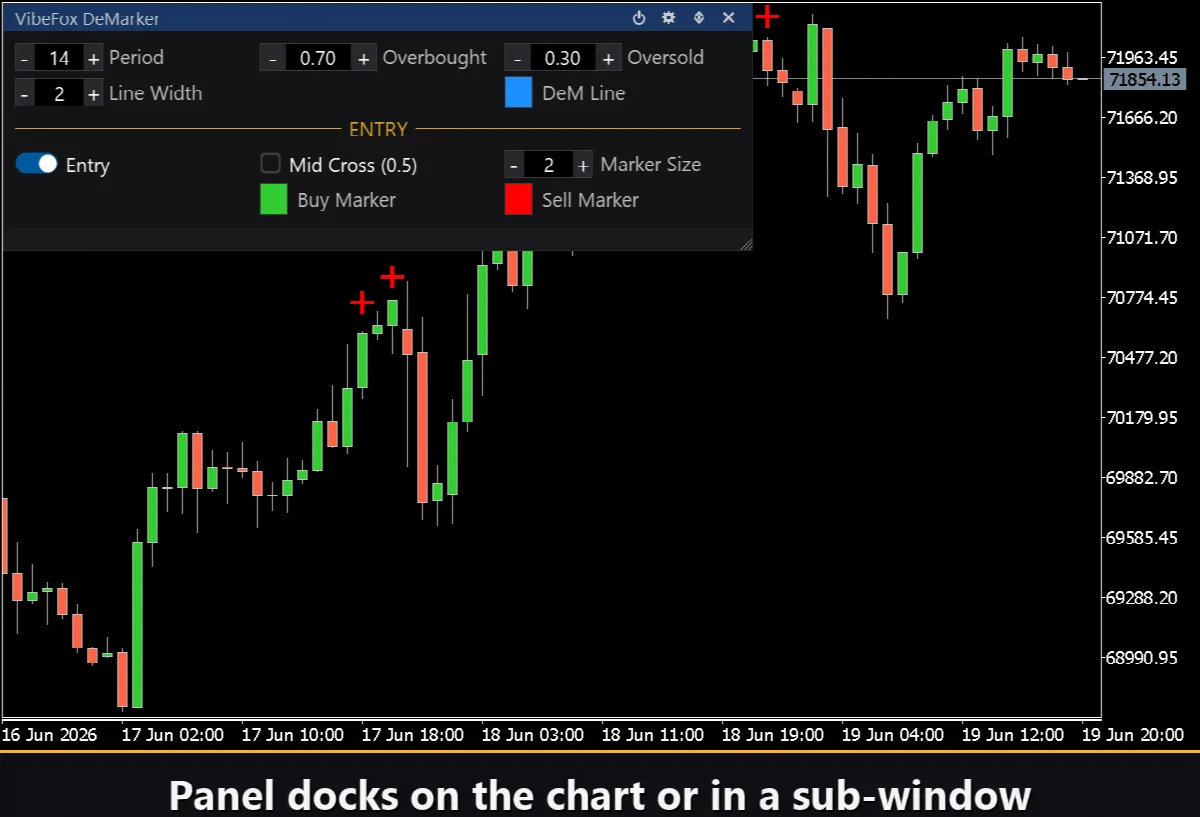
Tutta l'interfaccia è un pannello fluido basato su canvas progettato per il controllo rapido con il mouse. Tutti i parametri sono raccolti in righe ordinate in tre colonne, e il blocco di ingresso è separato con il proprio titolo dorato ENTRY. L'intestazione del pannello contiene le icone di controllo.
Power — attiva e disattiva il disegno di linee e segnali senza rimuovere l'indicatore dal grafico.
Settings (ingranaggio) — apre e chiude la sezione delle impostazioni.
Updown (frecce) — sposta il pannello tra una sottofienstra separata e il grafico principale.
Close (croce) — chiude l'indicatore.
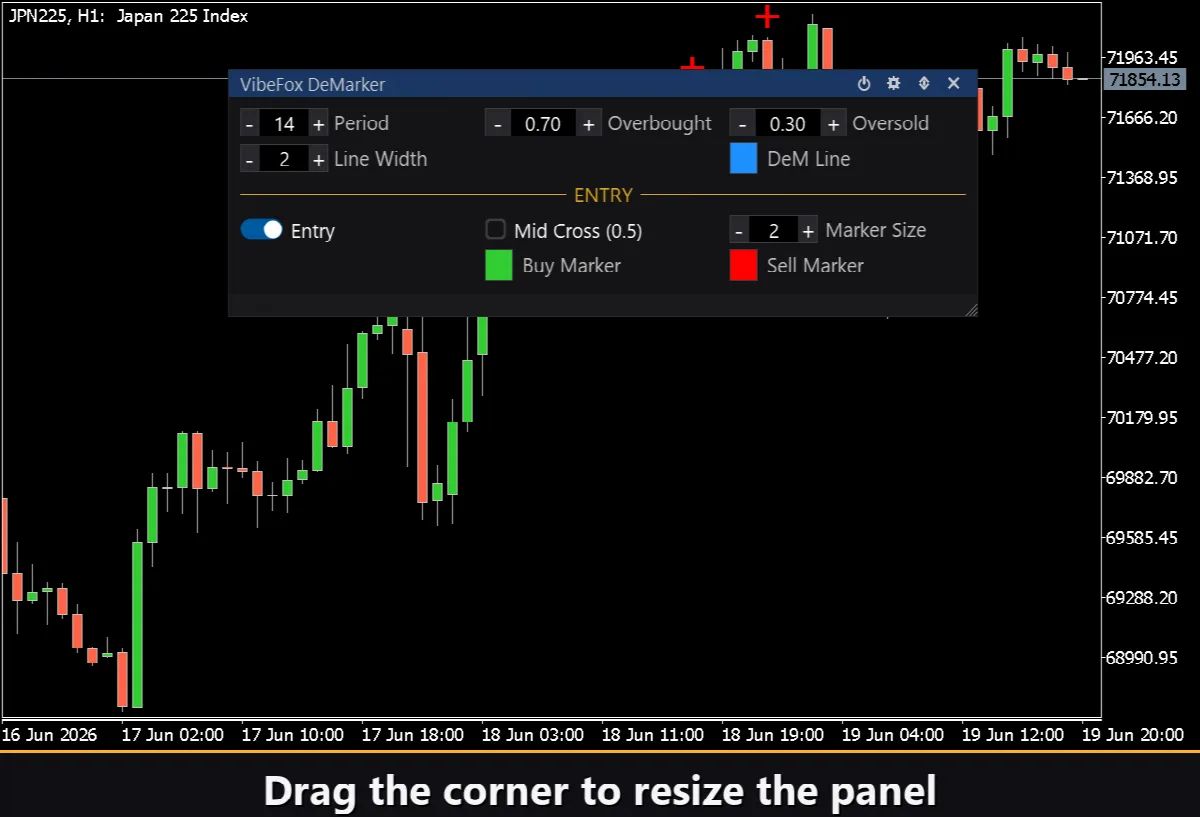
Resizable — trascina l'angolo inferiore destro per ridimensionare il pannello.
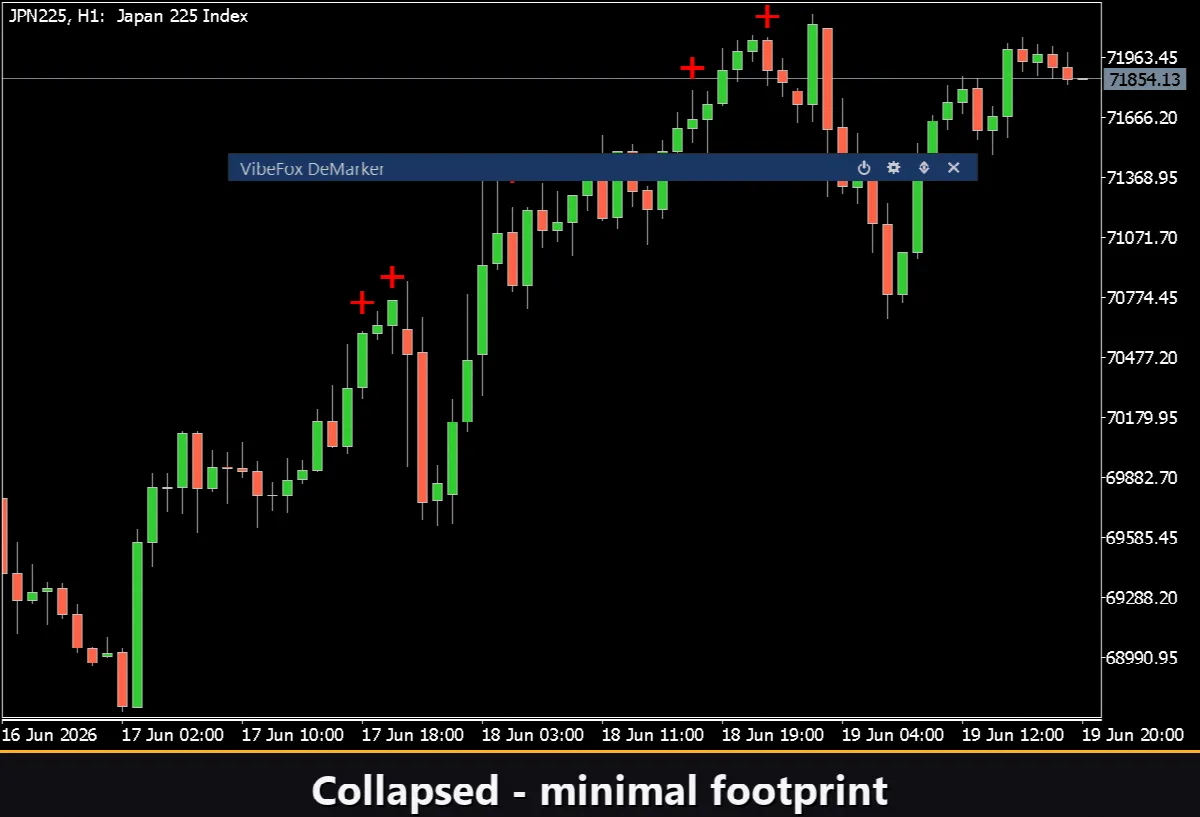
Collapsible — un doppio clic sull'intestazione riduce il pannello a una striscia compatta.
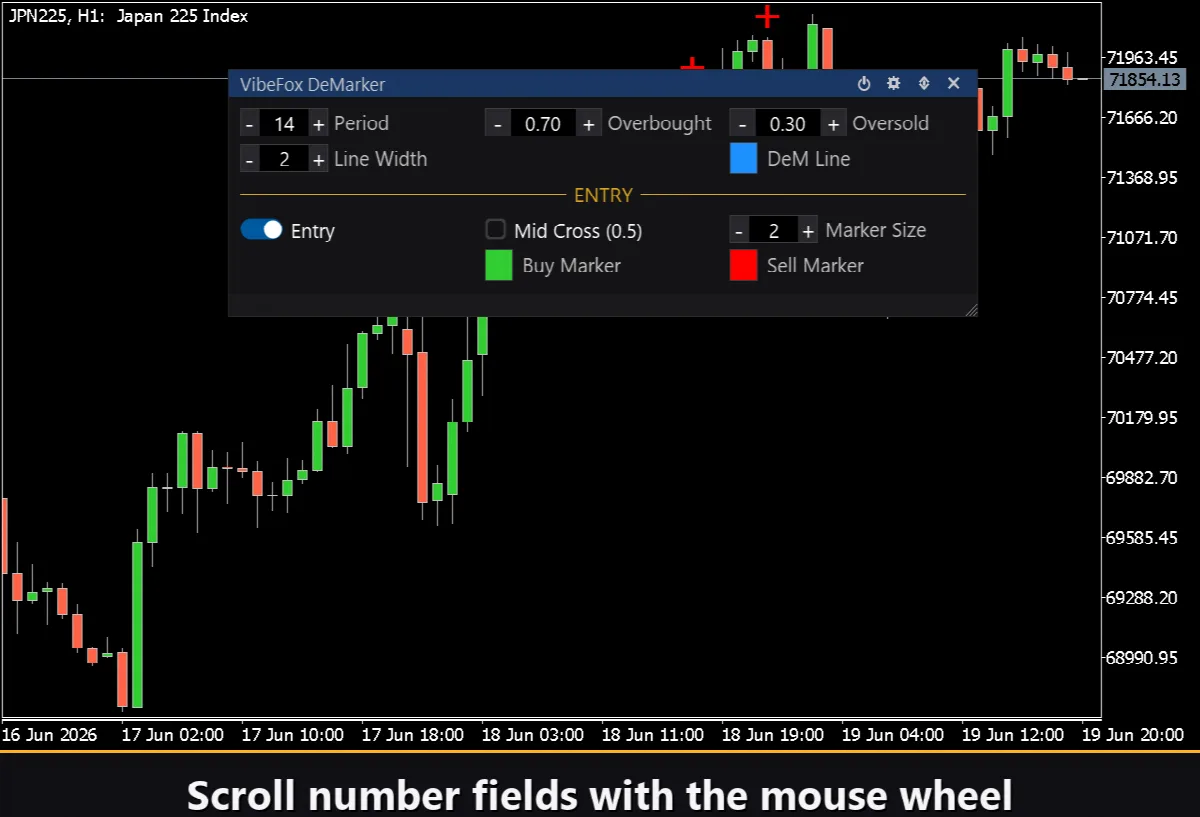
Mouse wheel — passa su un campo numerico e scorri la rotella per modificare il valore senza aprire la tastiera.
Settings e personalizzazione
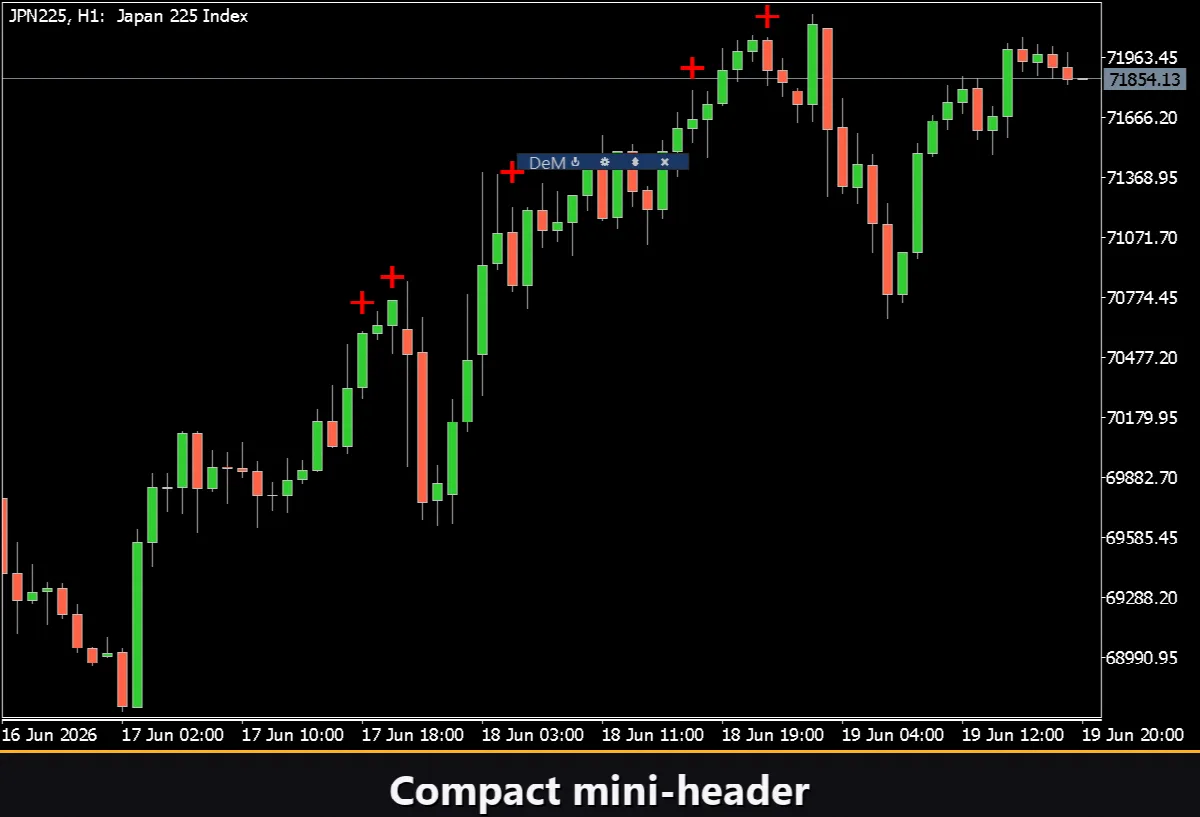
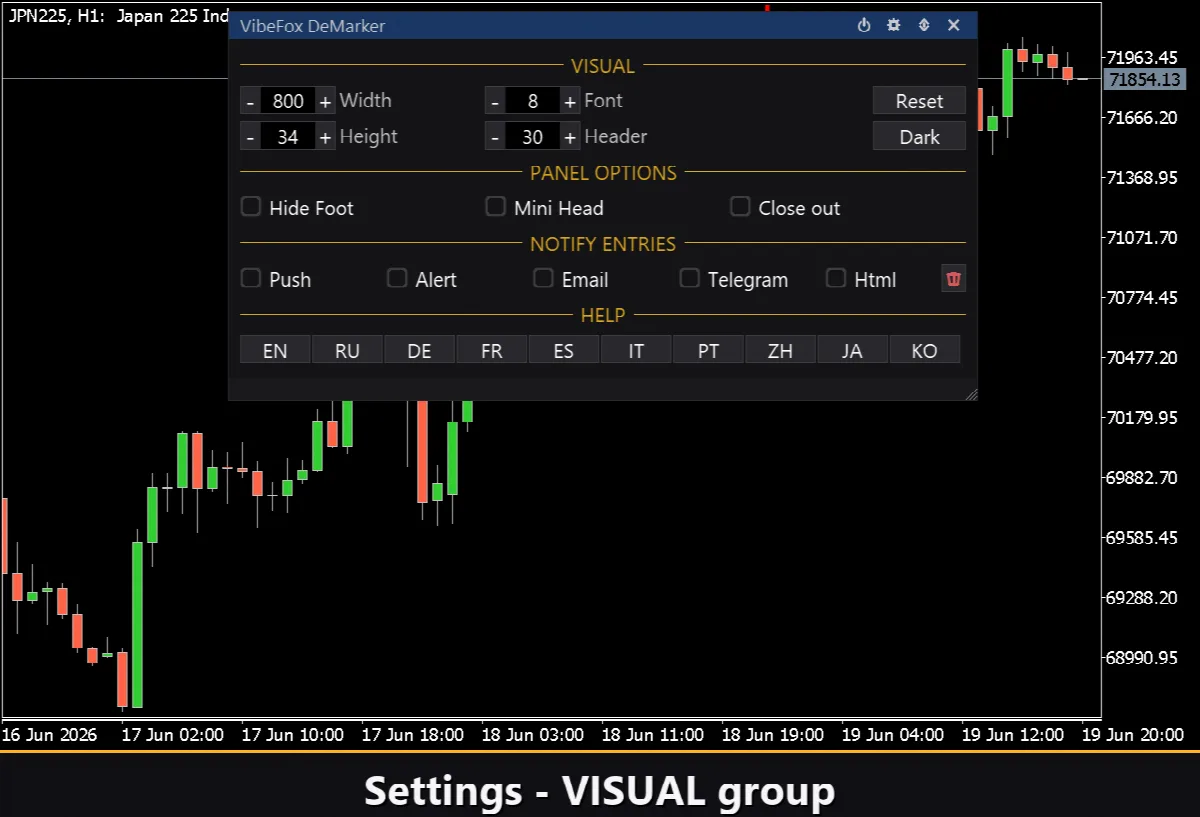
Il pulsante Settings apre una sezione dove il pannello si adatta al tuo spazio di lavoro: Theme chiaro, scuro o automatico, larghezza del pannello regolabile, dimensione dell'intestazione, altezza della riga e dimensione del carattere. Puoi nascondere la barra inferiore con Hide Footer, ridurre l'intestazione quando compresso con Mini Header, e comprimere automaticamente il pannello al clic esterno. Quasi tutti i parametri cambiano in diretta sul pannello. Puoi anche eseguire più copie indipendenti su un grafico dando a ciascuna un Instance unico.
Notifiche di ingresso
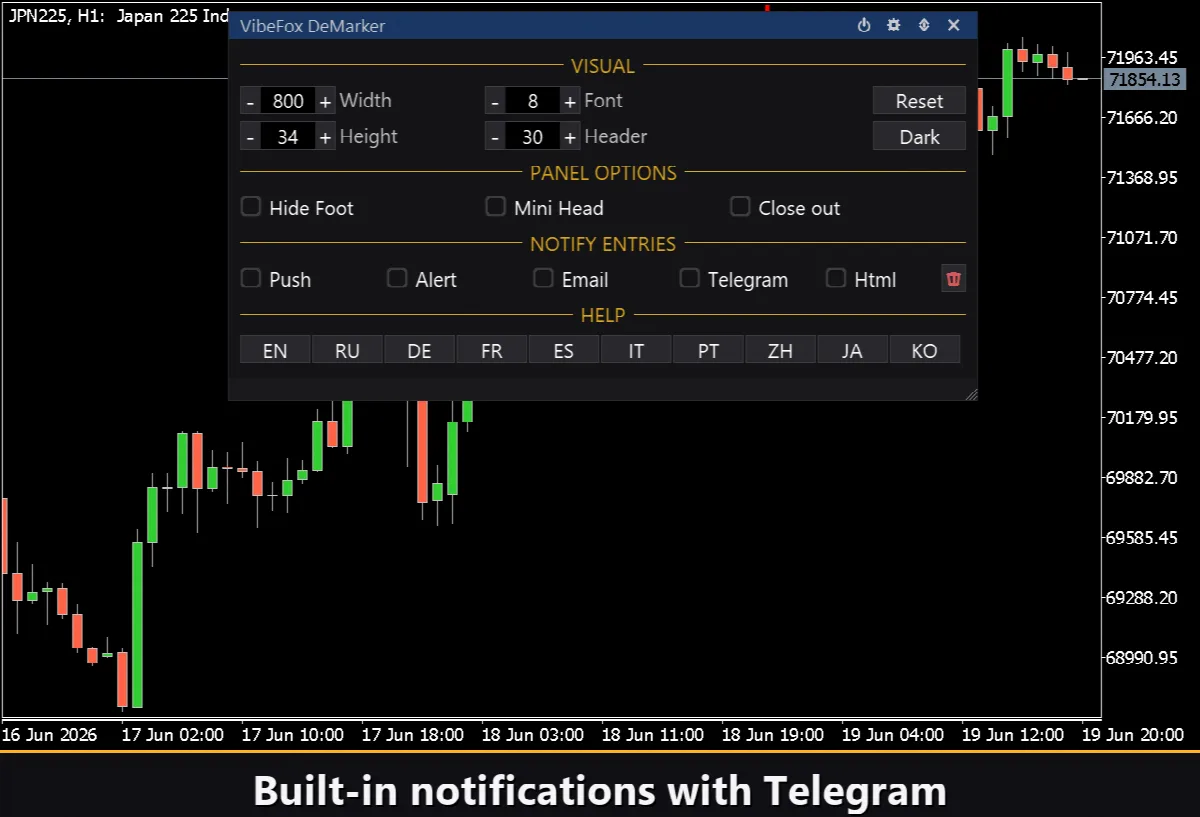
Non devi sederti a guardare il grafico aspettando un segnale. Ogni ingresso può essere inviato attraverso diversi canali di notifica abilitati indipendentemente sul pannello.
Alert — un messaggio pop-up all'interno del terminale.
Push — una notifica mobile all'app MetaTrader sul tuo telefono.
Email — una lettera inviata tramite le impostazioni mail del terminale.
Telegram — il testo dell'avviso insieme a uno screenshot del grafico, inviato direttamente alla tua chat Telegram.
Abilita solo i canali di cui hai bisogno e sarai notificato nel momento in cui appare un nuovo ingresso.
Storico visivo (HTML report)
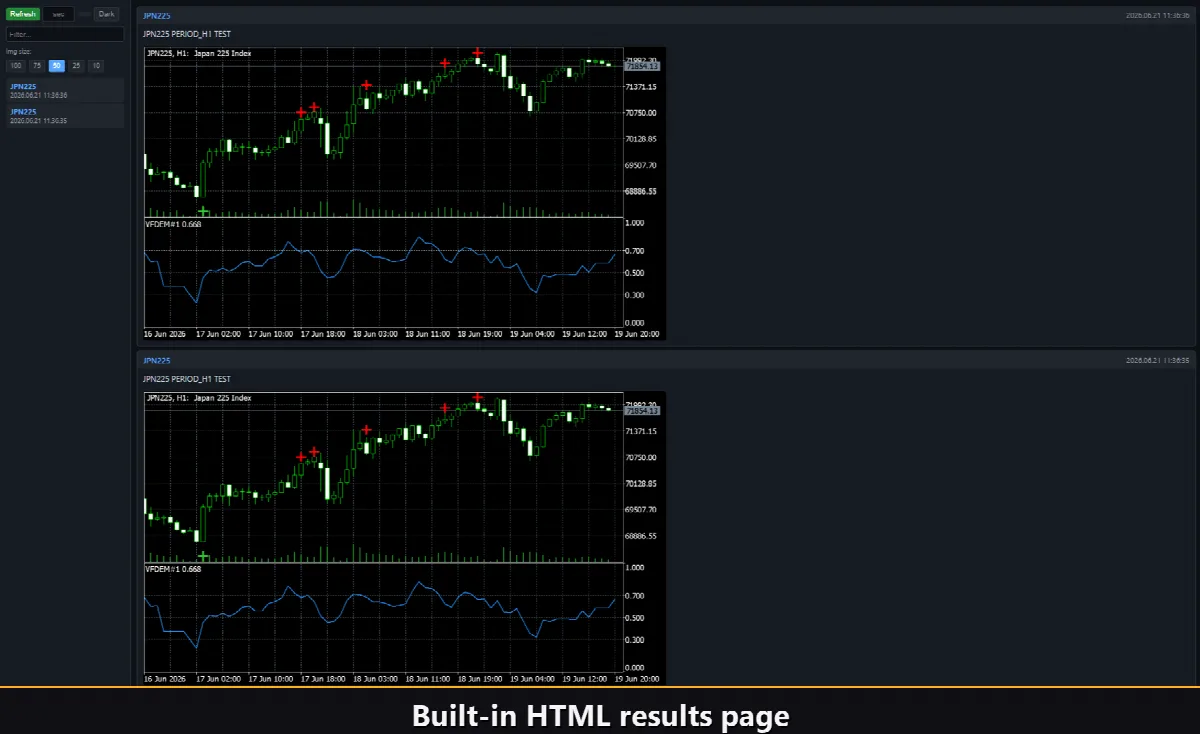
Abilita il canale Html, e ogni segnale di ingresso viene salvato in un report HTML insieme a uno screenshot del grafico al momento dell'attivazione. Il report è memorizzato nella cartella Files del terminale, nella directory VibeFox_DeMarker, e si apre in qualsiasi browser. Un pulsante cestino con un clic cancella il report e i suoi screenshot.
Avvisi Telegram
I segnali possono anche essere consegnati direttamente nella tua chat Telegram — il testo dell'avviso insieme a uno screenshot del grafico. Abilita il canale Telegram e inserisci il token del tuo bot e l'id della chat negli input.
La consegna avviene tramite il report HTML: ogni nuovo segnale viene scritto nel report, e il report aperto in un browser lo inoltra automaticamente alla tua chat Telegram. Per questo motivo, abilitare Telegram mantiene automaticamente il report Html attivo.
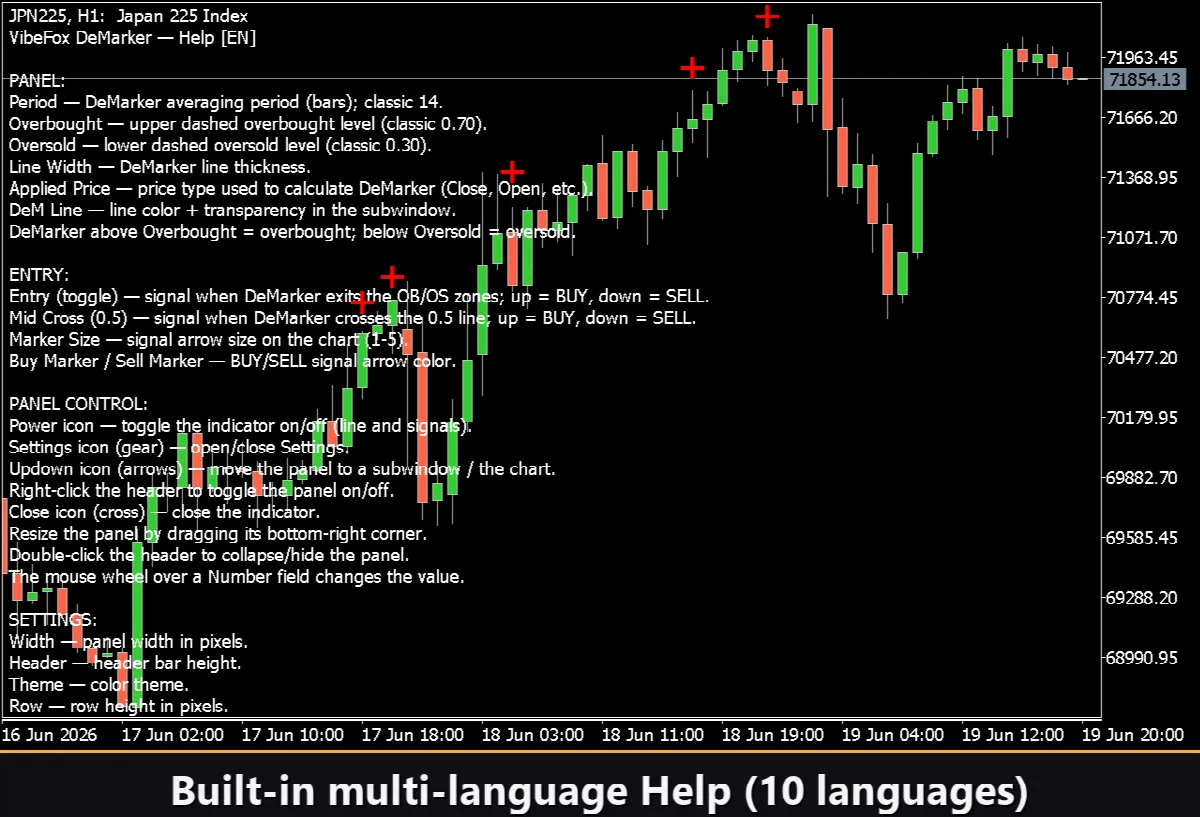
Aiuto multilingue integrato
Una pagina di aiuto completa è integrata nel pannello, disponibile in 10 languages, in modo che ogni controllo sia spiegato dove lo usi.