
VibeFox Market Phases MT5
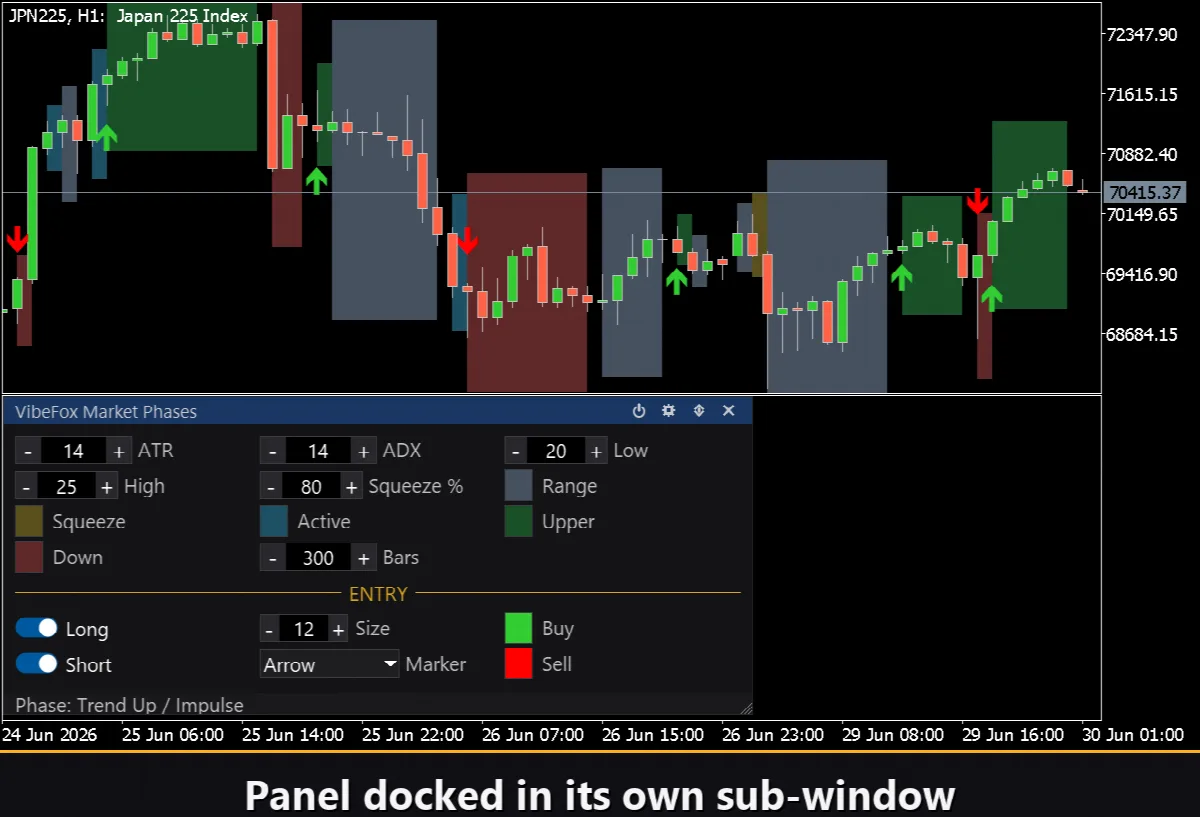
VibeFox Market Phases ist ein Echtzeit-Indikator für den Marktzustand in MetaTrader 5. Statt Sie raten zu lassen, ob der Markt seitwärts läuft, sich zusammenzieht, ausbricht oder trendet, klassifiziert er jeden Balken in eine von vier Phasen und stellt sie als farbige Hintergrundzonen direkt im Kurschart dar. Wenn der Markt in einen frischen Impuls übergeht, wird ein klarer BUY- oder SELL-Marker am Übergang platziert, und sämtliche Bedienelemente sind in einem modernen, interaktiven Panel zusammengefasst.
VibeFox Market Phases — Marktzyklus-Klassifikator mit farbigen Phasenzonen und Impuls-Einstiegen
VibeFox Market Phases ist ein Echtzeit-Indikator für den Marktzustand in MetaTrader 5. Statt Sie raten zu lassen, ob der Markt seitwärts läuft, sich zusammenzieht, ausbricht oder trendet, klassifiziert er jeden Balken in eine von vier Phasen und stellt sie als farbige Hintergrundzonen direkt im Kurschart dar. Wenn der Markt in einen frischen Impuls übergeht, wird ein klarer BUY- oder SELL-Marker am Übergang platziert, und sämtliche Bedienelemente sind in einem modernen, interaktiven Panel zusammengefasst.
So funktioniert der Indikator
Die Klassifizierung folgt der SL / Kenderov-Methodik: Der Markt bewegt sich nicht zufällig, sondern durchläuft vier sich wiederholende Phasen — Range → Consolidation (Squeeze) → Activity (Breakout) → Trend, und dann zurück in eine neue Range. Jede Phase verlangt einen anderen Handelsstil, daher ist das Wissen um die aktuelle Phase die halbe Miete.
Um die Phase auf jedem geschlossenen Balken zu erkennen, kombiniert der Indikator zwei klassische Engines — ATR (Average True Range, misst die Volatilität) und ADX mit seinen +DI / -DI Richtungslinien (misst Trendstärke und Richtung). Außerdem verfolgt er einen gleitenden Durchschnitt des ATR über die jüngste Spanne sowie ein aktuelles Kursband (höchstes Hoch / tiefstes Tief), um Ausbrüche zu erkennen. Daraus entscheidet er Balken für Balken, in welcher Phase sich der Markt befindet, und fasst benachbarte Balken zu zusammenhängenden farbigen Segmenten zusammen.
Range (Balance / Seitwärts)
Der ADX liegt unter der Schwelle ADX Low und der Kurs schwankt innerhalb eines Bandes. Es gibt keinen Trend — der sinnvolle Ansatz ist, die Bandränder zu handeln, nicht die Ausbrüche. Eingefärbt mit der Farbe Range.
Squeeze (Konsolidierung)
Die Volatilität zieht sich zusammen: Der aktuelle ATR fällt unter Squeeze % seines jüngsten durchschnittlichen ATR. Die Feder spannt sich und eine Bewegung braut sich zusammen — dies ist der Moment, einen Ausbruch vorzubereiten, nicht der ruhigen Range hinterherzulaufen. Eingefärbt mit der Farbe Squeeze.
Activity (Ausbruch)
Der ATR dreht aus dem Squeeze nach oben, der Kurs durchbricht das jüngste Band und der ADX steigt über das Niveau ADX Low. Dies ist die Geburt einer Bewegung — der Markt erwacht und legt sich auf eine Richtung fest. Eingefärbt mit der Farbe Active.
Trend (Impuls)
Der ADX steigt über die Schwelle ADX High und wird richtungsbestimmt: Wenn +DI über -DI liegt, ist die Phase Trend Up (grün), andernfalls Trend Down (rot). Hier funktionieren Trendfolge-Werkzeuge am besten. Die Farben Upper und Down färben die beiden Trendrichtungen.
Einstiegspunkte
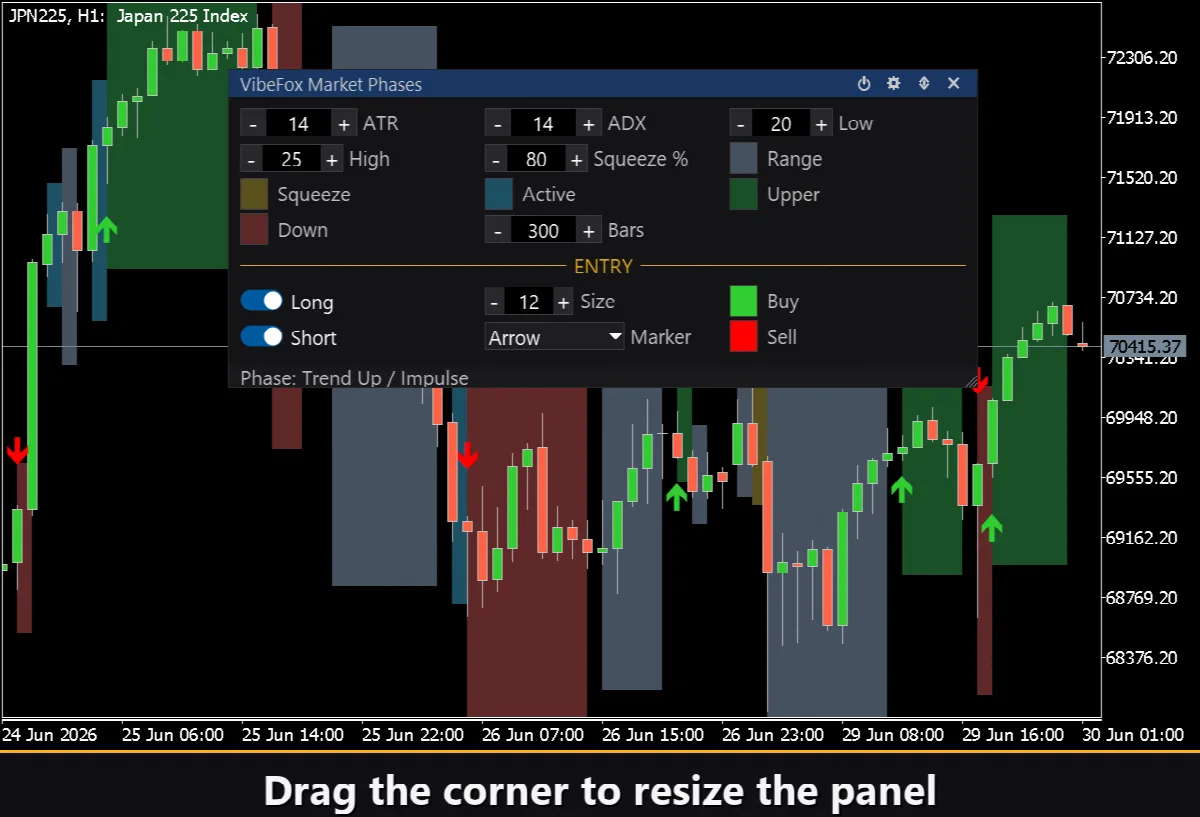
Der Hauptwert von VibeFox Market Phases liegt im automatischen Einstieg in dem Moment, in dem sich der Markt auf einen neuen Impuls festlegt. Der Indikator überwacht die Phasenübergänge selbst und platziert einen klaren Marker direkt im Kurschart. Ein Einstieg wird beim Übergang in einen Trend ausgelöst: Wenn die Phase von Squeeze, Activity oder Range in Trend Up wechselt, wird ein BUY-Marker platziert; wenn sie in Trend Down wechselt, erscheint ein SELL-Marker. So wird der Impuls an seinem Anfang erfasst, statt ihm auf halbem Weg hinterherzulaufen.
Die beiden Richtungen werden unabhängig voneinander mit Long (BUY in einen Aufwärtsimpuls) und Short (SELL in einen Abwärtsimpuls) umgeschaltet. Buy- und Sell-Marker werden separat über die Einstellungen Buy und Sell eingefärbt, sodass die Richtung sofort ablesbar ist. Der Selektor Marker schaltet das Symbol zwischen einem einfachen Kreuz (+), gefüllten Dreiecken oder Pfeilen mit Schweif um, während das Steuerelement Size den Marker in Pixeln (6 bis 40) skaliert, um zu jeder Chart-Dichte zu passen. Benachrichtigungen werden einmal pro geschlossenem Balken gesendet.
Vollständige visuelle Kontrolle
Jede der fünf Phasenfarben — Range, Squeeze, Active, Upper (Trend Up) und Down (Trend Down) — verfügt über einen eigenen Farbwähler mit einer unabhängigen Transparenz (0-100 %), sodass die Zonen weich in den Chart-Hintergrund eingeblendet oder kräftig sichtbar gemacht werden können. Die Einstiegsmarker tragen ebenfalls ihre eigene Transparenz. Die Phasenzonen werden als Objekte im Kurschart (Fenster 0) gezeichnet, während der Indikator selbst in seinem eigenen Unterfenster lebt, in dem das Bedienpanel sitzt.
Interaktives On-Chart-Panel
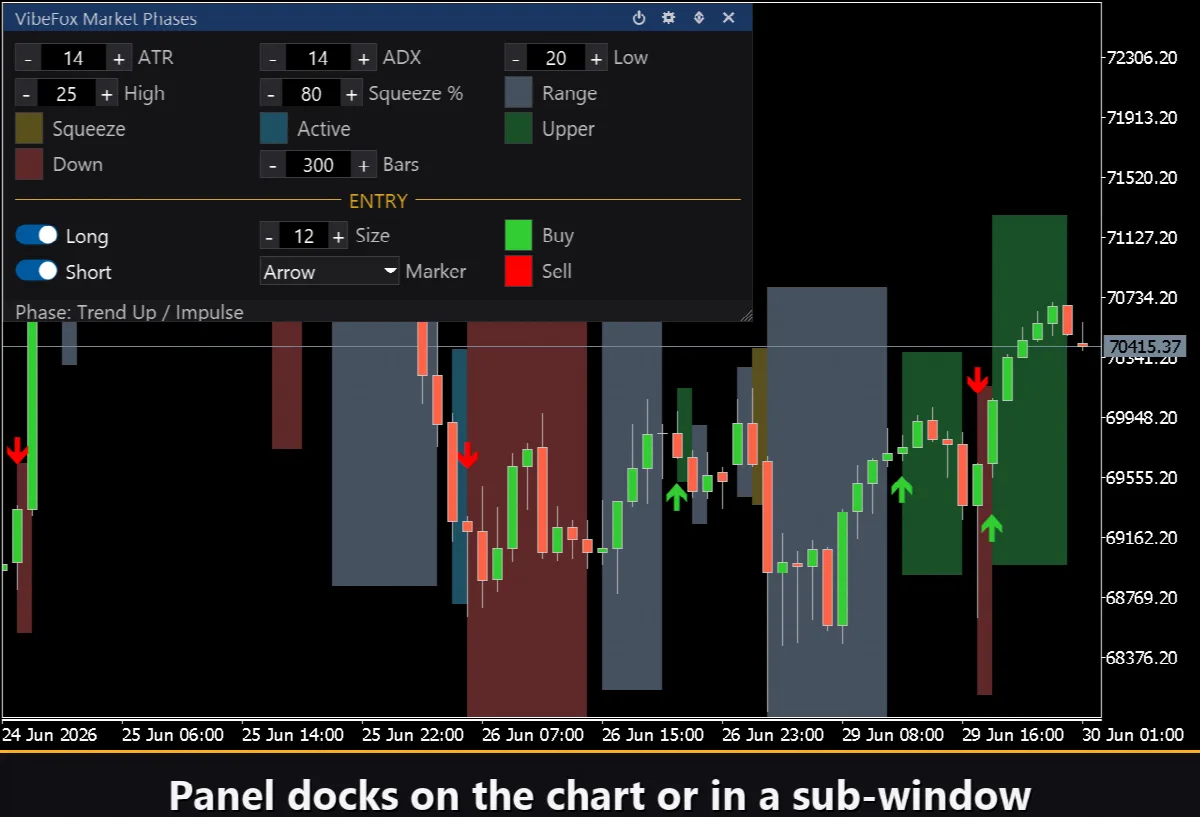
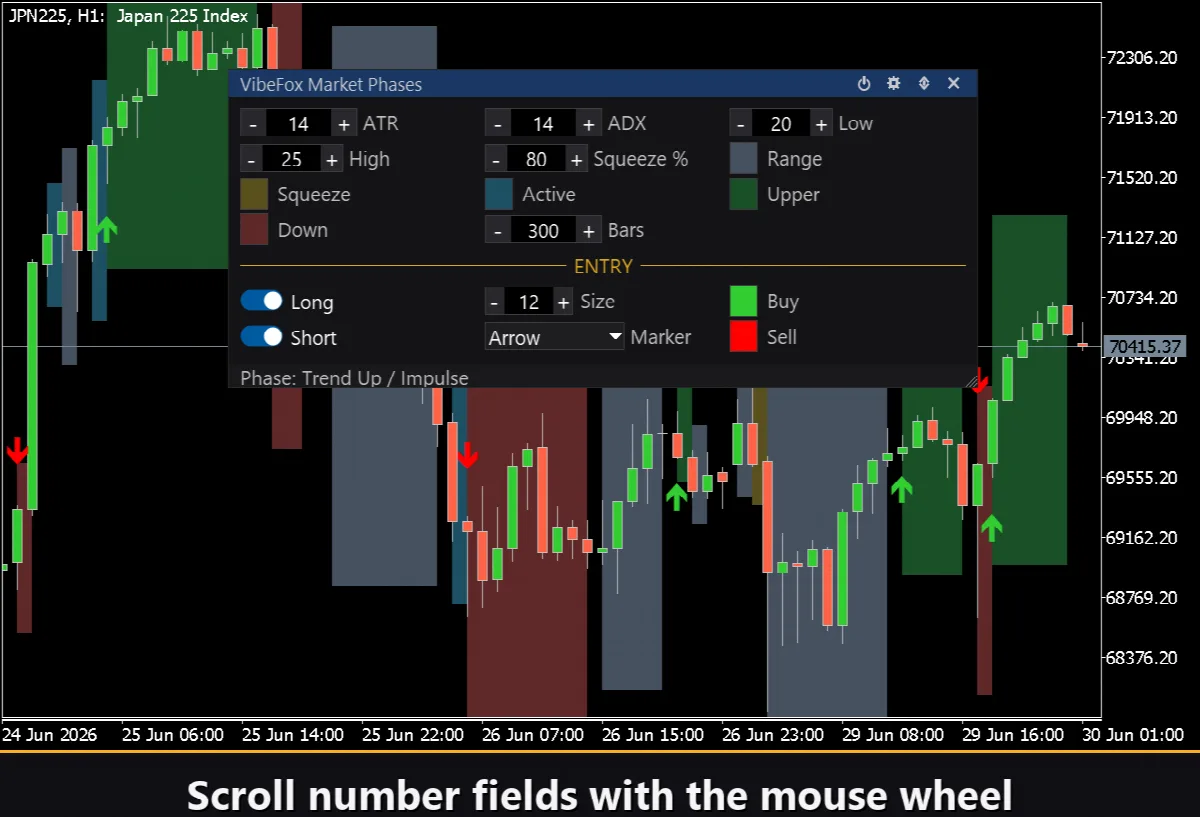
Die gesamte Oberfläche ist ein flüssiges, canvasbasiertes Panel, das für schnelle Maussteuerung gebaut ist. Die Phasenparameter und Farbfelder sind in übersichtliche Zeilen zusammengefasst, und der Einstiegsblock ist mit seiner eigenen goldenen Überschrift ENTRY abgesetzt, sodass die Signaleinstellungen nicht mit den Phaseneinstellungen vermischt werden. Die Panel-Kopfzeile beherbergt die Steuersymbole.
Power — schaltet das Zeichnen der Einstiegsmarker ein und aus, ohne den Indikator zu entfernen; die Phasenzonen bleiben erhalten.
Settings (Zahnrad) — öffnet und schließt den Einstellungsbereich.
Updown (Pfeile) — verschiebt das Panel zwischen seinem Unterfenster und dem Hauptchart.
Close (Kreuz) — schließt den Indikator.
Größenverstellbar — ziehen Sie an der unteren rechten Ecke, um das Panel zu skalieren.
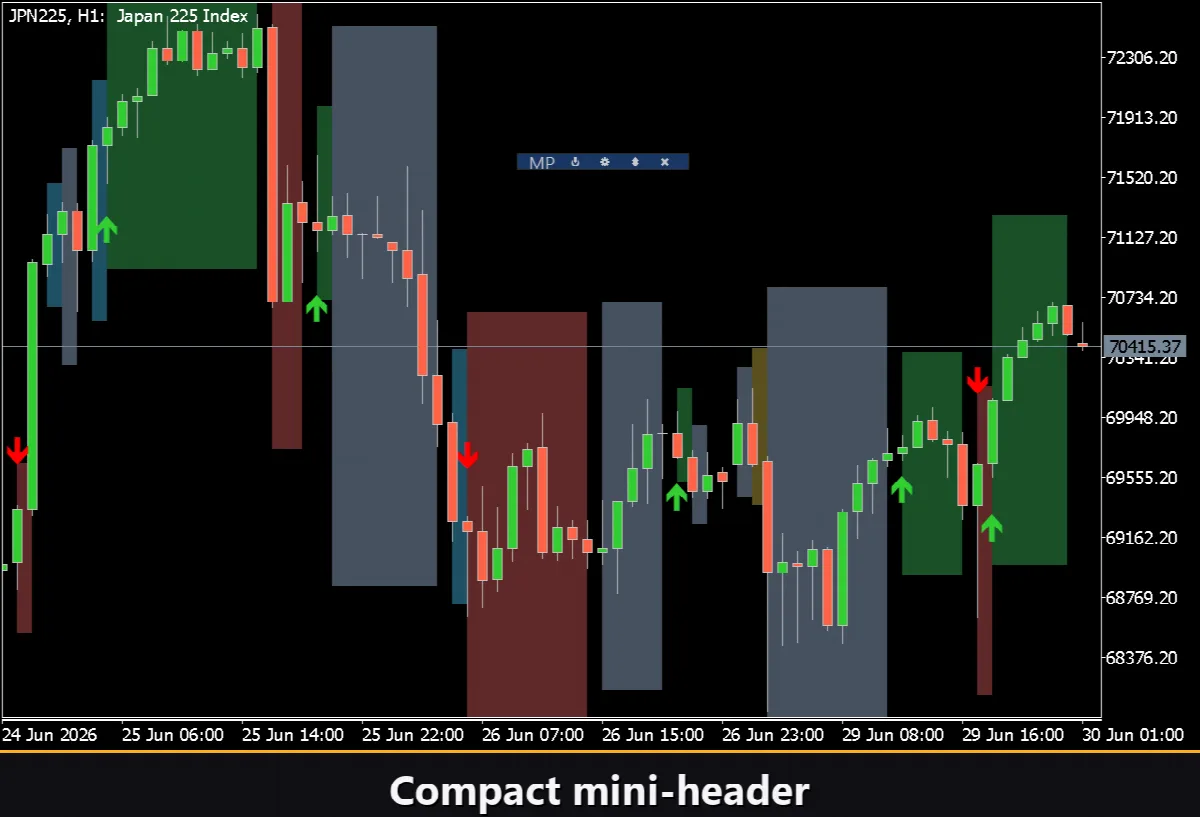
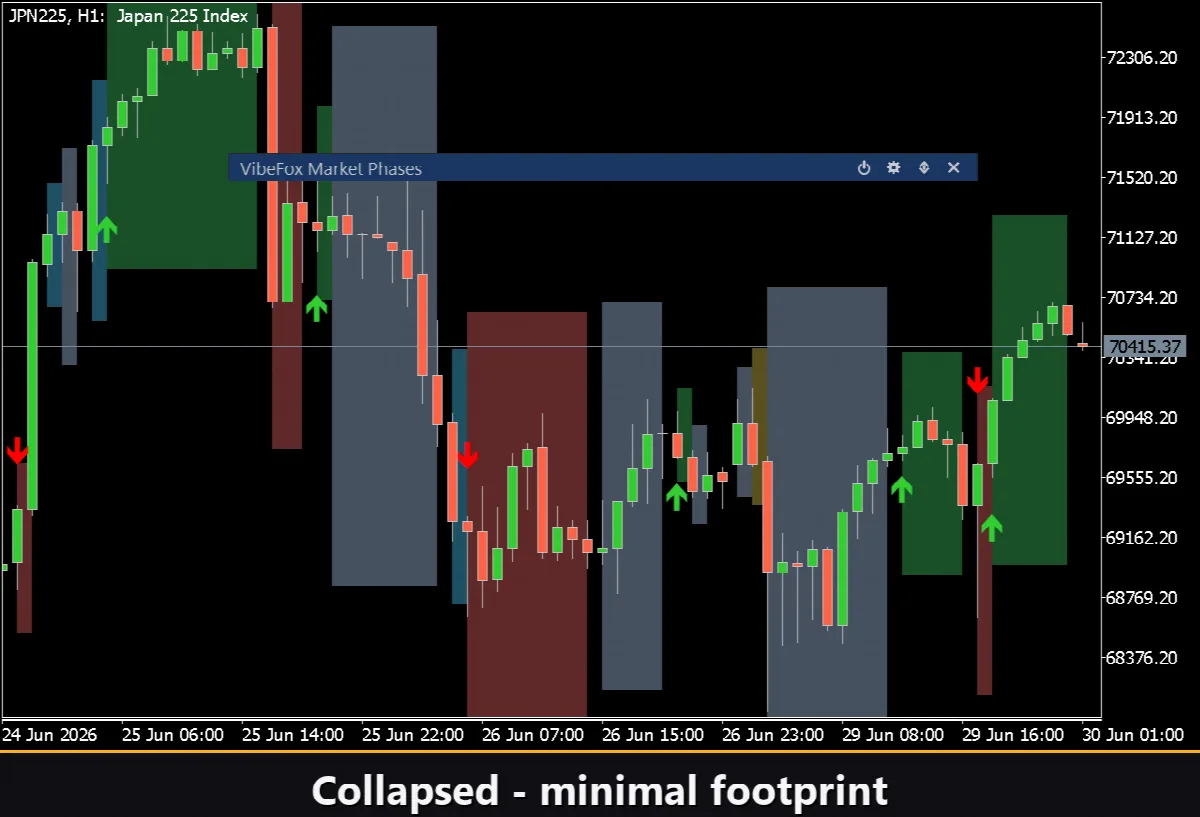
Einklappbar — ein Doppelklick auf die Kopfzeile klappt das Panel zu einem kompakten Streifen ein.
Mausrad — fahren Sie über ein beliebiges numerisches Feld und scrollen Sie mit dem Rad, um den Wert zu ändern, ohne die Tastatur zu öffnen.
Einstellungen und Personalisierung
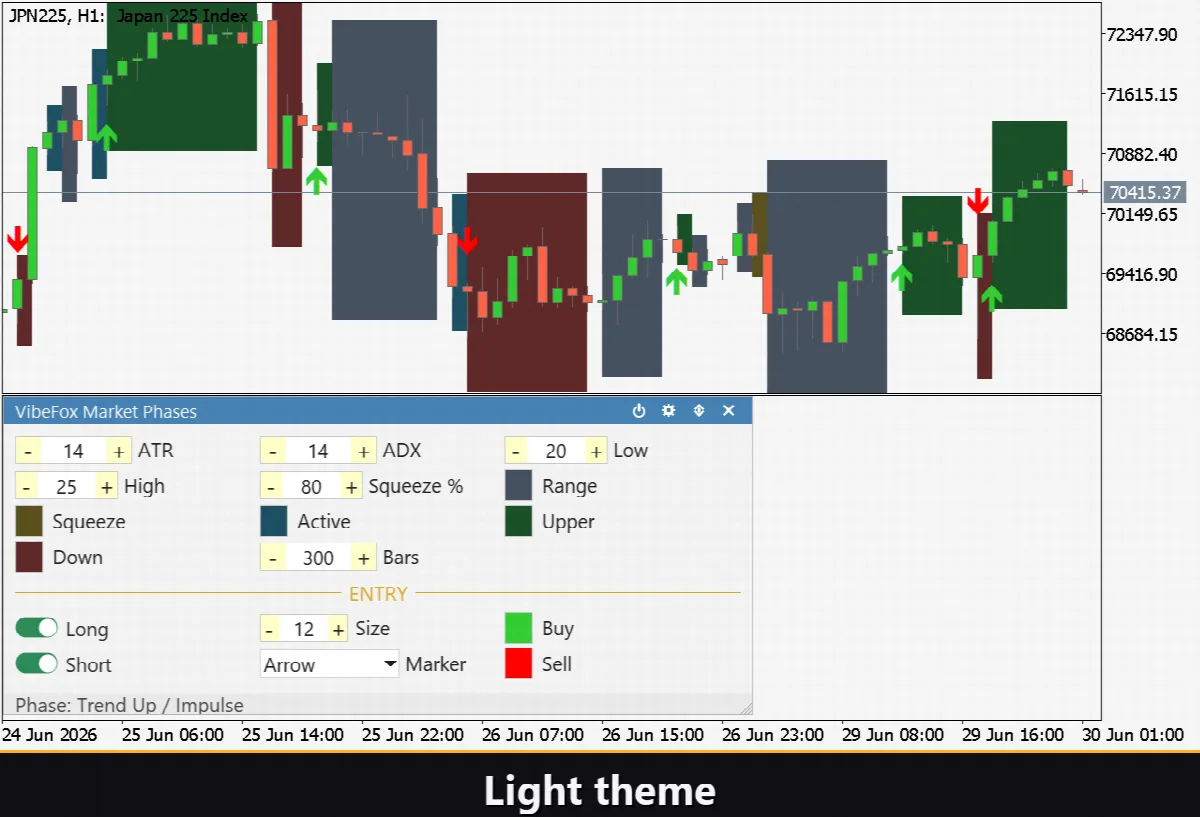
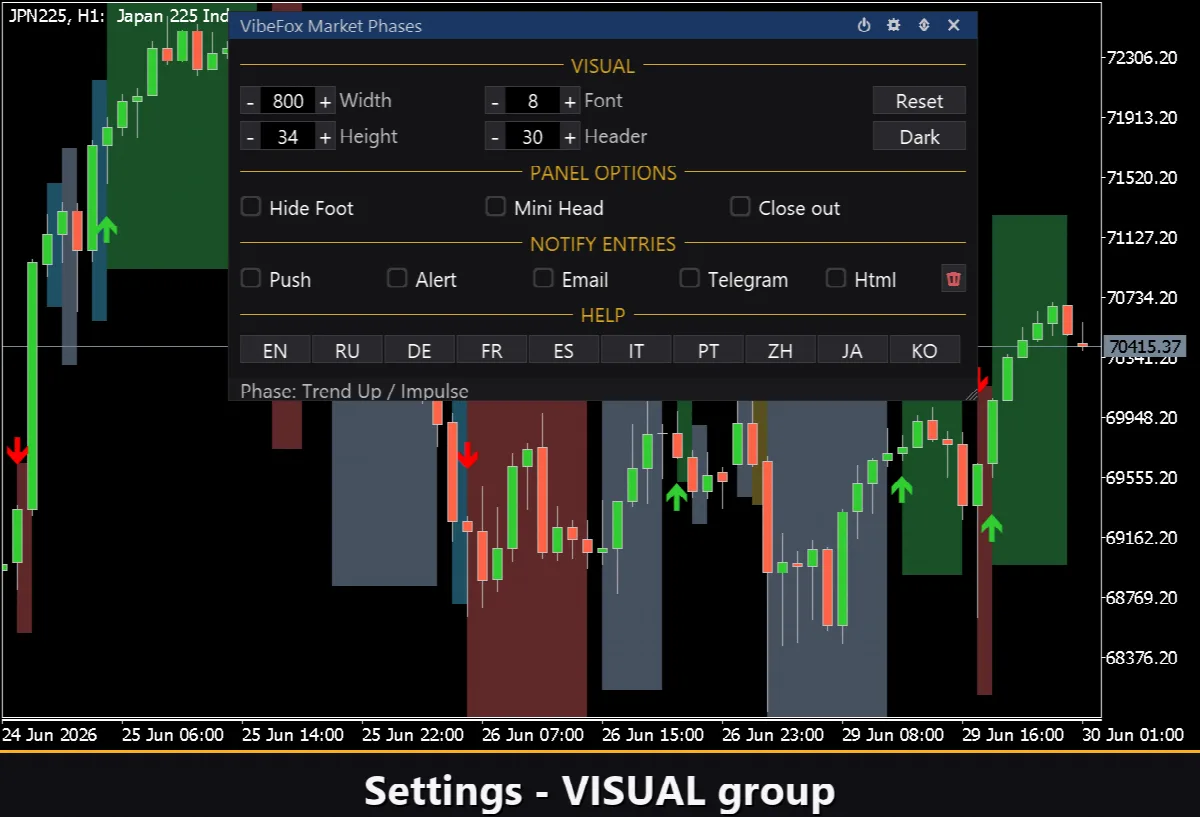
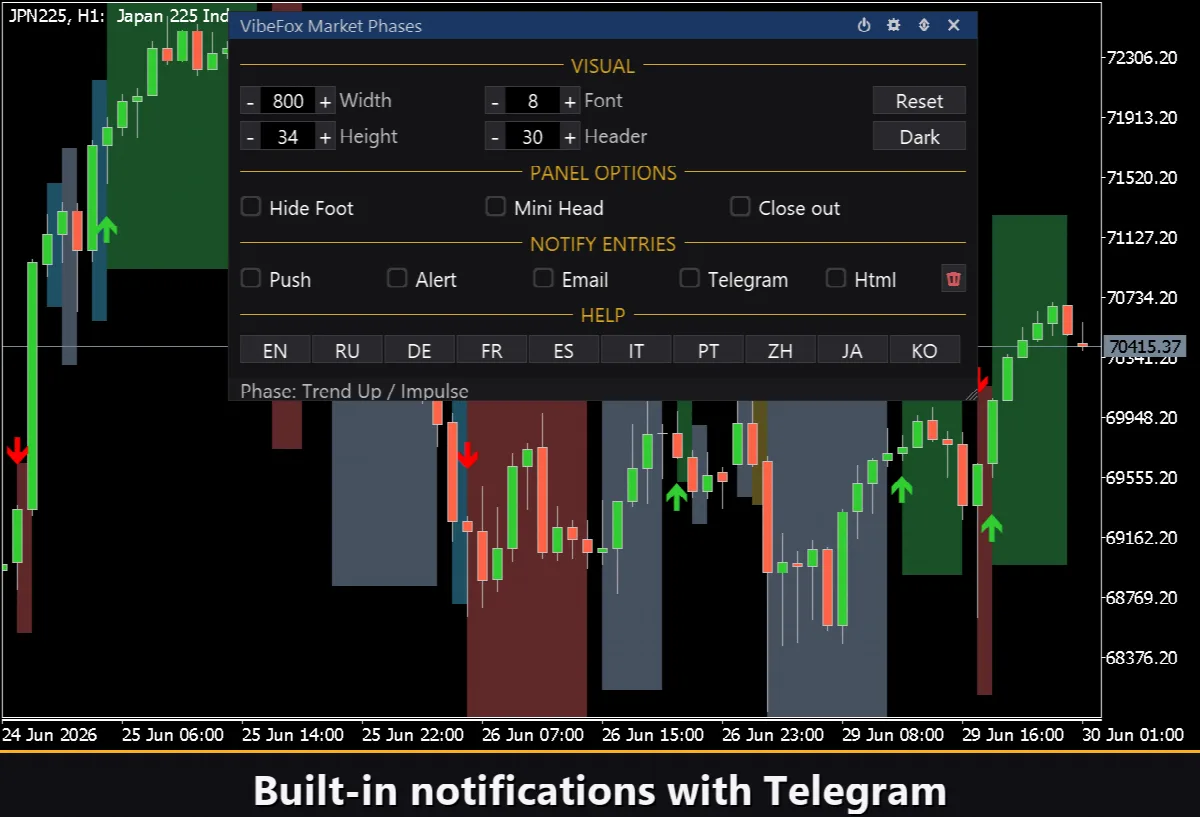
Die Schaltfläche Settings öffnet einen Bereich, in dem das Panel an Ihren Arbeitsplatz angepasst wird: ein helles, dunkles oder automatisches Theme, eine einstellbare Panelbreite, Kopfzeilengröße, Zeilenhöhe und Schriftgröße. Zusätzliche Feinheiten erlauben es, die untere Leiste über Hide Footer auszublenden, die Kopfzeile im eingeklappten Zustand mit Mini Header zu verkleinern und das Panel bei einem Klick außerhalb automatisch einzuklappen. Nahezu jeder Parameter ändert sich live direkt am Panel — die Eingabefelder im Reiter Inputs legen nur die Startwerte fest. Sie können auch mehrere unabhängige Kopien auf einem Chart laufen lassen, indem Sie jeder eine eindeutige Instance geben, um verschiedene Phaseneinstellungen nebeneinander zu vergleichen.
Einstiegsbenachrichtigungen
Sie müssen nicht am Chart sitzen und auf einen neuen Impuls warten. Jeder Einstieg kann über mehrere Benachrichtigungskanäle gesendet werden, die unabhängig voneinander direkt am Panel aktiviert werden.
Alert — eine Popup-Nachricht innerhalb des Terminals.
Push — eine mobile Benachrichtigung an die MetaTrader-App auf Ihrem Telefon.
Email — ein Brief, der über die Mail-Einstellungen des Terminals versendet wird.
Telegram — der Alarmtext zusammen mit einem Chart-Screenshot, direkt an Ihren Telegram-Chat gesendet.
Aktivieren Sie nur die Kanäle, die Sie benötigen, und Sie werden in dem Moment benachrichtigt, in dem ein neuer Einstieg auf dem Symbol und Zeitrahmen erscheint, mit dem Sie arbeiten.
Visuelle Historie (HTML-Bericht)
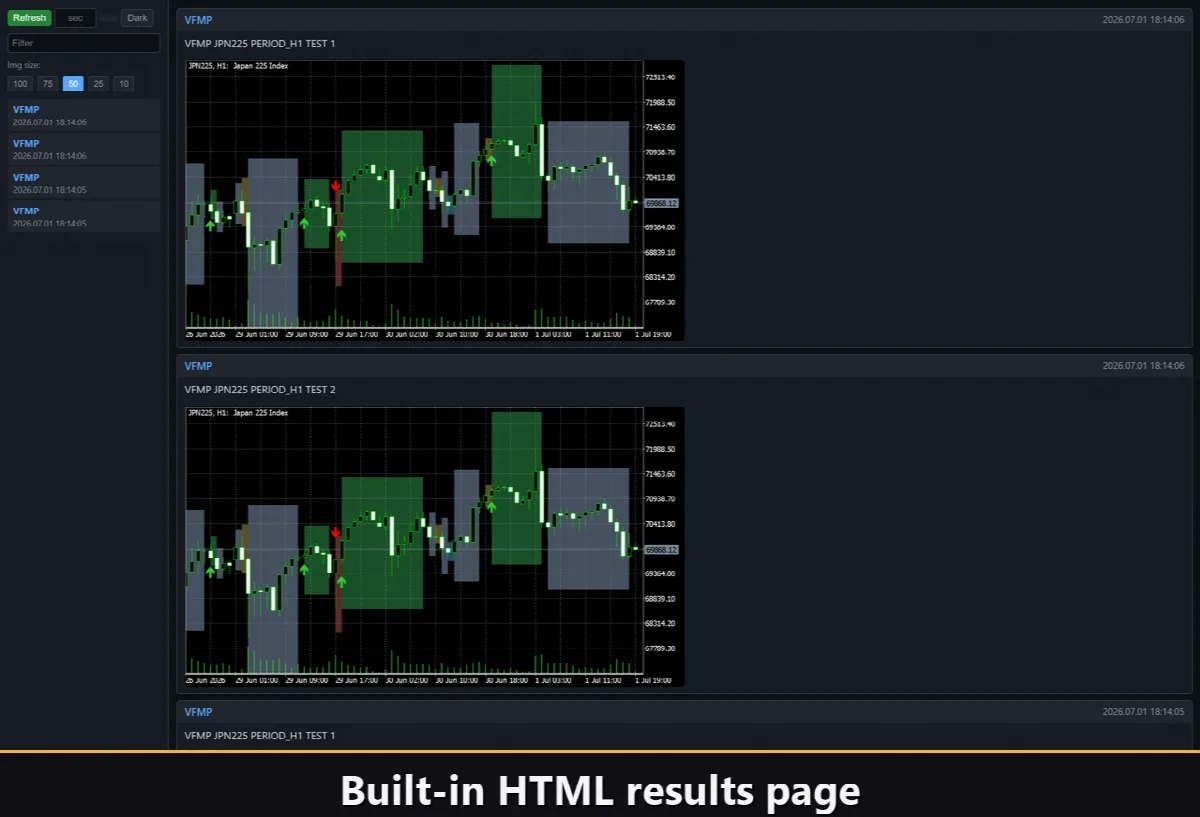
Aktivieren Sie den Kanal Html, und jedes Einstiegssignal wird in einem HTML-Bericht zusammen mit einem Screenshot des Charts im Moment der Auslösung gespeichert. Der Bericht wird im Files-Ordner des Terminals abgelegt, im Verzeichnis VibeFox_Market_Phases (MQL5/Files/VibeFox_Market_Phases/result.html), und öffnet sich in jedem Browser — Sie erhalten ein visuelles Protokoll aller Impuls-Einstiege, die der Indikator gefunden hat. Eine Papierkorb-Schaltfläche mit nur einem Klick löscht den Bericht und seine Screenshots, wann immer Sie von vorne beginnen möchten.
Telegram-Benachrichtigungen
Signale können auch direkt an Ihren Telegram-Chat geliefert werden — der Alarmtext zusammen mit einem Screenshot des Charts im Moment der Erkennung. Schalten Sie den Kanal Telegram ein und geben Sie Ihren Bot-Token und Ihre Chat-ID in den Eingaben ein.
Die Zustellung läuft über den HTML-Bericht: Jedes neue Signal wird in den Bericht geschrieben, und der Bericht — in einem Browser geöffnet — leitet es selbstständig an Ihren Telegram-Chat weiter. Aus diesem Grund hält das Aktivieren von Telegram automatisch den Html-Bericht eingeschaltet, und die beiden Kanäle arbeiten zusammen.
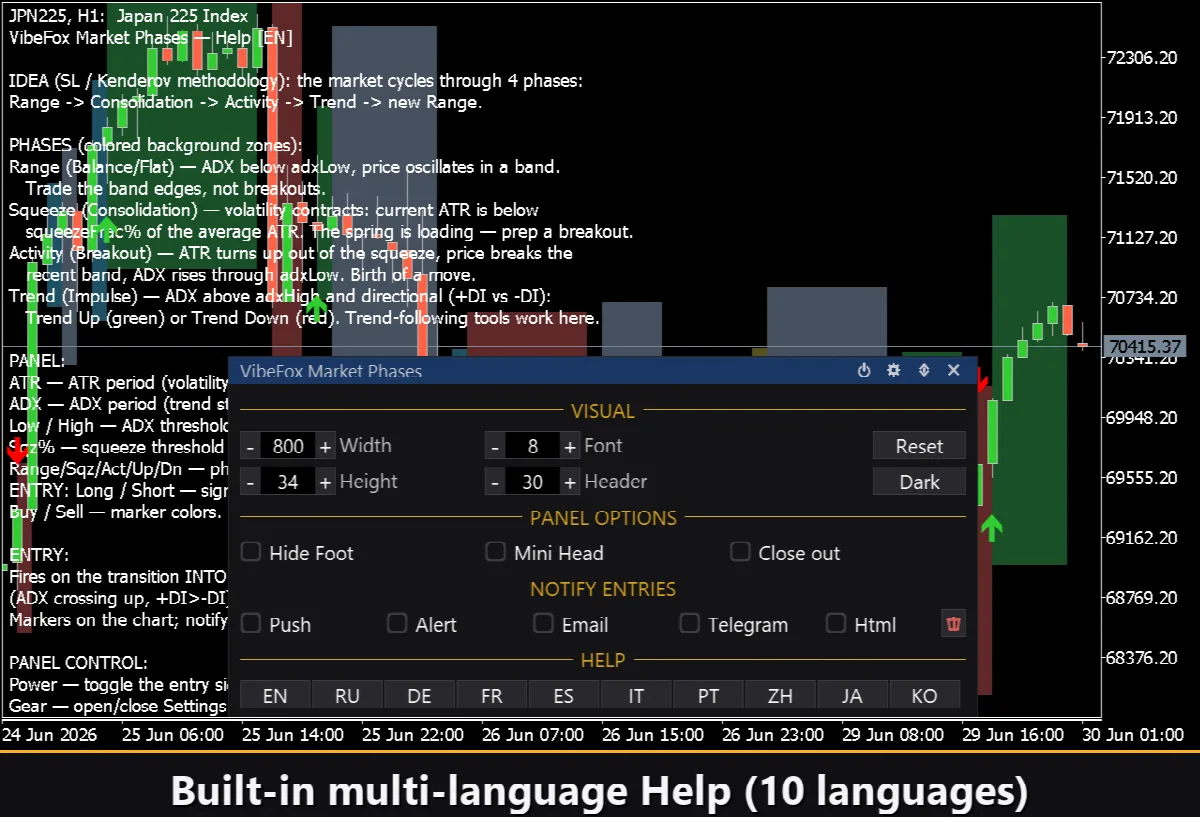
Integrierte mehrsprachige Hilfe
Eine vollständige Hilfeseite ist in das Panel integriert und in mehreren Sprachen verfügbar, sodass jedes Bedienelement genau dort erklärt wird, wo Sie es verwenden.